Billete abierto
  +373 79 600002
  Chat en directo de Telegram
  F.A.Q
F.A.Q  Español
 English
  Русский
  Română
  Deutsch
  Français
  Türkçe
  Português
  Українська
  български
  Polski
  Indonesia
  中文 (中国)






































































































































 en todos los servicios de hosting






Lista de verificación posterior a la instalación: Primeras cosas que hacer en Omarchy
Has llegado al escritorio de Omarchy. Todo parece deliberado, pero ¿cómo abres una terminal, encuentras una configuración o deshaces un error? Omarchy es un escritorio Linux opinado construido sobre Arch y potenciado por Hyprland—el software que organiza tus ventanas. Tu primer trabajo es aprender el entorno suministrado, no reconstruirlo.

Esta lista de verificación posterior a la instalación sigue tres etapas: orientarte, hacer que tus herramientas cotidianas funcionen, luego agregar solo lo que necesites. La instalación ya está completa. Estas instrucciones basadas en menús se basan en la documentación.
Para tu primera sesión: Sigue lo esencial en las secciones 1–3, 6 y 7. Usa las secciones 4–5 si necesitas una aplicación o quieres practicar la organización de ventanas. La lista de verificación de preparación después de la sección 7 marca tu punto de parada; las secciones 8–10 son seguimientos opcionales, no configuración incompleta.
Nota: Esta guía se dirige a Omarchy 4, basada en documentación en vivo investigada el 12 de octubre de 2026. Los detalles pueden cambiar. Los usuarios de Omarchy 3 deben seguir el manual heredado preservado.
1. Aprende el menú y tus atajos de ruta de escape
Prioridad: Esencial
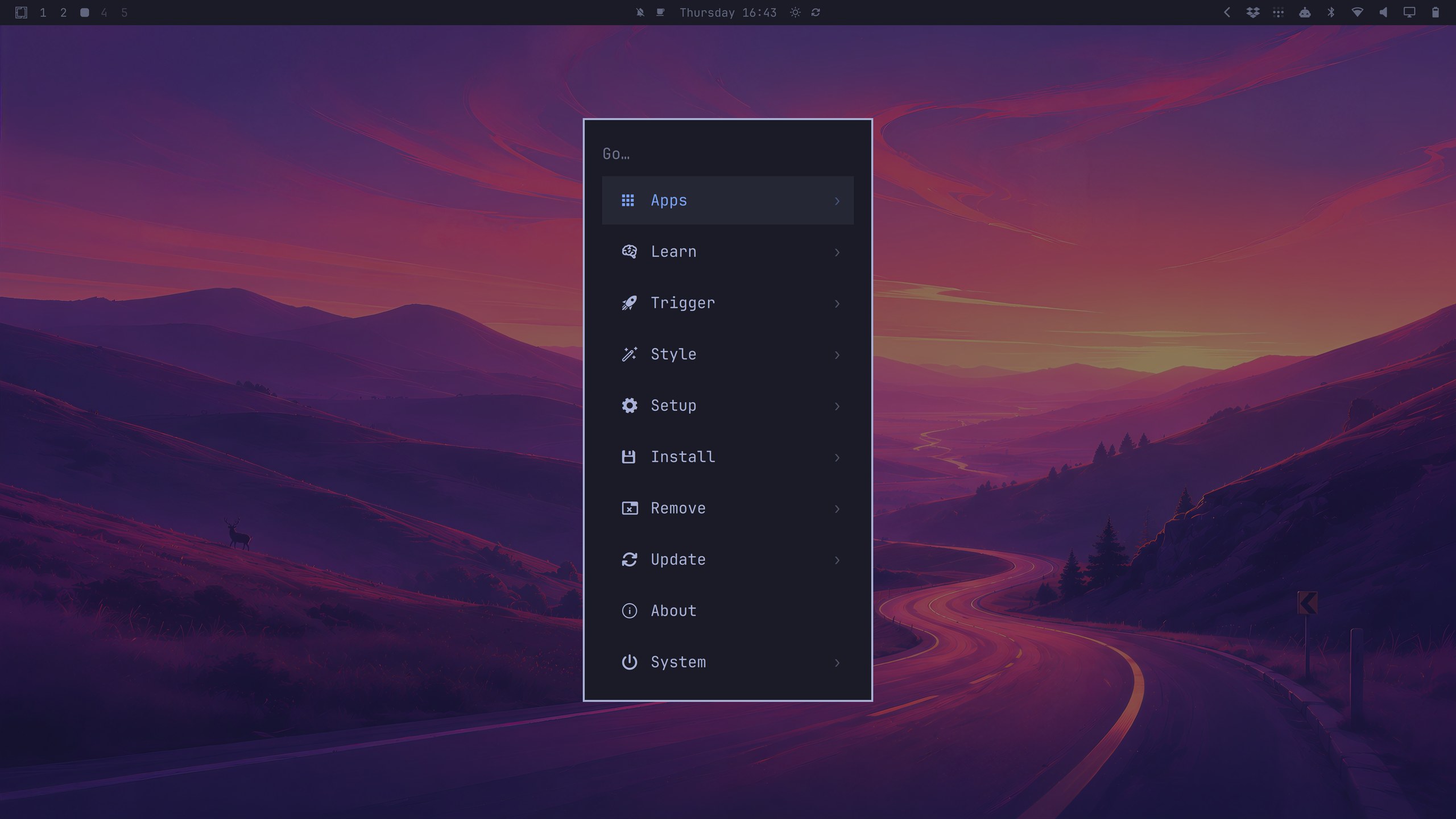
Encontrar los controles viene antes de cambiarlos. Super generalmente significa la tecla Windows o Command; Return significa Enter. Presiona Super + Space e inspecciona Setup, Update, Install, Style y Trigger sin cambiar nada. Comienza con estos siete atajos documentados:
| Acción | Atajo predeterminado |
|---|---|
| ☰ Abrir menú Omarchy | Super + Space |
| ⌨️ Ver asignaciones de teclas | Super + K |
| 💻 Abrir terminal | Super + Return |
| 🌐 Abrir navegador | Super + Shift + Return |
| 📁 Abrir gestor de archivos | Super + Shift + F |
| ❌ Cerrar ventana enfocada | Super + W |
| 🔒 Bloquear estación de trabajo | Super + Ctrl + L |
Hacer clic en el logo o en los iconos de la barra también funciona; Escape cierra los paneles de la barra. Primero el teclado no significa prohibido el ratón. Si los atajos difieren, confía en tu referencia Super + K instalada. Cierra solo una ventana desechable y confirma tu contraseña y diseño de teclado antes de intentar bloquear. Estás orientado una vez que puedas lanzar una herramienta, encontrar ayuda y cerrar de forma segura.
Para verificar tu versión instalada, opcionalmente ejecuta esto en una terminal:
omarchy-version
El asistente reporta la versión del paquete, o posiblemente dev, sin actualizar nada. Si falla, no asumas una versión. Si reporta Omarchy 3, sigue la nota del manual heredado anterior.
2. Verificar escritura, pantallas, conectividad y sonido
Prioridad: Esencial para el hardware que realmente usas
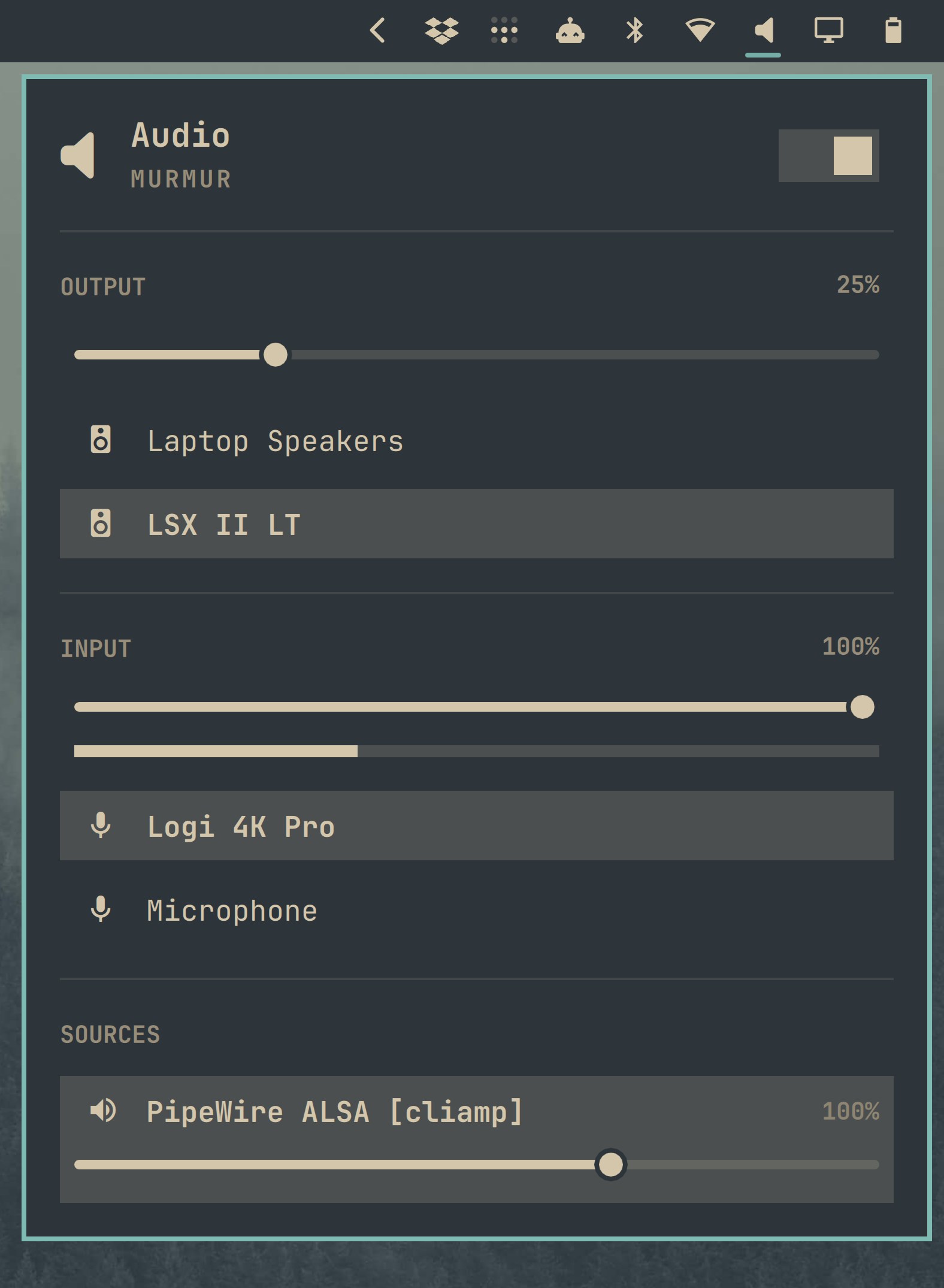
Un escritorio hermoso no es útil si falla la escritura o una llamada de trabajo. Inspecciona primero y deja los ajustes que funcionan sin cambios.
Antes de editar ajustes: Copia el archivo existente a una copia de seguridad con un nombre claro, luego cambia solo un ajuste en el original. Guarda y cierra el editor, y verifica el resultado. Mantén el valor anterior para poder deshacer el cambio. La sección 7 explica las ubicaciones de archivos y el método de copia de seguridad con más detalle.
❗Advertencia: Setup > Input y Setup > Monitors pueden abrir un editor, no un asistente. Usa el método de copia primero antes de editar; deja los ajustes sin cambios si ya funcionan.
⌨️ Escritura: Prueba texto inofensivo con tu puntuación habitual, nunca una contraseña real. Para desajustes, Setup > Input abre ~/.config/hypr/input.lua. Caps Lock es una tecla de composición para caracteres especiales de forma predeterminada, por lo que el comportamiento inesperado puede no indicar hardware roto.
🖥️ Pantalla/legibilidad: Haz clic en Display y anota los valores actuales. Los cambios de escala de todo el escritorio cambian el tamaño de la interfaz; el tamaño del texto es independiente.
Para cambios que necesitan un archivo de configuración, Setup > Monitors abre ~/.config/hypr/monitors.lua. Sigue la guía de monitores, no la relación de escala de otra persona.
Si una aplicación permanece demasiado grande después de un cambio de escala GTK, guarda tu trabajo y reabre la aplicación afectada. Para cambios de tamaño de texto en la terminal Foot, abre una nueva terminal.
🌐 Red: Abre Network, luego carga una página HTTPS conocida. Un icono de conexión solo no prueba el acceso a internet.
🔊 Audio: Verifica la salida y los controles de silencio en Audio. Prueba el micrófono por separado en tu aplicación de reunión; los altavoces que funcionan no verifican la entrada del micrófono.
📶 Bluetooth: Empareja solo los dispositivos que necesitas para tu trabajo.
🔋 Energía: Elige un perfil adecuado de los que tu hardware admite. Guarda antes de intentar suspender/reanudar.
📹 Reuniones, si es necesario: Prueba la cámara, micrófono y uso compartido de pantalla de tu aplicación real con material inofensivo antes de confiar en ellos para el trabajo.
Si un editor desconocido te bloquea, elige una alternativa instalada a través de Setup > Defaults > Editor. En un archivo Neovim sin cambios, presiona Escape, escribe :q, luego Enter para salir.
Detente cuando la escritura, legibilidad, conectividad y periféricos requeridos sean utilizables. Consulta la solución de problemas para síntomas no resueltos.
3. Actualización a través de Omarchy y separación de recuperación de copia de seguridad
Prioridad: Esencial

Elige una ventana de mantenimiento alejada de reuniones importantes. Guarda el trabajo, verifica el acceso a internet y el espacio libre, y usa alimentación AC en una laptop cuando sea práctico. Primero, haz una copia de seguridad de los archivos importantes por separado.
Una instantánea es un punto de control de deshacer local para archivos del sistema. Restaurarla deja /home, incluida la configuración personal en ~/.config, sin cambios. Un fallo de disco puede destruir tanto el sistema como su instantánea en el mismo disco; una copia de seguridad independiente es una copia segura separada.
System recovery: System files (root) → same-disk snapshot → restore system files
Personal recovery: Documents + projects + personal settings → independent backup → personal-file recoveryPrimero, haz una copia de seguridad de tus archivos personales:
- Selecciona documentos, proyectos—incluyendo trabajo no confirmado—y configuración personal.
- Guarda y cierra archivos, luego copia, no muevas, a una nueva carpeta con fecha en un dispositivo separado verificado o un destino de copia de seguridad remota/versionada adecuado.
- Reabre un archivo copiado inofensivo, o restaura una muestra por separado. Repite regularmente. Si las copias contienen material privado, restringe el acceso a la copia de seguridad o encriptala.
Una copia manual captura archivos en ese momento, sin mantener automáticamente versiones anteriores. Una base de datos en ejecución necesita su propio procedimiento de copia de seguridad, no solo archivos copiados.

Luego, actualiza Omarchy: Lee las notas de la versión y mantente en stable, el canal de inicio para nuevas instalaciones. El manual de actualizaciones describe el espejo de paquetes Arch de stable como un mes detrás de upstream para verificaciones de compatibilidad—no entrega inmediata de cada corrección upstream.
Con tu copia de seguridad verificada, elige Actualizar > Omarchy. El comando de terminal a continuación es una alternativa, no una segunda tarea requerida.
Advertencia: El actualizador puede continuar sin crear una instantánea. Lee cualquier advertencia de fallo de instantánea antes de confiar en esa opción de recuperación.
Para la ruta de terminal, ejecuta:
omarchy update
Esto coordina actualizaciones de paquetes con migraciones—los ajustes del sistema y configuración necesarios para la versión—e intenta una instantánea previa a la actualización. Lee los avisos y advertencias, deja que la transacción se complete, y sigue la orientación de reinicio. Puede que no haya nada pendiente.
Las actualizaciones directas del sistema pacman/yay omiten esa coordinación. Usa el flujo de trabajo de Omarchy sin sustituir esas actualizaciones, realizar actualizaciones parciales, o desactivar la protección de actualización.
Referencia de recuperación — solo si una actualización sale mal
Arrancar una instantánea disponible te permite probar un estado anterior del sistema. Restaurarla hace que tu computadora use ese estado en futuros arranques. Sigue las instrucciones específicas de la versión para estas acciones separadas solo cuando se necesite recuperación.
La recuperación de instantánea arrancable documentada usa el menú de arranque Limine, no GRUB/systemd-boot. Tu configuración personal actual puede necesitar ajustes para funcionar con aplicaciones más antiguas.
4. Instala solo lo que necesitas y elige valores predeterminados familiares
Prioridad: Recomendado; esencial si una aplicación faltante bloquea el trabajo
Busca primero las aplicaciones instaladas: es posible que tu herramienta ya esté allí. Para un editor familiar, comienza con Install > Editor. Las categorías Terminal y Browser ofrecen esas alternativas; usa Install > Package para otras aplicaciones. Verifica la descripción y la fuente para saber qué estás instalando y de dónde proviene. Luego revisa las dependencias en la instalación propuesta. Las opciones seleccionadas pueden provenir de diferentes repositorios.

Los archivos de configuración pueden abrirse en Neovim, el editor; LazyVim proporciona su configuración y complementos. Selecciona una alternativa familiar a través de Setup > Defaults > Editor. Las entradas Browser y Terminal también establecen valores predeterminados por separado de la instalación.
Advertencia: Las recetas de compilación de la comunidad necesitan revisión. La popularidad o un asistente de instalación no establece confianza. Si no puedes evaluar una receta, detente y busca ayuda o elige una alternativa.
El AUR, o Arch User Repository, contiene recetas de compilación mantenidas por la comunidad en lugar de paquetes binarios del repositorio oficial. Prefiere un paquete de repositorio adecuado. Antes de usar Install > AUR, sigue la guía de revisión de ArchWiki. Comienza con PKGBUILD y cualquier script de instalación, que puede ejecutar código durante la instalación. Revisa también las URLs de fuente y los archivos adjuntos, en lugar de tratar el nombre del paquete como información suficiente.
Prueba el documento o tarea real y verifica que un lanzamiento nuevo o un enlace use tu valor predeterminado seleccionado. Eso es suficiente. Si eliminas una aplicación no deseada a través de Remove > Package, revisa la lista de eliminación completa; evita la limpieza agresiva de dependencias del primer día.
5. Construir un hábito simple de espacio de trabajo y portapapeles
Prioridad: Recomendado

Tiling organiza automáticamente las ventanas ordinarias para compartir espacio en lugar de superponerse. Los espacios de trabajo son diferentes escritorios en la misma oficina, no computadoras diferentes. Un arreglo simple es suficiente:
One shared workstation: [1: Browser/docs] · [2: Editor/terminal] · [3: Administration dashboard]Pon la navegación en el espacio de trabajo 1 y tu editor/terminal en 2. Cambia con Super + 1, Super + 2, o Super + 3; cambia el enfoque de la ventana con Super + Flecha. Intenta Super + Shift + 3 en una ventana desechable: mueve la ventana y la sigue. Vuelve con Super + Shift + 2. Para un diálogo incómodo, Super + T alterna entre tiling y flotante.
Para historial de copiar/pegar unificado, usa Super + C y Super + V; funcionan casi en todas partes. Super + Ctrl + V abre el historial. Seleccionar una entrada más antigua la pone en el portapapeles, lista para pegar con Super + V.
Practica con texto inofensivo entre navegador y editor. El historial puede retener texto e imágenes, así que evita contraseñas, tokens y datos de clientes. Nunca ejecutes un comando pegado desconocido como ejercicio de portapapeles. Tienes el flujo de trabajo básico una vez que puedas cambiar espacios, mover una ventana y recuperar un elemento más antiguo.
6. Mantener los valores predeterminados de seguridad y distinguir cliente SSH de servidor
Prioridad: Esencial

Para instalaciones ISO normales, la documentación oficial de seguridad describe el cifrado de disco LUKS: protección para datos cifrados en reposo, como en una computadora portátil perdida o apagada. No impide que un programa en tu sesión desbloqueada lea archivos accesibles. Las instalaciones personalizadas pueden diferir.
Mantén el firewall habilitado. Los valores predeterminados documentados restringen el tráfico entrante, con una excepción de LocalSend en el puerto 53317. Esto no prueba que todas las aplicaciones o contenedores sean seguros.
Cuando te alejes, bloquea con Super + Ctrl + L. Usa un gestor de contraseñas de confianza para las credenciales y mantén esos secretos fuera de capturas de pantalla e historial del portapapeles.
Un cliente SSH inicia una conexión remota; SSHD acepta conexiones entrantes. Deja Configuración > Seguridad > SSHD desactivado a menos que otra máquina necesite conectarse a esta estación de trabajo. Conectarse hacia afuera a un servidor doméstico o VPS no requiere habilitarlo.
Los avisos de autorización Sudo te dan control sobre cambios privilegiados del sistema. Vale la pena retener ese control cuando uses scripts o agentes de IA, en lugar de habilitar sudo sin contraseña. Ingresa tu contraseña cuando una acción de confianza que iniciaste la solicita; cancela un aviso inesperado.
El soporte de huella dactilar opcional depende del hardware y no reemplaza la frase de contraseña de descifrado del disco de arranque. Retén el acceso por contraseña como alternativa.
7. Encuentra tu configuración personal antes de editarla
Prioridad: Esencial antes de editar archivos

Dotfiles son archivos o directorios de configuración a menudo ocultos por un punto inicial; ~ significa tu directorio de inicio. Piensa en ~/.config como tu hoja de ajustes sobre los valores predeterminados del proveedor: realiza cambios personales allí, en lugar de en /usr/share/omarchy propiedad del paquete. El manual de dotfiles identifica estas rutas de Omarchy 4:
| 📂 Ruta de Omarchy 4 | 🎯 Propósito |
|---|---|
| ~/.config/hypr/hyprland.lua | Carga valores predeterminados y módulos personales; inspecciona solo aquí |
| ~/.config/hypr/bindings.lua | Atajos de teclado personales |
| ~/.config/hypr/input.lua | Teclado, ratón, trackpad |
| ~/.config/hypr/monitors.lua | Modo de pantalla, posicionamiento, escala |
| ~/.config/omarchy/shell.json | Barra, widgets, configuración de inactividad/bloqueo |
| /usr/share/omarchy | Valores predeterminados del paquete; no para ediciones personales |
Nota: Una vez que personalices shell.json, los nuevos widgets predeterminados pueden no aparecer automáticamente. El shell utiliza tu archivo en lugar de combinar su contenido con los valores predeterminados. Antes de la personalización, este archivo puede no existir.
Antes de editar, copia el archivo existente en Archivos. Para tu archivo de entrada propiedad del usuario, esta alternativa de terminal no necesita sudo:
cp -i -- "$HOME/.config/hypr/input.lua" "$HOME/.config/hypr/input.lua.before-first-edit"
El éxito normalmente es silencioso; verifica la copia. Rechaza cualquier solicitud para sobrescribir una copia anterior y elige un nombre nuevo. Si el origen falta, consulta la guía específica de versión antes de continuar. Esta ayuda de deshacer local no es protección contra pérdida de disco.
Abre el original a través de su entrada de Configuración y cambia un valor, preservando la sintaxis. Guarda y cierra el editor para activar los reinicios requeridos, luego verifica el resultado. Las líneas Lua que comienzan con — son comentarios, no configuraciones activas; no reemplaces un archivo completo con un fragmento.

Registra el archivo, el valor anterior y la copia conocida como buena para que puedas deshacer un cambio fallido. Las actualizaciones pueden afectar el comportamiento; Actualizar > Configuración o acciones de reinstalar/restablecer pueden sobrescribir la personalización.
Incluye la configuración en la copia de seguridad independiente de la sección 3. Antes de compartir dotfiles públicamente, verifica credenciales, tokens y claves privadas y déjalas fuera.
Punto de parada de configuración principal: Estás listo para trabajar cuando puedas marcar estas casillas:
- Puedo navegar, consultar atajos y bloquear.
- La escritura requerida, pantalla, red y audio funcionan.
- Conozco la ruta de actualización, qué hace y no hace la recuperación del sistema, y mi destino de copia de seguridad separado.
- Las aplicaciones necesarias y los valores predeterminados preferidos están listos.
- Sé dónde vive mi configuración, mantengo el firewall y las solicitudes de autorización, y dejo SSHD local desactivado a menos que sea necesario.
Ahora realiza una tarea real. Las secciones restantes son opcionales: vuelve a la sección 8 para desarrollo, sección 9 para acceso al servidor, o sección 10 para personalización.
8. Desarrolladores: prepara un proyecto, no cada cadena de herramientas
Prioridad: Opcional / específico del desarrollador
Omite esta sección si no estás desarrollando software. De lo contrario, lee el README de un proyecto de confianza y los requisitos de versión en tu editor elegido. Usa esos requisitos como tu lista de instalación y revisa scripts y configuración antes de permitir la ejecución.

Con Git disponible, inspecciona y copia tu configuración existente (~/.gitconfig o ~/.config/git/config). Si una identidad global es apropiada, reemplaza ambas etiquetas entrecomilladas a continuación, manteniendo las comillas. Elige un correo electrónico adecuado para commits visibles; un repositorio de trabajo puede necesitar su propia identidad:
git config --global user.name "YOUR COMMIT NAME"
git config --global user.email "YOUR COMMIT EMAIL"
Estos comandos normalmente no producen salida; verifica la configuración de identidad resultante. Establecen la autoría de commits, no el inicio de sesión del host del repositorio. Autentica por separado a través del método HTTPS o SSH compatible del host.
Instalar > Desarrollo ofrece entornos de desarrollo, en su mayoría gestionados a través de mise. Un runtime ejecuta tu programa; la gestión de versiones selecciona la versión correcta de la herramienta para el proyecto. Sigue los archivos de versión existentes en lugar de hacer que “latest” sea una política global.
Para Python, elegir qué versión de Python ejecuta el proyecto es una tarea. Dar al proyecto sus propios paquetes a través de venv o su gestor de entorno es otra. Usa ese entorno del proyecto en lugar de sudo pip para las dependencias del proyecto.
Servicios locales opcionales: Los contenedores proporcionan entornos de aplicación que comparten el kernel del host. Docker ejecuta los contenedores; Compose describe cómo encajan los servicios relacionados. Lazydocker te proporciona una interfaz de terminal para gestionarlos. Añade estos solo si tu proyecto los necesita.
Mantén los avisos de autorización instalados de Docker en lugar de unirte al grupo Docker para evitarlos. Estos servicios locales no están disponibles cuando la laptop entra en reposo, pero no se eliminan necesariamente. El alojamiento en producción es una tarea separada.
Preparación del proyecto: Con tu editor y runtime requerido listos, verifica que Git use tu identidad prevista y que la autenticación del repositorio esté establecida.
9. Usuarios de servidor: conecta tu estación de trabajo a un servidor existente
Prioridad: Opcional / específico del servidor

SSH proporciona acceso remoto cifrado. Tu portátil es el escritorio de control; un host independiente puede seguir funcionando cuando lo cierres. Un servidor doméstico o un AlexHost Linux VPS pueden cumplir ese rol. El SO remoto podría ser una versión de servidor Debian o Ubuntu compatible; Omarchy se mantiene local.
Administration, not deployment: Omarchy workstation → verified encrypted SSH connection → existing home server / Linux VPSAntes de conectar, necesitas un servidor accesible y su inicio de sesión, dirección y puerto SSH. La autenticación ya debe estar configurada. Sin esos detalles de acceso, mantente en la descripción general.
También necesitas una huella digital de clave de host independientemente confiable—un identificador corto para la clave del servidor. La clave de host del servidor lo identifica; tu par de claves te autentica a ti. Solo tu clave pública está autorizada remotamente durante la configuración separada. No envíes tu clave privada al servidor ni la publiques.
Advertencia: Compara la huella digital del indicador SSH y la etiqueta de tipo de clave con un registro de consola de operador o proveedor de confianza. Si alguno difiere o falta el registro, cancela en lugar de omitir la verificación.
Reemplaza los marcadores en mayúsculas con el puerto SSH, nombre de inicio de sesión y nombre de host o dirección IP del servidor; usa 22 solo si se proporciona. Conecta desde tu terminal local:
ssh -p SERVER_SSH_PORT SERVER_LOGIN@SERVER_HOSTNAME_OR_IP
Sigue la verificación de clave de host de OpenSSH antes de autenticarte. Los indicadores varían; la aceptación verificada por primera vez normalmente registra la identidad en ~/.ssh/known_hosts.
La autenticación exitosa abre un shell remoto a través del cliente descrito en la sección 6; deja SSHD local desactivado. Más tarde, los hosts nombrados en ~/.ssh/config pueden simplificar las conexiones.
El asistente de reintento de Omarchy se reconecta; no preserva procesos remotos. Un gestor de sesión de terminal como tmux puede preservar el trabajo entre desconexiones cuando ese trabajo se ejecuta dentro de tmux en el servidor. Solo tmux local no puede.
Las aplicaciones siempre activas aún necesitan gestión de servicio de producción; tmux no sobrevive a un reinicio del servidor.
10. Personaliza ligeramente e intenta dos utilidades cotidianas
Prioridad: Opcional
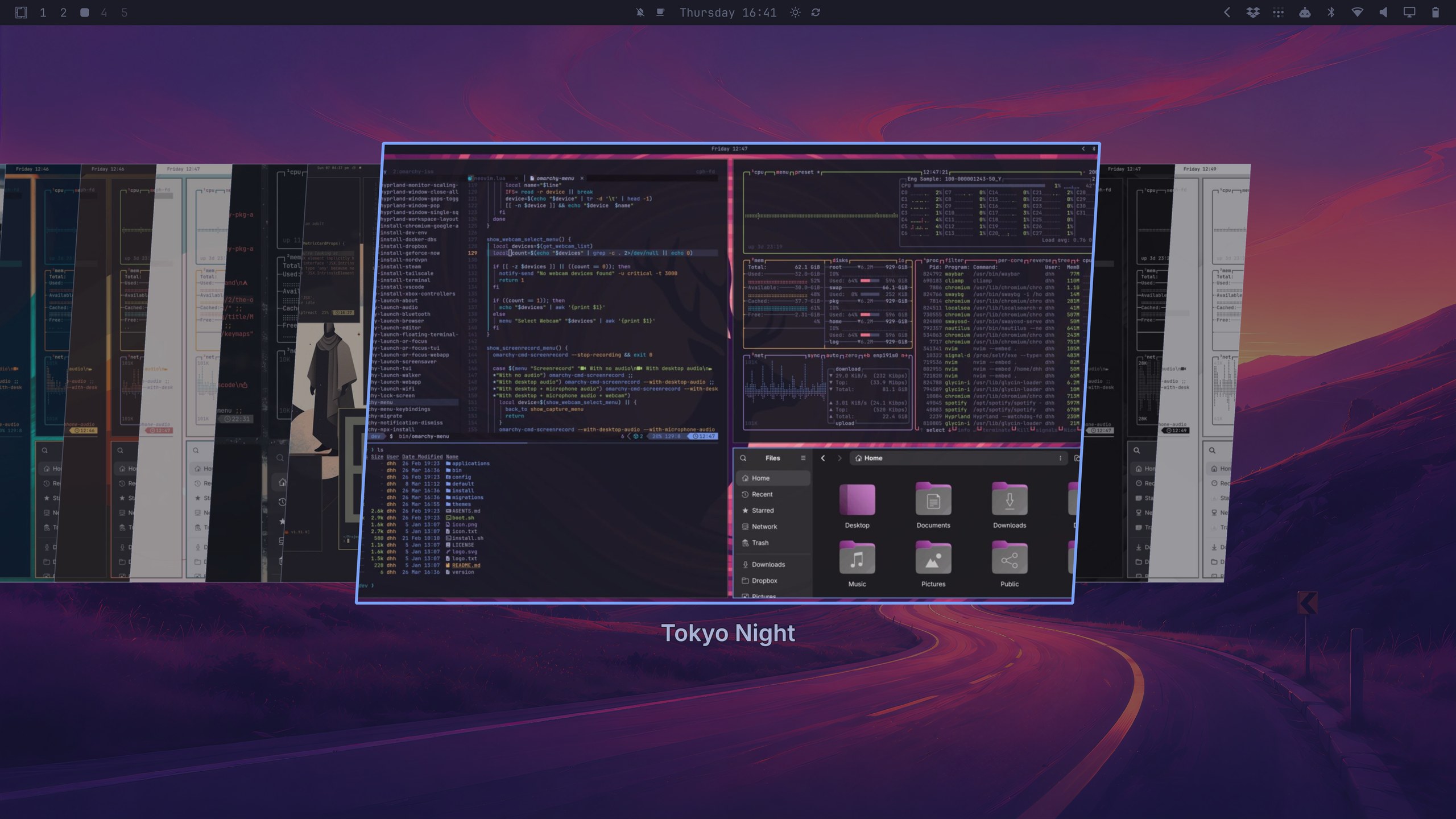
La comodidad es un toque de acabado útil. Elige un tema a través de Style > Theme; afecta a componentes compatibles, no a todas las aplicaciones. Para texto legible, usa Style > Font. Puedes cambiar el fondo de pantalla por separado con Super + Ctrl + Space. La luz nocturna es otra preferencia para el uso nocturno, mientras que el panel de energía te permite revisar las prioridades de batería.
Para una captura de pantalla de soporte, oculta secretos primero, luego usa Trigger > Capture > Screenshot o Super + Ctrl + C. Captura la región relevante e inspecciona la imagen exportada antes de compartir. Los valores predeterminados documentados guardan capturas y las copian al portapapeles; la redacción posterior no elimina copias anteriores.
Para enviar esa captura de pantalla, abre LocalSend en el otro dispositivo y usa una red local permitida. Selecciona el archivo a través de Trigger > Share > File y confirma el destinatario. Aprueba la transferencia en el dispositivo receptor, luego verifica que el archivo de prueba se abra. Si el descubrimiento falla, el aislamiento de invitados puede estar bloqueándolo. Las VPN o la política de red también pueden interferir; no desactives el firewall para solucionarlo.
Nota: Dictación, IA y plugins pueden esperar. Los agentes desatendidos pueden actuar sin avisos de aprobación; los plugins sin sandbox ejecutan código con tu acceso. Ambos requieren decisiones de confianza deliberadas, no activación del primer día.
Si algo se siente roto, usa la corrección más pequeña apropiada

Comienza con el síntoma, no con un reinicio. Estas son primeras acciones, no diagnósticos. Actualizar > Hardware los reinicios pueden interrumpir llamadas o transferencias; no garantizan reparaciones de controladores y difieren de Actualizar > Firmware.
| Síntoma | Primera acción más pequeña |
|---|---|
| ⌨️ Atajo desconocido | Abre Super + K |
| 🔍 Aplicación demasiado grande | Verifica controles de pantalla; guarda/reabre la aplicación afectada |
| 🔇 Altavoces silenciosos | Verifica salida de audio y silencio |
| 🛠️ Wi-Fi/Bluetooth/audio/trackpad dejó de funcionar | Guarda trabajo; Actualizar > Hardware > componente relevante |
Haz coincidir la corrección con el último cambio. Después de una edición personal, usa tu copia conocida como buena de la sección 7. Después de una actualización, inspecciona advertencias y notas de lanzamiento y sigue la guía oficial de solución de problemas o recuperación coincidente. Haz una copia de seguridad de personalizaciones antes de cualquier reinicio o reemplazo de configuración.
Si una corrección estrecha falla, busca ayuda específica de versión y describe el cambio reciente. Incluye tu versión de Omarchy; comparte registros relevantes solo después de revisarlos y redactarlos.
Tu punto de parada del primer día
Ya sea que te hayas detenido en la lista de verificación principal o hayas explorado una sección opcional, el siguiente paso es trabajo útil: escribe un documento, trabaja en un proyecto o gestiona un servicio existente. Aprende atajos gradualmente. Usa los enlaces anteriores para explorar configuración, entornos de desarrollo o flujos de trabajo SSH/servidor según sea necesario, no como tareas incompletas del primer día.