Відкритий квиток
  +373 79 600002
  Telegram Онлайн-чат
  Часті запитання
  Українська
 English
  Русский
  Română
  Deutsch
  Français
  Türkçe
  Español
  Português
  български
  Polski
  Indonesia
  中文 (中国)






































































































































 на всіх хостингових послугах






Omarchy Перші речі, які потрібно зробити: Контрольний список після встановлення
Ви досягли робочого столу Omarchy. Все виглядає навмисним, але як відкрити термінал, знайти параметр або скасувати помилку? Omarchy — це впевнена Linux-система з робочим столом, побудована на Arch і керована Hyprland — програмним забезпеченням, яке організовує ваші вікна. Ваше перше завдання — вивчити надану середовище, а не перебудовувати її.

Цей контрольний список після встановлення складається з трьох етапів: орієнтуватися, налаштувати повсякденні інструменти, потім додати тільки те, що вам потрібно. Встановлення вже завершено. Ці інструкції, орієнтовані на меню, спираються на документацію.
Для вашої першої сесії: Дотримуйтесь основ у розділах 1–3, 6 та 7. Використовуйте розділи 4–5, якщо вам потрібна програма або ви хочете потренуватися організовувати вікна. Контрольний список готовності після розділу 7 позначає вашу точку зупинки; розділи 8–10 — це необов’язкові подальші дії, а не незавершене налаштування.
Примітка: Цей посібник призначений для Omarchy 4, на основі живої документації, досліджено 12 жовтня 2026 року. Деталі можуть змінюватися. Користувачі Omarchy 3 повинні дотримуватися збереженого посібника спадщини.
1. Вивчіть меню та ярлики маршрутів виходу
Пріоритет: Необхідно
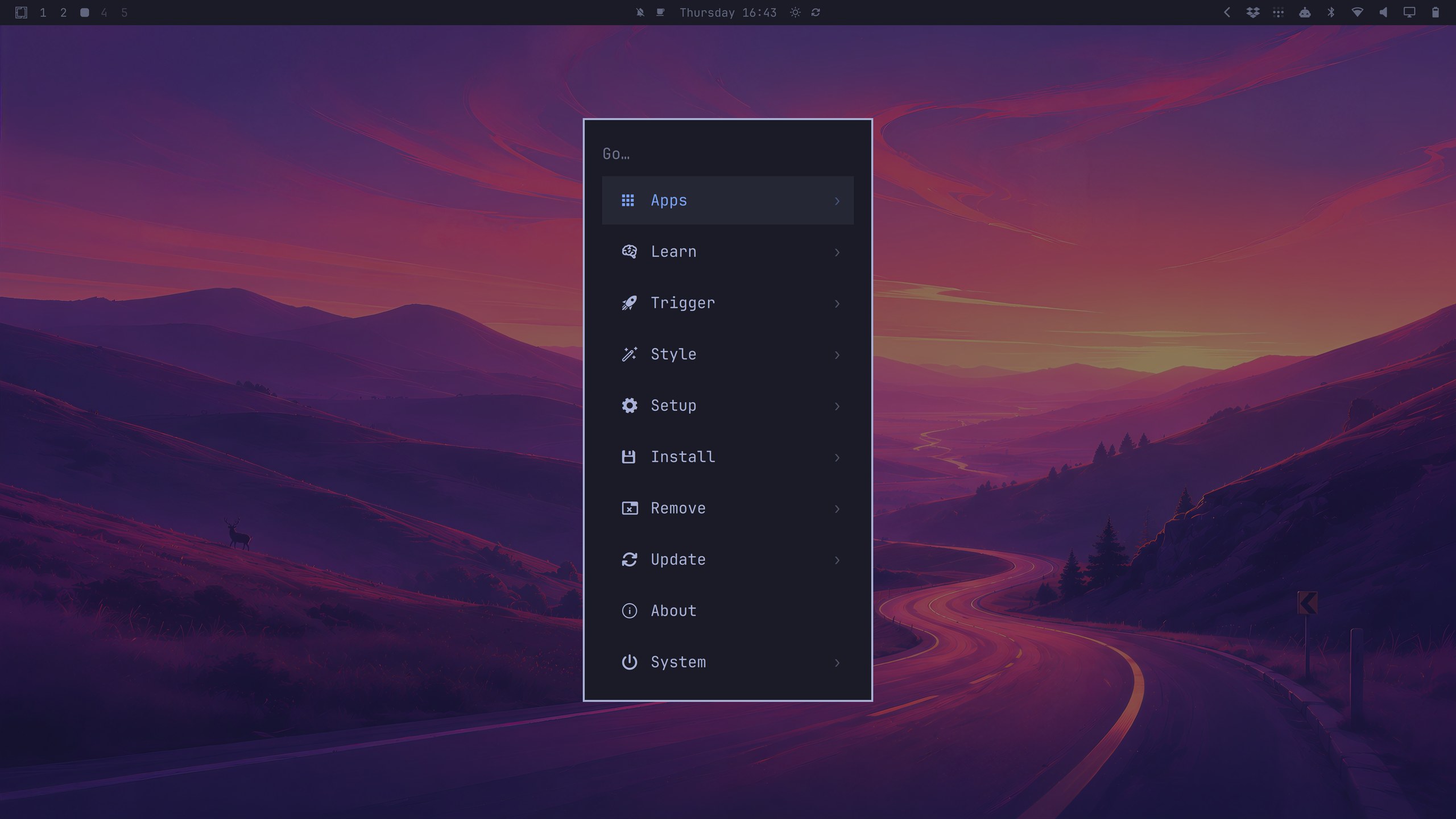
Пошук елементів керування передує їх змінюванню. Super зазвичай означає клавішу Windows або Command; Return означає Enter. Натисніть Super + Space і перевірте Setup, Update, Install, Style та Trigger без змін. Почніть з цих семи задокументованих ярликів:
| Дія | Типовий ярлик |
|---|---|
| ☰ Відкрити меню Omarchy | Super + Space |
| ⌨️ Переглянути прив’язки клавіш | Super + K |
| 💻 Відкрити термінал | Super + Return |
| 🌐 Відкрити браузер | Super + Shift + Return |
| 📁 Відкрити файловий менеджер | Super + Shift + F |
| ❌ Закрити активне вікно | Super + W |
| 🔒 Заблокувати робочу станцію | Super + Ctrl + L |
Клацання на логотип або значки панелі також працює; Escape закриває панелі панелі. Клавіатурний пріоритет не означає заборону миші. Якщо прив’язки відрізняються, довіряйте встановленому довіднику Super + K. Закривайте лише одноразове вікно та підтвердіть пароль і розкладку клавіатури перед блокуванням. Ви орієнтуєтесь, коли можете запустити інструмент, знайти довідку та безпечно закритися.
Щоб перевірити встановлену версію, за бажанням запустіть це в терміналі:
omarchy-version
Помічник повідомляє версію пакета або можливо dev без оновлення чогось. Якщо це не вдасться, не припускайте версію. Якщо повідомляє Omarchy 3, дотримуйтесь примітки про застарілий посібник вище.
2. Перевірте введення тексту, дисплеї, підключення та звук
Пріоритет: Необхідно для обладнання, яке ви насправді використовуєте
Красивий робочий стіл не корисний, якщо введення тексту або робочий дзвінок не працює. Спочатку перевірте, і залишайте робочі параметри без змін.
Перед редагуванням параметрів: Скопіюйте існуючий файл у чітко названу резервну копію, потім змініть лише один параметр у оригіналі. Збережіть і закрийте редактор, потім перевірте результат. Збережіть старе значення, щоб ви могли скасувати зміну. Розділ 7 детальніше пояснює розташування файлів і метод резервного копіювання.
❗Попередження: Setup > Input і Setup > Monitors можуть відкрити редактор, а не майстер. Використовуйте метод копіювання спочатку перед редагуванням; залишайте параметри без змін, якщо вони вже працюють.
⌨️ Введення тексту: Протестуйте безпечний текст зі звичайною пунктуацією, ніколи не реальний пароль. Для невідповідностей Setup > Input відкриває ~/.config/hypr/input.lua. Caps Lock за замовчуванням є клавішею композиції для спеціальних символів, тому неочікувана поведінка може не вказувати на пошкоджене обладнання.
🖥️ Дисплей/читабельність: Натисніть Display і запишіть поточні значення. Зміни масштабу всього робочого стола змінюють розмір інтерфейсу; розмір тексту окремий.
Для змін, які потребують файлу конфігурації, Setup > Monitors відкриває ~/.config/hypr/monitors.lua. Дотримуйтесь керівництва монітора, а не чужого коефіцієнта масштабування.
Якщо програма залишається збільшеною після зміни масштабування GTK, збережіть свою роботу і повторно відкрийте задіяну програму. Для змін розміру тексту в терміналі Foot відкрийте новий термінал.
🌐 Мережа: Відкрийте Network, потім завантажте відому HTTPS сторінку. Значок підключення сам по собі не доводить доступ в Інтернет.
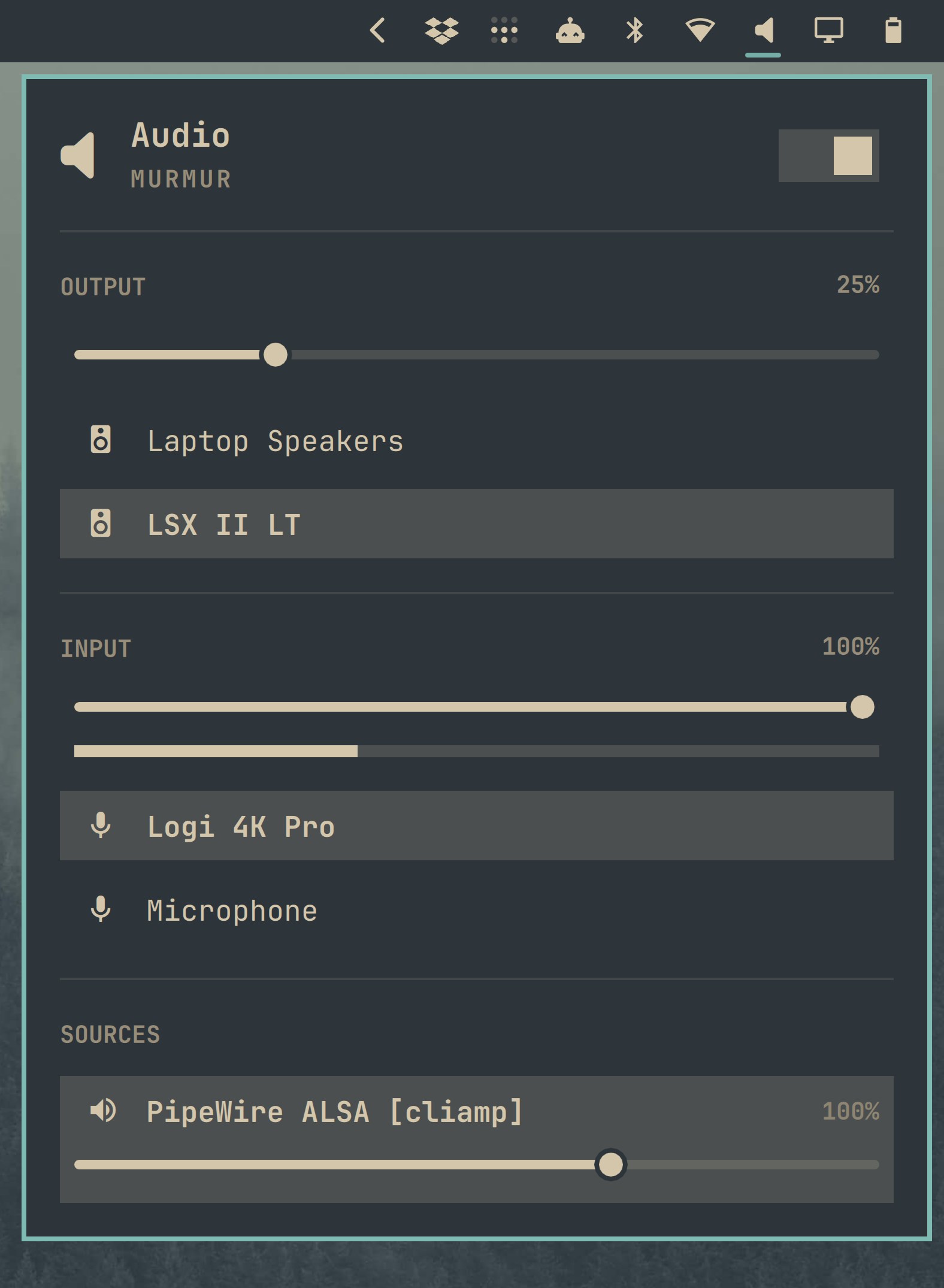
🔊 Аудіо: Перевірте вихід і елементи керування приглушенням в Audio. Окремо протестуйте мікрофон у своїй програмі для зустрічей; робочі динаміки не перевіряють вхід мікрофона.
📶 Bluetooth: Сполучайте лише пристрої, необхідні для вашої роботи.
🔋 Живлення: Виберіть відповідний профіль з тих, які підтримує ваше обладнання. Збережіть перед спробою призупинення/відновлення.
📹 Зустрічі, якщо потрібно: Протестуйте камеру, мікрофон і спільний доступ до екрана вашої фактичної програми з безпечним матеріалом перед тим, як покладатися на них для роботи.
Якщо незнайомий редактор вас блокує, виберіть встановлену альтернативу через Setup > Defaults > Editor. У незміненому файлі Neovim натисніть Escape, введіть :q, потім Enter для виходу.
Зупиніться, коли введення тексту, читабельність, підключення та необхідні периферійні пристрої будуть придатні до використання. Зверніться до розділу усунення неполадок для невирішених симптомів.
3. Оновлення через Omarchy та відокремлення відновлення від резервної копії
Пріоритет: Критично важливо

Виберіть вікно обслуговування подалі від важливих зустрічей. Збережіть роботу, перевірте доступ в Інтернет та вільний простір, а на ноутбуці за можливості використовуйте живлення від мережі. Спочатку окремо створіть резервну копію важливих файлів.
Снімок — це локальна контрольна точка скасування для системних файлів. Його відновлення залишає /home, включаючи особисті налаштування в ~/.config, без змін. Відмова диска може знищити як систему, так і її снімок на тому ж диску; незалежна резервна копія — це окрема безпечна копія.
System recovery: System files (root) → same-disk snapshot → restore system files
Personal recovery: Documents + projects + personal settings → independent backup → personal-file recoveryСпочатку створіть резервну копію ваших особистих файлів:
- Виберіть документи, проекти — включаючи незафіксовану роботу — та особисті налаштування.
- Збережіть і закрийте файли, потім скопіюйте, а не перемістіть, до нової папки з датою на перевіреному окремому пристрої або відповідному віддаленому/версіонованому місці призначення резервної копії.
- Повторно відкрийте безпечний скопійований файл або окремо відновіть зразок. Повторюйте регулярно. Якщо копії містять приватний матеріал, обмежте доступ до резервної копії або зашифруйте її.
Ручне копіювання захоплює файли в той момент, без автоматичного збереження старіших версій. Запущена база даних потребує власної процедури резервного копіювання, а не просто скопійованих файлів.

Потім оновіть Omarchy: Прочитайте примітки до випуску та залишайтеся на stable, початковому каналі для нових установок. Посібник з оновлень описує дзеркало пакетів Arch stable як на один місяць позаду upstream для перевірок сумісності — не негайна доставка кожного upstream виправлення.
З перевіреною резервною копією виберіть Оновлення > Omarchy. Команда терміналу нижче — це альтернатива, а не друга необхідна задача.
Попередження: Засіб оновлення може продовжити роботу без створення снімка. Прочитайте будь-яке попередження про помилку снімка перед тим, як покладатися на цей варіант відновлення.
Для маршруту терміналу запустіть:
omarchy update
Це координує оновлення пакетів з міграціями — системою та коригуванням конфігурації, необхідними для випуску — і намагається створити снімок перед оновленням. Прочитайте підказки та попередження, дозвольте транзакції завершитися та дотримуйтеся вказівок щодо перезавантаження. Можливо, нічого не очікується.
Прямі системні оновлення pacman/yay пропускають цю координацію. Використовуйте робочий процес Omarchy без заміни цих оновлень, виконання часткових оновлень або вимкнення захисту від оновлень.
Довідка з відновлення — тільки якщо оновлення пішло не так
Завантаження доступного снімка дозволяє спробувати попередній стан системи. Його відновлення змушує ваш комп’ютер використовувати цей стан при майбутніх завантаженнях. Дотримуйтеся інструкцій для конкретної версії для цих окремих дій лише тоді, коли потрібне відновлення.
Задокументоване відновлення завантажуваного снімка використовує меню завантаження Limine, а не GRUB/systemd-boot. Ваші поточні особисті налаштування можуть потребувати коригування для роботи зі старішими програмами.
4. Встановлюйте тільки те, що вам потрібно, і виберіть знайомі налаштування за замовчуванням
Пріоритет: Рекомендується; необхідно, якщо відсутня програма блокує роботу
Спочатку шукайте встановлені програми: ваш інструмент може вже бути там. Для знайомого редактора почніть з Встановити > Редактор. Категорії Термінал і Браузер пропонують ці альтернативи; використовуйте Встановити > Пакет для інших програм. Перевірте опис і джерело, щоб знати, що ви встановлюєте і звідки це походить. Потім перегляньте залежності в запропонованому встановленні. Відібрані варіанти можуть походити з різних репозиторіїв.
Файли налаштувань можуть відкриватися в Neovim, редакторі; LazyVim надає його конфігурацію та плагіни. Виберіть знайомий альтернативний варіант через Налаштування > За замовчуванням > Редактор. Записи Браузер і Термінал також встановлюють налаштування окремо від встановлення.
Попередження: Рецепти збірки спільноти потребують перевірки. Популярність або помічник встановлення не встановлюють довіру. Якщо ви не можете оцінити рецепт, зупиніться і шукайте допомогу або виберіть альтернативу.
AUR, або Arch User Repository, містить рецепти збірки, які підтримуються спільнотою, а не офіційні бінарні пакети репозиторію. Надавайте перевагу відповідному пакету репозиторію. Перед використанням Встановити > AUR дотримуйтесь керівництва з перевірки ArchWiki. Почніть з PKGBUILD та будь-яких скриптів встановлення, які можуть виконувати код під час встановлення. Також перегляньте URL-адреси джерел та супровідні файли, а не розглядайте назву пакета як достатню інформацію.
Спробуйте реальний документ або завдання та перевірте, що свіже запущення або посилання використовує ваше вибране налаштування за замовчуванням. Цього достатньо. Якщо видаляєте небажану програму через Видалити > Пакет, перегляньте повний список видалення; уникайте агресивного очищення залежностей у перший день.
5. Побудуйте одну просту звичку робочої області та буфера обміну
Пріоритет: Рекомендується

Tiling автоматично розташовує звичайні вікна так, щоб вони ділили простір замість перекриття. Робочі області — це різні столи в одному офісі, а не різні комп’ютери. Простого розташування достатньо:
One shared workstation: [1: Browser/docs] · [2: Editor/terminal] · [3: Administration dashboard]Помістіть перегляд на робочу область 1 та ваш редактор/термінал на 2. Перемикайтеся за допомогою Super + 1, Super + 2 або Super + 3; змінюйте фокус вікна за допомогою Super + Arrow. Спробуйте Super + Shift + 3 на одноразовому вікні: це переміщує вікно та слідує за ним. Повертайтеся назад за допомогою Super + Shift + 2. Для незручного діалогу Super + T перемикає між мозаїкою та плаваючим режимом.
Для уніфікованого копіювання/вставлення використовуйте Super + C та Super + V; вони працюють майже скрізь. Super + Ctrl + V відкриває історію. Вибір старішої записи помістить її в буфер обміну, готову до вставлення за допомогою Super + V.
Практикуйтеся з безпечним текстом між браузером та редактором. Історія може зберігати текст та зображення, тому уникайте паролів, токенів та даних клієнтів. Ніколи не запускайте невідому вставлену команду як вправу з буфером обміну. Ви маєте базовий робочий процес, коли можете перемикати простори, переміщувати вікно та отримувати старішу елемент.
6. Збережіть параметри безпеки за замовчуванням і розрізняйте SSH-клієнт від сервера
Пріоритет: Критично важливо

Для звичайних ISO-установок офіційна документація з безпеки описує шифрування диска LUKS: захист зашифрованих даних в спокої, наприклад на втраченому, вимкненому ноутбуці. Це не запобігає програмі у вашій розблокованій сесії читати доступні файли. Користувацькі установки можуть відрізнятися.
Тримайте брандмауер увімкненим. Документовані параметри за замовчуванням обмежують вхідний трафік, з винятком LocalSend на порту 53317. Це не гарантує безпеку кожної програми або контейнера.
Коли ви відходите, заблокуйте за допомогою Super + Ctrl + L. Використовуйте надійний менеджер паролів для облікових даних і тримайте ці секрети подалі від скріншотів та історії буфера обміну.
SSH-клієнт ініціює віддалене з’єднання; SSHD приймає вхідні з’єднання. Залишайте Setup > Security > SSHD вимкненим, якщо іншій машині не потрібно підключатися до цієї робочої станції. Підключення назовні до домашнього сервера або VPS не вимагає його включення.
Авторизація Sudo запити дають вам контроль над привілейованими змінами системи. Цей контроль варто зберегти при використанні скриптів або агентів AI, замість того щоб включити sudo без пароля. Введіть свій пароль, коли надійна дія, яку ви розпочали, запитує його; скасуйте неочікуваний запит.
Опціональна підтримка відбитків пальців залежить від обладнання і не замінює парольну фразу розшифрування завантажувального диска. Збережіть доступ за паролем як резервний варіант.
7. Знайдіть свої особисті налаштування перед їх редагуванням
Пріоритет: Необхідно перед редагуванням файлів

Dotfiles — це файли конфігурації або каталоги, часто приховані крапкою на початку; ~ означає ваш домашній каталог. Думайте про ~/.config як про ваш лист коригування над стандартними налаштуваннями постачальника: робіть особисті зміни там, а не у власних пакетом /usr/share/omarchy. Посібник dotfiles визначає ці шляхи Omarchy 4:
| 📂 Шлях Omarchy 4 | 🎯 Призначення |
|---|---|
| ~/.config/hypr/hyprland.lua | Завантажує стандартні налаштування та особисті модулі; перевіряйте тільки тут |
| ~/.config/hypr/bindings.lua | Особисті гарячі клавіші |
| ~/.config/hypr/input.lua | Клавіатура, миша, сенсорна панель |
| ~/.config/hypr/monitors.lua | Режим дисплея, розміщення, масштабування |
| ~/.config/omarchy/shell.json | Панель, віджети, налаштування неактивності/блокування |
| /usr/share/omarchy | Стандартні налаштування пакета; не для особистого редагування |
Примітка: Після того як ви налаштуєте shell.json, нові стандартні віджети можуть не з’являтися автоматично. Оболонка використовує ваш файл замість об’єднання його вмісту зі стандартними налаштуваннями. До персоналізації цей файл може не існувати.
Перед редагуванням скопіюйте існуючий файл у Файли. Для вашого файлу введення, власного користувачем, ця альтернатива терміналу не потребує sudo:
cp -i -- "$HOME/.config/hypr/input.lua" "$HOME/.config/hypr/input.lua.before-first-edit"
Успіх зазвичай мовчить; перевірте копію. Відхиліть будь-який запит на перезапис старої копії та виберіть свіжу назву. Якщо джерело відсутнє, перевірте рекомендації для конкретної версії перед продовженням. Цей локальний засіб скасування не є захистом від втрати диска.
Відкрийте оригінал через його запис Налаштування та змініть одне значення, зберігаючи синтаксис. Збережіть і закрийте редактор, щоб запустити необхідні перезавантаження, а потім перевірте результат. Рядки Lua, які починаються з —, є коментарями, а не активними налаштуваннями; не замінюйте весь файл уривком.

Запишіть файл, старе значення та відому добру копію, щоб ви могли скасувати невдалу зміну. Оновлення можуть вплинути на поведінку; Оновлення > Конфіг або дії переустановки/скидання можуть перезаписати персоналізацію.
Включіть налаштування до незалежної резервної копії з розділу 3. Перед публічним спільним використанням dotfiles перевірте наявність облікових даних, токенів і приватних ключів та виключіть їх.
Точка зупинки основного налаштування: Ви готові до корисної роботи, коли зможете позначити ці пункти:
- Я можу навігувати, консультуватися зі скорочення та блокувати.
- Необхідний ввід тексту, дисплей, мережа та аудіо працюють.
- Я знаю маршрут оновлення, що робить і не робить відновлення системи, та мою окрему призначення резервної копії.
- Необхідні програми та бажані стандартні налаштування готові.
- Я знаю, де живуть мої налаштування, зберігаю брандмауер та запити авторизації, та залишаю локальний SSHD вимкненим, якщо це не потрібно.
Тепер виконайте одне реальне завдання. Решта розділів є необов’язковими: повертайтеся до розділу 8 для розробки, розділу 9 для доступу до сервера або розділу 10 для персоналізації.
8. Розробники: підготуйте один проект, а не кожен набір інструментів
Пріоритет: Опціонально / для розробників
Пропустіть цей розділ, якщо ви не розробляєте програмне забезпечення. В іншому випадку прочитайте README одного надійного проекту та вимоги до версій у вашому обраному редакторі. Використовуйте ці вимоги як список встановлення та перегляньте скрипти та конфігурацію перед дозволом виконання.

З доступним Git, перевірте та скопіюйте вашу існуючу конфігурацію (~/.gitconfig або ~/.config/git/config). Якщо глобальна ідентичність доречна, замініть обидві цитовані мітки нижче, зберігаючи лапки. Виберіть електронну адресу, придатну для видимих комітів; репозиторій роботи може потребувати власної ідентичності:
git config --global user.name "YOUR COMMIT NAME"
git config --global user.email "YOUR COMMIT EMAIL"
Ці команди зазвичай не видають результату; перевірте отримані параметри ідентичності. Вони встановлюють авторство комітів, а не вхід на хост репозиторію. Автентифікуйтеся окремо через підтримуваний методом HTTPS або SSH хоста.
Встановлення > Розробка пропонує середовища розробки, здебільшого керовані через mise. Runtime виконує вашу програму; управління версіями вибирає правильну версію інструменту для проекту. Дотримуйтеся існуючих файлів версій, а не робіть “latest” глобальною політикою.
Для Python вибір версії Python, яка запускає проект, — це одне завдання. Надання проекту власних пакетів через venv або його менеджер середовища — це інше. Використовуйте це середовище проекту замість sudo pip для залежностей проекту.
Опціональні локальні сервіси: Контейнери забезпечують середовища додатків, що спільно використовують ядро хоста. Docker запускає контейнери; Compose описує, як пов’язані сервіси поєднуються. Lazydocker надає вам інтерфейс терміналу для управління ними. Додавайте їх лише якщо ваш проект їх потребує.
Збережіть запити авторизації Docker, встановлені за замовчуванням, замість приєднання до групи Docker, щоб їх уникнути. Ці локальні сервіси стають недоступними, коли ноутбук переходить у режим сну, але не обов’язково видаляються. Хостинг у виробництві — це окреме завдання.
Готовність проекту: З готовим редактором та необхідним runtime, перевірте, що Git використовує вашу передбачену ідентичність та що встановлена автентифікація репозиторію.
9. Користувачі серверів: підключіть вашу робочу станцію до існуючого сервера
Пріоритет: Опціонально / залежить від сервера

SSH забезпечує зашифрований віддалений доступ. Ваш ноутбук — це пульт управління; незалежний хост може продовжувати роботу, коли ви його закриєте. Домашній сервер або AlexHost Linux VPS можуть виконувати цю роль. Віддалена ОС може бути підтримуваним випуском Debian або Ubuntu сервера; Omarchy залишається локальним.
Administration, not deployment: Omarchy workstation → verified encrypted SSH connection → existing home server / Linux VPSПеред підключенням вам потрібен доступний сервер та його логін, адреса та SSH порт. Автентифікація вже повинна бути налаштована. Без цих деталей доступу залишайтеся з оглядом.
Вам також потрібен незалежно перевірений відбиток ключа хоста — короткий ідентифікатор ключа сервера. Ключ хоста сервера його ідентифікує; ваша пара ключів вас автентифікує. Тільки ваш публічний ключ авторизований віддалено під час окремого налаштування. Не надсилайте ваш приватний ключ на сервер і не публікуйте його.
Попередження: Порівняйте відбиток SSH запиту та мітку типу ключа з записом довіреного оператора або консолі постачальника. Якщо будь-що відрізняється або запис відсутній, скасуйте замість обходу перевірки.
Замініть великі заповнювачі на SSH порт сервера, ім’я логіну та ім’я хоста або IP адресу; використовуйте 22 тільки якщо це вказано. Підключіться з вашого локального терміналу:
ssh -p SERVER_SSH_PORT SERVER_LOGIN@SERVER_HOSTNAME_OR_IP
Дотримуйтеся верифікації ключа хоста OpenSSH перед автентифікацією. Запити різняться; перевірена перша прийняття зазвичай записує ідентичність у ~/.ssh/known_hosts.
Успішна автентифікація відкриває віддалену оболонку через клієнт, описаний у розділі 6; залишайте локальний SSHD вимкненим. Пізніше, названі хости у ~/.ssh/config можуть спростити підключення.
Помічник повторного підключення Omarchy переконнектується; він не зберігає віддалені процеси. Менеджер сеансів терміналу, такий як tmux, може зберегти роботу під час розривів з’єднання, коли ця робота виконується всередині tmux на сервері. Локальний tmux сам по собі не може.
Постійно активні програми все ще потребують управління сервісами виробництва; tmux не пережить перезавантаження сервера.
10. Легко персоналізуйте та спробуйте два повсякденні утиліти
Пріоритет: Необов’язково
Комфорт — це корисний завершальний штрих. Виберіть тему через Style > Theme; вона впливає на підтримувані компоненти, а не на кожну програму. Для читаного тексту використовуйте Style > Font. Ви можете окремо змінити шпалери за допомогою Super + Ctrl + Space. Нічне світло — це ще одна перевага для вечірнього використання, а панель Power дозволяє переглянути пріоритети батареї.
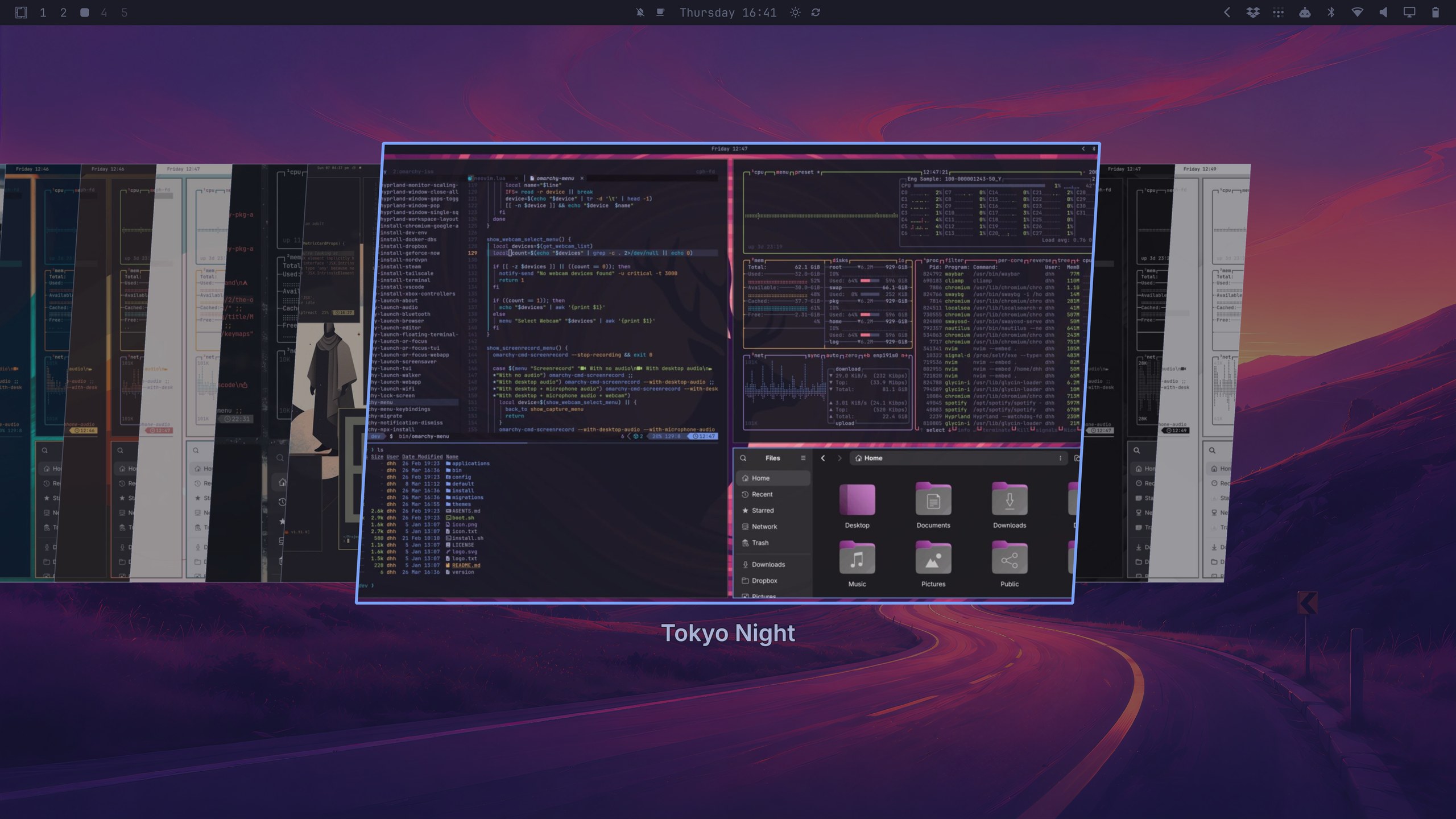
Для знімка екрана підтримки спочатку приховайте секрети, потім використовуйте Trigger > Capture > Screenshot або Super + Ctrl + C. Захопіть відповідний регіон і перевірте експортоване зображення перед поділом. Задокументовані параметри за замовчуванням зберігають знімки та копіюють їх у буфер обміну; пізніша редакція не видаляє попередні копії.
Щоб надіслати цей знімок екрана, відкрийте LocalSend на іншому пристрої та використовуйте дозволену локальну мережу. Виберіть файл через Trigger > Share > File і підтвердьте одержувача. Затвердьте передачу на приймаючому пристрої, потім перевірте, що тестовий файл відкривається. Якщо виявлення не вдається, гостьова ізоляція може його блокувати. VPN або мережева політика також можуть перешкоджати; не вимикайте брандмауер, щоб це виправити.
Примітка: Диктування, AI та плагіни можуть почекати. Безнагляднові агенти можуть діяти без запитів на схвалення; незахищені плагіни запускають код з вашим доступом. Обидва вимагають свідомих рішень щодо довіри, а не активації в перший день.
Якщо щось здається зламаним, використовуйте найменш відповідне виправлення

Почніть із симптому, а не з перезавантаження. Це перші дії, а не діагнози. Update > Hardware перезавантаження можуть перервати виклики або передачі; вони не гарантують ремонт драйверів і відрізняються від Update > Firmware.
| Симптом | Найменша перша дія |
|---|---|
| ⌨️ Незнайома комбінація клавіш | Відкрийте Super + K |
| 🔍 Збільшений додаток | Перевірте параметри дисплея; збережіть/повторно відкрийте вражений додаток |
| 🔇 Беззвучні динаміки | Перевірте вихід аудіо та вимкнення звуку |
| 🛠️ Wi-Fi/Bluetooth/аудіо/трекпад припинили роботу | Збережіть роботу; Update > Hardware > відповідний компонент |
Узгодьте виправлення з останньою змією. Після особистого редагування використовуйте вашу відому копію з розділу 7. Після оновлення перевірте попередження та примітки до випуску та дотримуйтеся відповідного офіційного усунення несправностей або керівництва з відновлення. Перед будь-яким скиданням або заміною конфігурації створіть резервну копію налаштувань.
Якщо вузьке виправлення не спрацює, шукайте допомогу, специфічну для версії, і опишіть останню змію. Укажіть вашу версію Omarchy; поділіться відповідними журналами лише після їх перегляду та редагування.
Ваша зупинка на першому дні
Незалежно від того, чи ви зупинилися на основному контрольному списку або дослідили додатковий розділ, наступний крок — це корисна робота: напишіть документ, працюйте над проектом або керуйте існуючим сервісом. Вивчайте скорочення поступово. Використовуйте посилання вище для дослідження конфігурації, середовищ розробки або робочих процесів SSH/сервера за потребою — не як незавершену домашню роботу першого дня.