Billet ouvert
  +373 79 600002
  Chat en direct Telegram
  F.A.Q
F.A.Q  Français
 English
  Русский
  Română
  Deutsch
  Türkçe
  Español
  Português
  Українська
  български
  Polski
  Indonesia
  中文 (中国)






































































































































 sur tous les services d'hébergement






Omarchy Premières choses à faire : Une liste de contrôle post-installation
Vous avez accédé au bureau Omarchy. Tout semble délibéré, mais comment ouvrir un terminal, trouver un paramètre ou annuler une erreur ? Omarchy est un bureau Linux réfléchi construit sur Arch et alimenté par Hyprland—le logiciel qui organise vos fenêtres. Votre première tâche est d’apprendre l’environnement fourni, pas de le reconstruire.

Cette liste de contrôle post-installation suit trois étapes : vous orienter, faire fonctionner vos outils quotidiens, puis ajouter uniquement ce dont vous avez besoin. L’installation est déjà terminée. Ces instructions axées sur le menu s’appuient sur la documentation.
Pour votre première session : Suivez les éléments essentiels des sections 1–3, 6 et 7. Utilisez les sections 4–5 si vous avez besoin d’une application ou si vous souhaitez pratiquer l’organisation des fenêtres. La liste de contrôle de préparation après la section 7 marque votre point d’arrêt ; les sections 8–10 sont des suites optionnelles, pas une configuration inachevée.
Remarque : Ce guide cible Omarchy 4, basé sur la documentation en direct recherchée le 12 octobre 2026. Les détails peuvent changer. Les utilisateurs d’Omarchy 3 doivent suivre le manuel hérité préservé.
1. Apprenez le menu et vos raccourcis d’échappatoire
Priorité : Essentiel
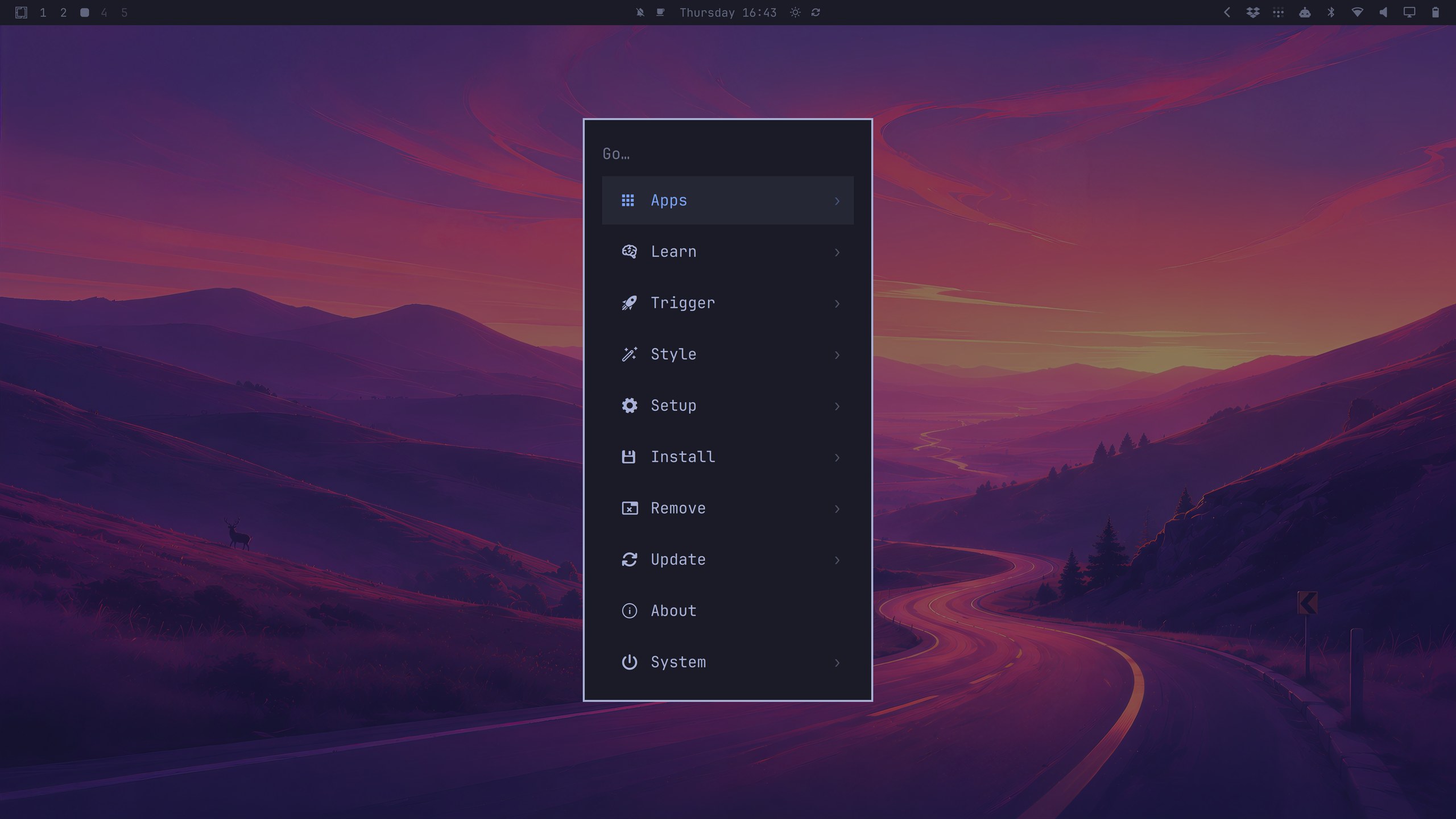
Trouver les contrôles précède leur modification. Super signifie généralement la touche Windows ou Command ; Return signifie Entrée. Appuyez sur Super + Space et inspectez Setup, Update, Install, Style et Trigger sans rien modifier. Commencez par ces sept raccourcis documentés :
| Action | Raccourci par défaut |
|---|---|
| ☰ Ouvrir le menu Omarchy | Super + Space |
| ⌨️ Afficher les liaisons de touches | Super + K |
| 💻 Ouvrir le terminal | Super + Return |
| 🌐 Ouvrir le navigateur | Super + Shift + Return |
| 📁 Ouvrir le gestionnaire de fichiers | Super + Shift + F |
| ❌ Fermer la fenêtre active | Super + W |
| 🔒 Verrouiller la station de travail | Super + Ctrl + L |
Cliquer sur le logo ou les icônes de la barre fonctionne aussi ; Échap ferme les panneaux de la barre. Clavier en priorité ne signifie pas souris interdite. Si les liaisons diffèrent, faites confiance à votre référence Super + K installée. Fermez uniquement une fenêtre jetable, et confirmez votre mot de passe et votre disposition de clavier avant d’essayer le verrouillage. Vous êtes orienté une fois que vous pouvez lancer un outil, trouver de l’aide et fermer en toute sécurité.
Pour vérifier votre version installée, exécutez optionnellement ceci dans un terminal :
omarchy-version
L’assistant signale la version du paquet, ou possiblement dev, sans rien mettre à niveau. S’il échoue, ne supposez pas une version. S’il signale Omarchy 3, suivez la note du manuel hérité ci-dessus.
2. Vérifier la saisie, l’affichage, la connectivité et le son
Priorité : Essentiel pour le matériel que vous utilisez réellement
Un beau bureau n’est pas utile si la saisie ou un appel professionnel échoue. Inspectez d’abord et laissez les paramètres fonctionnels inchangés.
Avant de modifier les paramètres : Copiez le fichier existant dans une sauvegarde clairement nommée, puis modifiez un seul paramètre dans l’original. Enregistrez et fermez l’éditeur, puis vérifiez le résultat. Conservez l’ancienne valeur pour pouvoir annuler la modification. La section 7 explique les emplacements des fichiers et la méthode de sauvegarde plus en détail.
❗Avertissement : Configuration > Entrée et Configuration > Moniteurs peuvent ouvrir un éditeur, pas un assistant. Utilisez la méthode de copie ci-dessus avant de modifier ; laissez les paramètres inchangés s’ils fonctionnent déjà.
⌨️ Saisie : Testez un texte inoffensif avec votre ponctuation habituelle, jamais un vrai mot de passe. En cas de décalage, Configuration > Entrée ouvre ~/.config/hypr/input.lua. Verr. Maj. est une touche de composition pour les caractères spéciaux par défaut, donc un comportement inattendu peut ne pas indiquer un matériel défaillant.
🖥️ Affichage/lisibilité : Cliquez sur Affichage et notez les valeurs actuelles. Les modifications d’échelle du bureau entier modifient la taille de l’interface ; la taille du texte est séparée.
Pour les modifications qui nécessitent un fichier de configuration, Configuration > Moniteurs ouvre ~/.config/hypr/monitors.lua. Suivez les conseils sur les moniteurs, pas le ratio d’échelle de quelqu’un d’autre.
Si une application reste surdimensionnée après une modification de mise à l’échelle GTK, enregistrez votre travail et rouvrez l’application affectée. Pour les modifications de taille de texte dans le terminal Foot, ouvrez un nouveau terminal.
🌐 Réseau : Ouvrez Réseau, puis chargez une page HTTPS connue. Une icône de connexion seule ne prouve pas l’accès à Internet.
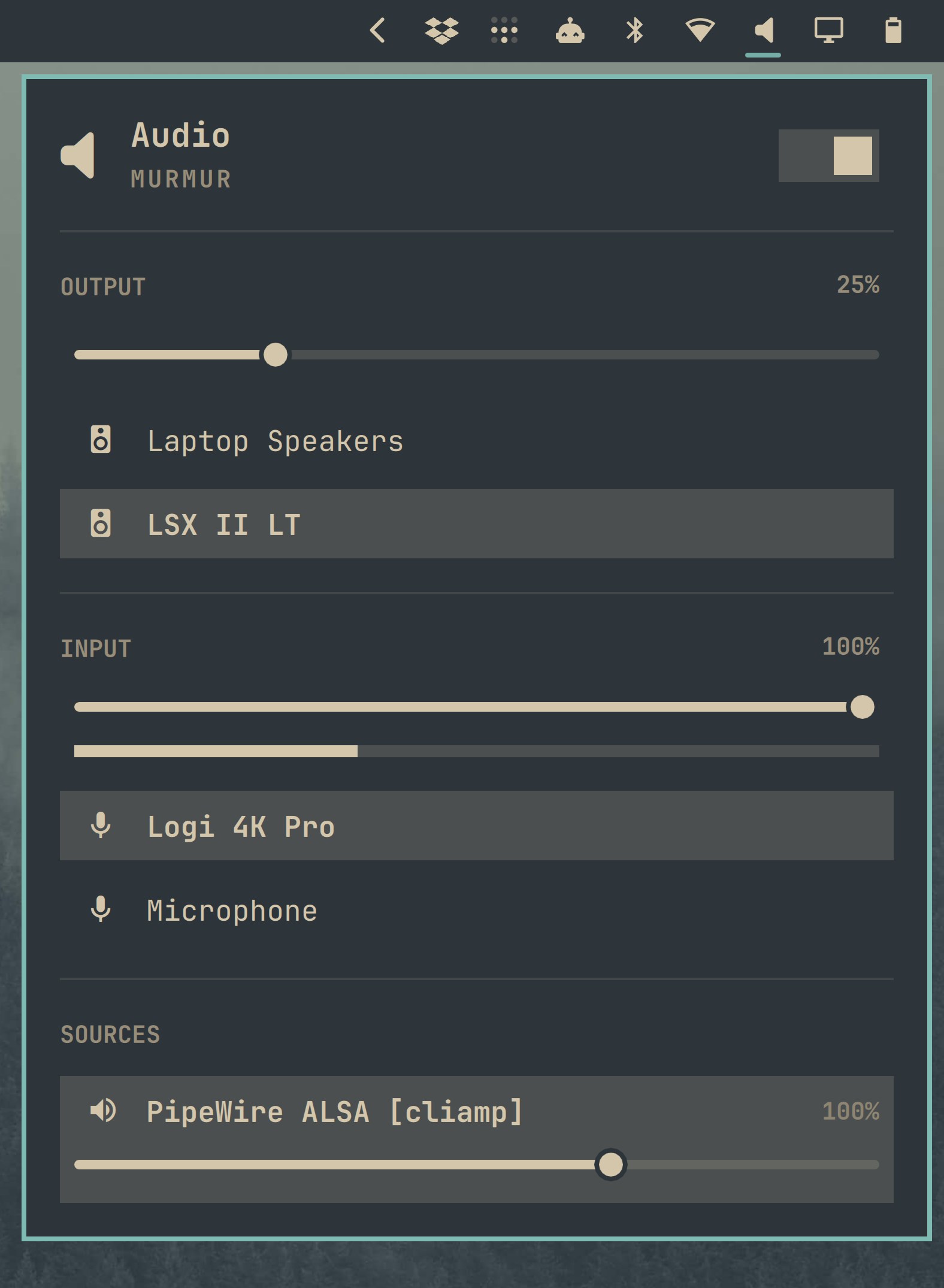
🔊 Audio : Vérifiez les contrôles de sortie et de sourdine dans Audio. Testez le microphone séparément dans votre application de réunion ; les haut-parleurs fonctionnels ne vérifient pas l’entrée du microphone.
📶 Bluetooth : Appairez uniquement les appareils dont vous avez besoin pour votre travail.
🔋 Alimentation : Choisissez un profil approprié parmi ceux que votre matériel supporte. Enregistrez avant d’essayer la mise en veille/reprise.
📹 Réunions, si nécessaire : Testez la caméra, le microphone et le partage d’écran de votre application réelle avec du matériel inoffensif avant de les utiliser pour le travail.
Si un éditeur inconnu vous bloque, choisissez une alternative installée via Configuration > Paramètres par défaut > Éditeur. Dans un fichier Neovim inchangé, appuyez sur Échap, tapez :q, puis Entrée pour quitter.
Arrêtez-vous quand la saisie, la lisibilité, la connectivité et les périphériques requis sont utilisables. Consultez le dépannage pour les symptômes non résolus.
3. Mise à jour via Omarchy et séparation de la récupération de la sauvegarde
Priorité : Essentielle

Choisissez une fenêtre de maintenance éloignée des réunions importantes. Enregistrez votre travail, vérifiez l’accès à Internet et l’espace libre, et utilisez l’alimentation secteur sur un ordinateur portable si possible. D’abord, sauvegardez les fichiers importants séparément.
Un snapshot est un point de contrôle d’annulation local pour les fichiers système. Le restaurer laisse /home, y compris les paramètres personnels dans ~/.config, inchangés. Une défaillance disque peut détruire à la fois le système et son snapshot sur le même disque ; une sauvegarde indépendante est une copie sûre séparée.
System recovery: System files (root) → same-disk snapshot → restore system files
Personal recovery: Documents + projects + personal settings → independent backup → personal-file recoveryD’abord, sauvegardez vos fichiers personnels :
- Sélectionnez des documents, des projets—y compris le travail non validé—et les paramètres personnels.
- Enregistrez et fermez les fichiers, puis copiez, ne déplacez pas, vers un nouveau dossier datée sur un appareil séparé vérifié ou une destination de sauvegarde distante/versionnée appropriée.
- Rouvrez un fichier copié inoffensif, ou restaurez un exemple séparément. Répétez régulièrement. Si les copies contiennent du matériel privé, limitez l’accès à la sauvegarde ou chiffrez-la.
Une copie manuelle capture les fichiers à ce moment-là, sans conserver automatiquement les versions antérieures. Une base de données en cours d’exécution nécessite sa propre procédure de sauvegarde, pas seulement des fichiers copiés.

Ensuite, mettez à jour Omarchy : Lisez les notes de version et restez sur stable, le canal de démarrage pour les nouvelles installations. Le manuel des mises à jour décrit le miroir de paquets Arch de stable comme étant un mois en retard en amont pour les vérifications de compatibilité—pas la livraison immédiate de chaque correctif en amont.
Avec votre sauvegarde vérifiée, choisissez Mise à jour > Omarchy. La commande de terminal ci-dessous est une alternative, pas une deuxième tâche requise.
Avertissement : Le programme de mise à jour peut continuer sans créer de snapshot. Lisez tout avertissement d’échec de snapshot avant de compter sur cette option de récupération.
Pour la route du terminal, exécutez :
omarchy update
Cela coordonne les mises à jour de paquets avec les migrations—les ajustements système et de configuration nécessaires pour la version—et tente un snapshot pré-mise à jour. Lisez les invites et les avertissements, laissez la transaction se terminer, et suivez les conseils de redémarrage. Il se peut qu’il n’y ait rien en attente.
Les mises à niveau système pacman/yay directes ignorent cette coordination. Utilisez le flux de travail d’Omarchy sans substituer ces mises à niveau, effectuer des mises à niveau partielles, ou désactiver la garde de mise à niveau.
Référence de récupération — uniquement si une mise à jour échoue
Démarrer un snapshot disponible vous permet d’essayer un état système antérieur. Le restaurer fait que votre ordinateur utilise cet état lors des futurs démarrages. Suivez les instructions spécifiques à la version pour ces actions séparées uniquement lorsque la récupération est nécessaire.
La récupération de snapshot amorçable documentée utilise le menu de démarrage Limine, pas GRUB/systemd-boot. Vos paramètres personnels actuels peuvent nécessiter des ajustements pour fonctionner avec les applications plus anciennes.
4. Installez uniquement ce dont vous avez besoin et choisissez des paramètres par défaut familiers
Priorité : Recommandé ; essentiel si une application manquante bloque le travail
Recherchez d’abord les applications installées : votre outil s’y trouve peut-être déjà. Pour un éditeur familier, commencez par Installer > Éditeur. Les catégories Terminal et Navigateur offrent ces alternatives ; utilisez Installer > Paquet pour les autres applications. Vérifiez la description et la source pour savoir ce que vous installez et d’où cela provient. Examinez ensuite les dépendances dans l’installation proposée. Les choix organisés peuvent provenir de différents référentiels.
Les fichiers de configuration peuvent s’ouvrir dans Neovim, l’éditeur ; LazyVim fournit sa configuration et ses plugins. Sélectionnez une alternative familière via Configuration > Paramètres par défaut > Éditeur. Les entrées Navigateur et Terminal définissent également les paramètres par défaut séparément de l’installation.
Avertissement : Les recettes de compilation communautaires nécessitent un examen. La popularité ou un assistant d’installation n’établit pas la confiance. Si vous ne pouvez pas évaluer une recette, arrêtez-vous et demandez de l’aide ou choisissez une alternative.
L’AUR, ou Arch User Repository, contient des recettes de compilation maintenues par la communauté plutôt que des paquets binaires du référentiel officiel. Préférez un paquet de référentiel approprié. Avant d’utiliser Installer > AUR, suivez les conseils d’examen d’ArchWiki. Commencez par PKGBUILD et tous les scripts d’installation, qui peuvent exécuter du code lors de l’installation. Examinez également les URL sources et les fichiers d’accompagnement, plutôt que de traiter le nom du paquet comme une information suffisante.
Essayez le document ou la tâche réelle et vérifiez qu’un lancement récent ou un lien utilise votre paramètre par défaut sélectionné. C’est suffisant. Si vous supprimez une application indésirable via Supprimer > Paquet, examinez la liste complète de suppression ; évitez un nettoyage agressif des dépendances dès le premier jour.
5. Créer une habitude simple d’espace de travail et de presse-papiers
Priorité : Recommandé

Le pavage arrange automatiquement les fenêtres ordinaires pour partager l’espace au lieu de se chevaucher. Les espaces de travail sont des bureaux différents dans le même bureau, pas des ordinateurs différents. Un arrangement simple suffit :
One shared workstation: [1: Browser/docs] · [2: Editor/terminal] · [3: Administration dashboard]Mettez la navigation sur l’espace de travail 1 et votre éditeur/terminal sur 2. Basculez avec Super + 1, Super + 2, ou Super + 3 ; changez le focus de la fenêtre avec Super + Flèche. Essayez Super + Maj + 3 sur une fenêtre jetable : cela déplace la fenêtre et la suit. Revenez avec Super + Maj + 2. Pour une boîte de dialogue difficile, Super + T bascule entre le pavage et le flottant.
Pour un historique de copie/collage unifié, utilisez Super + C et Super + V ; ils fonctionnent presque partout. Super + Ctrl + V ouvre l’historique. La sélection d’une entrée plus ancienne la met dans le presse-papiers, prête à être collée avec Super + V.
Pratiquez avec du texte inoffensif entre le navigateur et l’éditeur. L’historique peut conserver du texte et des images, alors évitez les mots de passe, les jetons et les données client. Ne lancez jamais une commande collée inconnue comme exercice de presse-papiers. Vous maîtrisez le flux de travail de base une fois que vous pouvez basculer entre les espaces, déplacer une fenêtre et récupérer un élément plus ancien.
6. Conservez les paramètres de sécurité par défaut et distinguez le client SSH du serveur
Priorité : Essentiel

Pour les installations ISO normales, la documentation de sécurité officielle décrit le chiffrement de disque LUKS : protection des données chiffrées au repos, par exemple sur un ordinateur portable perdu et éteint. Cela n’empêche pas un programme de votre session déverrouillée de lire les fichiers accessibles. Les installations personnalisées peuvent différer.
Gardez le pare-feu activé. Les paramètres documentés limitent le trafic entrant, avec une exception LocalSend sur le port 53317. Cela ne prouve pas que chaque application ou conteneur est sûr.
Quand vous vous éloignez, verrouillez avec Super + Ctrl + L. Utilisez un gestionnaire de mots de passe de confiance pour les identifiants, et gardez ces secrets hors des captures d’écran et de l’historique du presse-papiers.
Un client SSH initie une connexion distante ; SSHD accepte les connexions entrantes. Laissez Configuration > Sécurité > SSHD désactivé sauf si une autre machine doit se connecter à cette station de travail. Se connecter vers l’extérieur à un serveur domestique ou un VPS ne nécessite pas de l’activer.
Les invites d’autorisation Sudo vous donnent le contrôle sur les modifications système privilégiées. Ce contrôle vaut la peine d’être conservé lors de l’utilisation de scripts ou d’agents IA, plutôt que d’activer sudo sans mot de passe. Entrez votre mot de passe quand une action de confiance que vous avez lancée le demande ; annulez une invite inattendue.
Le support d’empreinte digitale optionnel dépend du matériel et ne remplace pas la phrase de passe de déchiffrement du disque de démarrage. Conservez l’accès par mot de passe comme solution de secours.
7. Trouvez vos paramètres personnels avant de les modifier
Priorité : Essentiel avant les modifications de fichiers

Dotfiles sont des fichiers ou répertoires de configuration souvent masqués par un point initial ; ~ signifie votre répertoire personnel. Pensez à ~/.config comme votre feuille d’ajustement par rapport aux paramètres par défaut du fournisseur : effectuez des modifications personnelles là, plutôt que dans /usr/share/omarchy appartenant au paquet. Le manuel dotfiles identifie ces chemins Omarchy 4 :
| 📂 Chemin Omarchy 4 | 🎯 Objectif |
|---|---|
| ~/.config/hypr/hyprland.lua | Charge les paramètres par défaut et les modules personnels ; inspectez uniquement ici |
| ~/.config/hypr/bindings.lua | Raccourcis clavier personnels |
| ~/.config/hypr/input.lua | Clavier, souris, pavé tactile |
| ~/.config/hypr/monitors.lua | Mode d’affichage, placement, mise à l’échelle |
| ~/.config/omarchy/shell.json | Barre, widgets, paramètres inactivité/verrouillage |
| /usr/share/omarchy | Paramètres par défaut du paquet ; pas pour les modifications personnelles |
Remarque : Une fois que vous personnalisez shell.json, les nouveaux widgets par défaut peuvent ne pas apparaître automatiquement. Le shell utilise votre fichier au lieu de combiner son contenu avec les paramètres par défaut. Avant la personnalisation, ce fichier peut ne pas exister.
Avant de modifier, copiez le fichier existant dans Fichiers. Pour votre fichier d’entrée appartenant à l’utilisateur, cette alternative de terminal n’a besoin d’aucun sudo :
cp -i -- "$HOME/.config/hypr/input.lua" "$HOME/.config/hypr/input.lua.before-first-edit"
Le succès est normalement silencieux ; vérifiez la copie. Refusez toute invite de remplacement d’une ancienne copie et choisissez un nom nouveau. Si la source est manquante, consultez les conseils spécifiques à la version avant de continuer. Cet outil d’annulation local n’est pas une protection contre la perte de disque.
Ouvrez l’original via son entrée Configuration et modifiez une valeur, en préservant la syntaxe. Enregistrez et fermez l’éditeur pour déclencher les redémarrages requis, puis vérifiez le résultat. Les lignes Lua commençant par — sont des commentaires, pas des paramètres actifs ; ne remplacez pas un fichier entier par un extrait.

Enregistrez le fichier, l’ancienne valeur et la copie connue comme bonne afin de pouvoir annuler une modification échouée. Les mises à jour peuvent affecter le comportement ; les actions Mise à jour > Configuration ou réinstallation/réinitialisation peuvent écraser la personnalisation.
Incluez les paramètres dans la sauvegarde indépendante de la section 3. Avant de partager les dotfiles publiquement, vérifiez les identifiants, les jetons et les clés privées et omettez-les.
Point d’arrêt de la configuration de base : Vous êtes prêt pour un travail utile lorsque vous pouvez cocher ces cases :
- Je peux naviguer, consulter les raccourcis et verrouiller.
- La saisie, l’affichage, le réseau et l’audio requis fonctionnent.
- Je connais l’itinéraire de mise à jour, ce que la récupération du système restaure et ne restaure pas, et ma destination de sauvegarde séparée.
- Les applications nécessaires et les paramètres préférés sont prêts.
- Je sais où vivent mes paramètres, je conserve le pare-feu et les invites d’autorisation, et je laisse le SSHD local désactivé sauf si nécessaire.
Maintenant, effectuez une tâche réelle. Les sections restantes sont facultatives : retournez à la section 8 pour le développement, à la section 9 pour l’accès au serveur, ou à la section 10 pour la personnalisation.
8. Développeurs : préparez un projet, pas chaque chaîne d’outils
Priorité : Optionnel / spécifique aux développeurs
Ignorez cette section si vous ne développez pas de logiciels. Sinon, lisez le README d’un projet de confiance et les exigences de version dans votre éditeur choisi. Utilisez ces exigences comme liste d’installation et examinez les scripts et la configuration avant d’autoriser l’exécution.

Avec Git disponible, inspectez et copiez votre configuration existante (~/.gitconfig ou ~/.config/git/config). Si une identité globale est appropriée, remplacez les deux étiquettes entre guillemets ci-dessous, en conservant les guillemets. Choisissez une adresse e-mail appropriée pour les commits visibles ; un référentiel de travail peut nécessiter sa propre identité :
git config --global user.name "YOUR COMMIT NAME"
git config --global user.email "YOUR COMMIT EMAIL"
Ces commandes ne produisent normalement aucune sortie ; vérifiez les paramètres d’identité résultants. Ils définissent la paternité des commits, pas la connexion au serveur de référentiel. Authentifiez-vous séparément via la méthode HTTPS ou SSH prise en charge par l’hôte.
Installer > Développement offre des environnements de développement, principalement gérés via mise. Un runtime exécute votre programme ; la gestion des versions sélectionne la bonne version d’outil pour le projet. Suivez les fichiers de version existants plutôt que de faire de « latest » une politique globale.
Pour Python, choisir quelle version de Python exécute le projet est une tâche. Donner au projet ses propres packages via venv ou son gestionnaire d’environnement en est une autre. Utilisez cet environnement de projet plutôt que sudo pip pour les dépendances du projet.
Services locaux optionnels : Les conteneurs fournissent des environnements d’application partageant le noyau de l’hôte. Docker exécute les conteneurs ; Compose décrit comment les services connexes s’assemblent. Lazydocker vous donne une interface de terminal pour les gérer. Ajoutez-les uniquement si votre projet en a besoin.
Conservez les invites d’autorisation installées de Docker plutôt que de rejoindre le groupe Docker pour les éviter. Ces services locaux deviennent indisponibles quand l’ordinateur portable se met en veille, mais ne sont pas nécessairement supprimés. L’hébergement en production est une tâche distincte.
Préparation du projet : Avec votre éditeur et le runtime requis prêts, vérifiez que Git utilise l’identité prévue et que l’authentification du référentiel est établie.
9. Utilisateurs serveur : connectez votre station de travail à un serveur existant
Priorité : Optionnel / spécifique au serveur

SSH fournit un accès distant chiffré. Votre ordinateur portable est le pupitre de contrôle ; un hôte indépendant peut continuer à fonctionner lorsque vous le fermez. Un serveur domestique ou un VPS Linux AlexHost peut remplir ce rôle. Le système d’exploitation distant peut être une version de serveur Debian ou Ubuntu supportée ; Omarchy reste local.
Administration, not deployment: Omarchy workstation → verified encrypted SSH connection → existing home server / Linux VPSAvant de vous connecter, vous avez besoin d’un serveur accessible et de ses identifiants de connexion, adresse et port SSH. L’authentification doit déjà être configurée. Sans ces détails d’accès, restez avec l’aperçu.
Vous avez également besoin d’une empreinte de clé d’hôte indépendamment fiable — un court identifiant pour la clé du serveur. La clé d’hôte du serveur l’identifie ; votre paire de clés vous authentifie. Seule votre clé publique est autorisée à distance lors d’une configuration séparée. N’envoyez pas votre clé privée au serveur et ne la publiez pas.
Avertissement : Comparez l’empreinte du message SSH et l’étiquette du type de clé avec un enregistrement d’un opérateur de confiance ou de la console du fournisseur. Si l’un ou l’autre diffère ou que l’enregistrement est manquant, annulez plutôt que de contourner la vérification.
Remplacez les espaces réservés en majuscules par le port SSH, le nom de connexion et le nom d’hôte ou l’adresse IP du serveur ; utilisez 22 uniquement s’il est fourni. Connectez-vous depuis votre terminal local :
ssh -p SERVER_SSH_PORT SERVER_LOGIN@SERVER_HOSTNAME_OR_IP
Suivez la vérification de la clé d’hôte OpenSSH avant de vous authentifier. Les messages varient ; l’acceptation première vérifiée enregistre normalement l’identité dans ~/.ssh/known_hosts.
L’authentification réussie ouvre un shell distant via le client décrit à la section 6 ; laissez le SSHD local désactivé. Plus tard, les hôtes nommés dans ~/.ssh/config peuvent simplifier les connexions.
L’assistant de reconnexion d’Omarchy se reconnecte ; il ne préserve pas les processus distants. Un gestionnaire de session de terminal tel que tmux peut préserver le travail entre les déconnexions lorsque ce travail s’exécute à l’intérieur de tmux sur le serveur. tmux local seul ne peut pas.
Les applications toujours actives ont toujours besoin d’une gestion de service de production ; tmux ne survit pas à un redémarrage du serveur.
10. Personnalisez légèrement et essayez deux utilitaires quotidiens
Priorité : Optionnel
Le confort est une touche de finition utile. Choisissez un thème via Style > Theme ; il affecte les composants pris en charge, pas chaque application. Pour un texte lisible, utilisez Style > Font. Vous pouvez modifier le fond d’écran séparément avec Super + Ctrl + Space. La lumière nocturne est une autre préférence pour une utilisation en soirée, tandis que le panneau Power vous permet de revoir les priorités de batterie.
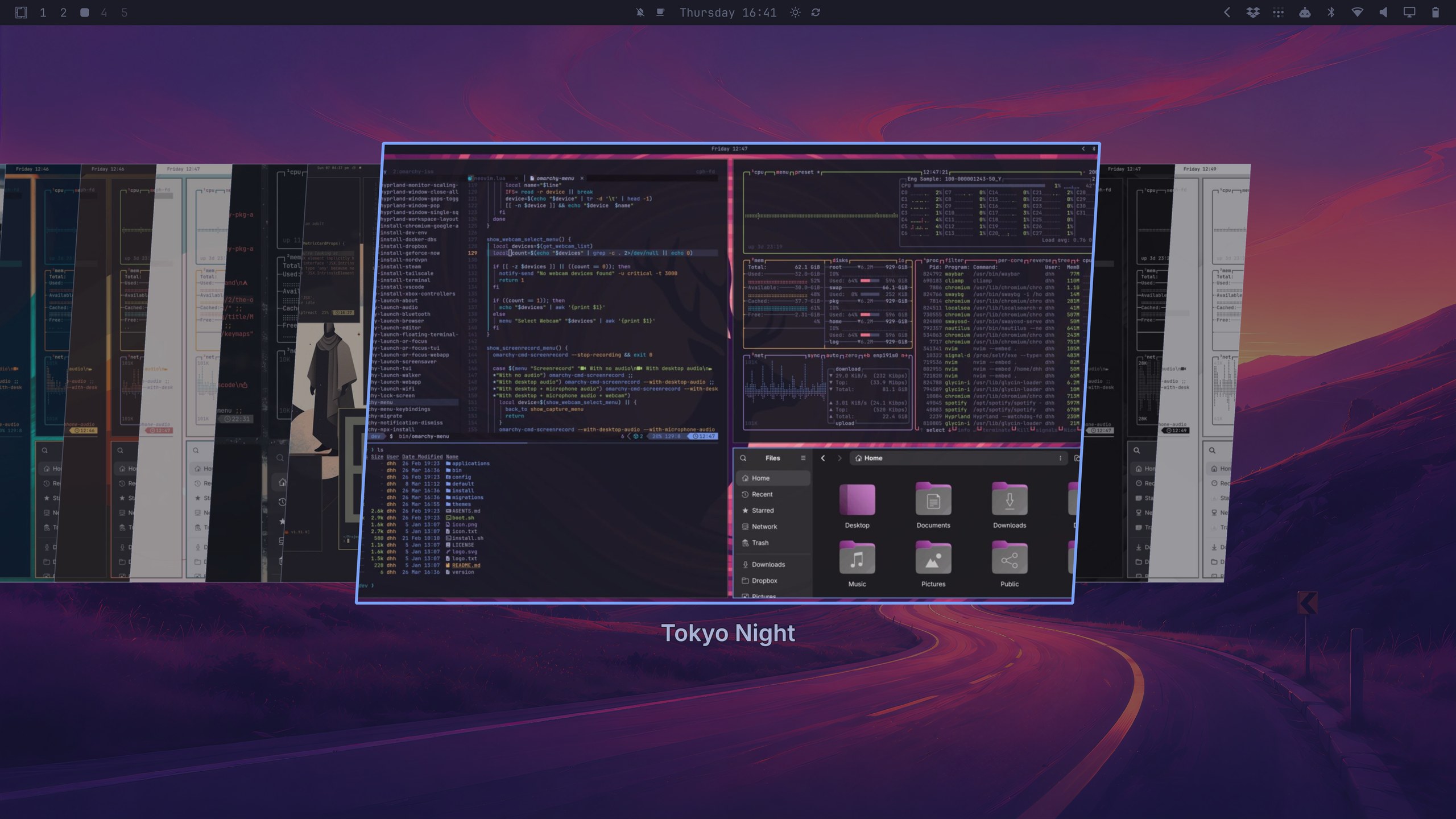
Pour une capture d’écran d’assistance, masquez d’abord les secrets, puis utilisez Trigger > Capture > Screenshot ou Super + Ctrl + C. Capturez la région pertinente et inspectez l’image exportée avant de la partager. Les paramètres par défaut documentés enregistrent les captures et les copient dans le presse-papiers ; la rédaction ultérieure ne supprime pas les copies antérieures.
Pour envoyer cette capture d’écran, ouvrez LocalSend sur l’autre appareil et utilisez un réseau local autorisé. Sélectionnez le fichier via Trigger > Share > File et confirmez le destinataire. Approuvez le transfert sur l’appareil récepteur, puis vérifiez que le fichier de test s’ouvre. Si la découverte échoue, l’isolation des invités peut la bloquer. Les VPN ou la politique réseau peuvent également interférer ; ne désactivez pas le pare-feu pour le corriger.
Remarque : La dictée, l’IA et les plugins peuvent attendre. Les agents sans surveillance peuvent agir sans invites d’approbation ; les plugins non isolés exécutent du code avec votre accès. Les deux nécessitent des décisions de confiance délibérées, pas une activation du premier jour.
Si quelque chose semble cassé, utilisez la correction la plus petite appropriée

Commencez par le symptôme, pas une réinitialisation. Ce sont les premières actions, pas des diagnostics. Update > Hardware les redémarrages peuvent interrompre les appels ou les transferts ; ils ne garantissent pas les réparations de pilotes et diffèrent de Update > Firmware.
| Symptôme | Plus petite première action |
|---|---|
| ⌨️ Raccourci inconnu | Ouvrir Super + K |
| 🔍 Application surdimensionnée | Vérifier les contrôles d’affichage ; enregistrer/rouvrir l’application concernée |
| 🔇 Haut-parleurs silencieux | Vérifier la sortie audio et le sourdine |
| 🛠️ Wi-Fi/Bluetooth/audio/trackpad arrêté | Enregistrer le travail ; Update > Hardware > composant pertinent |
Adaptez la correction au dernier changement. Après une modification personnelle, utilisez votre copie connue comme bonne de la section 7. Après une mise à jour, inspectez les avertissements et les notes de version et suivez les conseils de dépannage ou les conseils de récupération officiels correspondants. Sauvegardez les personnalisations avant toute réinitialisation ou remplacement de configuration.
Si une correction étroite échoue, cherchez de l’aide spécifique à la version et décrivez le changement récent. Incluez votre version Omarchy ; partagez les journaux pertinents uniquement après les avoir examinés et édités.
Votre point d’arrêt du premier jour
Que vous vous soyez arrêté à la liste de contrôle principale ou que vous ayez exploré une section facultative, l’étape suivante est un travail utile : rédiger un document, travailler sur un projet ou gérer un service existant. Apprenez les raccourcis progressivement. Utilisez les liens ci-dessus pour explorer la configuration, les environnements de développement ou les flux de travail SSH/serveur selon vos besoins, et non comme des devoirs inachevés du premier jour.