Buka Tiket
  +373 79 600002
  Obrolan Langsung Telegram
  F.A.Q
F.A.Q  Indonesia
 English
  Русский
  Română
  Deutsch
  Français
  Türkçe
  Español
  Português
  Українська
  български
  中文 (中国)






































































































































 untuk semua layanan hosting






Omarchy Hal Pertama yang Harus Dilakukan: Daftar Periksa Pasca-Instalasi
Anda telah mencapai desktop Omarchy. Semuanya terlihat disengaja, tetapi bagaimana Anda membuka terminal, menemukan pengaturan, atau membatalkan kesalahan? Omarchy adalah desktop Linux yang berpendapat dibangun di atas Arch dan didukung oleh Hyprland—perangkat lunak yang mengatur jendela Anda. Pekerjaan pertama Anda adalah mempelajari lingkungan yang disediakan, bukan membangunnya kembali.

Daftar periksa pasca-instalasi ini mengikuti tiga tahap: orientasi, buat alat sehari-hari Anda berfungsi, kemudian tambahkan hanya apa yang Anda butuhkan. Instalasi sudah selesai. Instruksi menu-pertama ini didasarkan pada dokumentasi.
Untuk sesi pertama Anda: Ikuti hal-hal penting di bagian 1–3, 6, dan 7. Gunakan bagian 4–5 jika Anda memerlukan aplikasi atau ingin berlatih mengatur jendela. Daftar periksa kesiapan setelah bagian 7 menandai titik berhenti Anda; bagian 8–10 adalah tindak lanjut opsional, bukan pengaturan yang belum selesai.
Catatan: Panduan ini menargetkan Omarchy 4, berdasarkan dokumentasi langsung yang diteliti pada 12 Oktober 2026. Detail mungkin berubah. Pengguna Omarchy 3 harus mengikuti manual warisan yang diawetkan.
1. Pelajari menu dan pintasan rute keluar Anda
Prioritas: Penting
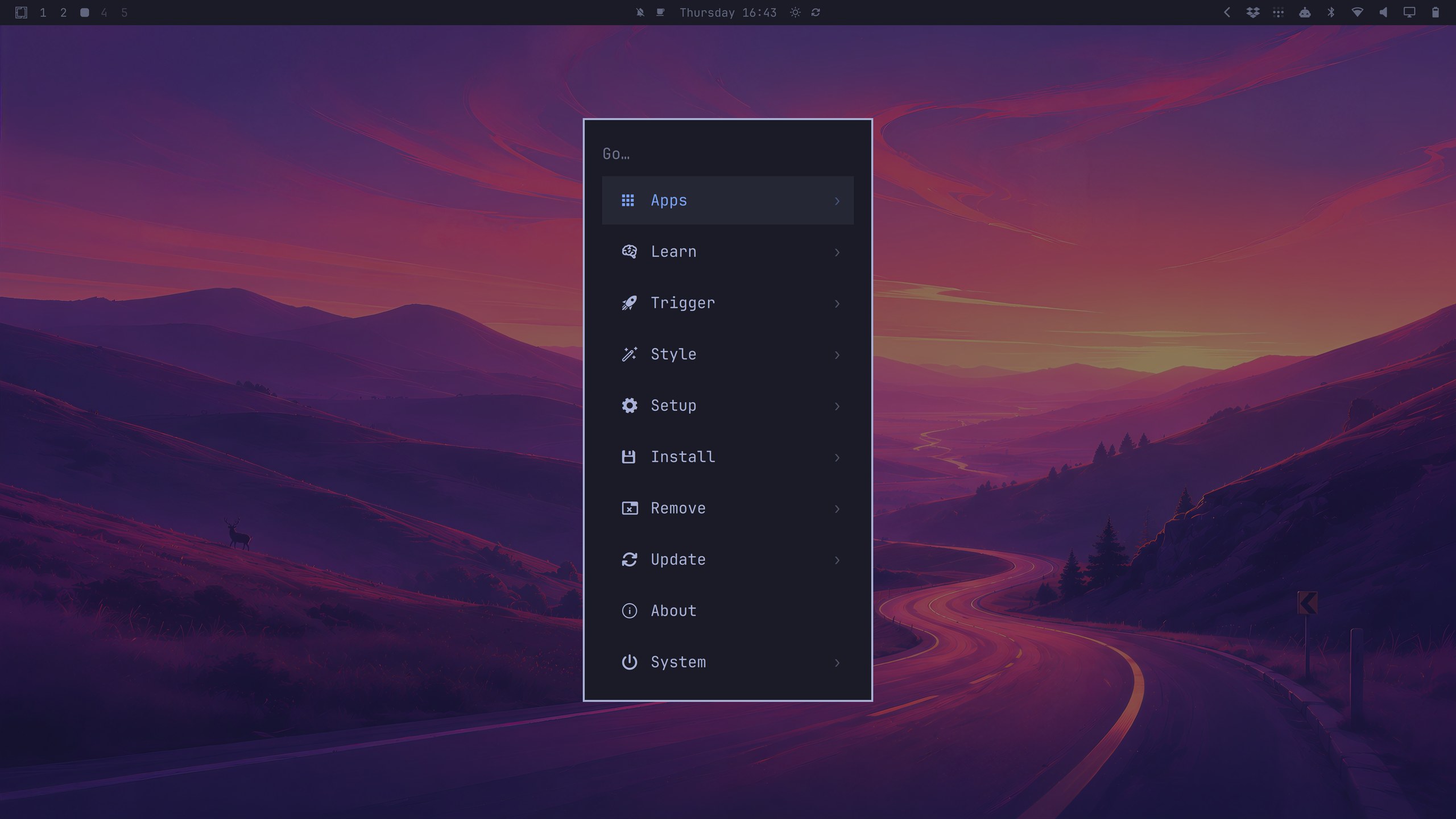
Menemukan kontrol datang sebelum mengubahnya. Super biasanya berarti tombol Windows atau Command; Return berarti Enter. Tekan Super + Space dan periksa Setup, Update, Install, Style, dan Trigger tanpa mengubah apa pun. Mulai dengan tujuh pintasan yang didokumentasikan ini:
| Tindakan | Pintasan default |
|---|---|
| ☰ Buka menu Omarchy | Super + Space |
| ⌨️ Lihat keybindings | Super + K |
| 💻 Buka terminal | Super + Return |
| 🌐 Buka browser | Super + Shift + Return |
| 📁 Buka file manager | Super + Shift + F |
| ❌ Tutup jendela yang difokuskan | Super + W |
| 🔒 Kunci workstation | Super + Ctrl + L |
Mengklik ikon logo atau bar juga berfungsi; Escape menutup panel bar. Keyboard-first tidak berarti mouse-dilarang. Jika binding berbeda, percayai referensi Super + K yang terinstal. Tutup hanya jendela yang dapat dibuang, dan konfirmasi kata sandi dan tata letak keyboard Anda sebelum mencoba kunci. Anda berorientasi setelah dapat meluncurkan alat, menemukan bantuan, dan menutup dengan aman.
Untuk memeriksa versi terinstal Anda, secara opsional jalankan ini di terminal:
omarchy-version
Pembantu melaporkan versi paket, atau mungkin dev, tanpa meningkatkan apa pun. Jika gagal, jangan asumsikan versi. Jika melaporkan Omarchy 3, ikuti catatan manual-legacy di atas.
2. Periksa pengetikan, tampilan, konektivitas, dan suara
Prioritas: Penting untuk hardware yang benar-benar Anda gunakan
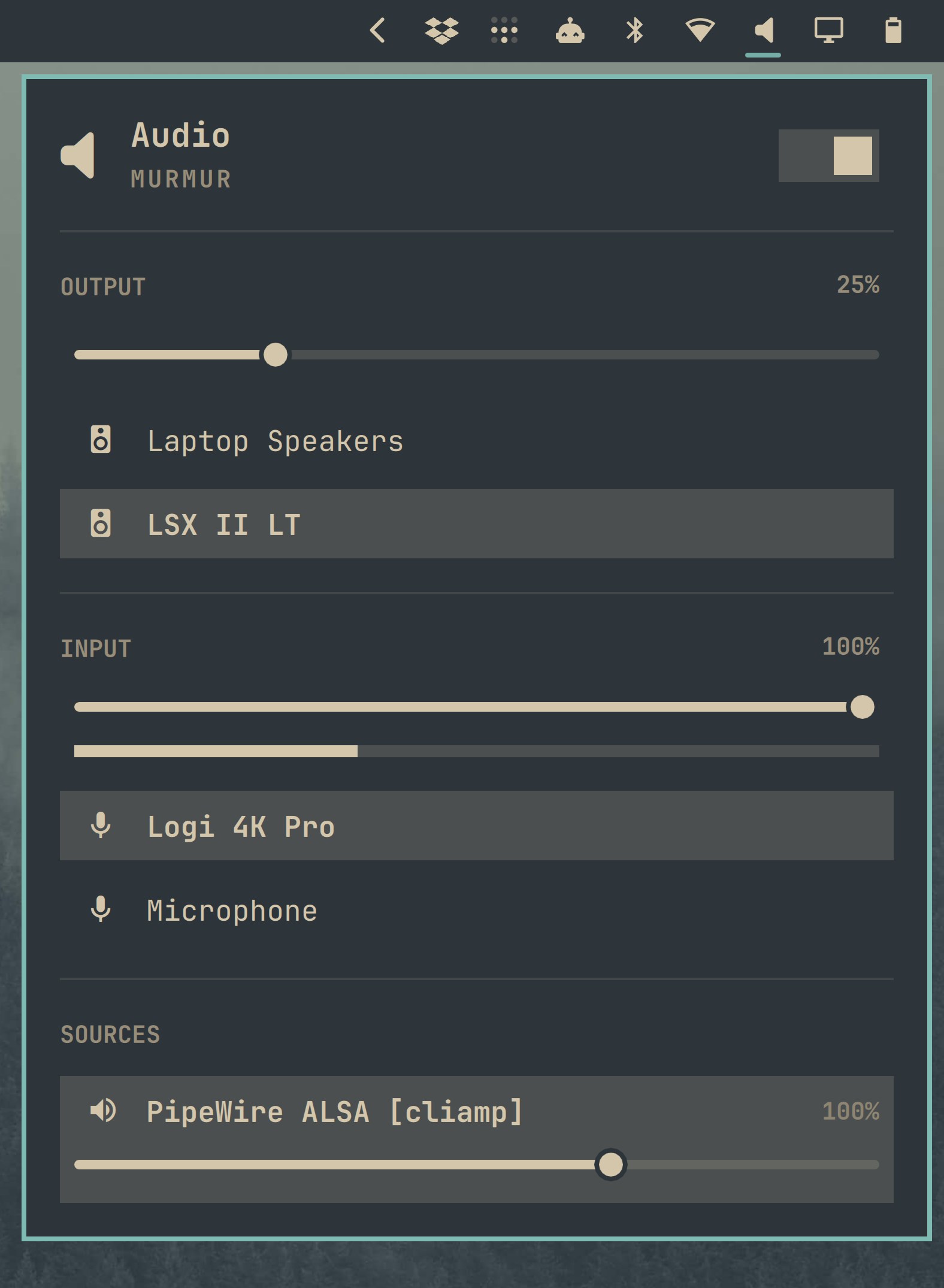
Desktop yang indah tidak berguna jika pengetikan atau panggilan kerja gagal. Periksa terlebih dahulu, dan biarkan pengaturan yang sudah berfungsi tetap apa adanya.
Sebelum mengedit pengaturan: Salin file yang ada ke backup dengan nama yang jelas, kemudian ubah hanya satu pengaturan di file asli. Simpan dan tutup editor, lalu periksa hasilnya. Simpan nilai lama sehingga Anda dapat membatalkan perubahan. Bagian 7 menjelaskan lokasi file dan metode backup secara lebih detail.
❗Peringatan: Setup > Input dan Setup > Monitors dapat membuka editor, bukan wizard. Gunakan metode copy-first di atas sebelum mengedit; biarkan pengaturan tetap apa adanya jika sudah berfungsi.
⌨️ Pengetikan: Uji teks yang tidak berbahaya dengan tanda baca biasa Anda, jangan pernah password asli. Untuk ketidakcocokan, Setup > Input membuka ~/.config/hypr/input.lua. Caps Lock adalah tombol compose untuk karakter khusus secara default, jadi perilaku yang tidak terduga mungkin tidak menunjukkan hardware yang rusak.
🖥️ Tampilan/keterbacaan: Klik Display dan catat nilai saat ini. Perubahan skala desktop keseluruhan mengubah ukuran antarmuka; ukuran teks terpisah.
Untuk perubahan yang memerlukan file konfigurasi, Setup > Monitors membuka ~/.config/hypr/monitors.lua. Ikuti panduan monitor, bukan rasio skala orang lain.
Jika aplikasi tetap berukuran besar setelah perubahan penskalaan GTK, simpan pekerjaan Anda dan buka kembali aplikasi yang terpengaruh. Untuk perubahan ukuran teks di terminal Foot, buka terminal baru.
🌐 Jaringan: Buka Network, kemudian muat halaman HTTPS yang dikenal. Ikon koneksi saja tidak membuktikan akses internet.
🔊 Audio: Periksa output dan kontrol senyap di Audio. Uji mikrofon secara terpisah di aplikasi rapat Anda; speaker yang berfungsi tidak memverifikasi input mikrofon.
📶 Bluetooth: Pasangkan hanya perangkat yang Anda butuhkan untuk pekerjaan Anda.
🔋 Daya: Pilih profil yang sesuai dari yang didukung hardware Anda. Simpan sebelum mencoba suspend/resume.
📹 Rapat, jika diperlukan: Uji kamera, mikrofon, dan berbagi layar aplikasi Anda yang sebenarnya dengan materi yang tidak berbahaya sebelum mengandalkannya untuk pekerjaan.
Jika editor yang tidak dikenal menghalangi Anda, pilih alternatif yang terinstal melalui Setup > Defaults > Editor. Dalam file Neovim yang tidak berubah, tekan Escape, ketik :q, kemudian Enter untuk keluar.
Berhenti ketika pengetikan, keterbacaan, konektivitas, dan perangkat pinggiran yang diperlukan dapat digunakan. Konsultasikan pemecahan masalah untuk gejala yang belum teratasi.
3. Perbarui melalui Omarchy dan pisahkan pemulihan dari cadangan
Prioritas: Penting

Pilih jendela pemeliharaan jauh dari pertemuan penting. Simpan pekerjaan, periksa akses internet dan ruang kosong, dan gunakan daya AC di laptop jika memungkinkan. Pertama, cadangkan file penting secara terpisah.
Snapshot adalah titik pemeriksaan pembatalan lokal untuk file sistem. Memulihkannya membiarkan /home, termasuk pengaturan pribadi di ~/.config, tidak berubah. Kegagalan disk dapat menghancurkan sistem dan snapshotnya di disk yang sama; cadangan independen adalah salinan aman terpisah.
System recovery: System files (root) → same-disk snapshot → restore system files
Personal recovery: Documents + projects + personal settings → independent backup → personal-file recoveryPertama, cadangkan file pribadi Anda:
- Pilih dokumen, proyek—termasuk pekerjaan yang belum dikomit—dan pengaturan pribadi.
- Simpan dan tutup file, kemudian salin, bukan pindahkan, ke folder baru bertanggal pada perangkat terpisah yang terverifikasi atau tujuan cadangan jarak jauh/versi yang sesuai.
- Buka kembali file yang disalin tidak berbahaya, atau pulihkan sampel secara terpisah. Ulangi secara teratur. Jika salinan berisi materi pribadi, batasi akses ke cadangan atau enkripsi.
Salinan manual menangkap file pada saat itu, tanpa secara otomatis menyimpan versi yang lebih lama. Database yang berjalan memerlukan prosedur cadangan sendiri, bukan hanya file yang disalin.

Kemudian, perbarui Omarchy: Baca catatan rilis dan tetap di stable, saluran awal untuk instalasi baru. manual pembaruan menjelaskan cermin paket Arch stable sebagai satu bulan di belakang upstream untuk pemeriksaan kompatibilitas—bukan pengiriman segera setiap perbaikan upstream.
Dengan cadangan Anda diperiksa, pilih Perbarui > Omarchy. Perintah terminal di bawah adalah alternatif, bukan tugas kedua yang diperlukan.
Peringatan: Pembaruan dapat dilanjutkan tanpa membuat snapshot. Baca peringatan kegagalan snapshot apa pun sebelum mengandalkan opsi pemulihan itu.
Untuk rute terminal, jalankan:
omarchy update
Ini mengoordinasikan pembaruan paket dengan migrasi—penyesuaian sistem dan konfigurasi yang diperlukan untuk rilis—dan mencoba snapshot pra-pembaruan. Baca prompt dan peringatan, biarkan transaksi selesai, dan ikuti panduan restart. Mungkin tidak ada yang tertunda.
Upgrade sistem pacman/yay langsung melewati koordinasi itu. Gunakan alur kerja Omarchy tanpa mengganti upgrade tersebut, melakukan upgrade parsial, atau menonaktifkan penjaga upgrade.
Referensi pemulihan — hanya jika pembaruan salah
Mem-boot snapshot yang tersedia memungkinkan Anda mencoba status sistem sebelumnya. Memulihkannya membuat komputer Anda menggunakan status itu pada boot di masa mendatang. Ikuti instruksi khusus versi untuk tindakan terpisah ini hanya ketika pemulihan diperlukan.
pemulihan snapshot yang dapat di-boot yang terdokumentasi menggunakan menu boot Limine, bukan GRUB/systemd-boot. Pengaturan pribadi Anda saat ini mungkin perlu disesuaikan untuk bekerja dengan aplikasi yang lebih lama.
4. Instal hanya apa yang Anda butuhkan dan pilih default yang familiar
Prioritas: Direkomendasikan; penting jika aplikasi yang hilang memblokir pekerjaan
Cari aplikasi yang sudah terinstal terlebih dahulu: alat Anda mungkin sudah ada. Untuk editor yang familiar, mulai dengan Install > Editor. Kategori Terminal dan Browser menawarkan alternatif tersebut; gunakan Install > Package untuk aplikasi lain. Periksa deskripsi dan sumber sehingga Anda tahu apa yang Anda instal dan dari mana asalnya. Kemudian tinjau dependensi dalam instalasi yang diusulkan. Pilihan yang dikurasi dapat berasal dari repositori yang berbeda.
File pengaturan mungkin terbuka di Neovim, editor; LazyVim menyediakan konfigurasi dan plugin-nya. Pilih alternatif yang familiar melalui Setup > Defaults > Editor. Entri Browser dan Terminal juga menetapkan default secara terpisah dari instalasi.
Peringatan: Resep build komunitas memerlukan tinjauan. Popularitas atau pembantu instalasi tidak membangun kepercayaan. Jika Anda tidak dapat mengevaluasi resep, berhenti dan cari bantuan atau pilih alternatif.
AUR, atau Arch User Repository, berisi resep build yang dikelola komunitas daripada paket biner repositori resmi. Lebih suka paket repositori yang sesuai. Sebelum menggunakan Install > AUR, ikuti panduan tinjauan ArchWiki. Mulai dengan PKGBUILD dan skrip instalasi apa pun, yang dapat menjalankan kode selama instalasi. Tinjau URL sumber dan file pendamping juga, daripada memperlakukan nama paket sebagai informasi yang cukup.
Coba dokumen atau tugas nyata dan periksa bahwa peluncuran segar atau tautan menggunakan default pilihan Anda. Itu sudah cukup. Jika menghapus aplikasi yang tidak diinginkan melalui Remove > Package, tinjau daftar penghapusan lengkap; hindari pembersihan dependensi hari pertama yang agresif.
5. Bangun satu kebiasaan workspace dan clipboard sederhana
Prioritas: Direkomendasikan

Tiling secara otomatis mengatur window biasa untuk berbagi ruang alih-alih tumpang tindih. Workspace adalah meja kerja berbeda di kantor yang sama, bukan komputer berbeda. Susunan sederhana sudah cukup:
One shared workstation: [1: Browser/docs] · [2: Editor/terminal] · [3: Administration dashboard]Letakkan browsing di workspace 1 dan editor/terminal Anda di 2. Beralih dengan Super + 1, Super + 2, atau Super + 3; ubah fokus window dengan Super + Arrow. Coba Super + Shift + 3 pada window yang dapat dibuang: ini memindahkan window dan mengikutinya. Pindah kembali dengan Super + Shift + 2. Untuk dialog yang canggung, Super + T beralih antara tiling dan floating.
Untuk unified copy/paste, gunakan Super + C dan Super + V; mereka bekerja hampir di mana saja. Super + Ctrl + V membuka history. Memilih entri yang lebih lama menempatkannya di clipboard, siap untuk ditempel dengan Super + V.
Berlatih dengan teks yang tidak berbahaya antara browser dan editor. History dapat menyimpan teks dan gambar, jadi hindari password, token, dan data pelanggan. Jangan pernah menjalankan perintah yang ditempel dari sumber tidak dikenal sebagai latihan clipboard. Anda memiliki workflow dasar setelah dapat beralih space, memindahkan window, dan mengambil item yang lebih lama.
6. Pertahankan default keamanan dan bedakan SSH client dari server
Prioritas: Penting

Untuk instalasi ISO normal, dokumentasi keamanan resmi menjelaskan enkripsi disk LUKS: perlindungan untuk data terenkripsi saat istirahat, seperti pada laptop yang hilang dan dimatikan. Ini tidak mencegah program dalam sesi terbuka Anda dari membaca file yang dapat diakses. Instalasi khusus mungkin berbeda.
Pertahankan firewall tetap aktif. Default yang didokumentasikan membatasi traffic masuk, dengan pengecualian LocalSend pada port 53317. Ini tidak membuktikan setiap aplikasi atau container aman.
Saat meninggalkan, kunci dengan Super + Ctrl + L. Gunakan pengelola password terpercaya untuk kredensial, dan jauhkan rahasia tersebut dari screenshot dan riwayat clipboard.
SSH client memulai koneksi jarak jauh; SSHD menerima koneksi masuk. Biarkan Setup > Security > SSHD mati kecuali mesin lain perlu terhubung ke workstation ini. Terhubung keluar ke server rumah atau VPS tidak memerlukan pengaktifan.
Otorisasi Sudo prompt memberi Anda kontrol atas perubahan sistem yang diprioritaskan. Kontrol itu layak dipertahankan saat menggunakan skrip atau agen AI, daripada mengaktifkan sudo tanpa password. Masukkan password Anda saat tindakan terpercaya yang Anda mulai memintanya; batalkan prompt yang tidak terduga.
Dukungan sidik jari opsional bergantung pada hardware dan tidak menggantikan frasa sandi dekripsi disk boot. Pertahankan akses password sebagai fallback.
7. Temukan pengaturan pribadi Anda sebelum mengeditnya
Prioritas: Penting sebelum pengeditan file

Dotfiles adalah file atau direktori konfigurasi yang sering disembunyikan dengan titik di depan; ~ berarti direktori home Anda. Anggap ~/.config sebagai lembar penyesuaian Anda atas default pemasok: buat perubahan pribadi di sana, bukan di /usr/share/omarchy milik paket. Manual dotfiles mengidentifikasi jalur Omarchy 4 ini:
| 📂 Jalur Omarchy 4 | 🎯 Tujuan |
|---|---|
| ~/.config/hypr/hyprland.lua | Memuat default dan modul pribadi; periksa hanya di sini |
| ~/.config/hypr/bindings.lua | Hotkey pribadi |
| ~/.config/hypr/input.lua | Keyboard, mouse, trackpad |
| ~/.config/hypr/monitors.lua | Mode tampilan, penempatan, penskalaan |
| ~/.config/omarchy/shell.json | Pengaturan bar, widget, idle/lock |
| /usr/share/omarchy | Default paket; bukan untuk pengeditan pribadi |
Catatan: Setelah Anda menyesuaikan shell.json, widget default baru mungkin tidak muncul secara otomatis. Shell menggunakan file Anda alih-alih menggabungkan isinya dengan default. Sebelum personalisasi, file ini mungkin tidak ada.
Sebelum mengedit, salin file yang ada di Files. Untuk file input milik pengguna Anda, alternatif terminal ini tidak memerlukan sudo:
cp -i -- "$HOME/.config/hypr/input.lua" "$HOME/.config/hypr/input.lua.before-first-edit"
Kesuksesan biasanya senyap; verifikasi salinannya. Tolak prompt apa pun untuk menimpa salinan yang lebih lama dan pilih nama baru. Jika sumber hilang, periksa panduan khusus versi sebelum melanjutkan. Bantuan pembatalan lokal ini bukan perlindungan kehilangan disk.
Buka asli melalui entri Setup dan ubah satu nilai, mempertahankan sintaks. Simpan dan tutup editor untuk memicu restart yang diperlukan, lalu periksa hasilnya. Baris Lua yang dimulai dengan — adalah komentar, bukan pengaturan aktif; jangan ganti seluruh file dengan kutipan.

Catat file, nilai lama, dan salinan yang dikenal baik sehingga Anda dapat membatalkan perubahan yang gagal. Pembaruan dapat mempengaruhi perilaku; Update > Config atau tindakan reinstall/reset dapat menimpa personalisasi.
Sertakan pengaturan dalam backup independen dari bagian 3. Sebelum membagikan dotfiles secara publik, periksa kredensial, token, dan kunci pribadi dan keluarkan yang tersebut.
Titik henti penyiapan inti: Anda siap untuk pekerjaan yang berguna ketika Anda dapat mencentang kotak-kotak ini:
- Saya dapat menavigasi, berkonsultasi dengan pintasan, dan mengunci.
- Pengetikan, tampilan, jaringan, dan audio yang diperlukan berfungsi.
- Saya tahu rute pembaruan, apa yang dilakukan pemulihan sistem dan tidak memulihkan, dan tujuan backup terpisah saya.
- Aplikasi yang diperlukan dan default pilihan siap.
- Saya tahu di mana pengaturan saya berada, pertahankan firewall dan prompt otorisasi, dan biarkan SSHD lokal mati kecuali diperlukan.
Sekarang lakukan satu tugas nyata. Bagian yang tersisa bersifat opsional: kembali ke bagian 8 untuk pengembangan, bagian 9 untuk akses server, atau bagian 10 untuk personalisasi.
8. Pengembang: siapkan satu proyek, bukan setiap toolchain
Prioritas: Opsional / khusus pengembang
Lewati bagian ini jika Anda tidak mengembangkan perangkat lunak. Jika tidak, baca README proyek terpercaya dan persyaratan versi di editor pilihan Anda. Gunakan persyaratan tersebut sebagai daftar instalasi Anda, dan tinjau skrip dan konfigurasi sebelum mengizinkan eksekusi.

Dengan Git tersedia, periksa dan salin konfigurasi yang ada (~/.gitconfig atau ~/.config/git/config). Jika identitas global sesuai, ganti kedua label yang dikutip di bawah, pertahankan tanda kutipnya. Pilih email yang cocok untuk komit yang terlihat; repositori kerja mungkin memerlukan identitasnya sendiri:
git config --global user.name "YOUR COMMIT NAME"
git config --global user.email "YOUR COMMIT EMAIL"
Perintah ini biasanya tidak menghasilkan output; periksa pengaturan identitas yang dihasilkan. Mereka menetapkan kepengarangan komit, bukan login host repositori. Autentikasi secara terpisah melalui metode HTTPS atau SSH yang didukung host.
Instal > Pengembangan menawarkan lingkungan pengembangan, sebagian besar dikelola melalui mise. Runtime mengeksekusi program Anda; manajemen versi memilih versi alat yang tepat untuk proyek. Ikuti file versi yang ada daripada membuat “terbaru” sebagai kebijakan global.
Untuk Python, memilih versi Python mana yang menjalankan proyek adalah satu tugas. Memberikan proyek paketnya sendiri melalui venv atau manajer lingkungannya adalah tugas lain. Gunakan lingkungan proyek tersebut daripada sudo pip untuk dependensi proyek.
Layanan lokal opsional: Kontainer menyediakan lingkungan aplikasi yang berbagi kernel host. Docker menjalankan kontainer; Compose menjelaskan bagaimana layanan terkait cocok bersama. Lazydocker memberi Anda antarmuka terminal untuk mengelolanya. Tambahkan ini hanya jika proyek Anda membutuhkannya.
Pertahankan prompt otorisasi terinstal Docker daripada bergabung dengan grup Docker untuk menghindarinya. Layanan lokal ini menjadi tidak tersedia saat laptop tidur, tetapi tidak harus dihapus. Hosting produksi adalah tugas terpisah.
Kesiapan proyek: Dengan editor dan runtime yang diperlukan siap, periksa bahwa Git menggunakan identitas yang dimaksudkan dan autentikasi repositori telah ditetapkan.
9. Pengguna server: hubungkan workstation Anda ke server yang ada
Prioritas: Opsional / spesifik server

SSH menyediakan akses jarak jauh terenkripsi. Laptop Anda adalah meja kontrol; host independen dapat terus bekerja saat Anda menutupnya. Server rumah atau AlexHost Linux VPS dapat memenuhi peran tersebut. OS jarak jauh mungkin rilis server Debian atau Ubuntu yang didukung; Omarchy tetap lokal.
Administration, not deployment: Omarchy workstation → verified encrypted SSH connection → existing home server / Linux VPSSebelum terhubung, Anda memerlukan server yang dapat diakses dan login, alamat, serta port SSH-nya. Autentikasi harus sudah diatur. Tanpa detail akses tersebut, tetap gunakan gambaran umum.
Anda juga memerlukan sidik jari kunci host yang dipercaya secara independen—pengenal pendek untuk kunci server. Kunci host server mengidentifikasinya; pasangan kunci Anda mengautentikasi Anda. Hanya kunci publik Anda yang diotorisasi jarak jauh selama pengaturan terpisah. Jangan kirim kunci privat Anda ke server atau publikasikan.
Peringatan: Bandingkan sidik jari prompt SSH dan label jenis kunci dengan catatan operator terpercaya atau konsol penyedia. Jika salah satu berbeda atau catatan hilang, batalkan daripada melewati pemeriksaan.
Ganti placeholder huruf besar dengan port SSH, nama login, dan nama host atau alamat IP server; gunakan 22 hanya jika disediakan. Hubungkan dari terminal lokal Anda:
ssh -p SERVER_SSH_PORT SERVER_LOGIN@SERVER_HOSTNAME_OR_IP
Ikuti verifikasi kunci host OpenSSH sebelum mengautentikasi. Prompt bervariasi; penerimaan pertama yang diverifikasi biasanya mencatat identitas di ~/.ssh/known_hosts.
Autentikasi yang berhasil membuka shell jarak jauh melalui klien yang dijelaskan di bagian 6; biarkan SSHD lokal mati. Nanti, host bernama di ~/.ssh/config dapat menyederhanakan koneksi.
Pembantu coba ulang Omarchy menyambung kembali; tidak mempertahankan proses jarak jauh. Manajer sesi terminal seperti tmux dapat mempertahankan pekerjaan di seluruh pemutusan saat pekerjaan itu berjalan di dalam tmux di server. Tmux lokal saja tidak dapat.
Aplikasi yang selalu aktif masih memerlukan manajemen layanan produksi; tmux tidak bertahan setelah reboot server.
10. Personalisasi dengan ringan dan coba dua utilitas sehari-hari
Prioritas: Opsional
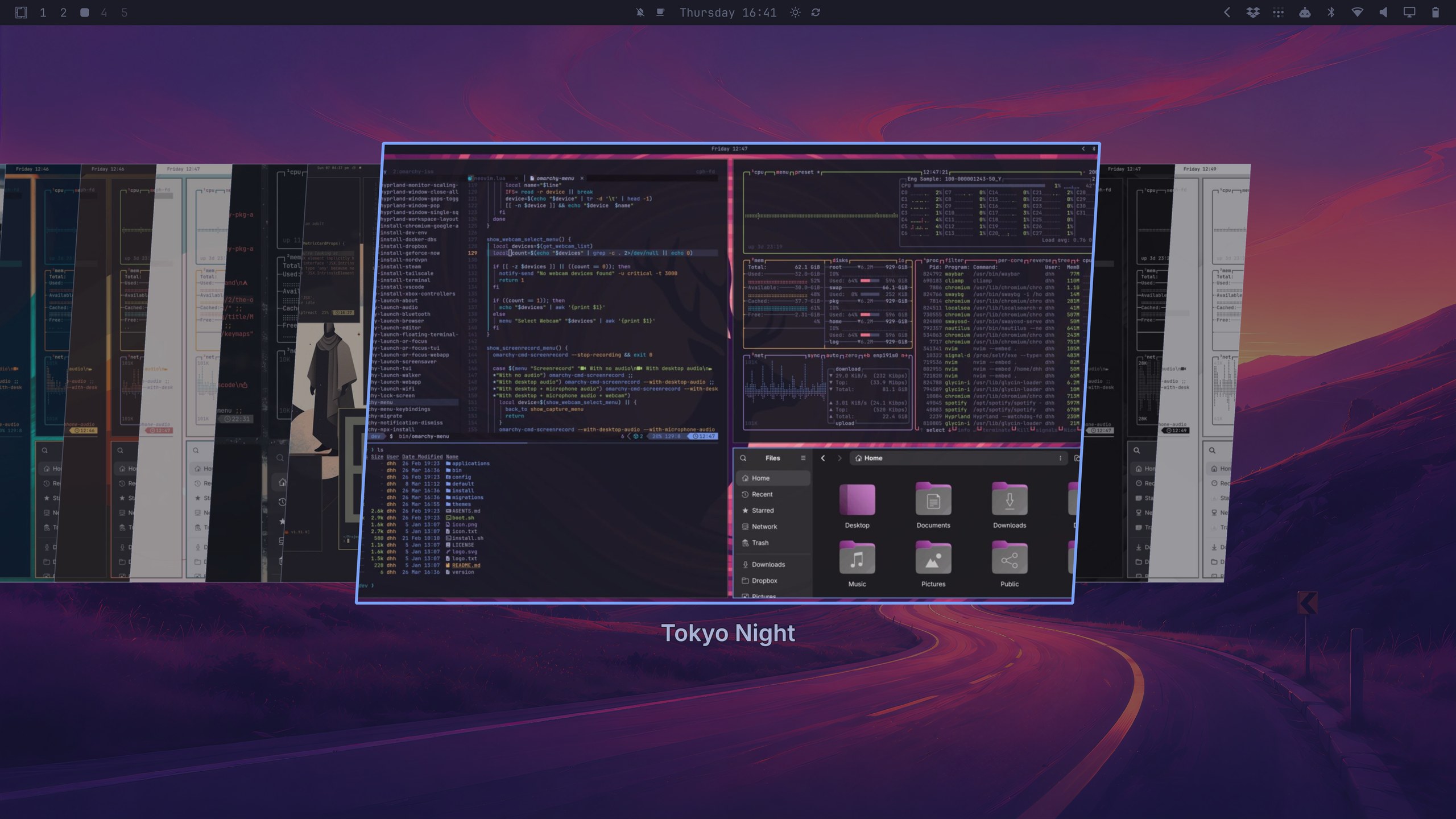
Kenyamanan adalah sentuhan finishing yang berguna. Pilih tema melalui Style > Theme; ini mempengaruhi komponen yang didukung, bukan setiap aplikasi. Untuk teks yang mudah dibaca, gunakan Style > Font. Anda dapat mengubah wallpaper secara terpisah dengan Super + Ctrl + Space. Night light adalah preferensi lain untuk penggunaan malam, sementara panel Power memungkinkan Anda meninjau kembali prioritas baterai.
Untuk tangkapan layar dukungan, sembunyikan rahasia terlebih dahulu, kemudian gunakan Trigger > Capture > Screenshot atau Super + Ctrl + C. Tangkap wilayah yang relevan dan periksa gambar yang diekspor sebelum berbagi. Default yang terdokumentasi menyimpan tangkapan dan menyalinnya ke clipboard; redaksi kemudian tidak menghapus salinan sebelumnya.
Untuk mengirim tangkapan layar tersebut, buka LocalSend di perangkat lain dan gunakan jaringan lokal yang diizinkan. Pilih file melalui Trigger > Share > File dan konfirmasi penerima. Setujui transfer di perangkat penerima, kemudian periksa bahwa file uji terbuka. Jika penemuan gagal, isolasi tamu mungkin memblokir. VPN atau kebijakan jaringan juga dapat mengganggu; jangan nonaktifkan firewall untuk memperbaikinya.
Catatan: Dictation, AI, dan plugin dapat ditunggu. Agen tanpa pengawasan dapat bertindak tanpa prompt persetujuan; plugin yang tidak tersandbox menjalankan kode dengan akses Anda. Keduanya memerlukan keputusan kepercayaan yang disengaja, bukan aktivasi hari pertama.
Jika sesuatu terasa rusak, gunakan perbaikan terkecil yang sesuai

Mulai dengan gejala, bukan reset. Ini adalah tindakan pertama, bukan diagnosis. Update > Hardware restart dapat mengganggu panggilan atau transfer; mereka tidak menjamin perbaikan driver dan berbeda dari Update > Firmware.
| Gejala | Tindakan pertama terkecil |
|---|---|
| ⌨️ Shortcut tidak familiar | Buka Super + K |
| 🔍 Aplikasi berukuran besar | Periksa kontrol Display; simpan/buka kembali aplikasi yang terpengaruh |
| 🔇 Speaker senyap | Periksa output Audio dan bisu |
| 🛠️ Wi-Fi/Bluetooth/audio/trackpad berhenti | Simpan pekerjaan; Update > Hardware > komponen yang relevan |
Sesuaikan perbaikan dengan perubahan terakhir. Setelah edit pribadi, gunakan salinan yang diketahui baik dari bagian 7. Setelah update, periksa peringatan dan catatan rilis dan ikuti panduan pemecahan masalah resmi atau panduan pemulihan yang sesuai. Cadangkan kustomisasi sebelum reset atau penggantian konfigurasi apa pun.
Jika perbaikan sempit gagal, cari bantuan khusus versi dan jelaskan perubahan terbaru. Sertakan versi Omarchy Anda; bagikan log yang relevan hanya setelah meninjau dan menyunting ulang.
Titik henti hari pertama Anda
Baik Anda berhenti di daftar periksa inti atau menjelajahi bagian opsional, langkah berikutnya adalah pekerjaan yang berguna: tulis dokumen, kerjakan proyek, atau kelola layanan yang ada. Pelajari pintasan secara bertahap. Gunakan tautan di atas untuk menjelajahi konfigurasi, lingkungan pengembangan, atau alur kerja SSH/server sesuai kebutuhan—bukan sebagai pekerjaan rumah hari pertama yang belum selesai.