提交工单
提交工单  +373 79 600002
  Telegram 在线聊天
  常见问题
常见问题  中文 (中国)
 English
  Русский
  Română
  Deutsch
  Français
  Türkçe
  Español
  Português
  Українська
  български
  Polski
  Indonesia














































































































































Omarchy 首先要做的事情:安装后检查清单
你已进入 Omarchy 桌面。一切看起来都经过精心设计,但你如何打开终端、查找设置或撤销错误?Omarchy 是一个基于 Arch 并由 Hyprland 驱动的固执己见的 Linux 桌面——Hyprland 是安排你的窗口的软件。你的首要任务是学习提供的环境,而不是重建它。

这个安装后检查清单分为三个阶段:了解方向、让你的日常工具正常工作,然后只添加你需要的。安装已经完成。这些菜单优先的说明基于文档。
对于你的第一个会话:按照第 1–3、6 和 7 部分中的要点进行操作。如果你需要应用程序或想练习组织窗口,请使用第 4–5 部分。第 7 部分之后的准备检查清单标记你的停止点;第 8–10 部分是可选的后续操作,不是未完成的设置。
注意:本指南针对 Omarchy 4,基于 2026 年 10 月 12 日研究的实时文档。详情可能会有所变化。Omarchy 3 用户应遵循保留的遗留手册。
1. 学习菜单和你的逃生路线快捷键
优先级:必需
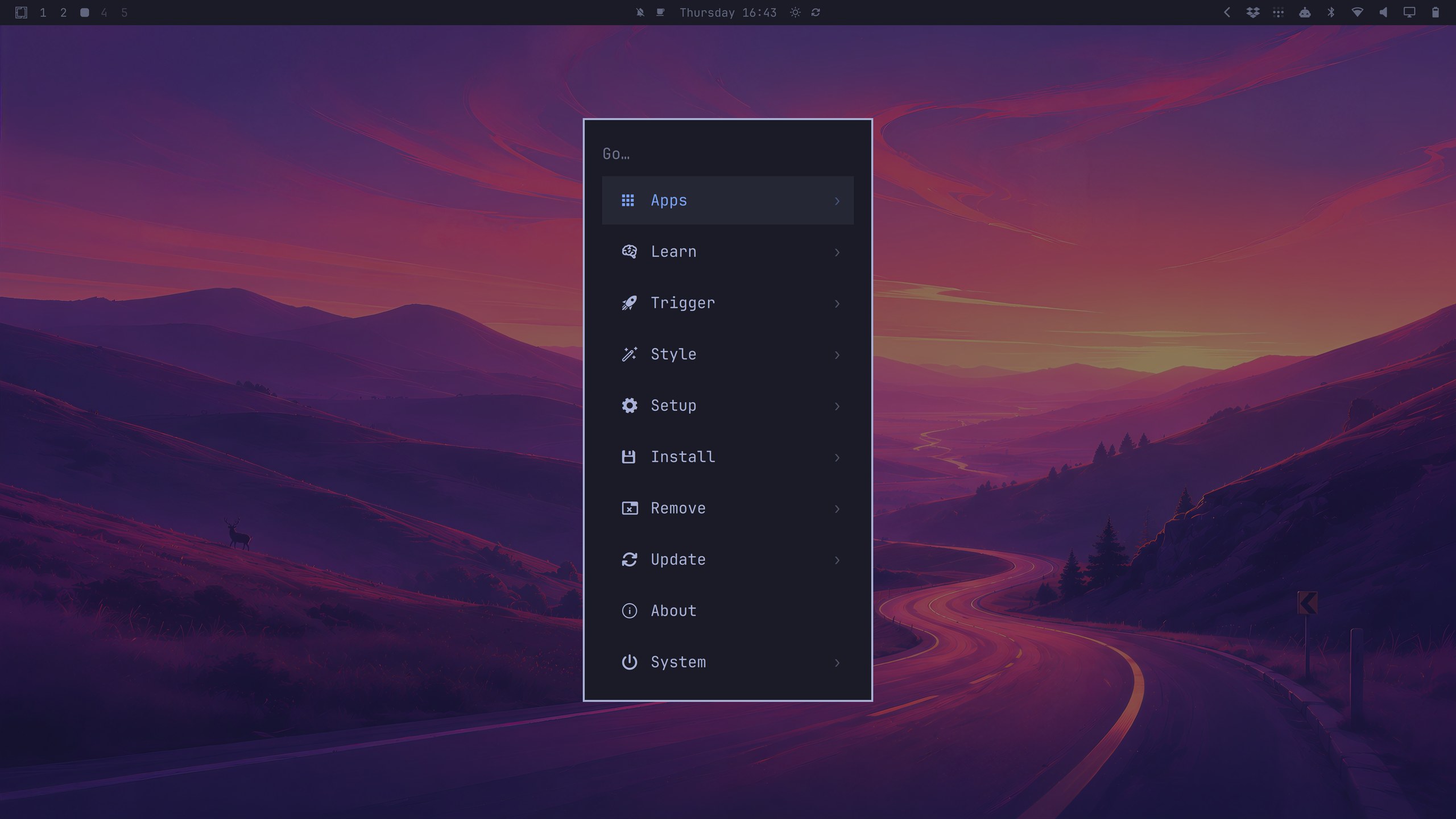
找到控件在修改它们之前。Super 通常表示 Windows 或 Command 键;Return 表示 Enter。按 Super + Space 并检查 Setup、Update、Install、Style 和 Trigger,不要更改任何内容。从这七个 文档化快捷键开始:
| 操作 | 默认快捷键 |
|---|---|
| ☰ 打开 Omarchy 菜单 | Super + Space |
| ⌨️ 查看键绑定 | Super + K |
| 💻 打开终端 | Super + Return |
| 🌐 打开浏览器 | Super + Shift + Return |
| 📁 打开文件管理器 | Super + Shift + F |
| ❌ 关闭焦点窗口 | Super + W |
| 🔒 锁定工作站 | Super + Ctrl + L |
点击徽标或栏图标也可以;Escape 关闭栏面板。键盘优先并不意味着禁止使用鼠标。如果绑定不同,请信任你安装的 Super + K 参考。仅关闭一个可丢弃的窗口,并在尝试锁定之前确认你的密码和键盘布局。一旦你能够启动工具、查找帮助并安全关闭,你就已定向。
要检查你安装的版本,可选择在终端中运行此命令:
omarchy-version
助手报告包版本或可能是 dev,不升级任何内容。如果失败,不要假设版本。如果报告 Omarchy 3,请遵循上面的旧版手册说明。
2. 检查输入、显示、连接和声音
优先级:对您实际使用的硬件至关重要
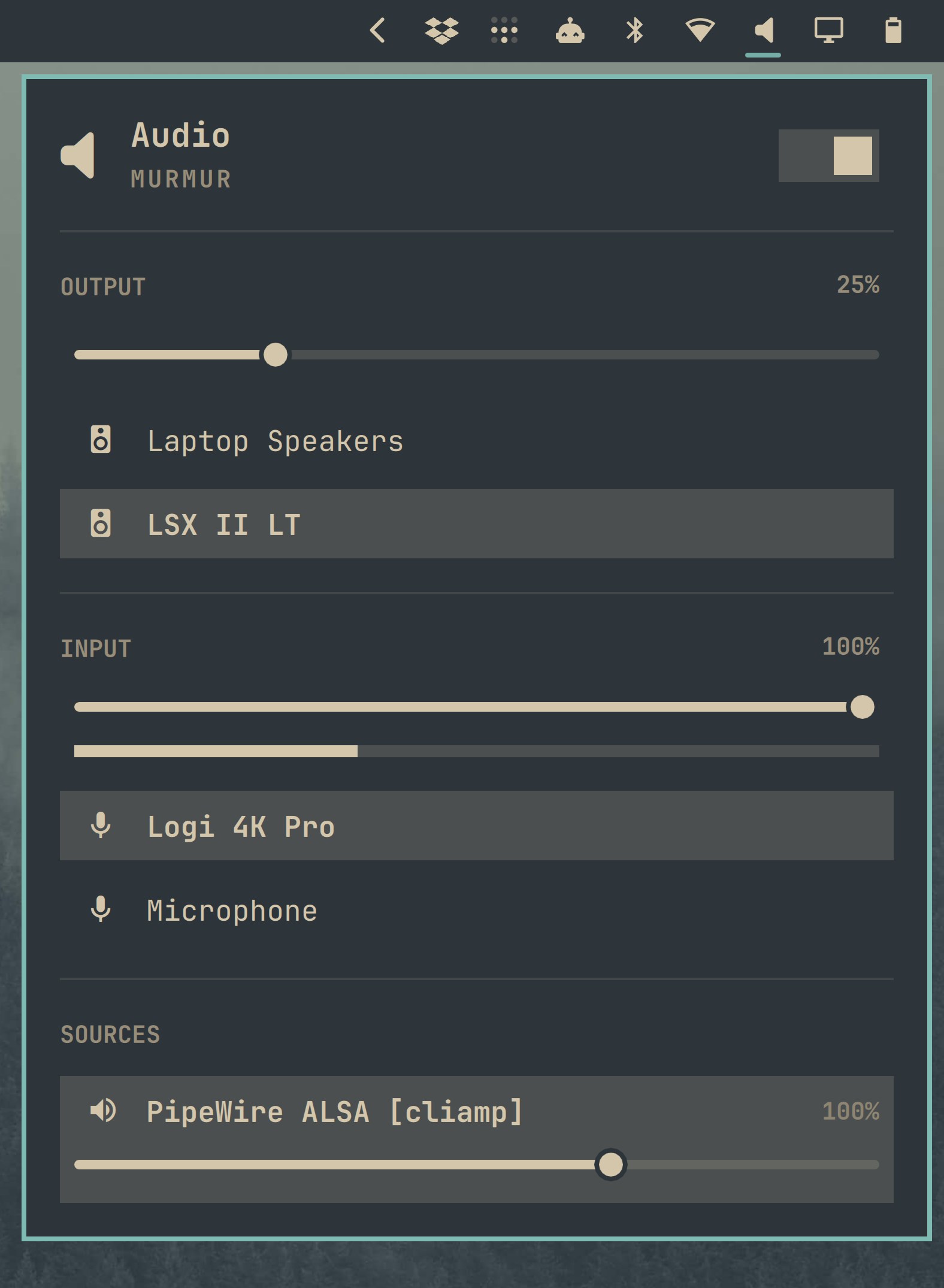
如果输入或工作通话失败,再漂亮的桌面也没有用。先检查,然后保持正常工作的设置不变。
编辑设置前:将现有文件复制到一个清晰命名的备份,然后在原始文件中仅更改一个设置。保存并关闭编辑器,检查结果。保留旧值以便撤销更改。第 7 部分更详细地解释了文件位置和备份方法。
❗警告:Setup > Input 和 Setup > Monitors 可能会打开编辑器而不是向导。编辑前使用上述复制方法;如果设置已经正常工作,请保持不变。
⌨️ 输入:用您常用的标点符号测试无害文本,切勿使用真实密码。如果不匹配,Setup > Input 会打开 ~/.config/hypr/input.lua。默认情况下,Caps Lock 是特殊字符的组合键,所以意外行为可能不表示硬件损坏。
🖥️ 显示/可读性:点击 Display 并记下当前值。整个桌面缩放会改变界面大小;文本大小是分开的。
对于需要配置文件的更改,Setup > Monitors 会打开 ~/.config/hypr/monitors.lua。遵循监视器指南,而不是他人的缩放比例。
如果应用在 GTK 缩放更改后仍然过大,请保存您的工作并重新打开受影响的应用。对于 Foot 终端中的文本大小更改,请打开新终端。
🌐 网络:打开 Network,然后加载已知的 HTTPS 页面。仅有连接图标不能证明互联网访问。
🔊 音频:检查 Audio 中的输出和静音控制。在您的会议应用中单独测试麦克风;正常工作的扬声器不能验证麦克风输入。
📶 蓝牙:仅配对您工作所需的设备。
🔋 电源:从您的硬件支持的配置文件中选择合适的配置文件。尝试挂起/恢复前保存。
📹 会议(如需要):在依赖它们进行工作之前,用无害材料测试您的实际应用的摄像头、麦克风和屏幕共享。
如果陌生的编辑器阻止您,通过 Setup > Defaults > Editor 选择已安装的替代方案。在未更改的 Neovim 文件中,按 Escape,输入 :q,然后按 Enter 退出。
当输入、可读性、连接和所需的外围设备可用时停止。有关未解决的症状,请查阅故障排除。
3. 通过 Omarchy 更新并将恢复与备份分开
优先级:必需

选择远离重要会议的维护窗口。保存工作、检查网络访问和可用空间,在笔记本电脑上时尽可能使用交流电。首先,单独备份重要文件。
快照是系统文件的本地撤销检查点。恢复它会使 /home(包括 ~/.config 中的个人设置)保持不变。磁盘故障可能会同时破坏系统及其同一磁盘上的快照;独立备份是一个单独的安全副本。
System recovery: System files (root) → same-disk snapshot → restore system files
Personal recovery: Documents + projects + personal settings → independent backup → personal-file recovery首先,备份您的个人文件:
- 选择文档、项目(包括未提交的工作)和个人设置。
- 保存并关闭文件,然后复制(不是移动)到已验证的单独设备或合适的远程/版本控制备份目的地上的新日期文件夹。
- 重新打开一个无害的复制文件,或单独恢复一个样本。定期重复。如果副本包含私人材料,请限制对备份的访问或对其进行加密。
手动复制在该时刻捕获文件,不会自动保留旧版本。运行中的数据库需要自己的备份程序,而不仅仅是复制的文件。

然后,更新 Omarchy:阅读发行说明并保持在稳定版本上,这是新安装的起始通道。更新手册将稳定版本的 Arch 软件包镜像描述为比上游晚一个月以进行兼容性检查——而不是立即交付上游的每个修复。
检查备份后,选择更新 > Omarchy。下面的终端命令是替代方案,不是第二个必需的任务。
警告:更新程序可以在不创建快照的情况下继续。在依赖该恢复选项之前,请阅读任何快照失败警告。
对于终端路由,运行:
omarchy update
这协调软件包更新与迁移——系统和配置调整,这些是发行版所需的——并尝试进行更新前快照。阅读提示和警告,让事务完成,并遵循重启指导。可能没有待处理的内容。
直接 pacman/yay 系统升级会跳过该协调。使用 Omarchy 的工作流,不要替换这些升级、执行部分升级或禁用升级保护。
恢复参考——仅当更新出错时
启动可用的快照让您尝试较早的系统状态。恢复它会使您的计算机在将来的启动中使用该状态。仅当需要恢复时,才按照特定版本的说明进行这些单独的操作。
文档中的可启动快照恢复使用 Limine 启动菜单,而不是 GRUB/systemd-boot。您当前的个人设置可能需要调整以与较旧的应用程序兼容。
4. 仅安装所需内容并选择熟悉的默认值
优先级:推荐;如果缺少应用阻止工作则必需
首先搜索已安装的应用:你的工具可能已经存在。对于熟悉的编辑器,从安装 > 编辑器开始。终端和浏览器类别提供这些替代方案;对于其他应用使用安装 > 软件包。检查描述和来源,以便了解你正在安装什么以及它来自哪里。然后查看建议安装中的依赖项。精选选择可以来自不同的存储库。
设置文件可能在编辑器 Neovim 中打开;LazyVim 提供其配置和插件。通过设置 > 默认值 > 编辑器选择熟悉的替代方案。浏览器和终端条目也分别设置默认值,与安装无关。
警告:社区构建配方需要审查。受欢迎程度或安装助手不能建立信任。如果你无法评估配方,请停止并寻求帮助或选择替代方案。
AUR(Arch 用户存储库)包含社区维护的构建配方,而不是官方存储库二进制软件包。优先选择合适的存储库软件包。在使用安装 > AUR之前,遵循ArchWiki 审查指南。从 PKGBUILD 和任何安装脚本开始,这些脚本可以在安装期间执行代码。也要审查源 URL 和附随文件,而不是仅将软件包名称视为足够的信息。
尝试真实文档或任务,并检查新启动或链接是否使用你选择的默认值。这就足够了。如果通过删除 > 软件包删除不需要的应用,请审查完整的删除列表;避免激进的第一天依赖项清理。
5. 建立一个简单的工作区和剪贴板习惯
优先级:推荐

平铺自动排列普通窗口以共享空间而不是重叠。工作区是同一办公室中的不同桌子,而不是不同的计算机。简单的安排就足够了:
One shared workstation: [1: Browser/docs] · [2: Editor/terminal] · [3: Administration dashboard]将浏览放在工作区 1,编辑器/终端放在 2。使用 Super + 1、Super + 2 或 Super + 3 切换;使用 Super + Arrow 改变窗口焦点。在一个一次性窗口上尝试 Super + Shift + 3:它移动窗口并跟随它。使用 Super + Shift + 2 移回。对于尴尬的对话框,Super + T 在平铺和浮动之间切换。
对于统一复制/粘贴,使用 Super + C 和 Super + V;它们几乎在任何地方都有效。Super + Ctrl + V 打开历史记录。选择较旧的条目会将其放在剪贴板上,准备好用 Super + V 粘贴。
在浏览器和编辑器之间练习无害文本。历史记录可以保留文本和图像,因此避免密码、令牌和客户数据。切勿将未知粘贴的命令作为剪贴板练习运行。一旦您可以切换空间、移动窗口和检索较旧的项目,您就掌握了基本工作流程。
6. 保持安全默认设置并区分 SSH 客户端和服务器
优先级:必需

对于正常的 ISO 安装,官方安全文档描述了 LUKS 磁盘加密:对静态加密数据的保护,例如在丢失的、已关闭电源的笔记本电脑上。它不会阻止解锁会话中的程序读取可访问的文件。自定义安装可能有所不同。
保持防火墙启用。文档化的默认设置限制传入流量,在端口 53317 上有 LocalSend 例外。这并不能证明每个应用程序或容器都是安全的。
离开时,使用 Super + Ctrl + L 锁定。使用受信任的密码管理器来管理凭证,并将这些秘密保留在屏幕截图和剪贴板历史记录之外。
SSH 客户端启动远程连接;SSHD 接受传入连接。除非另一台机器需要连接到此工作站,否则请将 设置 > 安全 > SSHD 保持关闭。向家庭服务器或 VPS 的出站连接不需要启用它。
Sudo 授权提示让您可以控制特权系统更改。在使用脚本或 AI 代理时,保留该控制权比启用无密码 sudo 更值得。当您启动的受信任操作要求输入密码时,请输入您的密码;取消意外提示。
可选的指纹支持取决于硬件,不能替代启动磁盘解密密码。保留密码访问作为备用。
7. 在编辑前找到您的个人设置
优先级:文件编辑前必需

Dotfiles 是配置文件或目录,通常以点开头隐藏;~ 表示您的主目录。将 ~/.config 视为您对供应商默认值的调整表:在那里进行个人更改,而不是在包所有的 /usr/share/omarchy 中。dotfiles 手册标识了这些 Omarchy 4 路径:
| 📂 Omarchy 4 路径 | 🎯 用途 |
|---|---|
| ~/.config/hypr/hyprland.lua | 加载默认值和个人模块;仅在此处检查 |
| ~/.config/hypr/bindings.lua | 个人快捷键 |
| ~/.config/hypr/input.lua | 键盘、鼠标、触控板 |
| ~/.config/hypr/monitors.lua | 显示模式、位置、缩放 |
| ~/.config/omarchy/shell.json | 栏、小部件、空闲/锁定设置 |
| /usr/share/omarchy | 包默认值;不用于个人编辑 |
注意:一旦您自定义 shell.json,新的默认小部件可能不会自动出现。shell 使用您的文件而不是将其内容与默认值结合。在个性化之前,此文件可能不存在。
编辑前,在文件管理器中复制现有文件。对于您的用户所有的输入文件,此终端替代方案不需要 sudo:
cp -i -- "$HOME/.config/hypr/input.lua" "$HOME/.config/hypr/input.lua.before-first-edit"
成功通常是无声的;验证副本。拒绝任何覆盖旧副本的提示,选择一个新名称。如果源缺失,在继续前检查版本特定的指导。此本地撤销辅助不是磁盘丢失保护。
通过其 Setup 条目打开原始文件,更改一个值,保留语法。保存并关闭编辑器以触发所需的重启,然后检查结果。以 — 开头的 Lua 行是注释,不是活动设置;不要用摘录替换整个文件。

记录文件、旧值和已知良好的副本,以便您可以撤销失败的更改。更新可能影响行为;Update > Config 或重新安装/重置操作可能会覆盖个性化。
将设置包含在第 3 节的独立备份中。在公开共享 dotfiles 前,检查凭证、令牌和私钥,并将其排除。
核心设置停止点:当您可以勾选这些框时,您已准备好进行有用的工作:
- 我可以导航、查阅快捷键和锁定。
- 所需的输入、显示、网络和音频工作正常。
- 我知道更新路线、系统恢复的作用和不作用,以及我的单独备份目标。
- 所需的应用和首选默认值已准备好。
- 我知道我的设置在哪里,保持防火墙和授权提示,除非需要否则关闭本地 SSHD。
现在执行一项真实任务。其余部分是可选的:返回第 8 节进行开发、第 9 节进行服务器访问,或第 10 节进行个性化。
8. 开发者:准备一个项目,而不是每个工具链
优先级:可选 / 开发者特定
如果您不开发软件,请跳过本节。否则,在您选择的编辑器中阅读一个受信任项目的 README 和版本要求。将这些要求用作您的安装列表,并在允许执行前检查脚本和配置。

有了 Git,检查并复制您现有的配置(~/.gitconfig 或 ~/.config/git/config)。如果全局身份合适,替换下面两个带引号的标签,保留引号。选择适合可见提交的电子邮件;工作存储库可能需要自己的身份:
git config --global user.name "YOUR COMMIT NAME"
git config --global user.email "YOUR COMMIT EMAIL"
这些命令通常不产生输出;检查生成的身份设置。它们设置提交作者身份,而不是存储库主机登录。通过主机支持的 HTTPS 或 SSH 方法单独进行身份验证。
安装 > 开发提供开发环境,主要通过 mise 管理。运行时执行您的程序;版本管理为项目选择正确的工具版本。遵循现有版本文件,而不是将”最新”作为全局策略。
对于 Python,选择哪个 Python 版本运行项目是一项任务。通过 venv 或其环境管理器为项目提供自己的包是另一项任务。对项目依赖项使用该项目环境,而不是 sudo pip。
可选本地服务:容器提供共享主机内核的应用程序环境。Docker 运行容器;Compose 描述相关服务如何配合。Lazydocker 为您提供用于管理它们的终端界面。仅在您的项目需要时添加这些。
保留 Docker 的已安装授权提示,而不是加入 Docker 组来避免它们。当笔记本电脑休眠时,这些本地服务变得不可用,但不一定被删除。生产托管是一项单独的任务。
项目就绪:准备好编辑器和所需运行时后,检查 Git 是否使用您的预期身份以及存储库身份验证是否已建立。
9. 服务器用户:将您的工作站连接到现有服务器
优先级:可选 / 特定于服务器

SSH 提供加密的远程访问。您的笔记本电脑是控制台;独立主机在您关闭它时可以继续工作。家庭服务器或 AlexHost Linux VPS 可以充当该角色。远程操作系统可能是受支持的 Debian 或 Ubuntu 服务器版本;Omarchy 保持本地。
Administration, not deployment: Omarchy workstation → verified encrypted SSH connection → existing home server / Linux VPS连接前,您需要一个可访问的服务器及其登录名、地址和 SSH 端口。身份验证必须已设置。没有这些访问详情,请保持概览状态。
您还需要一个独立受信的主机密钥指纹——服务器密钥的短标识符。服务器的主机密钥用于识别它;您的密钥对用于验证您。在单独设置期间,只有您的公钥在远程获得授权。不要将您的私钥发送到服务器或发布它。
警告:将 SSH 提示的指纹和密钥类型标签与受信操作员或提供商控制台记录进行比较。如果任一项不同或记录缺失,请取消而不是绕过检查。
用服务器的 SSH 端口、登录名和主机名或 IP 地址替换大写占位符;仅在提供时使用 22。从您的本地终端连接:
ssh -p SERVER_SSH_PORT SERVER_LOGIN@SERVER_HOSTNAME_OR_IP
在身份验证前遵循 OpenSSH 主机密钥验证。提示会有所不同;验证的首次接受通常会在 ~/.ssh/known_hosts 中记录身份。
成功身份验证会通过第 6 节中描述的客户端打开远程 shell;保持本地 SSHD 关闭。稍后,~/.ssh/config 中的命名主机可以简化连接。
Omarchy 的重试助手会重新连接;它不保留远程进程。终端会话管理器(如 tmux)可以在该工作在服务器上的 tmux 内运行时跨断开连接保留工作。仅本地 tmux 无法做到。
始终在线的应用程序仍需要生产服务管理;tmux 无法在服务器重启后存活。
10. 轻度个性化并尝试两个日常工具
优先级:可选
舒适度是一个有用的收尾工作。通过Style > Theme选择主题;它影响支持的组件,而不是每个应用。为了获得可读的文本,请使用Style > Font。您可以通过Super + Ctrl + Space单独更改壁纸。夜间光线是另一个用于晚间使用的偏好设置,而Power面板让您重新审视电池优先级。
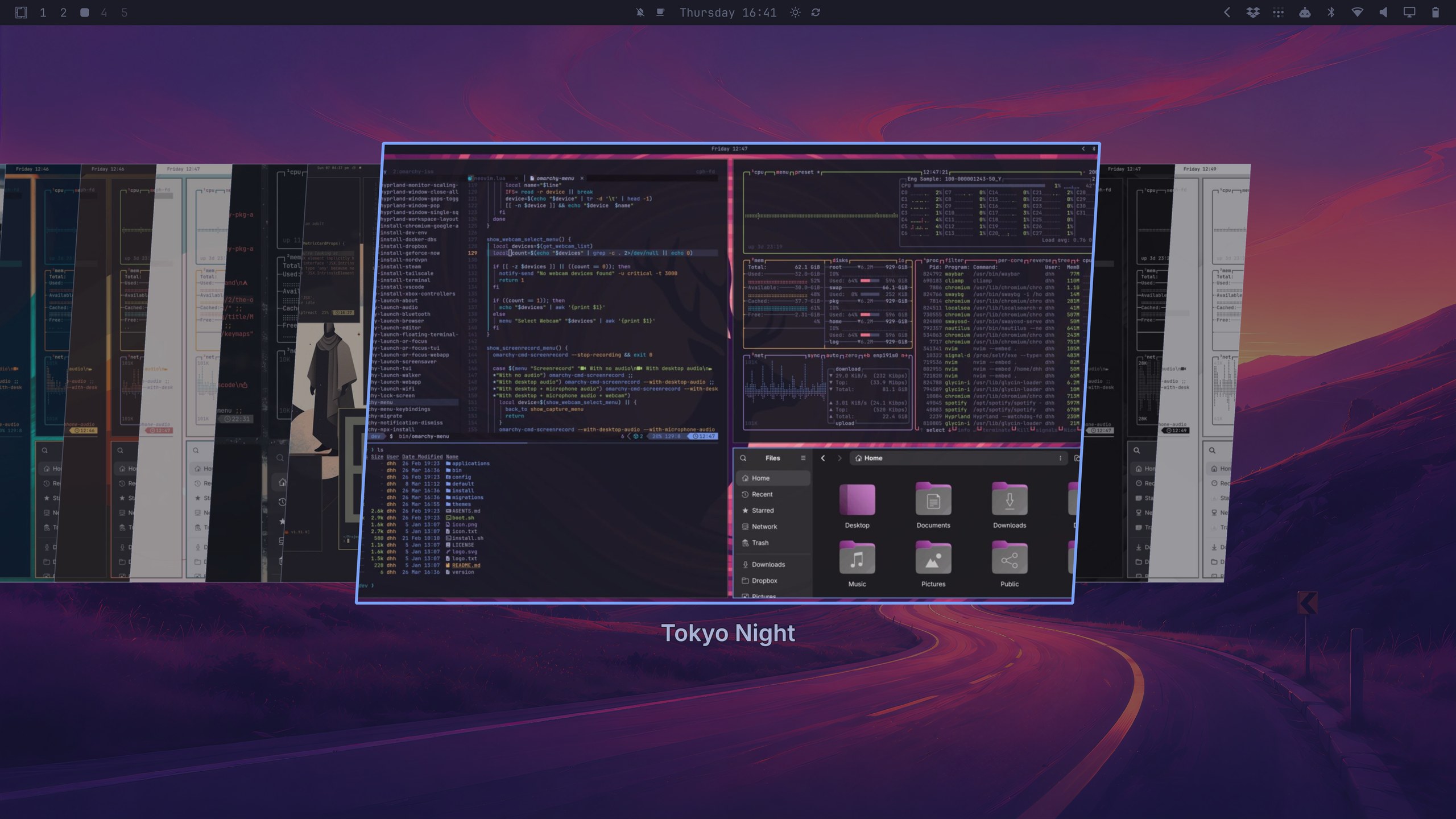
对于支持截图,首先隐藏机密信息,然后使用Trigger > Capture > Screenshot或Super + Ctrl + C。捕获相关区域并在共享前检查导出的图像。记录的默认值保存捕获并将其复制到剪贴板;稍后的编辑不会删除之前的副本。
要发送该截图,请在另一台设备上打开LocalSend并使用允许的本地网络。通过Trigger > Share > File选择文件并确认收件人。在接收设备上批准传输,然后检查测试文件是否打开。如果发现失败,来宾隔离可能会阻止它。VPN或网络策略也可能会干扰;不要禁用防火墙来修复它。
注意:听写、AI和插件可以等待。无人值守代理可能会在没有批准提示的情况下采取行动;未沙盒化的插件以您的访问权限运行代码。两者都需要深思熟虑的信任决定,而不是第一天激活。
如果某些功能出现故障,请使用最小的适当修复

从症状开始,而不是重置。这些是首要操作,不是诊断。更新 > 硬件重启可能会中断通话或转接;它们不能保证驱动程序修复,与更新 > 固件不同。
| 症状 | 最小首要操作 |
|---|---|
| ⌨️ 不熟悉的快捷键 | 打开 Super + K |
| 🔍 应用程序过大 | 检查显示控制;保存/重新打开受影响的应用程序 |
| 🔇 扬声器无声 | 检查音频输出和静音 |
| 🛠️ Wi-Fi/蓝牙/音频/触控板停止工作 | 保存工作;更新 > 硬件 > 相关组件 |
将修复与最后的更改相匹配。在个人编辑后,使用第 7 部分中已知的良好副本。更新后,检查警告和发行说明,并遵循匹配的官方故障排除或恢复指导。在任何重置或配置替换之前备份自定义。
如果狭隘的修复失败,请寻求版本特定的帮助并描述最近的更改。包括您的 Omarchy 版本;仅在审查和编辑相关日志后才共享。
您的第一天停止点
无论您是停留在核心检查清单还是探索了可选部分,下一步是有用的工作:编写文档、处理项目或管理现有服务。逐步学习快捷方式。根据需要使用上面的链接探索配置、开发环境或 SSH/服务器工作流——而不是作为未完成的第一天作业。