Открыть тикет
  +373 79 600002
  Телеграм-чат в реальном времени
  Часто задаваемые вопросы
  Русский
 English
  Română
  Deutsch
  Français
  Türkçe
  Español
  Português
  Українська
  български
  Polski
  Indonesia
  中文 (中国)






































































































































 на всех хостинговых услугах






Omarchy: Первые дела – Контрольный список после установки
Вы попали на рабочий стол Omarchy. Всё выглядит продуманным, но как открыть терминал, найти параметр или отменить ошибку? Omarchy — это целеустремлённый Linux-десктоп, построенный на Arch и работающий на Hyprland — программном обеспечении, которое организует ваши окна. Ваша первая задача — изучить предоставленную среду, а не перестраивать её.

Этот контрольный список после установки следует трём этапам: ориентируйтесь, заставьте работать ваши повседневные инструменты, затем добавьте только то, что вам нужно. Установка уже завершена. Эти инструкции, ориентированные на меню, основаны на документации.
Для вашего первого сеанса: Следуйте основам в разделах 1–3, 6 и 7. Используйте разделы 4–5, если вам нужно приложение или вы хотите потренироваться в организации окон. Контрольный список готовности после раздела 7 отмечает вашу точку остановки; разделы 8–10 — это дополнительные действия, а не незавершённая настройка.
Примечание: Это руководство предназначено для Omarchy 4, основанного на живой документации, исследованной 12 октября 2026 года. Детали могут измениться. Пользователи Omarchy 3 должны следовать сохранённому справочнику наследия.
1. Изучите меню и ваши ярлыки маршрутов выхода
Приоритет: Существенный
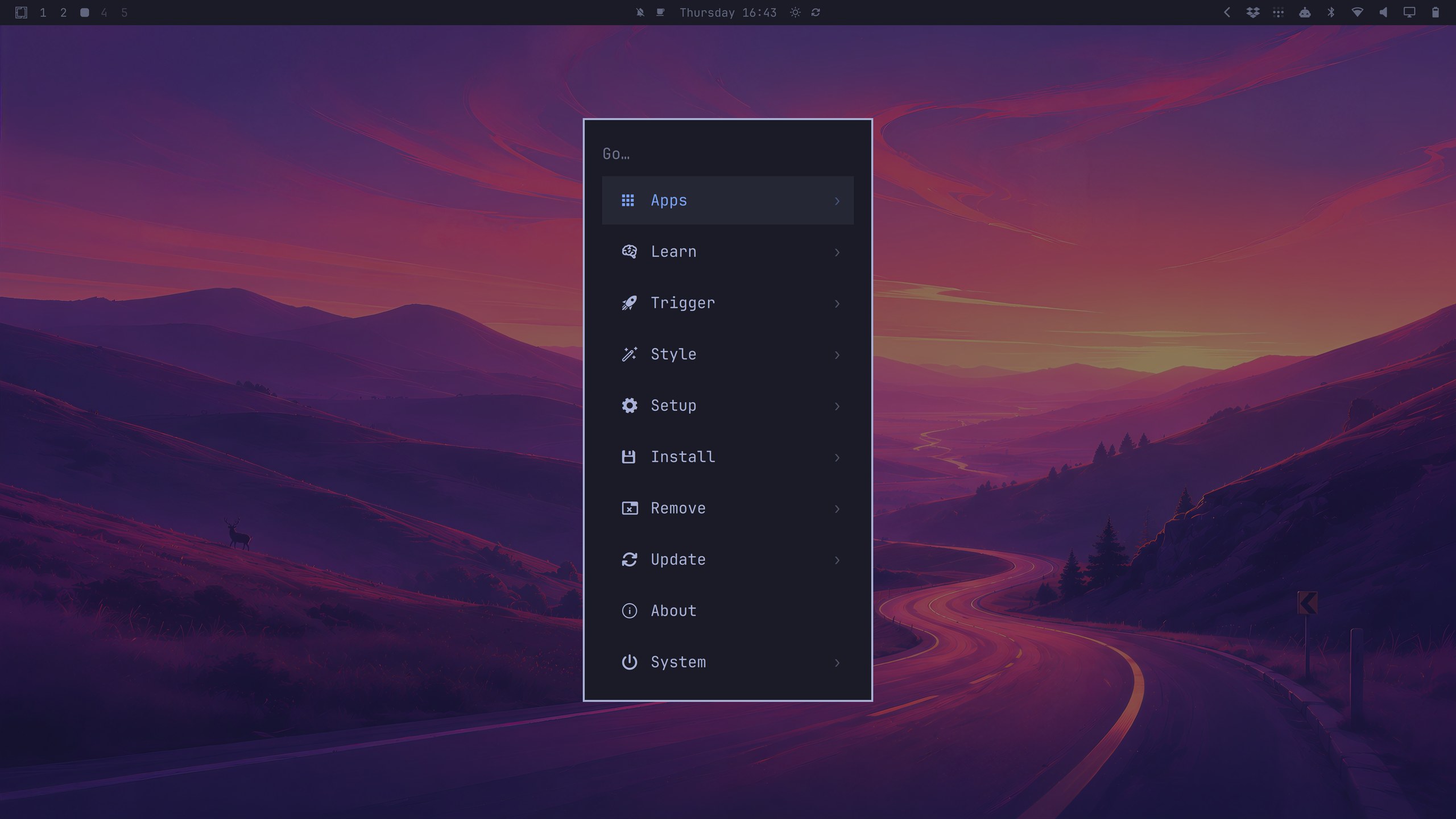
Поиск элементов управления предшествует их изменению. Super обычно означает клавишу Windows или Command; Return означает Enter. Нажмите Super + Space и проверьте Setup, Update, Install, Style и Trigger без каких-либо изменений. Начните с этих семи задокументированных ярлыков:
| Действие | Ярлык по умолчанию |
|---|---|
| ☰ Открыть меню Omarchy | Super + Space |
| ⌨️ Просмотр привязок клавиш | Super + K |
| 💻 Открыть терминал | Super + Return |
| 🌐 Открыть браузер | Super + Shift + Return |
| 📁 Открыть файловый менеджер | Super + Shift + F |
| ❌ Закрыть активное окно | Super + W |
| 🔒 Заблокировать рабочую станцию | Super + Ctrl + L |
Нажатие на логотип или значки панели также работает; Escape закрывает панели панели. Приоритет клавиатуры не означает запрет на мышь. Если привязки отличаются, доверьте вашей установленной справке Super + K. Закрывайте только одноразовое окно и подтвердите свой пароль и раскладку клавиатуры перед блокировкой. Вы ориентированы, когда можете запустить инструмент, найти справку и безопасно закрыться.
Чтобы проверить установленную версию, при необходимости запустите это в терминале:
omarchy-version
Помощник сообщает версию пакета или, возможно, dev, без обновления чего-либо. Если это не удается, не предполагайте версию. Если он сообщает Omarchy 3, следуйте примечанию о устаревшем руководстве выше.
2. Проверьте ввод текста, дисплеи, подключение и звук
Приоритет: Критически важно для оборудования, которое вы действительно используете
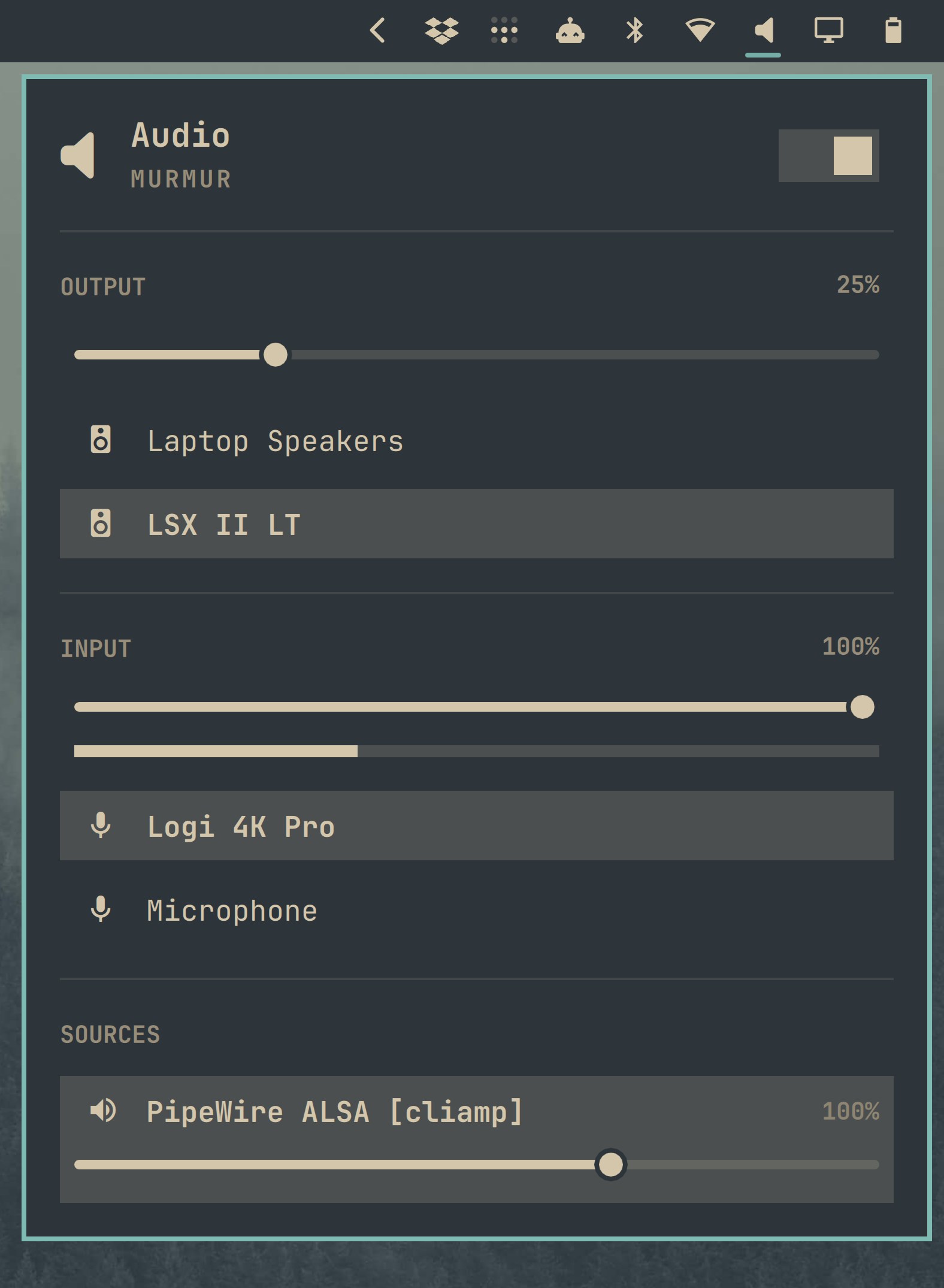
Красивый рабочий стол бесполезен, если не работает ввод текста или рабочий звонок. Сначала проверьте, и оставьте работающие параметры без изменений.
Перед редактированием параметров: Скопируйте существующий файл в резервную копию с понятным названием, затем измените только один параметр в исходном файле. Сохраните и закройте редактор, затем проверьте результат. Сохраните старое значение, чтобы вы могли отменить изменение. Раздел 7 объясняет расположение файлов и метод резервного копирования более подробно.
❗Предупреждение: Setup > Input и Setup > Monitors могут открыть редактор, а не мастер. Используйте метод копирования перед редактированием; оставьте параметры без изменений, если они уже работают.
⌨️ Ввод текста: Протестируйте безобидный текст с обычной пунктуацией, никогда не используйте реальный пароль. При несовпадениях Setup > Input открывает ~/.config/hypr/input.lua. Caps Lock по умолчанию является клавишей композиции для специальных символов, поэтому неожиданное поведение может не указывать на неисправное оборудование.
🖥️ Дисплей/читаемость: Нажмите Display и запомните текущие значения. Масштабирование всего рабочего стола изменяет размер интерфейса; размер текста отдельный.
Для изменений, требующих файла конфигурации, Setup > Monitors открывает ~/.config/hypr/monitors.lua. Следуйте руководству по мониторам, а не чужому коэффициенту масштабирования.
Если приложение остается увеличенным после изменения масштабирования GTK, сохраните вашу работу и повторно откройте затронутое приложение. Для изменений размера текста в терминале Foot откройте новый терминал.
🌐 Сеть: Откройте Network, затем загрузите известную HTTPS-страницу. Значок подключения один не доказывает доступ в интернет.
🔊 Аудио: Проверьте выход и элементы управления отключением звука в Audio. Протестируйте микрофон отдельно в вашем приложении для встреч; работающие динамики не проверяют вход микрофона.
📶 Bluetooth: Подключайте только устройства, необходимые для вашей работы.
🔋 Питание: Выберите подходящий профиль из поддерживаемых вашим оборудованием. Сохраните перед попыткой приостановки/возобновления.
📹 Встречи, если необходимо: Протестируйте камеру, микрофон и общий доступ к экрану вашего фактического приложения с безобидным материалом перед использованием их для работы.
Если незнакомый редактор блокирует вас, выберите установленную альтернативу через Setup > Defaults > Editor. В неизменённом файле Neovim нажмите Escape, введите :q, затем Enter для выхода.
Остановитесь, когда ввод текста, читаемость, подключение и необходимые периферийные устройства будут пригодны для использования. Обратитесь к разделу устранения неполадок для неразрешённых симптомов.
3. Обновление через Omarchy и отдельное восстановление от резервной копии
Приоритет: Необходимо

Выберите окно обслуживания вдали от важных встреч. Сохраните работу, проверьте доступ в интернет и свободное место, и используйте питание от сети на ноутбуке, когда это практично. Сначала отдельно создайте резервную копию важных файлов.
Снимок — это локальная точка отката для системных файлов. Его восстановление оставляет /home, включая личные настройки в ~/.config, без изменений. Отказ диска может уничтожить как систему, так и её снимок на том же диске; независимая резервная копия — это отдельная безопасная копия.
System recovery: System files (root) → same-disk snapshot → restore system files
Personal recovery: Documents + projects + personal settings → independent backup → personal-file recoveryСначала создайте резервную копию ваших личных файлов:
- Выберите документы, проекты — включая незафиксированную работу — и личные настройки.
- Сохраните и закройте файлы, затем скопируйте, не перемещайте, в новую папку с датой на проверенном отдельном устройстве или подходящем удалённом/версионированном месте назначения резервной копии.
- Откройте заново безобидный скопированный файл или отдельно восстановите образец. Повторяйте регулярно. Если копии содержат приватный материал, ограничьте доступ к резервной копии или зашифруйте её.
Ручная копия захватывает файлы в этот момент, без автоматического сохранения старых версий. Работающая база данных нуждается в собственной процедуре резервного копирования, а не просто в скопированных файлах.

Затем обновите Omarchy: Прочитайте примечания к выпуску и оставайтесь на stable, начальном канале для новых установок. руководство по обновлениям описывает зеркало пакетов Arch в stable как отстающее на один месяц от upstream для проверок совместимости — не немедленная доставка каждого исправления upstream.
С проверенной резервной копией выберите Обновление > Omarchy. Команда терминала ниже — альтернатива, а не второе обязательное задание.
Предупреждение: Обновитель может продолжить без создания снимка. Прочитайте любое предупреждение об ошибке снимка перед тем, как полагаться на этот вариант восстановления.
Для маршрута терминала выполните:
omarchy update
Это координирует обновления пакетов с миграциями — системными и конфигурационными корректировками, необходимыми для выпуска — и пытается создать снимок перед обновлением. Прочитайте подсказки и предупреждения, дайте транзакции завершиться и следуйте указаниям по перезагрузке. Может быть ничего ожидающего.
Прямые обновления системы pacman/yay пропускают эту координацию. Используйте рабочий процесс Omarchy без замены этих обновлений, выполнения частичных обновлений или отключения защиты от обновлений.
Справочник восстановления — только если обновление пошло не так
Загрузка доступного снимка позволяет вам попробовать более раннее состояние системы. Его восстановление заставляет ваш компьютер использовать это состояние при будущих загрузках. Следуйте инструкциям для конкретной версии для этих отдельных действий только когда требуется восстановление.
Документированное восстановление загружаемого снимка использует меню загрузки Limine, а не GRUB/systemd-boot. Ваши текущие личные настройки могут потребовать корректировки для работы со старыми приложениями.
4. Установите только необходимое и выберите знакомые параметры по умолчанию
Приоритет: Рекомендуется; необходимо, если отсутствующее приложение блокирует работу
Сначала найдите установленные приложения: ваш инструмент может уже быть там. Для знакомого редактора начните с Install > Editor. Категории Terminal и Browser предлагают эти альтернативы; используйте Install > Package для других приложений. Проверьте описание и источник, чтобы знать, что вы устанавливаете и откуда это берется. Затем просмотрите зависимости в предложенной установке. Отобранные варианты могут поступать из разных репозиториев.
Файлы параметров могут открываться в Neovim, редакторе; LazyVim предоставляет его конфигурацию и плагины. Выберите знакомую альтернативу через Setup > Defaults > Editor. Записи Browser и Terminal также устанавливают параметры по умолчанию отдельно от установки.
Предупреждение: Рецепты сборки сообщества требуют проверки. Популярность или помощник установки не устанавливают доверие. Если вы не можете оценить рецепт, остановитесь и обратитесь за помощью или выберите альтернативу.
AUR, или Arch User Repository, содержит рецепты сборки, поддерживаемые сообществом, а не официальные двоичные пакеты репозитория. Предпочитайте подходящий пакет репозитория. Перед использованием Install > AUR следуйте руководству по проверке ArchWiki. Начните с PKGBUILD и любых скриптов установки, которые могут выполнять код во время установки. Также просмотрите исходные URL-адреса и сопутствующие файлы, а не рассматривайте имя пакета как достаточную информацию.
Попробуйте реальный документ или задачу и проверьте, что свежий запуск или ссылка использует выбранный параметр по умолчанию. Этого достаточно. Если вы удаляете нежелательное приложение через Remove > Package, просмотрите полный список удаления; избегайте агрессивной очистки зависимостей в первый день.
5. Создайте одну простую рабочую область и привычку работы с буфером обмена
Приоритет: Рекомендуется

Tiling автоматически организует обычные окна для совместного использования пространства вместо перекрытия. Рабочие области — это разные столы в одном офисе, а не разные компьютеры. Простого расположения достаточно:
One shared workstation: [1: Browser/docs] · [2: Editor/terminal] · [3: Administration dashboard]Поместите просмотр веб-страниц на рабочую область 1, а редактор/терминал на 2. Переключайтесь с помощью Super + 1, Super + 2 или Super + 3; измените фокус окна с помощью Super + Arrow. Попробуйте Super + Shift + 3 на одноразовом окне: это перемещает окно и следует за ним. Вернитесь назад с помощью Super + Shift + 2. Для неудобного диалога Super + T переключается между режимом мозаики и плавающим режимом.
Для единого копирования/вставки используйте Super + C и Super + V; они работают почти везде. Super + Ctrl + V открывает историю. Выбор более старой записи помещает её в буфер обмена, готовую к вставке с помощью Super + V.
Практикуйтесь с безопасным текстом между браузером и редактором. История может сохранять текст и изображения, поэтому избегайте паролей, токенов и данных клиентов. Никогда не запускайте неизвестную вставленную команду как упражнение с буфером обмена. Вы овладели базовым рабочим процессом, как только сможете переключать пространства, перемещать окно и получать более старый элемент.
6. Сохраняйте параметры безопасности по умолчанию и различайте SSH-клиент и сервер
Приоритет: Критически важно

Для обычных установок ISO официальная документация по безопасности описывает шифрование диска LUKS: защита зашифрованных данных в состоянии покоя, например на потерянном выключенном ноутбуке. Это не предотвращает чтение доступных файлов программой в вашей разблокированной сессии. Пользовательские установки могут отличаться.
Держите брандмауэр включенным. Документированные параметры по умолчанию ограничивают входящий трафик с исключением LocalSend на порту 53317. Это не гарантирует безопасность каждого приложения или контейнера.
Когда вы отходите, заблокируйте сеанс с помощью Super + Ctrl + L. Используйте надежный менеджер паролей для учетных данных и держите эти секреты подальше от снимков экрана и истории буфера обмена.
SSH-клиент инициирует удаленное соединение; SSHD принимает входящие соединения. Оставляйте Параметры > Безопасность > SSHD отключенным, если другой компьютер не должен подключаться к этой рабочей станции. Подключение к домашнему серверу или VPS не требует его включения.
Авторизация Sudo запрашивает пароль, давая вам контроль над привилегированными системными изменениями. Стоит сохранить этот контроль при использовании скриптов или AI-агентов, вместо того чтобы включать sudo без пароля. Вводите пароль, когда надежное действие, которое вы запустили, его запрашивает; отклоняйте неожиданный запрос.
Опциональная поддержка отпечатков пальцев зависит от оборудования и не заменяет парольную фразу расшифровки загрузочного диска. Сохраняйте доступ по паролю как резервный вариант.
7. Найдите свои личные настройки перед их редактированием
Приоритет: Необходимо перед редактированием файлов

Dotfiles — это файлы конфигурации или каталоги, часто скрытые начальной точкой; ~ означает ваш домашний каталог. Думайте о ~/.config как о вашем листе корректировок поверх стандартных параметров поставщика: вносите личные изменения там, а не в принадлежащий пакету /usr/share/omarchy. Руководство dotfiles определяет эти пути Omarchy 4:
| 📂 Путь Omarchy 4 | 🎯 Назначение |
|---|---|
| ~/.config/hypr/hyprland.lua | Загружает стандартные параметры и личные модули; проверяйте только здесь |
| ~/.config/hypr/bindings.lua | Личные горячие клавиши |
| ~/.config/hypr/input.lua | Клавиатура, мышь, сенсорная панель |
| ~/.config/hypr/monitors.lua | Режим дисплея, размещение, масштабирование |
| ~/.config/omarchy/shell.json | Панель, виджеты, параметры ожидания/блокировки |
| /usr/share/omarchy | Стандартные параметры пакета; не для личного редактирования |
Примечание: После того как вы настроите shell.json, новые виджеты по умолчанию могут не появляться автоматически. Оболочка использует ваш файл вместо объединения его содержимого со стандартными параметрами. До персонализации этот файл может не существовать.
Перед редактированием скопируйте существующий файл в Файлы. Для вашего принадлежащего пользователю входного файла эта альтернатива терминала не требует sudo:
cp -i -- "$HOME/.config/hypr/input.lua" "$HOME/.config/hypr/input.lua.before-first-edit"
Успех обычно молчалив; проверьте копию. Отклоните любое предложение перезаписать старую копию и выберите новое имя. Если источник отсутствует, проверьте руководство для конкретной версии перед продолжением. Эта локальная помощь отмены не является защитой от потери диска.
Откройте оригинал через его запись Настройка и измените одно значение, сохраняя синтаксис. Сохраните и закройте редактор, чтобы запустить необходимые перезагрузки, затем проверьте результат. Строки Lua, начинающиеся с —, являются комментариями, а не активными параметрами; не заменяйте весь файл отрывком.

Запишите файл, старое значение и известную хорошую копию, чтобы вы могли отменить неудачное изменение. Обновления могут повлиять на поведение; Обновление > Конфигурация или действия переустановки/сброса могут перезаписать персонализацию.
Включите параметры в независимую резервную копию из раздела 3. Перед публичным обменом dotfiles проверьте наличие учетных данных, токенов и приватных ключей и исключите их.
Точка остановки основной настройки: Вы готовы к полезной работе, когда сможете отметить эти пункты:
- Я могу ориентироваться, консультироваться по сочетаниям клавиш и блокировать.
- Требуемый ввод текста, дисплей, сеть и аудио работают.
- Я знаю маршрут обновления, что восстанавливает восстановление системы и что нет, и мое отдельное место назначения резервной копии.
- Необходимые приложения и предпочтительные стандартные параметры готовы.
- Я знаю, где находятся мои параметры, сохраняю брандмауэр и запросы авторизации, и оставляю локальный SSHD отключенным, если не требуется.
Теперь выполните одну реальную задачу. Остальные разделы являются необязательными: вернитесь к разделу 8 для разработки, разделу 9 для доступа к серверу или разделу 10 для персонализации.
8. Разработчики: подготовьте один проект, а не каждую цепочку инструментов
Приоритет: Опционально / специфично для разработчика
Пропустите этот раздел, если вы не разрабатываете программное обеспечение. В противном случае прочитайте README одного надежного проекта и требования к версиям в выбранном вами редакторе. Используйте эти требования в качестве списка установки и проверьте скрипты и конфигурацию перед разрешением выполнения.

С доступным Git проверьте и скопируйте вашу существующую конфигурацию (~/.gitconfig или ~/.config/git/config). Если глобальная идентичность уместна, замените оба цитируемых ярлыка ниже, сохраняя кавычки. Выберите адрес электронной почты, подходящий для видимых коммитов; рабочий репозиторий может потребовать собственную идентичность:
git config --global user.name "YOUR COMMIT NAME"
git config --global user.email "YOUR COMMIT EMAIL"
Эти команды обычно не производят вывод; проверьте полученные параметры идентичности. Они устанавливают авторство коммита, а не вход на хост репозитория. Аутентифицируйтесь отдельно через поддерживаемый хостом метод HTTPS или SSH.
Установка > Разработка предлагает среды разработки, в основном управляемые через mise. Runtime выполняет вашу программу; управление версиями выбирает правильную версию инструмента для проекта. Следуйте существующим файлам версий, а не делайте «последнюю» глобальной политикой.
Для Python выбор того, какая версия Python запускает проект, — это одна задача. Предоставление проекту собственных пакетов через venv или его менеджер окружения — другая. Используйте это окружение проекта вместо sudo pip для зависимостей проекта.
Опциональные локальные сервисы: Контейнеры предоставляют среды приложений, использующие ядро хоста. Docker запускает контейнеры; Compose описывает, как связанные сервисы работают вместе. Lazydocker предоставляет вам интерфейс терминала для управления ими. Добавляйте их только если ваш проект их требует.
Сохраняйте подсказки авторизации Docker вместо присоединения к группе Docker, чтобы избежать их. Эти локальные сервисы становятся недоступными, когда ноутбук спит, но не обязательно удаляются. Хостинг в production — это отдельная задача.
Готовность проекта: С готовым редактором и требуемым runtime проверьте, что Git использует вашу предполагаемую идентичность и что аутентификация репозитория установлена.
9. Пользователи сервера: подключите рабочую станцию к существующему серверу
Приоритет: Опционально / специфично для сервера

SSH обеспечивает зашифрованный удаленный доступ. Ваш ноутбук — это пульт управления; независимый хост может продолжать работу при его закрытии. Домашний сервер или AlexHost Linux VPS могут выполнять эту роль. Удаленная ОС может быть поддерживаемым выпуском Debian или Ubuntu; Omarchy остается локальным.
Administration, not deployment: Omarchy workstation → verified encrypted SSH connection → existing home server / Linux VPSПеред подключением вам нужен доступный сервер и его учетные данные входа, адрес и порт SSH. Аутентификация должна быть уже настроена. Без этих данных доступа остановитесь на обзоре.
Вам также нужен независимо проверенный отпечаток ключа хоста — короткий идентификатор ключа сервера. Ключ хоста сервера его идентифицирует; ваша пара ключей аутентифицирует вас. Только ваш открытый ключ авторизован удаленно при отдельной настройке. Не отправляйте ваш приватный ключ на сервер и не публикуйте его.
Предупреждение: Сравните отпечаток в приглашении SSH и метку типа ключа с записью доверенного оператора или консоли провайдера. Если что-либо отличается или запись отсутствует, отмените операцию вместо обхода проверки.
Замените прописные заполнители портом SSH сервера, именем входа и именем хоста или IP-адресом; используйте 22 только если это указано. Подключитесь из локального терминала:
ssh -p SERVER_SSH_PORT SERVER_LOGIN@SERVER_HOSTNAME_OR_IP
Следуйте проверке ключа хоста OpenSSH перед аутентификацией. Приглашения различаются; проверенное первое принятие обычно записывает идентификацию в ~/.ssh/known_hosts.
Успешная аутентификация открывает удаленную оболочку через клиент, описанный в разделе 6; оставьте локальный SSHD отключенным. Позже именованные хосты в ~/.ssh/config могут упростить подключения.
Вспомогательная функция повторного подключения Omarchy переподключается; она не сохраняет удаленные процессы. Менеджер сеансов терминала, такой как tmux, может сохранять работу при разрывах соединения, когда эта работа выполняется внутри tmux на сервере. Локальный tmux один не может.
Постоянно работающие приложения все еще требуют управления сервисом в production; tmux не выживает при перезагрузке сервера.
10. Легкая персонализация и попробуйте две повседневные утилиты
Приоритет: Опционально
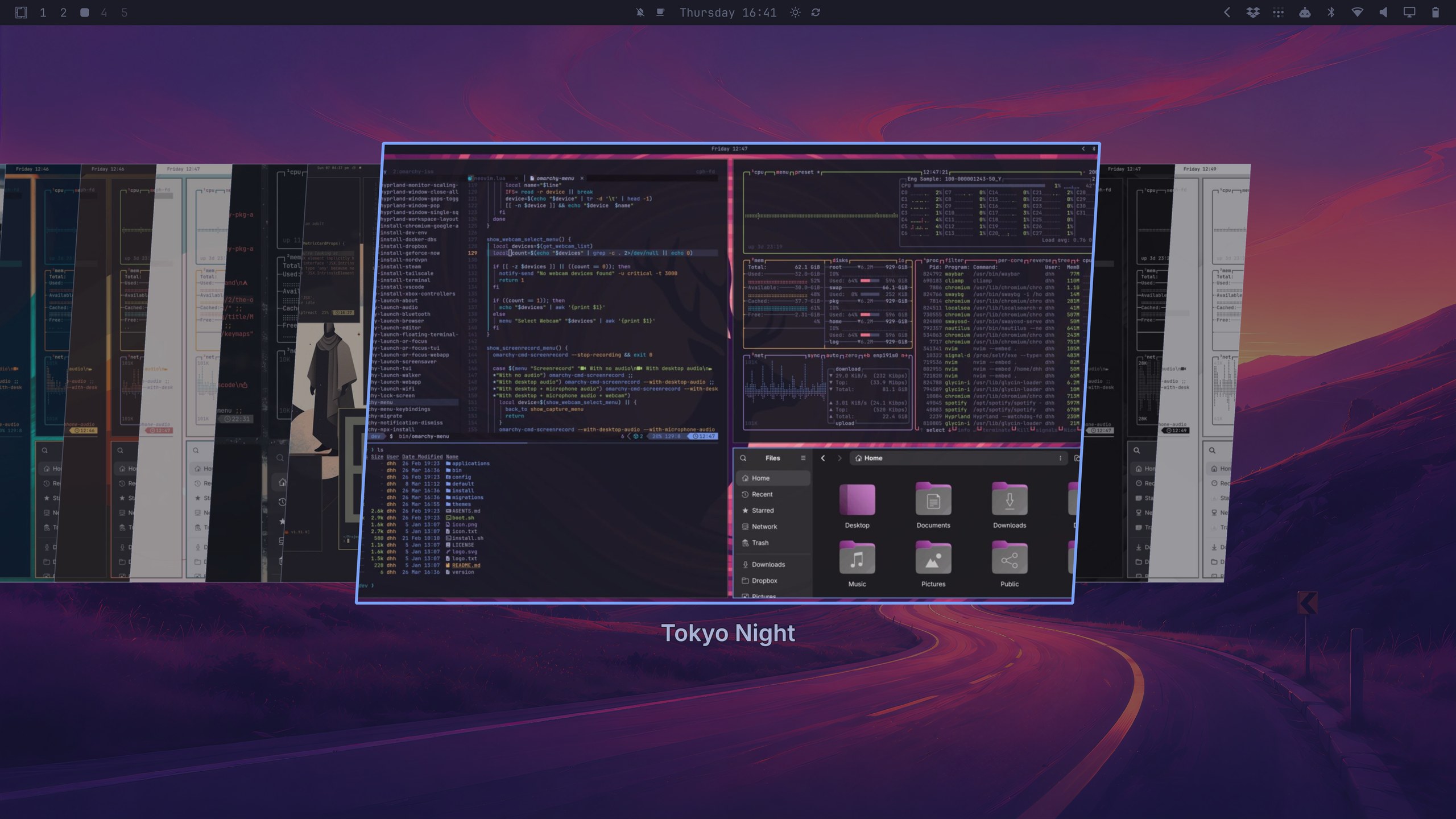
Комфорт — полезный завершающий штрих. Выберите тему через Style > Theme; она влияет на поддерживаемые компоненты, а не на каждое приложение. Для читаемого текста используйте Style > Font. Вы можете отдельно изменить обои с помощью Super + Ctrl + Space. Ночной свет — еще одна настройка для вечернего использования, а панель Power позволяет пересмотреть приоритеты батареи.
Для снимка экрана поддержки сначала скройте секреты, затем используйте Trigger > Capture > Screenshot или Super + Ctrl + C. Захватите нужный регион и проверьте экспортированное изображение перед отправкой. Документированные значения по умолчанию сохраняют снимки и копируют их в буфер обмена; более поздняя редакция не удаляет более ранние копии.
Чтобы отправить этот снимок экрана, откройте LocalSend на другом устройстве и используйте разрешенную локальную сеть. Выберите файл через Trigger > Share > File и подтвердите получателя. Одобрите передачу на принимающем устройстве, затем проверьте, что тестовый файл открывается. Если обнаружение не удается, гостевая изоляция может его блокировать. VPN или сетевая политика также могут помешать; не отключайте брандмауэр, чтобы это исправить.
Примечание: Диктовка, AI и плагины могут подождать. Автоматические агенты могут действовать без запросов одобрения; несандбоксированные плагины запускают код с вашим доступом. Оба требуют осознанных решений о доверии, а не активации в первый день.
Если что-то кажется неработающим, используйте наименьшее подходящее исправление

Начните с симптома, а не с перезагрузки. Это первые действия, а не диагнозы. Update > Hardware перезагрузки могут прервать звонки или переводы; они не гарантируют исправление драйверов и отличаются от Update > Firmware.
| Симптом | Наименьшее первое действие |
|---|---|
| ⌨️ Незнакомое сочетание клавиш | Откройте Super + K |
| 🔍 Увеличенное приложение | Проверьте элементы управления дисплеем; сохраните/переоткройте затронутое приложение |
| 🔇 Беззвучные динамики | Проверьте выход аудио и отключение звука |
| 🛠️ Wi-Fi/Bluetooth/аудио/трекпад перестали работать | Сохраните работу; Update > Hardware > соответствующий компонент |
Подберите исправление к последнему изменению. После личного редактирования используйте известную вам хорошую копию из раздела 7. После обновления проверьте предупреждения и примечания к выпуску и следуйте соответствующему официальному руководству по устранению неполадок или руководству восстановления. Создайте резервную копию настроек перед любым сбросом или заменой конфигурации.
Если узкое исправление не сработает, обратитесь за помощью, специфичной для версии, и опишите последнее изменение. Укажите вашу версию Omarchy; делитесь соответствующими журналами только после их проверки и редактирования.
Ваша точка остановки в первый день
Независимо от того, остановились ли вы на основном контрольном списке или изучили дополнительный раздел, следующий шаг — полезная работа: напишите документ, работайте над проектом или управляйте существующим сервисом. Изучайте сочетания клавиш постепенно. Используйте ссылки выше для изучения конфигурации, сред разработки или рабочих процессов SSH/сервера по мере необходимости — не как незавершённую домашнюю работу в первый день.