Отворен билет
  +373 79 600002
  Чат на живо в Telegram
  Често задавани въпроси
  български
 English
  Русский
  Română
  Deutsch
  Français
  Türkçe
  Español
  Português
  Українська
  Polski
  Indonesia
  中文 (中国)






































































































































 от всички хостинг услуги






Omarchy Първи неща за направа: Контролен списък след инсталация
Достигнали сте работния плот на Omarchy. Всичко изглежда намерено, но как отваряте терминал, намирате настройка или отменяте грешка? Omarchy е преценена Linux работна среда, построена на Arch и захранвана от Hyprland—софтуерът, който организира вашите прозорци. Вашата първа задача е да научите предоставената среда, а не да я преправяте.

Този контролен списък след инсталацията следва три етапа: ориентирайте се, направете работещи вашите ежедневни инструменти, след това добавете само това, което ви трябва. Инсталацията вече е завършена. Тези инструкции, фокусирани върху меню, се основават на документацията.
За вашата първа сесия: Следвайте основното в раздели 1–3, 6 и 7. Използвайте раздели 4–5, ако имате нужда от приложение или искате да практикувате организирането на прозорци. Контролният списък за готовност след раздел 7 отбелязва вашата точка на спиране; раздели 8–10 са опционални продължения, а не незавършена настройка.
Забележка: Това ръководство е насочено към Omarchy 4, базирано на живата документация, изследвана на 12 октомври 2026 г. Детайлите могат да се променят. Потребителите на Omarchy 3 трябва да следват запазеното наследствено ръководство.
1. Научете менюто и вашите пътища за бързо напускане
Приоритет: Съществен
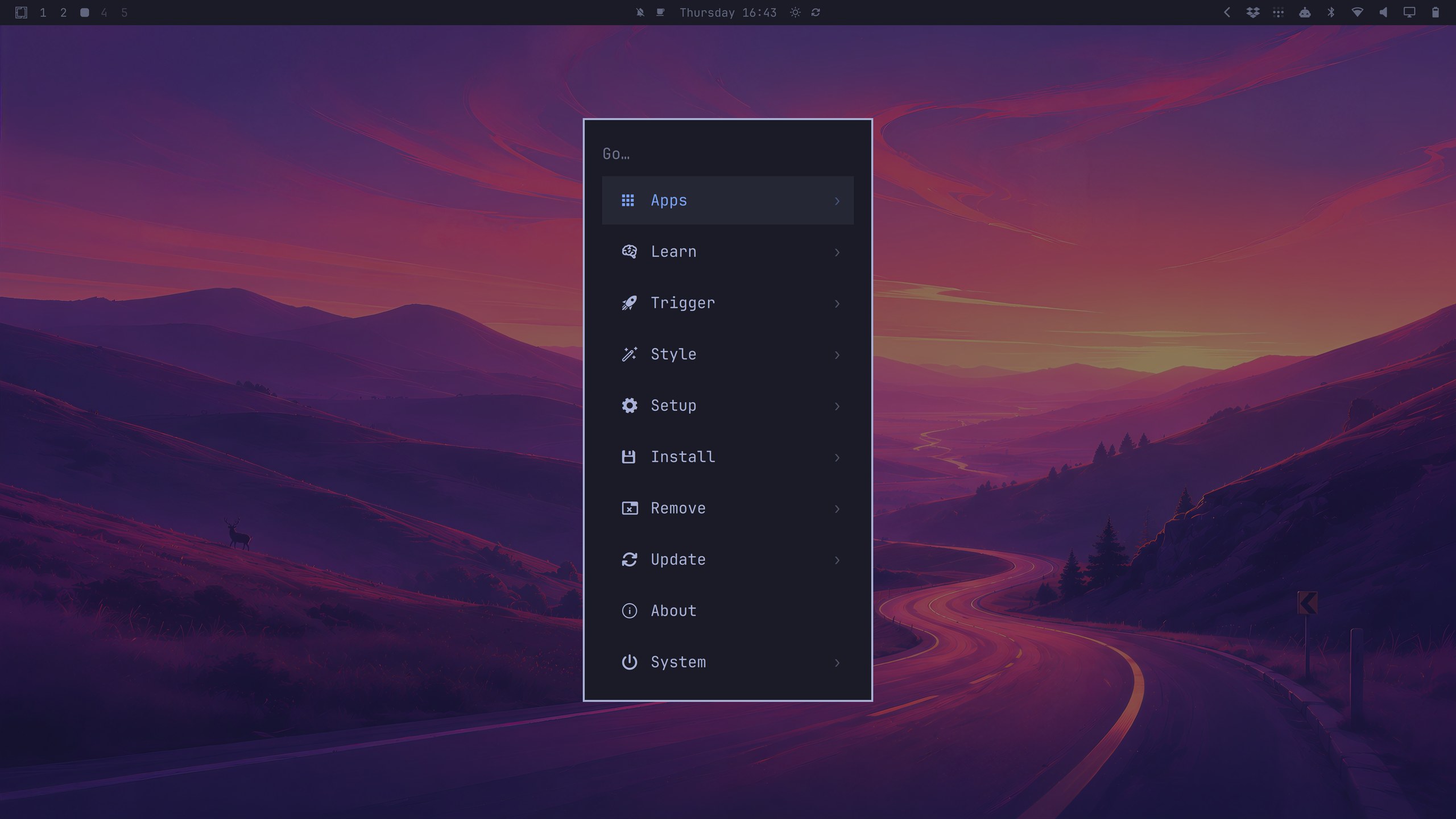
Намирането на контролите идва преди промяната им. Super обикновено означава клавиша Windows или Command; Return означава Enter. Натиснете Super + Space и проверете Setup, Update, Install, Style и Trigger без да променяте нищо. Започнете с тези седем документирани пътеки:
| Действие | Стандартна пътека |
|---|---|
| ☰ Отворете Omarchy меню | Super + Space |
| ⌨️ Преглед на клавишните комбинации | Super + K |
| 💻 Отворете терминал | Super + Return |
| 🌐 Отворете браузър | Super + Shift + Return |
| 📁 Отворете файловия мениджър | Super + Shift + F |
| ❌ Затворете активния прозорец | Super + W |
| 🔒 Заключете работната станция | Super + Ctrl + L |
Щракването върху логото или иконите на лентата също работи; Escape затваря панелите на лентата. Приоритет на клавиатурата не означава забрана на мишката. Ако пътеките се различават, доверете се на инсталирания Super + K справочник. Затворете само един разходим прозорец и потвърдете вашата парола и клавиатурна подредба преди да опитате заключването. Вие сте ориентирани, когато можете да стартирате инструмент, да намерите помощ и да затворите безопасно.
За да проверите инсталираната версия, по желание изпълнете това в терминал:
omarchy-version
Помощникът докладва версията на пакета или възможно dev, без да надстройва нищо. Ако се провали, не предполагайте версия. Ако докладва Omarchy 3, следвайте забележката за наследствено ръководство по-горе.
2. Проверете писане, дисплеи, свързаност и звук
Приоритет: Съществено за хардуер, който наистина използвате
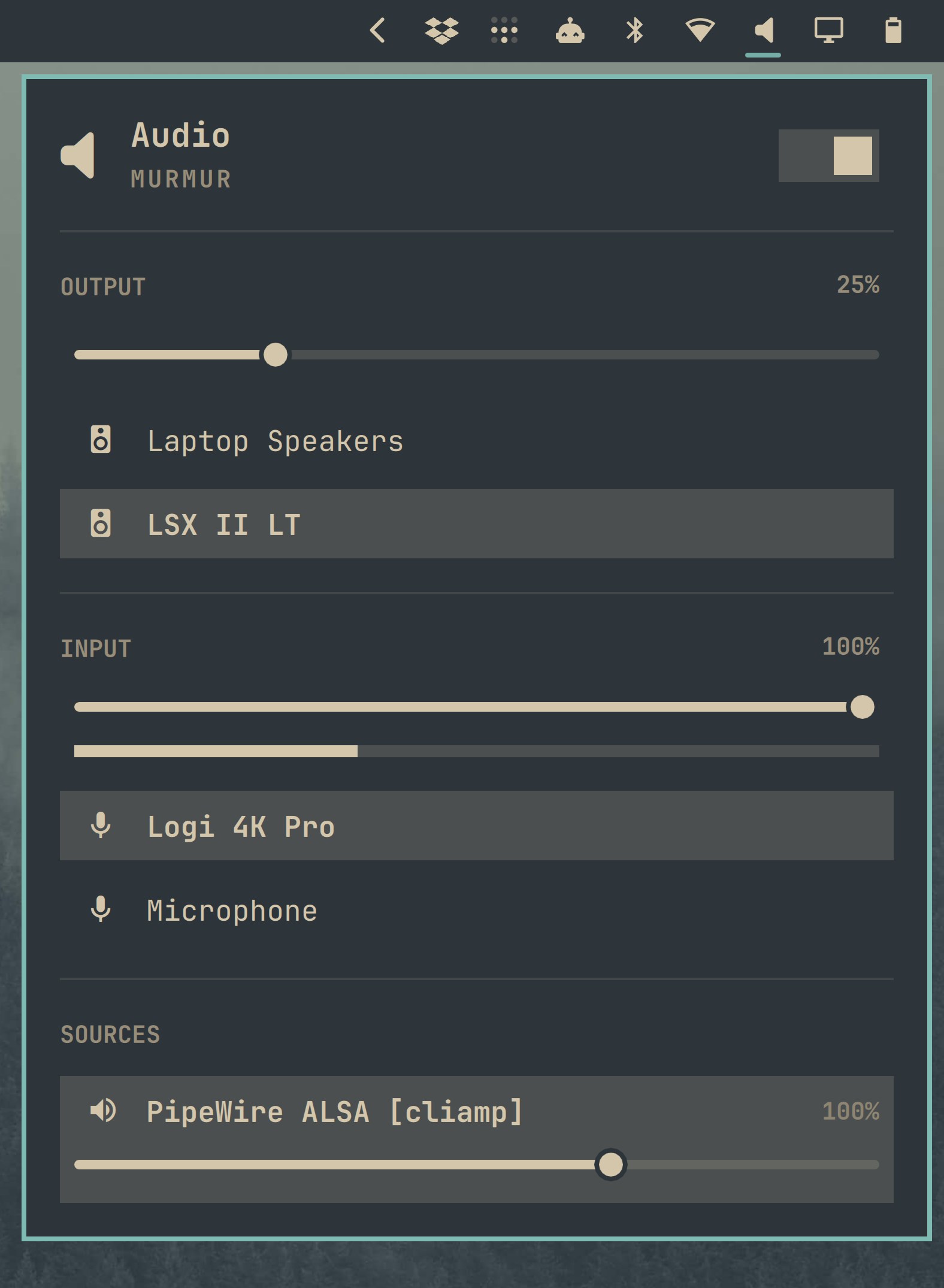
Красивият работен плот не е полезен, ако писането или работното повикване се провалят. Проверете първо и оставете работещите настройки както са.
Преди редактиране на настройки: Копирайте съществуващия файл в ясно наименована резервна копия, след това променете само една настройка в оригинала. Запазете и затворете редактора, и проверете резултата. Запазете старата стойност, така че да можете да отмените промяната. Раздел 7 обяснява местоположенията на файловете и метода на резервно копиране по-подробно.
❗Внимание: Setup > Input и Setup > Monitors могат да отворят редактор, не съветник. Използвайте метода копиране-първо по-горе преди редактиране; оставете настройките както са, ако вече работят.
⌨️ Писане: Тестирайте безопасен текст с вашата обичайна пунктуация, никога реална парола. За несъответствия, Setup > Input отваря ~/.config/hypr/input.lua. Caps Lock е композиционен клавиш за специални символи по подразбиране, така че неочаквано поведение може да не указва счупен хардуер.
🖥️ Дисплей/четливост: Кликнете Display и отбележете текущите стойности. Промените на мащаба на целия работен плот променят размера на интерфейса; размерът на текста е отделен.
За промени, които се нуждаят от конфигурационен файл, Setup > Monitors отваря ~/.config/hypr/monitors.lua. Следвайте указанията за монитор, не чужди съотношения на мащаба.
Ако приложение остане преголямо след промяна на GTK мащабиране, запазете вашата работа и отворете отново засегнатото приложение. За промени на размера на текста в терминала Foot отворете нов терминал.
🌐 Мрежа: Отворете Network, след това заредете известна HTTPS страница. Икона за свързаност сама по себе си не доказва достъп до интернет.
🔊 Аудио: Проверете изхода и контролите за заглушаване в Audio. Тестирайте микрофона отделно в вашето приложение за срещи; работещите високоговорители не потвърждават входа на микрофона.
📶 Bluetooth: Сдвойте само устройствата, които ви трябват за вашата работа.
🔋 Захранване: Изберете подходящ профил от тези, които вашият хардуер поддържа. Запазете преди опит за приспиване/възобновяване.
📹 Срещи, ако е необходимо: Тестирайте камерата, микрофона и споделянето на екран на вашето действително приложение с безопасен материал преди да разчитате на тях за работа.
Ако незнаком редактор ви блокира, изберете инсталирана алтернатива чрез Setup > Defaults > Editor. В неизменен файл на Neovim натиснете Escape, напишете :q, след това Enter за изход.
Спрете, когато писането, четливостта, свързаността и необходимите периферни устройства са използваеми. Консултирайте отстраняване на неизправности за неразрешени симптоми.
3. Актуализация чрез Omarchy и отделяне на възстановяването от резервното копие
Приоритет: Съществено

Изберете прозорец за поддръжка далеч от важни срещи. Запазете работата, проверете интернет достъпа и свободното място, и използвайте AC захранване на лаптоп, когато е практично. Първо, направете резервно копие на важни файлове отделно.
Снимката е локална точка на отмяна за системни файлове. Възстановяването й оставя /home, включително личните настройки в ~/.config, непроменени. Отказ на диска може да унищожи както системата, така и нейната снимка на същия диск; независимото резервно копие е отделно безопасно копие.
System recovery: System files (root) → same-disk snapshot → restore system files
Personal recovery: Documents + projects + personal settings → independent backup → personal-file recoveryПърво, направете резервно копие на личните си файлове:
- Изберете документи, проекти—включително неподадена работа—и личните настройки.
- Запазете и затворете файлове, след това копирайте, не преместете, в нова папка с дата на проверено отделно устройство или подходящо отдалечено/версионирано резервно копие.
- Отворете отново безопасно копирано файл, или възстановете примерка отделно. Повторете редовно. Ако копията съдържат лично съдържание, ограничете достъпа до резервното копие или го криптирайте.
Ръчното копие улавя файлове в този момент, без автоматично да запазва по-старите версии. Работеща база данни се нуждае от собствена процедура за резервно копие, не само от копирани файлове.

След това актуализирайте Omarchy: Прочетете бележките за издаване и останете на stable, началния канал за нови инсталации. Ръководството за актуализации описва огледалото на Arch пакета на stable като един месец зад upstream за проверки на съвместимост—не незабавна доставка на всяко upstream поправка.
С вашето резервно копие проверено, изберете Актуализация > Omarchy. Командата на терминала по-долу е алтернатива, не втора необходима задача.
Предупреждение: Актуализаторът може да продължи без да създаде снимка. Прочетете всяко предупреждение за отказ на снимка, преди да разчитате на тази опция за възстановяване.
За маршрута на терминала, изпълнете:
omarchy update
Това координира актуализациите на пакети с миграции—системата и настройките на конфигурацията, необходими за издаването—и се опитва да направи снимка преди актуализацията. Прочетете подсказките и предупреженията, позволете на транзакцията да завърши и следвайте указанията за рестартиране. Може да няма нищо в очакване.
Преките системни актуализации на pacman/yay пропускат тази координация. Използвайте работния процес на Omarchy без да замествате тези актуализации, извършвайки частични актуализации или деактивирайки защитата от актуализация.
Справка за възстановяване — само ако актуализацията се провали
Стартирането на налична снимка ви позволява да опитате по-ранна системна състояние. Възстановяването й кара компютъра ви да използва това състояние при бъдещи стартирания. Следвайте инструкциите, специфични за версията, за тези отделни действия само когато е необходимо възстановяване.
Документираното възстановяване на стартируема снимка използва менюто за стартиране на Limine, не GRUB/systemd-boot. Вашите текущи лични настройки може да се нуждаят от коригиране, за да работят със по-старите приложения.
4. Инсталирайте само необходимото и изберете познати настройки по подразбиране
Приоритет: Препоръчано; съществено, ако липсващо приложение блокира работата
Първо потърсете инсталирани приложения: вашият инструмент може вече да е там. За познат редактор, започнете с Install > Editor. Категориите Terminal и Browser предлагат тези алтернативи; използвайте Install > Package за други приложения. Проверете описанието и източника, за да знаете какво инсталирате и откъде идва. След това прегледайте зависимостите в предложената инсталация. Подбраните избори могат да идват от различни хранилища.
Файловете с настройки могат да се отворят в Neovim, редактора; LazyVim предоставя своята конфигурация и приставки. Изберете познат алтернатив чрез Setup > Defaults > Editor. Записите Browser и Terminal също задават настройки по подразбиране отделно от инсталацията.
Внимание: Рецептите за изграждане на общността се нуждаят от преглед. Популярността или помощник за инсталация не установяват доверие. Ако не можете да оцените рецепта, спрете и потърсете помощ или изберете алтернатива.
AUR, или Arch User Repository, съдържа рецепти за изграждане, поддържани от общността, вместо официални двоични пакети от хранилище. Предпочетайте подходящ пакет от хранилище. Преди да използвате Install > AUR, следвайте указанията за преглед на ArchWiki. Започнете с PKGBUILD и всички скриптове за инсталация, които могат да изпълнят код по време на инсталация. Прегледайте също URL адресите на източниците и придружаващите файлове, вместо да третирате името на пакета като достатъчна информация.
Опитайте реалния документ или задача и проверете дали ново стартиране или връзка използва вашата избрана настройка по подразбиране. Това е достатъчно. Ако премахвате нежелано приложение чрез Remove > Package, прегледайте пълния списък за премахване; избягвайте агресивното почистване на зависимостите в първия ден.
5. Изградете една проста работна площ и навик за буфер обмена
Приоритет: Препоръчано

Tiling автоматично подрежда обикновените прозорци да споделят пространство вместо да се припокриват. Работните площи са различни работни плотове в един и същ офис, не различни компютри. Простото подреждане е достатъчно:
One shared workstation: [1: Browser/docs] · [2: Editor/terminal] · [3: Administration dashboard]Поставете сърфирането на работна площ 1 и вашия редактор/терминал на 2. Преминете с Super + 1, Super + 2 или Super + 3; променете фокуса на прозорец с Super + Arrow. Опитайте Super + Shift + 3 на един еднократен прозорец: той премества прозорец и го следва. Преместете се обратно с Super + Shift + 2. За неудобен диалог, Super + T превключва между tiling и floating.
За единен копиране/поставяне, използвайте Super + C и Super + V; те работят почти навсякъде. Super + Ctrl + V отваря историята. Избирането на по-стара запис я поставя в буфера обмена, готова за поставяне с Super + V.
Практикувайте с безопасен текст между браузър и редактор. Историята може да запази текст и изображения, затова избягвайте пароли, токени и данни на клиенти. Никога не изпълнявайте неизвестна поставена команда като упражнение на буфера обмена. Имате основния работен процес, когато можете да преминете между пространства, да преместите прозорец и да извлечете по-стара запис.
6. Запазете настройките по подразбиране за сигурност и разграничете SSH клиента от сървъра
Приоритет: Съществен

За нормални ISO инсталации, официалната документация за сигурност описва LUKS криптиране на диска: защита за криптирани данни в покой, например на загубен, изключен лаптоп. Това не предотвратява програма в отключената ви сесия от четене на достъпни файлове. Персонализираните инсталации могат да се различават.
Запазете защитната стена включена. Документираните настройки по подразбиране ограничават входящия трафик, с изключение на LocalSend на порт 53317. Това не доказва, че всяко приложение или контейнер е безопасно.
Когато се отдалечите, заключете с Super + Ctrl + L. Използвайте надежден мениджър на пароли за удостоверяване и держите тези тайни далеч от снимки на екрана и историята на буфера обмена.
SSH клиент инициира отдалечена връзка; SSHD приема входящи връзки. Оставете Setup > Security > SSHD изключено, освен ако друга машина трябва да се свърже към този работен станция. Свързването навън към домашен сървър или VPS не изисква включването му.
Sudo упълномощаване подкани ви дават контрол над привилегировани системни промени. Този контрол си струва да се запази при използване на скриптове или AI агенти, вместо да се включи sudo без парола. Въведете вашата парола, когато надеждно действие, което сте започнали, я поиска; отмените неочаквана подкана.
Опционалната поддръжка на отпечатък зависи от хардуера и не замества парола за дешифриране на стартиращия диск. Запазете достъп с парола като резервна опция.
7. Намерете личните си настройки преди редактирането им
Приоритет: Съществено преди редактиране на файлове

Dotfiles са конфигурационни файлове или директории, често скрити с водещ точка; ~ означава вашата начална директория. Мислете за ~/.config като вашия лист за корекции над подразбиранията на доставчика: направете личните промени там, вместо в собствана на пакета /usr/share/omarchy. Ръководството за dotfiles определя тези пътища на Omarchy 4:
| 📂 Път на Omarchy 4 | 🎯 Предназначение |
|---|---|
| ~/.config/hypr/hyprland.lua | Зарежда подразбирания и лични модули; проверете само тук |
| ~/.config/hypr/bindings.lua | Лични горещи клавиши |
| ~/.config/hypr/input.lua | Клавиатура, мишка, тракпад |
| ~/.config/hypr/monitors.lua | Режим на дисплея, разположение, мащабиране |
| ~/.config/omarchy/shell.json | Лента, джаджи, настройки за неактивност/заключване |
| /usr/share/omarchy | Подразбирания на пакета; не за лични редакции |
Забележка: След като персонализирате shell.json, новите джаджи по подразбиране може да не се появят автоматично. Обвивката използва вашия файл вместо да комбинира съдържанието му с подразбиранията. Преди персонализация този файл може да не съществува.
Преди редактиране, копирайте съществуващия файл в Файлове. За вашия файл за вход, собственост на потребител, тази алтернатива на терминала не се нуждае от sudo:
cp -i -- "$HOME/.config/hypr/input.lua" "$HOME/.config/hypr/input.lua.before-first-edit"
Успехът обикновено е мълчалив; проверете копието. Отклонете всяко подкана за презаписване на по-старо копие и изберете ново име. Ако източникът липсва, проверете ръководството за конкретна версия преди да продължите. Това локално средство за отмяна не е защита от загуба на диск.
Отворете оригинала чрез неговия запис Настройка и променете една стойност, запазвайки синтаксиса. Запазете и затворете редактора, за да активирате необходимите рестартирания, след това проверете резултата. Lua редове, начало с — са коментари, не активни настройки; не замествайте целия файл с откъс.

Запишете файла, старата стойност и известно добро копие, за да можете да отмените неудачна промяна. Актуализациите могат да повлияят на поведението; Актуализиране > Конфигурация или преинсталиране/нулиране действия могат да презапишат персонализацията.
Включете настройките в независимата резервна копия от раздел 3. Преди да споделите dotfiles публично, проверете за удостоверения, токени и частни ключове и оставете тези извън.
Точка на спиране на основната настройка: Вие сте готови за полезна работа, когато можете да отметнете тези полета:
- Мога да навигирам, консултирам преки пътища и заключвам.
- Необходимото писане, дисплей, мрежа и аудио работят.
- Знам маршрута на актуализация, какво прави и не прави възстановяването на системата, и моята отделна дестинация за резервна копия.
- Необходимите приложения и предпочитаните подразбирания са готови.
- Знам къде живеят моите настройки, запазвам защитната стена и подканите за оторизация, и оставям локалния SSHD изключен, освен ако е необходимо.
Сега направете една реална задача. Останалите раздели са опционални: върнете се към раздел 8 за разработка, раздел 9 за достъп до сървър или раздел 10 за персонализация.
8. Разработчици: подгответе един проект, не всеки toolchain
Приоритет: Опционално / специфично за разработчици
Пропуснете този раздел, ако не разработвате софтуер. В противен случай прочетете README на един надежден проект и изисквания за версия в избрания редактор. Използвайте тези изисквания като списък за инсталация и прегледайте скриптове и конфигурация преди да позволите изпълнението.

С наличност на Git, проверете и копирайте съществуващата конфигурация (~/.gitconfig или ~/.config/git/config). Ако глобална идентичност е подходяща, заменете двата цитирани етикета по-долу, запазвайки кавичките. Изберете имейл подходящ за видими commits; хранилище на работа може да се нуждае от собствена идентичност:
git config --global user.name "YOUR COMMIT NAME"
git config --global user.email "YOUR COMMIT EMAIL"
Тези команди обикновено не произвеждат изход; проверете получените настройки на идентичност. Те задават авторството на commit, не login на хост на хранилище. Удостоверете се отделно чрез поддържания от хоста HTTPS или SSH метод.
Инсталирай > Разработка предлага среди за разработка, най-вече управлявани чрез mise. Runtime изпълнява вашата програма; управление на версии избира правилната версия на инструмента за проекта. Следвайте съществуващи файлове на версии, а не правете “latest” глобална политика.
За Python, избирането на коя версия на Python изпълнява проекта е една задача. Даването на проекта собствени пакети чрез venv или неговия мениджър на среда е друга. Използвайте тази среда на проекта, а не sudo pip за зависимости на проекта.
Опционални локални услуги: Контейнерите осигуряват среди на приложения, които споделят ядрото на хоста. Docker изпълнява контейнерите; Compose описва как свързаните услуги се вписват. Lazydocker ви дава интерфейс на терминал за управление. Добавете тези само ако вашият проект ги нуждае.
Запазете подсказките за оторизация на Docker, а не се присъединявайте към Docker групата, за да ги избегнете. Тези локални услуги стават недостъпни, когато лаптопът спи, но не са задължително изтрити. Хостинг на production е отделна задача.
Готовност на проекта: С редактора и необходимия runtime готови, проверете дали Git използва предвидената идентичност и че удостоверяването на хранилище е установено.
9. Потребители на сървър: свържете вашата работна станция към съществуващ сървър
Приоритет: Опционално / специфично за сървър

SSH осигурява криптирана отдалечена достъп. Вашият лаптоп е управленския пулт; независим хост може да продължи да работи, когато го затворите. Домашен сървър или AlexHost Linux VPS могат да изпълнят тази роля. Отдалеченият OS може да бъде поддържана версия на Debian или Ubuntu сървър; Omarchy остава локален.
Administration, not deployment: Omarchy workstation → verified encrypted SSH connection → existing home server / Linux VPSПреди да се свържете, имате нужда от достъпен сървър и неговия вход, адрес и SSH порт. Удостоверяването трябва да е вече настроено. Без тези детали за достъп, останете с прегледа.
Имате нужда и от независимо надежден отпечатък на хост-ключа—кратък идентификатор за ключа на сървъра. Хост-ключът на сървъра го идентифицира; вашата двойка ключове ви удостоверяват вас. Само вашият публичен ключ е оторизиран отдалечено при отделна настройка. Не изпращайте вашия частен ключ на сървъра и не го публикувайте.
Внимание: Сравнете отпечатъка на SSH подсказката и етикета на тип ключ с надежден запис на оператор или конзола на доставчик. Ако някой от тях се различава или записът липсва, отменете вместо да заобиколите проверката.
Заменете главните букви на местоположенията с SSH порта на сървъра, име на вход и име на хост или IP адрес; използвайте 22 само ако е предоставено. Свържете се от вашия локален терминал:
ssh -p SERVER_SSH_PORT SERVER_LOGIN@SERVER_HOSTNAME_OR_IP
Следвайте OpenSSH верификация на хост-ключ преди удостоверяване. Подсказките варират; проверена първа приемка обикновено записва идентичност в ~/.ssh/known_hosts.
Успешното удостоверяване отваря отдалечена обвивка чрез клиента, описан в раздел 6; оставете локалния SSHD изключен. По-късно, наименувани хостове в ~/.ssh/config могат да опростят свързванията.
Помощникът за повторен опит на Omarchy се преподключва; той не запазва отдалечени процеси. Мениджър на сесия на терминал, като tmux, може да запази работата при прекъсване, когато тази работа работи вътре в tmux на сървъра. Локалният tmux сам по себе си не може.
Приложенията, които винаги са включени, все още имат нужда от управление на услугата в производство; tmux не оцелява при рестартиране на сървъра.
10. Персонализирайте леко и опитайте две ежедневни помощни програми
Приоритет: Опционално
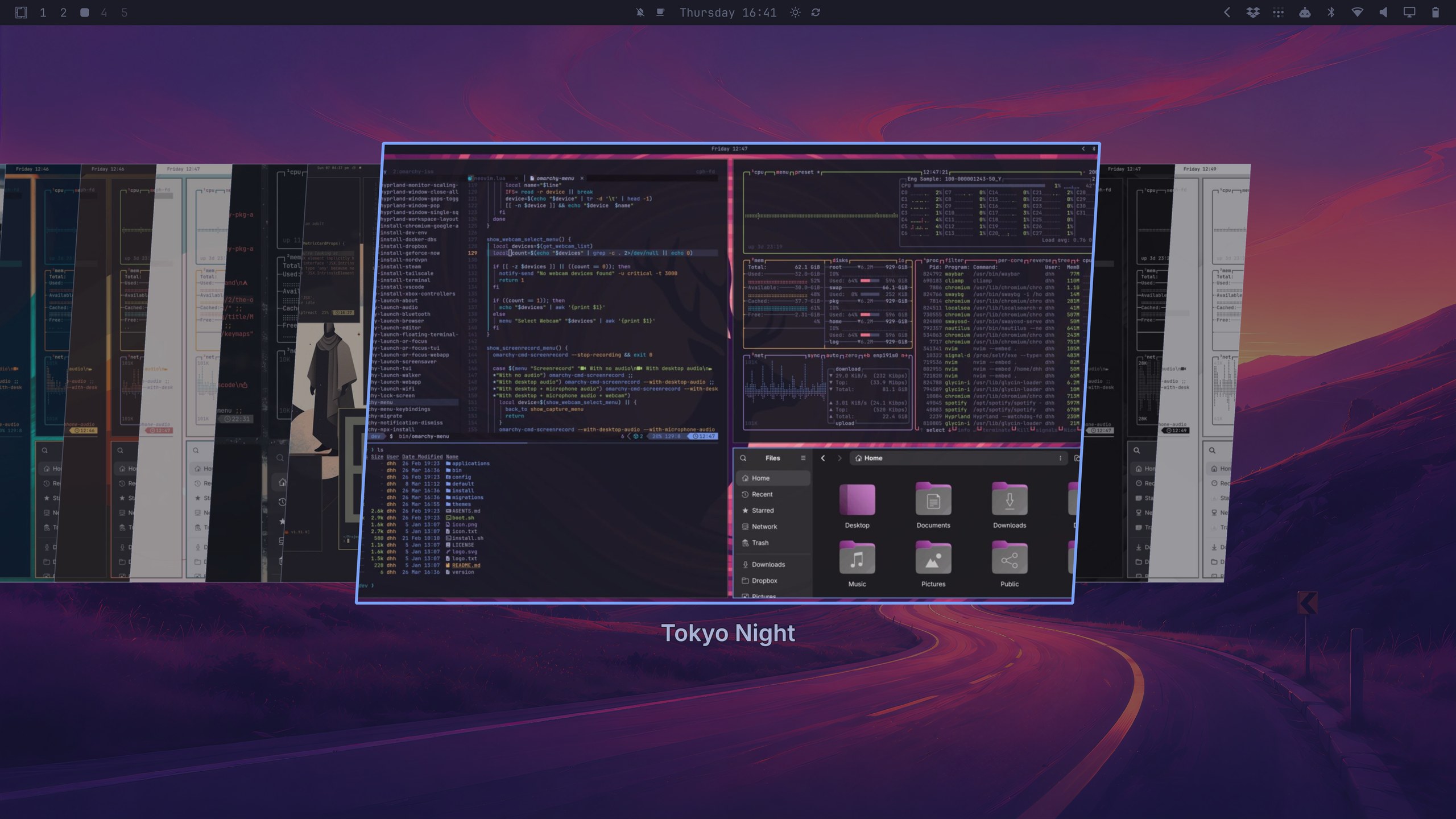
Комфортът е полезно завършващо допълнение. Изберете тема чрез Style > Theme; тя влияе на поддържаните компоненти, не на всяко приложение. За четлив текст, използвайте Style > Font. Можете да промените тапета отделно с Super + Ctrl + Space. Нощната светлина е още една предпочитание за вечерна употреба, докато панелът Power ви позволява да преразгледате приоритетите на батерията.
За екран на поддръжката, скрийте първо тайните, след това използвайте Trigger > Capture > Screenshot или Super + Ctrl + C. Заснемете съответния регион и проверете експортираното изображение преди споделяне. Документираните настройки по подразбиране запазват снимките и ги копират в буфера на обмена; по-късната редакция не премахва по-ранни копия.
За да изпратите тази екранна снимка, отворете LocalSend на другото устройство и използвайте разрешена локална мрежа. Изберете файла чрез Trigger > Share > File и потвърдете получателя. Одобрете прехвърлянето на приемащото устройство, след което проверете дали тестовият файл се отваря. Ако откритието се провали, изолацията на гостите може да го блокира. VPNs или мрежова политика също могат да пречат; не деактивирайте защитната стена, за да го поправите.
Забележка: Диктовка, AI и приставки могат да чакат. Безнадзорни агенти могат да действат без подкани за одобрение; несандбоксирани приставки изпълняват код с вашия достъп. И двете изискват преднамерени решения за доверие, не активиране на първия ден.
Ако нещо изглежда счупено, използвайте най-малката подходяща поправка

Започнете със симптома, не с нулиране. Това са първи действия, не диагнози. Update > Hardware рестартирането може да прекъсне разговори или трансфери; те не гарантират поправки на драйверите и се различават от Update > Firmware.
| Симптом | Най-малкото първо действие |
|---|---|
| ⌨️ Непознат клавишен комбинат | Отворете Super + K |
| 🔍 Преголяма приложение | Проверете Display контролите; запазете/отворете отново засегнатото приложение |
| 🔇 Безшумни говорители | Проверете Audio изход и заглушаване |
| 🛠️ Wi-Fi/Bluetooth/аудио/тракпад спрял | Запазете работата; Update > Hardware > съответния компонент |
Съответствайте поправката на последната промяна. След личен редакт, използвайте вашата известна добра копия от раздел 7. След актуализация, проверете предупреждения и бележки за издаване и следвайте съответното официално отстраняване на неизправности или указания за възстановяване. Направете резервно копие на персонализирането преди всяко нулиране или замяна на конфигурация.
Ако тясна поправка не успее, потърсете помощ, специфична за версията, и опишете последната промяна. Включете вашата Omarchy версия; споделете съответните логове само след преглед и редакция на тях.
Вашата спирка на първия ден
Независимо дали сте спрели при основния контролен списък или сте изследвали допълнителен раздел, следващата стъпка е полезна работа: напишете документ, работете върху проект или управлявайте съществуваща услуга. Научете се на преки пътища постепенно. Използвайте връзките по-горе, за да изследвате конфигурация, среди за разработка или SSH/работни процеси на сървъра, когато е необходимо—не като незавършена домашна работа за първия ден.