Bilet deschis
  +373 79 600002
  Telegramă Chat live
  F.A.Q
F.A.Q  Română
 English
  Русский
  Deutsch
  Français
  Türkçe
  Español
  Português
  Українська
  български
  Polski
  Indonesia
  中文 (中国)






































































































































 la toate serviciile de găzduire






Omarchy Primele Lucruri de Făcut: O Listă de Verificare Post-Instalare
Ați ajuns pe desktop-ul Omarchy. Totul pare deliberat, dar cum deschideți un terminal, găsiți o setare sau anulați o greșeală? Omarchy este un desktop Linux cu opinii puternice, construit pe Arch și alimentat de Hyprland—software-ul care aranjează ferestrele dvs. Primul dvs. job este să învățați mediul furnizat, nu să-l reconstruiți.

Această listă de verificare post-instalare urmează trei etape: orientați-vă, faceți ca instrumentele zilnice să funcționeze, apoi adăugați doar ceea ce aveți nevoie. Instalarea este deja completă. Aceste instrucțiuni prioritare pentru meniu se bazează pe documentație.
Pentru prima dvs. sesiune: Urmați elementele esențiale din secțiunile 1–3, 6 și 7. Utilizați secțiunile 4–5 dacă aveți nevoie de o aplicație sau doriți să practică organizarea ferestrelor. Lista de verificare a disponibilității după secțiunea 7 marchează punctul dvs. de oprire; secțiunile 8–10 sunt urmări opționale, nu setup incomplet.
Notă: Acest ghid vizează Omarchy 4, bazat pe documentație live cercetată pe 12 octombrie 2026. Detaliile se pot schimba. Utilizatorii Omarchy 3 ar trebui să urmeze manualul legacy păstrat.
1. Învață meniul și scurtăturile tale de evacuare
Prioritate: Esențial
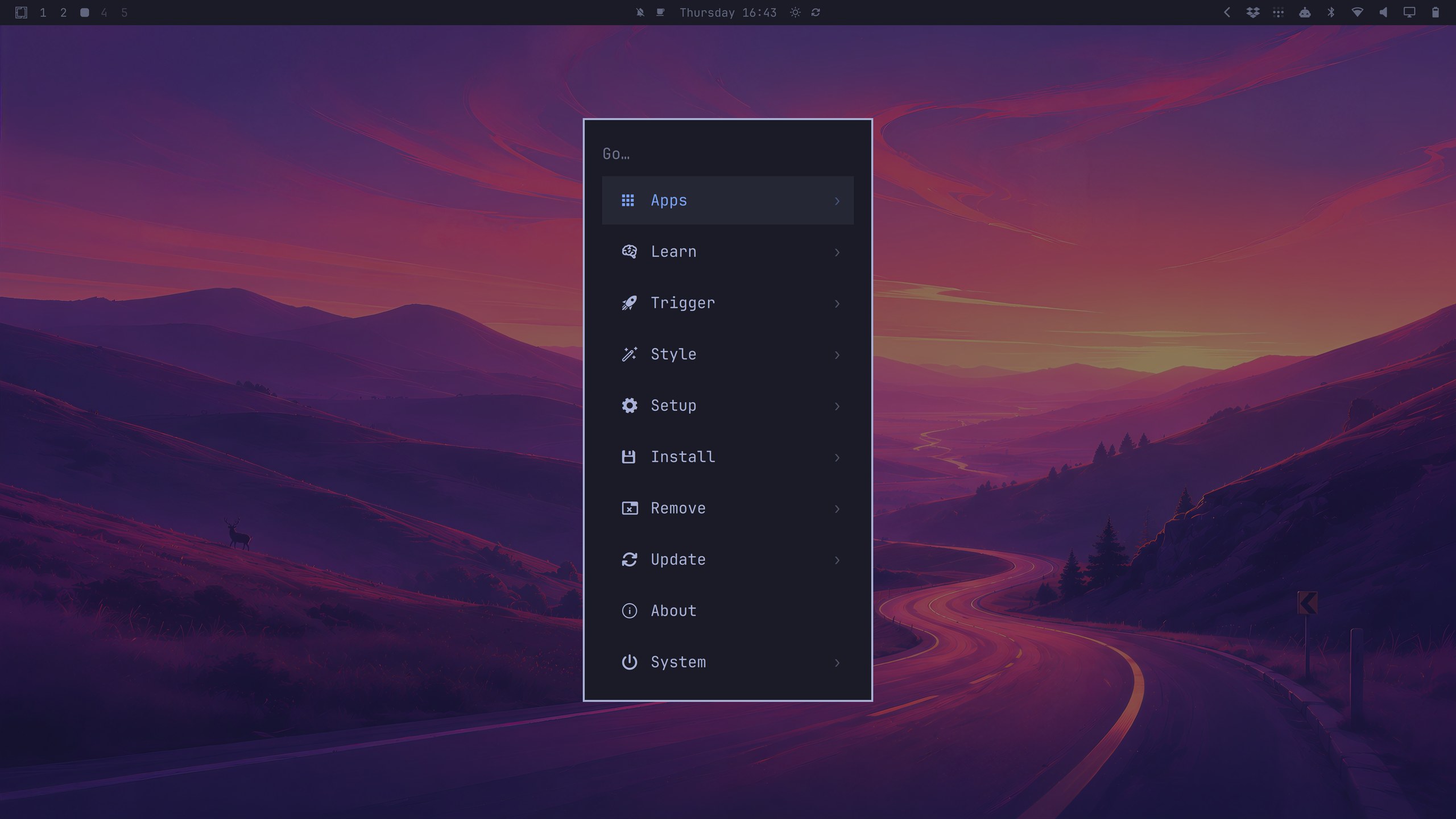
Găsirea controalelor vine înainte de schimbarea lor. Super de obicei înseamnă tasta Windows sau Command; Return înseamnă Enter. Apasă Super + Space și inspectează Setup, Update, Install, Style și Trigger fără a schimba nimic. Începe cu aceste șapte scurtături documentate:
| Acțiune | Scurtătură implicită |
|---|---|
| ☰ Deschide meniul Omarchy | Super + Space |
| ⌨️ Vizualizează legări de taste | Super + K |
| 💻 Deschide terminal | Super + Return |
| 🌐 Deschide browser | Super + Shift + Return |
| 📁 Deschide managerul de fișiere | Super + Shift + F |
| ❌ Închide fereastra focalizată | Super + W |
| 🔒 Blochează stația de lucru | Super + Ctrl + L |
Clic pe logo sau pe pictogramele barei funcționează și; Escape închide panourile barei. Prioritatea tastaturii nu înseamnă că mouse-ul este interzis. Dacă legările diferă, ai încredere în referința ta instalată Super + K. Închide doar o fereastră disponibilă și confirmă parola și aspectul tastaturii înainte de a încerca blocarea. Ești orientat odată ce poți lansa un instrument, găsi ajutor și închide în siguranță.
Pentru a verifica versiunea instalată, opțional rulează aceasta într-un terminal:
omarchy-version
Ajutorul raportează versiunea pachetului, sau posibil dev, fără a actualiza nimic. Dacă eșuează, nu presupune o versiune. Dacă raportează Omarchy 3, urmează nota manualului moștenit de mai sus.
2. Verificați tastatura, afișajele, conectivitatea și sunetul
Prioritate: Esențial pentru hardware-ul pe care îl utilizați efectiv
Un desktop frumos nu este util dacă tastatura sau o apel de lucru eșuează. Inspectați mai întâi și lăsați setările care funcționează neschimbate.
Înainte de a edita setările: Copiați fișierul existent într-o copie de siguranță clar denumită, apoi modificați doar o singură setare în original. Salvați și închideți editorul, apoi verificați rezultatul. Păstrați valoarea veche pentru a putea anula modificarea. Secțiunea 7 explică locațiile fișierelor și metoda de copiere de siguranță în mai multe detalii.
❗Avertisment: Setup > Input și Setup > Monitors pot deschide un editor, nu un asistent. Utilizați metoda de copiere mai întâi prezentată mai sus înainte de a edita; lăsați setările neschimbate dacă funcționează deja.
⌨️ Tastatura: Testați text inofensiv cu punctuația obișnuită, niciodată o parolă reală. Pentru nepotriviri, Setup > Input deschide ~/.config/hypr/input.lua. Caps Lock este o tastă de compunere pentru caractere speciale în mod implicit, deci comportamentul neașteptat poate să nu indice hardware defect.
🖥️ Afișaj/lizibilitate: Faceți clic pe Display și notați valorile curente. Modificările de scală la nivel de desktop schimbă dimensiunea interfeței; dimensiunea textului este separată.
Pentru modificări care necesită un fișier de configurare, Setup > Monitors deschide ~/.config/hypr/monitors.lua. Urmați ghidul de monitoare, nu raportul de scală al altcuiva.
Dacă o aplicație rămâne supradimensionată după o modificare de scalare GTK, salvați-vă munca și redeschideți aplicația afectată. Pentru modificări de dimensiune a textului în terminalul Foot, deschideți un terminal nou.
🌐 Rețea: Deschideți Network, apoi încărcați o pagină HTTPS cunoscută. O pictogramă de conexiune singură nu dovedește accesul la internet.
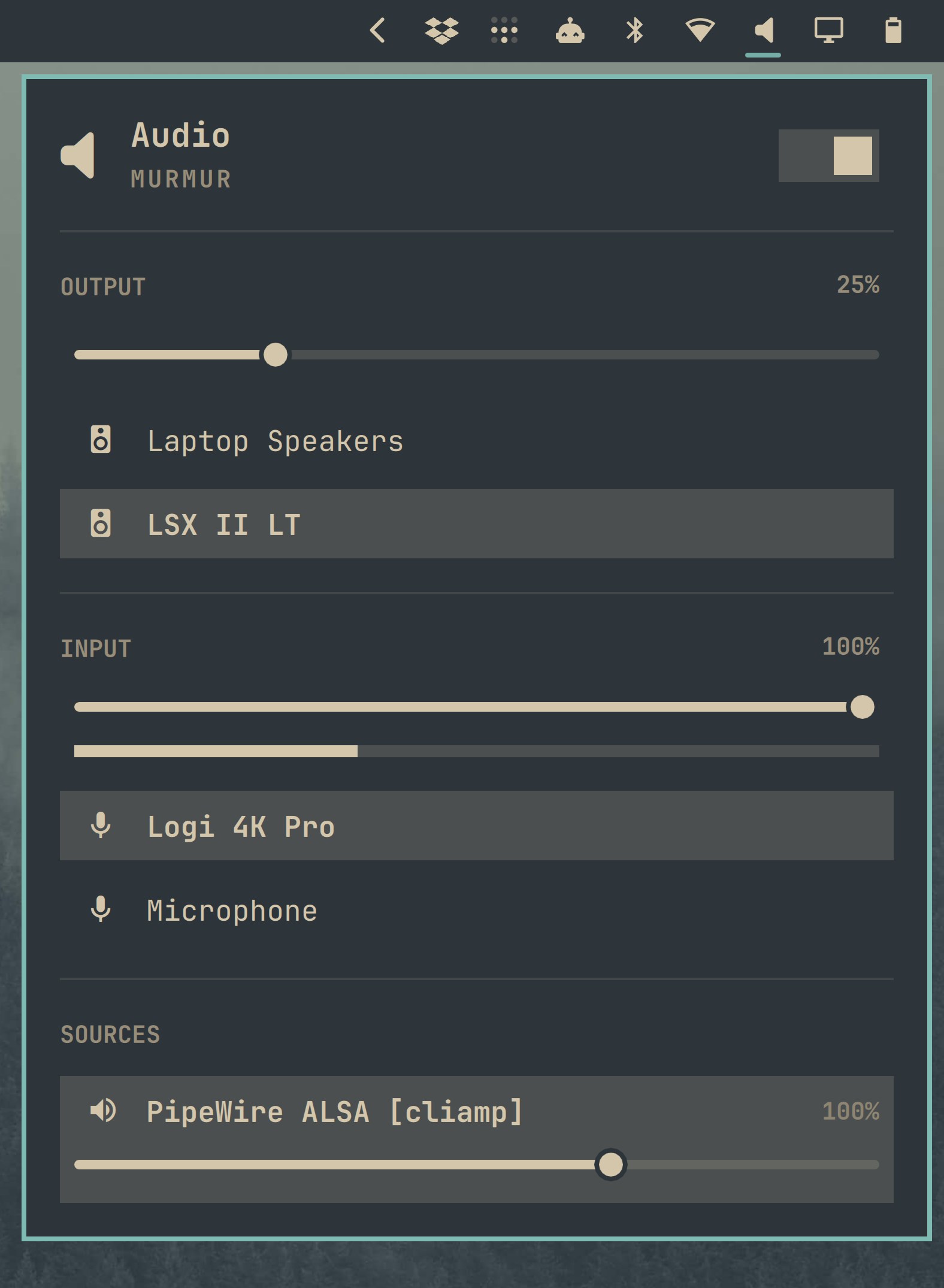
🔊 Audio: Verificați ieșirea și comenzile de silențiere în Audio. Testați microfonul separat în aplicația dvs. de întâlnire; difuzoarele care funcționează nu verifică intrarea microfonului.
📶 Bluetooth: Asociați doar dispozitivele de care aveți nevoie pentru munca dvs.
🔋 Alimentare: Alegeți un profil potrivit din cele pe care hardware-ul dvs. le suportă. Salvați înainte de a încerca suspendare/reluare.
📹 Întâlniri, dacă este necesar: Testați camera, microfonul și partajarea ecranului aplicației dvs. reale cu material inofensiv înainte de a vă baza pe ele pentru lucru.
Dacă un editor necunoscut vă blochează, alegeți o alternativă instalată prin Setup > Defaults > Editor. Într-un fișier Neovim nemodificat, apăsați Escape, tastați :q, apoi Enter pentru a ieși.
Opriți-vă când tastatura, lizibilitatea, conectivitatea și periferialele necesare sunt utilizabile. Consultați depanarea pentru simptomele nerezolvate.
3. Actualizare prin Omarchy și separarea recuperării de backup
Prioritate: Esențial

Alegeți o fereastră de întreținere departe de întâlniri importante. Salvați munca, verificați accesul la internet și spațiul liber, și folosiți alimentare AC pe laptop atunci când este practic. Mai întâi, faceți backup separat al fișierelor importante.
Un snapshot este un punct de control local pentru anulare pentru fișierele de sistem. Restaurarea acestuia lasă /home, inclusiv setările personale în ~/.config, neschimbate. Defectarea discului poate distruge atât sistemul cât și snapshot-ul acestuia pe același disc; un backup independent este o copie sigură separată.
System recovery: System files (root) → same-disk snapshot → restore system files
Personal recovery: Documents + projects + personal settings → independent backup → personal-file recoveryMai întâi, faceți backup al fișierelor personale:
- Selectați documente, proiecte—inclusiv munca necomisă—și setări personale.
- Salvați și închideți fișierele, apoi copiați, nu mutați, într-un folder nou cu dată pe un dispozitiv separat verificat sau o destinație de backup remote/versionate potrivită.
- Redeschideți un fișier copiat inofensiv, sau restaurați un eșantion separat. Repetați regulat. Dacă copiile conțin material privat, restricționați accesul la backup sau criptați-l.
O copie manuală capturează fișierele în acel moment, fără a păstra automat versiuni mai vechi. O bază de date în funcțiune are nevoie de propria procedură de backup, nu doar de fișiere copiate.

Apoi, actualizați Omarchy: Citiți notele de lansare și rămâneți pe stable, canalul de pornire pentru instalații noi. manualul de actualizări descrie oglinda de pachete Arch a stable ca fiind cu o lună în urmă față de upstream pentru verificări de compatibilitate—nu livrare imediată a fiecărei corecții upstream.
Cu backup-ul verificat, alegeți Update > Omarchy. Comanda de terminal de mai jos este o alternativă, nu o a doua sarcină necesară.
Avertisment: Actualizatorul poate continua fără a crea un snapshot. Citiți orice avertisment de eșec al snapshot-ului înainte de a vă baza pe acea opțiune de recuperare.
Pentru ruta de terminal, rulați:
omarchy update
Aceasta coordonează actualizările de pachete cu migrații—ajustările de sistem și configurație necesare pentru lansare—și încearcă un snapshot pre-actualizare. Citiți prompturile și avertismentele, lăsați tranzacția să se termine, și urmați indicațiile de repornire. Este posibil să nu existe nimic în așteptare.
Actualizările directe ale sistemului pacman/yay omit acea coordonare. Utilizați fluxul de lucru Omarchy fără a înlocui acele actualizări, fără a efectua actualizări parțiale, sau fără a dezactiva garda de actualizare.
Referință de recuperare — doar dacă o actualizare merge prost
Pornirea unui snapshot disponibil vă permite să încercați o stare anterioară a sistemului. Restaurarea acestuia face computerul să folosească acea stare la pornituri viitoare. Urmați instrucțiunile specifice versiunii pentru aceste acțiuni separate doar atunci când recuperarea este necesară.
Recuperarea documentată snapshot-ului bootabil folosește meniul de boot Limine, nu GRUB/systemd-boot. Setările personale curente pot avea nevoie de ajustări pentru a funcționa cu aplicații mai vechi.
4. Instalați doar ceea ce aveți nevoie și alegeți valori implicite familiare
Prioritate: Recomandat; esențial dacă o aplicație lipsă blochează munca
Căutați mai întâi aplicațiile instalate: instrumentul dvs. poate fi deja acolo. Pentru un editor familiar, începeți cu Install > Editor. Categoriile Terminal și Browser oferă acele alternative; utilizați Install > Package pentru alte aplicații. Verificați descrierea și sursa pentru a ști ce instalați și de unde provine. Apoi examinați dependențele în instalarea propusă. Alegerile curate pot proveni din diferite depozite.
Fișierele de configurare se pot deschide în Neovim, editorul; LazyVim furnizează configurația și pluginurile sale. Selectați o alternativă familiară prin Setup > Defaults > Editor. Intrările Browser și Terminal setează, de asemenea, valori implicite separat de instalare.
Avertisment: Rețetele de construire din comunitate necesită revizuire. Popularitatea sau un ajutor de instalare nu stabilesc încredere. Dacă nu puteți evalua o rețetă, opriți-vă și cereți ajutor sau alegeți o alternativă.
AUR, sau Arch User Repository, conține rețete de construire întreținute de comunitate mai degrabă decât pachete binare din depozitul oficial. Preferați un pachet de depozit adecvat. Înainte de a utiliza Install > AUR, urmați indicațiile de revizuire ArchWiki. Începeți cu PKGBUILD și orice scripturi de instalare, care pot executa cod în timpul instalării. Examinați, de asemenea, URL-urile surselor și fișierele însoțitoare, mai degrabă decât să tratați numele pachetului ca informație suficientă.
Încercați documentul real sau sarcina și verificați că o lansare proaspătă sau o legătură utilizează valoarea implicită selectată. Asta este suficient. Dacă eliminați o aplicație nedorită prin Remove > Package, examinați lista completă de eliminare; evitați curățarea agresivă a dependențelor din prima zi.
5. Construiți un spațiu de lucru simplu și o obicei de clipboard
Prioritate: Recomandată

Tiling aranjează automat ferestrele obișnuite pentru a partaja spațiul în loc să se suprapună. Spațiile de lucru sunt birouri diferite în același birou, nu computere diferite. Un aranjament simplu este suficient:
One shared workstation: [1: Browser/docs] · [2: Editor/terminal] · [3: Administration dashboard]Puneți navigarea pe spațiul de lucru 1 și editorul/terminalul pe 2. Comutați cu Super + 1, Super + 2, sau Super + 3; schimbați focusul ferestrei cu Super + Arrow. Încercați Super + Shift + 3 pe o fereastră de unică folosință: mută fereastra și o urmărește. Reveniți cu Super + Shift + 2. Pentru un dialog dificil, Super + T comută între tiling și floating.
Pentru istoricul unificat de copiere/lipire, utilizați Super + C și Super + V; funcționează aproape peste tot. Super + Ctrl + V deschide istoricul. Selectarea unei intrări mai vechi o pune pe clipboard, gată de lipire cu Super + V.
Exersați cu text inofensiv între browser și editor. Istoricul poate reține text și imagini, deci evitați parolele, tokenurile și datele clienților. Nu executați niciodată o comandă necunoscută lipită ca exercițiu de clipboard. Aveți fluxul de lucru de bază odată ce puteți comuta spații, muta o fereastră și recupera un element mai vechi.
6. Păstrați impostările de securitate implicite și distingeți clientul SSH de server
Prioritate: Esențial

Pentru instalările ISO normale, documentația oficială de securitate descrie criptarea discului LUKS: protecție pentru datele criptate în repaus, cum ar fi pe un laptop pierdut, oprit. Nu previne un program din sesiunea dvs. deblochată să citească fișiere accesibile. Instalările personalizate pot diferi.
Păstrați firewall-ul activat. Impostările documentate restricționează traficul de intrare, cu o excepție LocalSend pe portul 53317. Aceasta nu dovedește că fiecare aplicație sau container este sigur.
Când vă depărtați, blocați cu Super + Ctrl + L. Utilizați un manager de parole de încredere pentru acreditări și păstrați aceste secrete departe de capturi de ecran și istoricul clipboard-ului.
Un client SSH inițiază o conexiune la distanță; SSHD acceptă conexiuni de intrare. Lăsați Setup > Security > SSHD dezactivat decât dacă o altă mașină trebuie să se conecteze în această stație de lucru. Conectarea către exterior la un server de acasă sau VPS nu necesită activarea acestuia.
Autorizarea Sudo vă oferă control asupra modificărilor privilegiate ale sistemului. Acest control merită reținut atunci când utilizați scripturi sau agenți AI, mai degrabă decât activarea sudo fără parolă. Introduceți parola atunci când o acțiune de încredere pe care ați inițiat-o o solicită; anulați o solicitare neașteptată.
Suportul opțional pentru amprentă depinde de hardware și nu înlocuiește parola de decriptare a discului de boot. Păstrați accesul prin parolă ca rezervă.
7. Găsiți setările dvs. personale înainte de a le edita
Prioritate: Esențial înainte de editarea fișierelor

Dotfiles sunt fișiere sau directoare de configurare adesea ascunse de un punct inițial; ~ înseamnă directorul dvs. de acasă. Gândiți-vă la ~/.config ca la foaia dvs. de ajustare peste valorile implicite ale furnizorului: faceți modificări personale acolo, mai degrabă decât în /usr/share/omarchy deținut de pachet. Manualul dotfiles identifică aceste căi Omarchy 4:
| 📂 Cale Omarchy 4 | 🎯 Scop |
|---|---|
| ~/.config/hypr/hyprland.lua | Încarcă valorile implicite și modulele personale; inspectați doar aici |
| ~/.config/hypr/bindings.lua | Comenzi rapide personale |
| ~/.config/hypr/input.lua | Tastatură, mouse, trackpad |
| ~/.config/hypr/monitors.lua | Mod de afișare, plasare, scalare |
| ~/.config/omarchy/shell.json | Bară, widget-uri, setări inactivitate/blocare |
| /usr/share/omarchy | Valori implicite ale pachetului; nu pentru editări personale |
Notă: După ce personalizați shell.json, widget-urile noi implicite pot să nu apară automat. Shell-ul folosește fișierul dvs. în loc să combine conținutul acestuia cu valorile implicite. Înainte de personalizare, acest fișier poate să nu existe.
Înainte de editare, copiați fișierul existent în Fișiere. Pentru fișierul de intrare deținut de utilizator, această alternativă de terminal nu necesită sudo:
cp -i -- "$HOME/.config/hypr/input.lua" "$HOME/.config/hypr/input.lua.before-first-edit"
Succesul este de obicei tăcut; verificați copia. Refuzați orice solicitare de a suprascrie o copie mai veche și alegeți un nume nou. Dacă sursa lipsește, verificați ghidul specific versiunii înainte de a continua. Acest ajutor de anulare local nu este protecție împotriva pierderii de disc.
Deschideți originalul prin intrarea sa Setup și schimbați o valoare, păstrând sintaxa. Salvați și închideți editorul pentru a declanșa reînceperi necesare, apoi verificați rezultatul. Liniile Lua care încep cu — sunt comentarii, nu setări active; nu înlocuiți un fișier întreg cu un fragment.

Înregistrați fișierul, valoarea veche și copia cunoscută ca bună, astfel încât să puteți anula o modificare eșuată. Actualizările pot afecta comportamentul; Actualizare > Config sau acțiunile de reinstalare/resetare pot suprascrie personalizarea.
Includeți setările în copia de siguranță independentă din secțiunea 3. Înainte de a partaja dotfiles-urile public, verificați credențialele, token-urile și cheile private și lăsați-le deoparte.
Punct de oprire al configurării de bază: Sunteți gata pentru o muncă utilă atunci când puteți marca aceste casete:
- Pot naviga, consulta comenzi rapide și bloca.
- Tastarea, afișajul, rețeaua și audio necesare funcționează.
- Cunosc ruta de actualizare, ce face și nu face recuperarea sistemului și destinația separată de copie de siguranță.
- Aplicațiile necesare și valorile implicite preferate sunt gata.
- Știu unde trăiesc setările mele, mențin firewall-ul și solicitările de autorizare și las SSHD local oprit dacă nu este necesar.
Acum faceți o sarcină reală. Secțiunile rămase sunt opționale: reveniți la secțiunea 8 pentru dezvoltare, secțiunea 9 pentru acces la server sau secțiunea 10 pentru personalizare.
8. Dezvoltatori: pregătiți un proiect, nu fiecare toolchain
Prioritate: Opțional / specific dezvoltatorilor
Omiteți această secțiune dacă nu dezvoltați software. În caz contrar, citiți README unui proiect de încredere și cerințele de versiune în editorul ales. Utilizați acele cerințe ca lista de instalare și revizuiți scripturile și configurația înainte de a permite execuția.

Cu Git disponibil, inspectați și copiați configurația existentă (~/.gitconfig sau ~/.config/git/config). Dacă o identitate globală este potrivită, înlocuiți ambele etichete citate mai jos, păstrând ghilimelele. Alegeți o adresă de e-mail potrivită pentru commit-uri vizibile; un depozit de lucru poate avea nevoie de propria identitate:
git config --global user.name "YOUR COMMIT NAME"
git config --global user.email "YOUR COMMIT EMAIL"
Aceste comenzi nu produc de obicei nicio ieșire; verificați setările de identitate rezultate. Ele stabilesc autoria commit-urilor, nu login-ul pe host-ul depozitorului. Autentificați-vă separat prin metoda HTTPS sau SSH suportată de host.
Instalare > Dezvoltare oferă medii de dezvoltare, în mare parte gestionate prin mise. Un runtime execută programul dvs.; gestionarea versiunilor selectează versiunea corectă a instrumentului pentru proiect. Urmați fișierele de versiune existente mai degrabă decât să faceți din „cea mai recentă” o politică globală.
Pentru Python, alegerea versiunii Python care rulează proiectul este o sarcină. Oferirea proiectului propriilor pachete prin venv sau managerul său de mediu este alta. Utilizați acel mediu de proiect mai degrabă decât sudo pip pentru dependențele proiectului.
Servicii locale opționale: Containerele oferă medii de aplicații care partajează kernelul host-ului. Docker rulează containerele; Compose descrie modul în care serviciile conexe se potrivesc împreună. Lazydocker vă oferă o interfață de terminal pentru gestionarea lor. Adăugați acestea doar dacă proiectul dvs. are nevoie de ele.
Păstrați prompturile de autorizare instalate ale Docker în loc să vă alăturați grupului Docker pentru a le evita. Aceste servicii locale devin indisponibile când laptopul se odihnește, dar nu sunt neapărat șterse. Găzduirea în producție este o sarcină separată.
Pregătirea proiectului: Cu editorul și runtime-ul necesar gata, verificați că Git utilizează identitatea intenționată și că autentificarea depozitorului este stabilită.
9. Utilizatori de server: conectați stația de lucru la un server existent
Prioritate: Opțional / specific serverului

SSH oferă acces la distanță criptat. Laptopul dvs. este biroul de control; un host independent poate continua să funcționeze când îl închideți. Un server acasă sau un AlexHost Linux VPS poate îndeplini acel rol. Sistemul de operare la distanță ar putea fi o versiune de server Debian sau Ubuntu acceptată; Omarchy rămâne local.
Administration, not deployment: Omarchy workstation → verified encrypted SSH connection → existing home server / Linux VPSÎnainte de a vă conecta, aveți nevoie de un server accesibil și de informațiile de conectare, adresa și portul SSH. Autentificarea trebuie să fie deja configurată. Fără aceste detalii de acces, rămâneți cu prezentarea generală.
De asemenea, aveți nevoie de o amprentă de cheie de host de încredere independentă—un identificator scurt pentru cheia serverului. Cheia de host a serverului îl identifică; perechea dvs. de chei vă autentifică pe dvs. Doar cheia publică este autorizată la distanță în timpul configurării separate. Nu trimiteți cheia privată pe server și nu o publicați.
Avertisment: Comparați amprenta din promptul SSH și eticheta de tip cheie cu o înregistrare de operator de încredere sau consolă furnizor. Dacă oricare diferă sau înregistrarea lipsește, anulați mai degrabă decât să ocoliți verificarea.
Înlocuiți substituenții cu majuscule cu portul SSH, numele de conectare și numele de gazdă sau adresa IP a serverului; utilizați 22 doar dacă este furnizat. Conectați-vă din terminalul local:
ssh -p SERVER_SSH_PORT SERVER_LOGIN@SERVER_HOSTNAME_OR_IP
Urmați verificarea cheii de host OpenSSH înainte de autentificare. Prompturile variază; acceptarea verificată pentru prima dată înregistrează de obicei identitatea în ~/.ssh/known_hosts.
Autentificarea reușită deschide un shell la distanță prin clientul descris în secțiunea 6; lăsați SSHD local oprit. Mai târziu, gazdele denumite în ~/.ssh/config pot simplifica conexiunile.
Ajutorul de reconectare al Omarchy se reconectează; nu păstrează procesele la distanță. Un manager de sesiune terminal, cum ar fi tmux, poate păstra munca pe parcursul deconexiunilor atunci când acea muncă se execută în interiorul tmux pe server. Doar tmux local nu poate.
Aplicațiile mereu active au nevoie în continuare de gestionarea serviciilor de producție; tmux nu supraviețuiește unei reporniri a serverului.
10. Personalizați ușor și încercați două utilitare zilnice
Prioritate: Opțional
Confortul este o finisare utilă. Alegeți o temă prin Style > Theme; aceasta afectează componentele acceptate, nu fiecare aplicație. Pentru text lizibil, utilizați Style > Font. Puteți schimba tapetul separat cu Super + Ctrl + Space. Lumina de noapte este o altă preferință pentru utilizarea în seara, în timp ce panoul Power vă permite să revizuiți prioritățile bateriei.
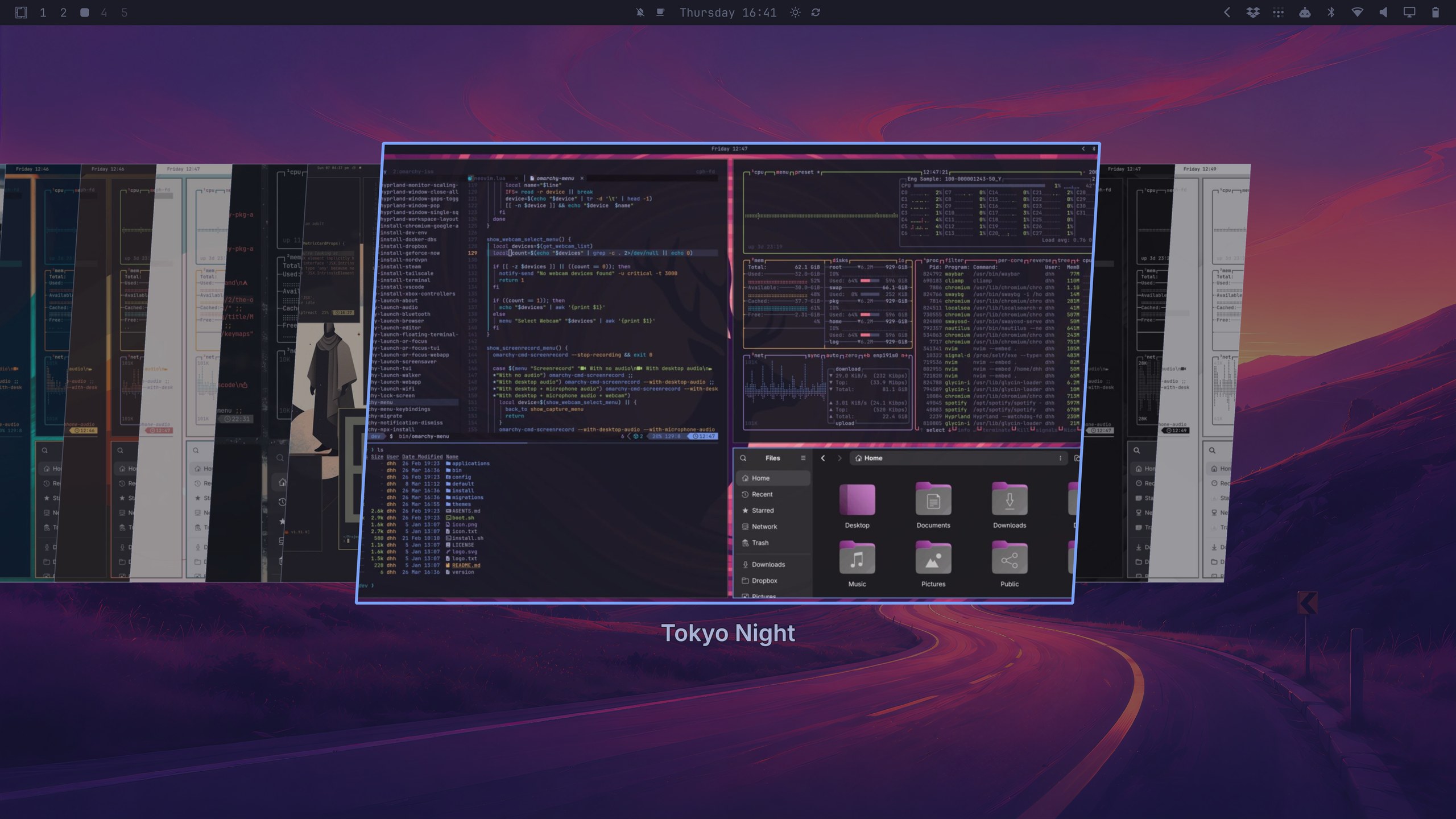
Pentru o captură de ecran de suport, ascundeți mai întâi secretele, apoi utilizați Trigger > Capture > Screenshot sau Super + Ctrl + C. Capturați regiunea relevantă și inspectați imaginea exportată înainte de a o partaja. Valorile implicite documentate salvează capturile și le copiază în clipboard; redactarea ulterioară nu elimină copiile anterioare.
Pentru a trimite acea captură de ecran, deschideți LocalSend pe celălalt dispozitiv și utilizați o rețea locală permisă. Selectați fișierul prin Trigger > Share > File și confirmați destinatarul. Aprobați transferul pe dispozitivul receptor, apoi verificați că fișierul de test se deschide. Dacă descoperirea eșuează, izolarea oaspeților poate o bloca. VPN-urile sau politica de rețea pot, de asemenea, să interfereze; nu dezactivați firewall-ul pentru a o remedia.
Notă: Dictarea, AI și plugin-urile pot aștepta. Agenții nesupravegheat pot acționa fără solicitări de aprobare; plugin-urile nesandboxate rulează cod cu accesul dvs. Ambele necesită decizii deliberate de încredere, nu activare în prima zi.
Dacă ceva pare defect, utilizează cea mai mică reparație potrivită

Începe cu simptomul, nu cu o resetare. Acestea sunt primele acțiuni, nu diagnostice. Update > Hardware repornirile pot întrerupe apelurile sau transferurile; nu sunt garantate reparații de drivere și diferă de Update > Firmware.
| Simptom | Cea mai mică primă acțiune |
|---|---|
| ⌨️ Scurtătură necunoscută | Deschide Super + K |
| 🔍 Aplicație supradimensionată | Verifică comenzile Display; salvează/redeschide aplicația afectată |
| 🔇 Difuzoare silențioase | Verifică ieșirea Audio și mut |
| 🛠️ Wi-Fi/Bluetooth/audio/trackpad oprit | Salvează lucrul; Update > Hardware > componenta relevantă |
Potrivește reparația la ultima schimbare. După o editare personală, utilizează copia ta cunoscută ca bună din secțiunea 7. După o actualizare, inspectează avertismentele și notele de lansare și urmează ghidajul oficial de depanare sau indicațiile de recuperare corespunzătoare. Fă o copie de rezervă a personalizărilor înainte de orice resetare sau înlocuire de configurație.
Dacă o reparație îngustă eșuează, caută ajutor specific versiunii și descrie schimbarea recentă. Include versiunea ta Omarchy; partajează jurnalele relevante doar după ce le-ai revizuit și redactat.
Punctul dvs. de oprire din prima zi
Indiferent dacă v-ați oprit la lista de verificare principală sau ați explorat o secțiune opțională, pasul următor este munca utilă: scrieți un document, lucrați la un proiect sau gestionați un serviciu existent. Învățați comenzile rapide treptat. Utilizați linkurile de mai sus pentru a explora configurația, mediile de dezvoltare sau fluxurile de lucru SSH/server după cum este necesar—nu ca temă neîncheiate din prima zi.