Bilet otwarty
  +373 79 600002
  Czat na żywo w Telegramie
  F.A.Q
F.A.Q  Polski
 English
  Русский
  Română
  Deutsch
  Français
  Türkçe
  Español
  Português
  Українська
  български
  Indonesia
  中文 (中国)






































































































































 na wszystkich usługach hostingowych






Omarchy Pierwsze rzeczy do zrobienia: Lista kontrolna po instalacji
Dotarłeś do pulpitu Omarchy. Wszystko wygląda celowo, ale jak otworzyć terminal, znaleźć ustawienie lub cofnąć błąd? Omarchy to opiniodawczy pulpit Linux zbudowany na Arch i napędzany przez Hyprland—oprogramowanie, które organizuje Twoje okna. Twoim pierwszym zadaniem jest poznanie dostarczonego środowiska, a nie jego przebudowa.

Ta lista kontrolna po instalacji obejmuje trzy etapy: zorientuj się, uruchom swoje codzienne narzędzia, a następnie dodaj tylko to, czego potrzebujesz. Instalacja jest już ukończona. Te instrukcje oparte na menu czerpią z dokumentacji.
W Twojej pierwszej sesji: Postępuj zgodnie z podstawami w sekcjach 1–3, 6 i 7. Użyj sekcji 4–5, jeśli potrzebujesz aplikacji lub chcesz ćwiczyć organizowanie okien. Lista kontrolna gotowości po sekcji 7 oznacza Twój punkt zatrzymania; sekcje 8–10 to opcjonalne uzupełnienia, a nie niedokończona konfiguracja.
Uwaga: Ten przewodnik dotyczy Omarchy 4, opartej na aktualnej dokumentacji zbadanej 12 października 2026. Szczegóły mogą się zmienić. Użytkownicy Omarchy 3 powinni postępować zgodnie z zachowanym podręcznikiem starszej wersji.
1. Poznaj menu i skróty do ucieczki
Priorytet: Niezbędne
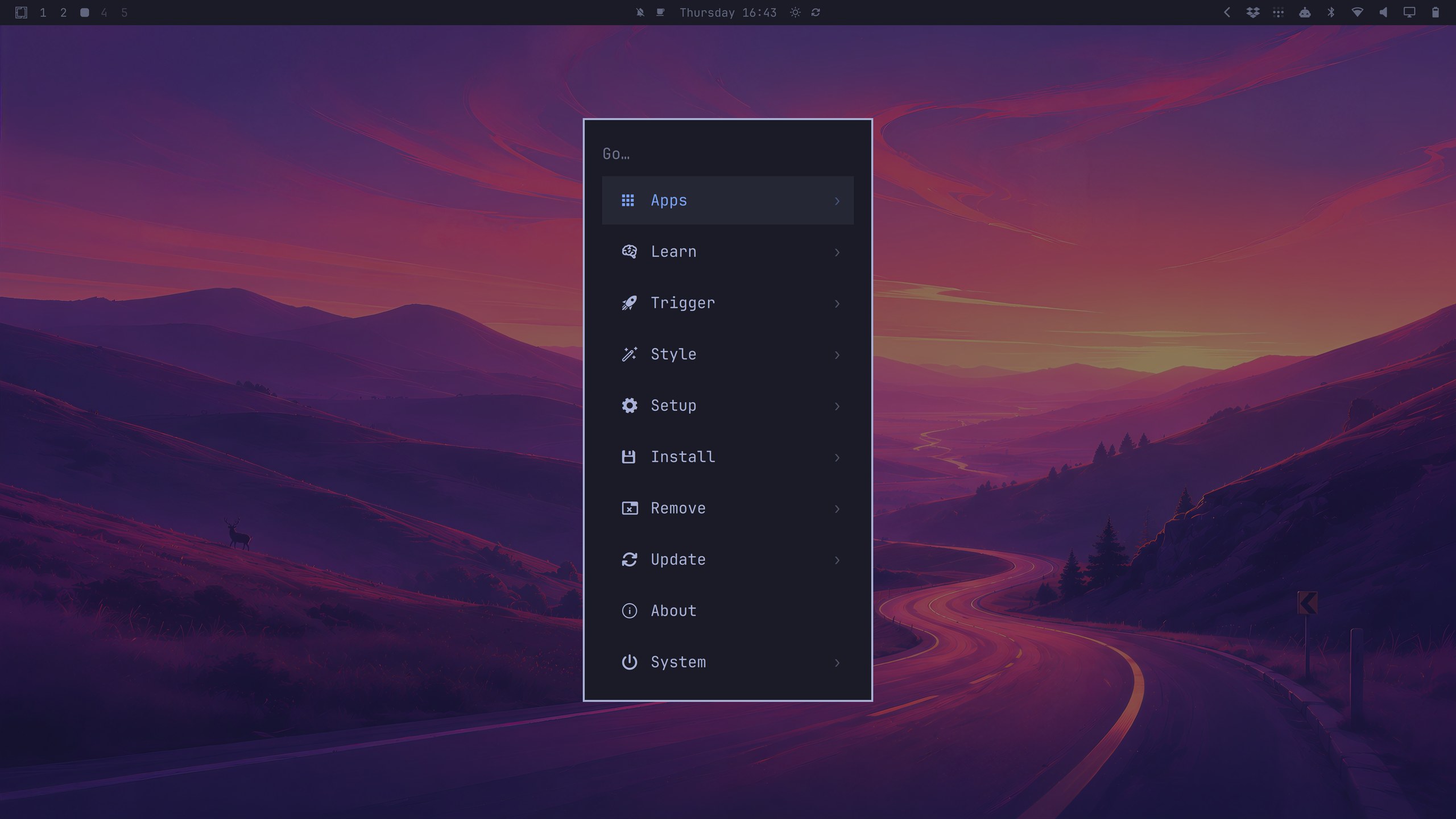
Znalezienie kontrolek poprzedza ich zmianę. Super zwykle oznacza klawisz Windows lub Command; Return oznacza Enter. Naciśnij Super + Space i sprawdź Setup, Update, Install, Style i Trigger bez niczego zmieniając. Zacznij od tych siedmiu udokumentowanych skrótów:
| Akcja | Domyślny skrót |
|---|---|
| ☰ Otwórz menu Omarchy | Super + Space |
| ⌨️ Wyświetl przypisania klawiszy | Super + K |
| 💻 Otwórz terminal | Super + Return |
| 🌐 Otwórz przeglądarkę | Super + Shift + Return |
| 📁 Otwórz menedżer plików | Super + Shift + F |
| ❌ Zamknij aktywne okno | Super + W |
| 🔒 Zablokuj stację roboczą | Super + Ctrl + L |
Kliknięcie logo lub ikon paska również działa; Escape zamyka panele paska. Priorytet klawiatury nie oznacza zakazu myszy. Jeśli przypisania się różnią, zaufaj zainstalowanemu odnośnikowi Super + K. Zamykaj tylko jednorazowe okno i potwierdź hasło oraz układ klawiatury przed próbą blokady. Jesteś zorientowany, gdy możesz uruchomić narzędzie, znaleźć pomoc i bezpiecznie zamknąć.
Aby sprawdzić zainstalowaną wersję, opcjonalnie uruchom to w terminalu:
omarchy-version
Pomocnik raportuje wersję pakietu lub ewentualnie dev, bez uaktualniania czegokolwiek. Jeśli się nie powiedzie, nie zakładaj wersji. Jeśli raportuje Omarchy 3, postępuj zgodnie z notatką legacy-manual powyżej.
2. Sprawdzenie pisania, wyświetlaczy, łączności i dźwięku
Priorytet: Niezbędne dla sprzętu, którego faktycznie używasz
Piękny pulpit nie jest użyteczny, jeśli pisanie lub rozmowa służbowa się nie powiedzie. Najpierw sprawdź, a pracujące ustawienia zostaw w spokoju.
Przed edycją ustawień: Skopiuj istniejący plik do wyraźnie nazwanej kopii zapasowej, a następnie zmień tylko jedno ustawienie w oryginale. Zapisz i zamknij edytor, a następnie sprawdź wynik. Zachowaj starą wartość, aby móc cofnąć zmianę. Sekcja 7 wyjaśnia lokalizacje plików i metodę tworzenia kopii zapasowej bardziej szczegółowo.
❗Ostrzeżenie: Setup > Input i Setup > Monitors mogą otworzyć edytor, a nie kreatora. Użyj metody kopiowania najpierw opisanej powyżej przed edycją; zostaw ustawienia w spokoju, jeśli już działają.
⌨️ Pisanie: Przetestuj nieszkodliwy tekst ze zwykłą interpunkcją, nigdy nie rzeczywistym hasłem. W przypadku niezgodności, Setup > Input otwiera ~/.config/hypr/input.lua. Caps Lock jest domyślnie klawiszem compose do znaków specjalnych, więc nieoczekiwane zachowanie może nie wskazywać na uszkodzony sprzęt.
🖥️ Wyświetlacz/czytelność: Kliknij Display i zanotuj bieżące wartości. Zmiana skali całego pulpitu zmienia rozmiar interfejsu; rozmiar tekstu jest oddzielny.
W przypadku zmian wymagających pliku konfiguracyjnego, Setup > Monitors otwiera ~/.config/hypr/monitors.lua. Postępuj zgodnie ze wskazówkami dotyczącymi monitorów, a nie czyjąś inną proporcją skali.
Jeśli aplikacja pozostaje powiększona po zmianie skalowania GTK, zapisz swoją pracę i ponownie otwórz daną aplikację. W przypadku zmian rozmiaru tekstu w terminalu Foot otwórz nowy terminal.
🌐 Sieć: Otwórz Network, a następnie załaduj znaną stronę HTTPS. Sama ikona połączenia nie potwierdza dostępu do internetu.
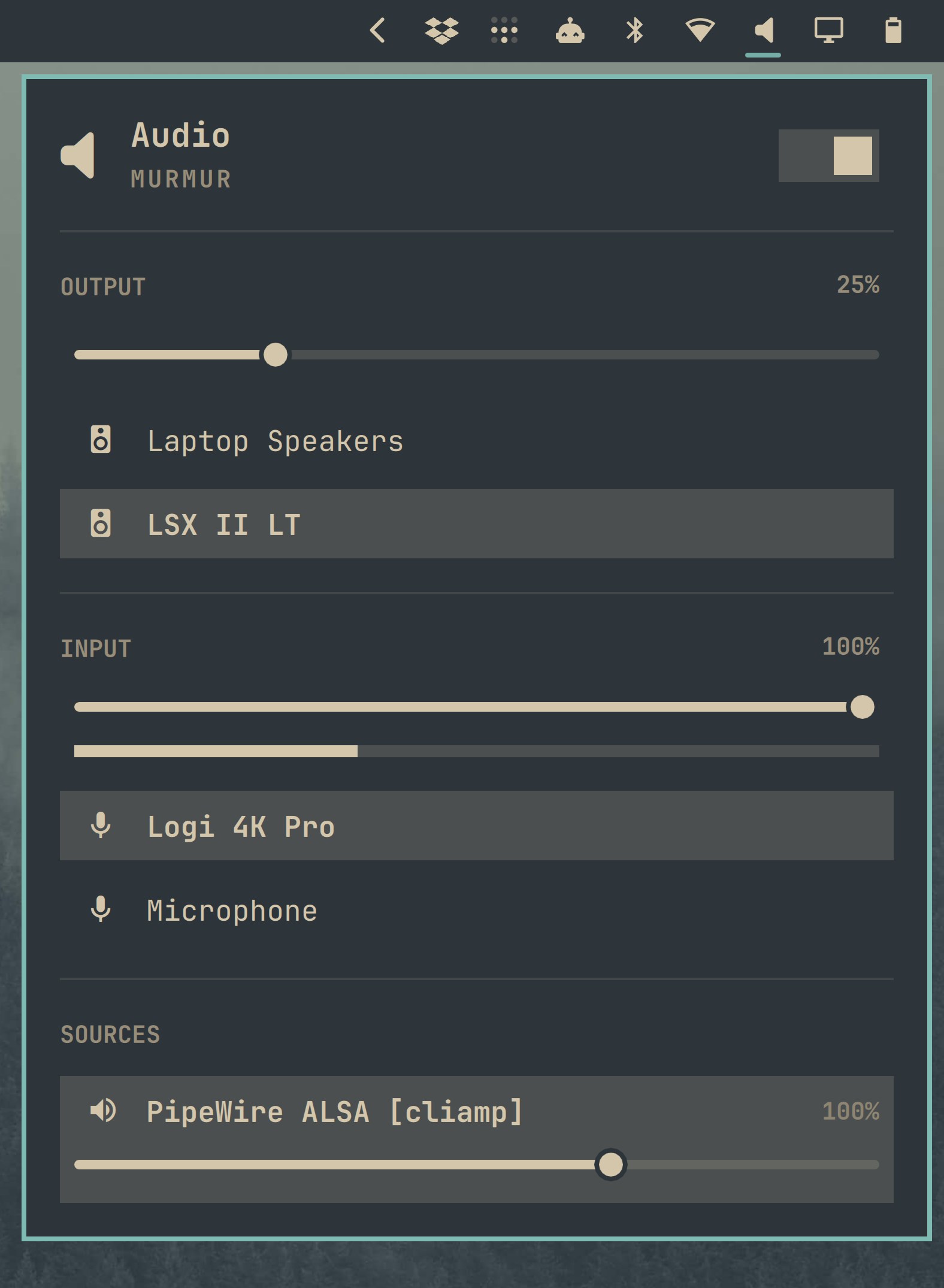
🔊 Audio: Sprawdź wyjście i kontrolki wyciszenia w Audio. Przetestuj mikrofon osobno w aplikacji do spotkań; działające głośniki nie weryfikują wejścia mikrofonu.
📶 Bluetooth: Sparuj tylko urządzenia potrzebne do pracy.
🔋 Zasilanie: Wybierz odpowiedni profil spośród tych obsługiwanych przez sprzęt. Zapisz przed próbą wznowienia/wznowienia.
📹 Spotkania, jeśli potrzebne: Przetestuj kamerę, mikrofon i udostępnianie ekranu rzeczywistej aplikacji za pomocą nieszkodliwego materiału przed poleganiem na nich w pracy.
Jeśli nieznany edytor Cię blokuje, wybierz zainstalowaną alternatywę poprzez Setup > Defaults > Editor. W niezmienionym pliku Neovim naciśnij Escape, wpisz :q, a następnie Enter, aby wyjść.
Zatrzymaj się, gdy pisanie, czytelność, łączność i wymagane urządzenia peryferyjne będą użyteczne. Skonsultuj się z rozwiązywaniem problemów w przypadku nierozwiązanych objawów.
3. Aktualizacja przez Omarchy i oddzielenie odzyskiwania od kopii zapasowej
Priorytet: Niezbędne

Wybierz okno konserwacji z dala od ważnych spotkań. Zapisz pracę, sprawdź dostęp do internetu i wolne miejsce, a na laptopie w praktyce używaj zasilania sieciowego. Najpierw utwórz osobną kopię zapasową ważnych plików.
Migawka to lokalny punkt kontrolny cofnięcia dla plików systemowych. Jej przywrócenie pozostawia /home, w tym ustawienia osobiste w ~/.config, bez zmian. Awaria dysku może zniszczyć zarówno system, jak i jego migawkę na tym samym dysku; niezależna kopia zapasowa to oddzielna bezpieczna kopia.
System recovery: System files (root) → same-disk snapshot → restore system files
Personal recovery: Documents + projects + personal settings → independent backup → personal-file recoveryNajpierw utwórz kopię zapasową swoich plików osobistych:
- Wybierz dokumenty, projekty — w tym niezatwierdzoną pracę — i ustawienia osobiste.
- Zapisz i zamknij pliki, a następnie skopiuj, nie przenoś, do nowego datowanego folderu na zweryfikowanym oddzielnym urządzeniu lub odpowiednim zdalnym/wersjonowanym miejscu docelowym kopii zapasowej.
- Otwórz ponownie nieszkodliwą skopiowaną plik lub przywróć próbkę osobno. Powtarzaj regularnie. Jeśli kopie zawierają materiały prywatne, ogranicz dostęp do kopii zapasowej lub ją zaszyfruj.
Ręczna kopia przechwytuje pliki w danym momencie, bez automatycznego przechowywania starszych wersji. Uruchomiona baza danych wymaga własnej procedury kopii zapasowej, a nie tylko skopiowanych plików.

Następnie zaktualizuj Omarchy: Przeczytaj informacje o wydaniu i pozostań na stable, kanale początkowym dla nowych instalacji. Podręcznik aktualizacji opisuje lustro pakietów Arch stable jako opóźnione o jeden miesiąc w stosunku do upstream w celu sprawdzenia kompatybilności — nie natychmiastowe dostarczanie każdej poprawki upstream.
Po sprawdzeniu kopii zapasowej wybierz Aktualizacja > Omarchy. Poniższe polecenie terminala to alternatywa, a nie drugie wymagane zadanie.
Ostrzeżenie: Aktualizator może kontynuować bez tworzenia migawki. Przeczytaj wszelkie ostrzeżenia o niepowodzeniu migawki przed poleganiem na tej opcji odzyskiwania.
Dla trasy terminalowej uruchom:
omarchy update
To koordynuje aktualizacje pakietów z migracjami — dostosowaniami systemu i konfiguracji wymaganymi dla wydania — i próbuje utworzyć migawkę przed aktualizacją. Przeczytaj monity i ostrzeżenia, pozwól transakcji się zakończyć i postępuj zgodnie ze wskazówkami dotyczącymi ponownego uruchomienia. Może nic nie być oczekujące.
Bezpośrednie aktualizacje systemu pacman/yay pomijają tę koordynację. Używaj przepływu pracy Omarchy bez zastępowania tych aktualizacji, wykonywania aktualizacji częściowych ani wyłączania ochrony aktualizacji.
Odniesienie odzyskiwania — tylko jeśli aktualizacja pójdzie nie tak
Uruchomienie dostępnej migawki pozwala spróbować wcześniejszego stanu systemu. Jej przywrócenie sprawia, że komputer używa tego stanu przy przyszłych uruchomieniach. Postępuj zgodnie z instrukcjami specyficznymi dla wersji dla tych oddzielnych działań tylko wtedy, gdy wymagane jest odzyskiwanie.
Udokumentowane odzyskiwanie migawki rozruchowej używa menu rozruchu Limine, a nie GRUB/systemd-boot. Twoje bieżące ustawienia osobiste mogą wymagać dostosowania do pracy ze starszymi aplikacjami.
4. Zainstaluj tylko to, czego potrzebujesz i wybierz znane ustawienia domyślne
Priorytet: Zalecane; niezbędne, jeśli brakująca aplikacja blokuje pracę
Najpierw przeszukaj zainstalowane aplikacje: Twoje narzędzie może już tam być. Aby uzyskać znany edytor, zacznij od Install > Editor. Kategorie Terminal i Browser oferują te alternatywy; użyj Install > Package dla innych aplikacji. Sprawdź opis i źródło, aby wiedzieć, co instalujesz i skąd to pochodzi. Następnie przejrzyj zależności w proponowanej instalacji. Wyselekcjonowane wybory mogą pochodzić z różnych repozytoriów.
Pliki ustawień mogą otwierać się w Neovim, edytorze; LazyVim dostarcza jego konfigurację i wtyczki. Wybierz znalomą alternatywę poprzez Setup > Defaults > Editor. Wpisy Browser i Terminal również ustawiają domyślne ustawienia niezależnie od instalacji.
Ostrzeżenie: Przepisy budowy społeczności wymagają przeglądu. Popularność lub pomocnik instalacji nie ustanawiają zaufania. Jeśli nie możesz ocenić przepisu, zatrzymaj się i poproś o pomoc lub wybierz alternatywę.
AUR, czyli Arch User Repository, zawiera przepisy budowy utrzymywane przez społeczność, a nie oficjalne pakiety binarne z repozytorium. Preferuj odpowiedni pakiet z repozytorium. Przed użyciem Install > AUR postępuj zgodnie z wytycznymi przeglądu ArchWiki. Zacznij od PKGBUILD i wszelkich skryptów instalacji, które mogą wykonywać kod podczas instalacji. Przejrzyj również adresy URL źródeł i pliki towarzyszące, zamiast traktować nazwę pakietu jako wystarczającą informację.
Spróbuj rzeczywistego dokumentu lub zadania i sprawdź, czy świeże uruchomienie lub link używa wybranego domyślnego ustawienia. To wystarczy. Jeśli usuwasz niechcianą aplikację poprzez Remove > Package, przejrzyj pełną listę usunięć; unikaj agresywnego czyszczenia zależności w pierwszy dzień.
5. Zbuduj jedną prostą pracownię i nawyk schowka
Priorytet: Zalecane

Tiling automatycznie rozmieszcza zwykłe okna, aby dzieliły przestrzeń zamiast się nakładać. Workspaces to różne biurka w tym samym biurze, a nie różne komputery. Wystarczy prosty układ:
One shared workstation: [1: Browser/docs] · [2: Editor/terminal] · [3: Administration dashboard]Umieść przeglądanie na workspace 1 i edytor/terminal na 2. Przełączaj się za pomocą Super + 1, Super + 2 lub Super + 3; zmień fokus okna za pomocą Super + Arrow. Spróbuj Super + Shift + 3 na jednorazowym oknie: przenosi okno i je śledzi. Wróć za pomocą Super + Shift + 2. Dla trudnego dialogu Super + T przełącza między tilingiem a pływającym.
Dla ujednoliconego kopiowania/wklejania, użyj Super + C i Super + V; działają prawie wszędzie. Super + Ctrl + V otwiera historię. Wybranie starszego wpisu umieszcza go w schowku, gotowego do wklejenia za pomocą Super + V.
Ćwicz z nieszkodliwym tekstem między przeglądarką a edytorem. Historia może przechowywać tekst i obrazy, więc unikaj haseł, tokenów i danych klientów. Nigdy nie uruchamiaj nieznanego wklejonego polecenia jako ćwiczenia schowka. Masz podstawowy przepływ pracy, gdy potrafisz przełączać przestrzenie, przenosić okno i pobierać starszy element.
6. Zachowaj domyślne ustawienia bezpieczeństwa i rozróżniaj klienta SSH od serwera
Priorytet: Niezbędne

W przypadku normalnych instalacji ISO, oficjalna dokumentacja bezpieczeństwa opisuje szyfrowanie dysku LUKS: ochronę zaszyfrowanych danych w spoczynku, na przykład na zagubionym, wyłączonym laptopie. Nie zapobiega to programowi w odblokowanej sesji w czytaniu dostępnych plików. Instalacje niestandardowe mogą się różnić.
Zachowaj włączoną zaporę. Udokumentowane domyślne ustawienia ograniczają ruch przychodzący, z wyjątkiem LocalSend na porcie 53317. To nie dowodzi, że każda aplikacja lub kontener jest bezpieczna.
Gdy się oddalasz, zablokuj za pomocą Super + Ctrl + L. Używaj zaufanego menedżera haseł do poświadczeń i trzymaj te sekrety z dala od zrzutów ekranu i historii schowka.
Klient SSH inicjuje połączenie zdalne; SSHD akceptuje połączenia przychodzące. Pozostaw Ustawienia > Bezpieczeństwo > SSHD wyłączone, chyba że inna maszyna musi się połączyć z tą stacją roboczą. Połączenie wychodzące do domowego serwera lub VPS nie wymaga jego włączenia.
Autoryzacja Sudo wyświetla monity dające ci kontrolę nad uprzywilejowanymi zmianami systemu. Warto zachować tę kontrolę przy używaniu skryptów lub agentów AI, zamiast włączać sudo bez hasła. Wpisz hasło, gdy zaufana akcja, którą uruchomiłeś, o nie poprosi; anuluj nieoczekiwany monit.
Opcjonalna obsługa odcisku palca zależy od sprzętu i nie zastępuje hasła do odszyfrowywania dysku rozruchowego. Zachowaj dostęp za pomocą hasła jako rezerwę.
7. Znajdź swoje ustawienia osobiste przed ich edycją
Priorytet: Niezbędne przed edycją plików

Dotfiles to pliki konfiguracyjne lub katalogi często ukryte przez wiodącą kropkę; ~ oznacza twój katalog domowy. Pomyśl o ~/.config jako o arkuszu dostosowań nad domyślnymi ustawieniami dostawcy: wprowadzaj zmiany osobiste tam, a nie w należącym do pakietu /usr/share/omarchy. Podręcznik dotfiles identyfikuje te ścieżki Omarchy 4:
| 📂 Ścieżka Omarchy 4 | 🎯 Cel |
|---|---|
| ~/.config/hypr/hyprland.lua | Ładuje domyślne ustawienia i moduły osobiste; sprawdzaj tylko tutaj |
| ~/.config/hypr/bindings.lua | Osobiste skróty klawiszowe |
| ~/.config/hypr/input.lua | Klawiatura, mysz, touchpad |
| ~/.config/hypr/monitors.lua | Tryb wyświetlacza, umiejscowienie, skalowanie |
| ~/.config/omarchy/shell.json | Pasek, widżety, ustawienia bezczynności/blokady |
| /usr/share/omarchy | Domyślne ustawienia pakietu; nie do edycji osobistych |
Uwaga: Po dostosowaniu shell.json nowe domyślne widżety mogą nie pojawiać się automatycznie. Powłoka używa twojego pliku zamiast łączenia jego zawartości z domyślnymi ustawieniami. Przed personalizacją ten plik może nie istnieć.
Przed edycją skopiuj istniejący plik w Menedżerze plików. Dla twojego pliku wejściowego będącego własnością użytkownika ta alternatywa terminala nie wymaga sudo:
cp -i -- "$HOME/.config/hypr/input.lua" "$HOME/.config/hypr/input.lua.before-first-edit"
Sukces jest zwykle cichy; sprawdź kopię. Odrzuć każdy monit o nadpisanie starszej kopii i wybierz świeżą nazwę. Jeśli źródło brakuje, sprawdź wskazówki specyficzne dla wersji przed kontynuowaniem. Ta lokalna pomoc cofnięcia nie jest ochroną przed utratą dysku.
Otwórz oryginał przez jego wpis Konfiguracja i zmień jedną wartość, zachowując składnię. Zapisz i zamknij edytor, aby wyzwolić wymagane ponowne uruchomienia, a następnie sprawdź wynik. Linie Lua zaczynające się od — to komentarze, a nie aktywne ustawienia; nie zastępuj całego pliku fragmentem.

Zapisz plik, starą wartość i znaną dobrą kopię, aby móc cofnąć nieudaną zmianę. Aktualizacje mogą wpłynąć na zachowanie; Aktualizacja > Konfiguracja lub działania ponownej instalacji/resetowania mogą nadpisać personalizację.
Dołącz ustawienia do niezależnej kopii zapasowej z sekcji 3. Przed publicznym udostępnianiem dotfiles sprawdź poświadczenia, tokeny i klucze prywatne i je pomiń.
Punkt zatrzymania konfiguracji podstawowej: Jesteś gotowy do pracy użytecznej, gdy możesz zaznaczyć te pola:
- Potrafię nawigować, konsultować skróty i blokować.
- Wymagane pisanie, wyświetlanie, sieć i dźwięk działają.
- Znam trasę aktualizacji, co przywraca odzyskiwanie systemu i co nie, oraz moją oddzielną lokalizację kopii zapasowej.
- Wymagane aplikacje i preferowane domyślne ustawienia są gotowe.
- Wiem, gdzie mieszkają moje ustawienia, zachowuję zaporę ogniową i monity autoryzacji, i pozostawiam lokalny SSHD wyłączony, chyba że jest potrzebny.
Teraz wykonaj jedno rzeczywiste zadanie. Pozostałe sekcje są opcjonalne: wróć do sekcji 8 w celu programowania, sekcji 9 w celu dostępu do serwera lub sekcji 10 w celu personalizacji.
8. Programiści: przygotuj jeden projekt, nie każdy toolchain
Priorytet: Opcjonalnie / specyficzne dla programisty
Pomiń tę sekcję, jeśli nie rozwijasz oprogramowania. W przeciwnym razie przeczytaj README zaufanego projektu i wymagania dotyczące wersji w wybranym edytorze. Użyj tych wymagań jako listy instalacji i przejrzyj skrypty i konfigurację przed zezwoleniem na wykonanie.

Mając dostęp do Git, sprawdź i skopiuj istniejącą konfigurację (~/.gitconfig lub ~/.config/git/config). Jeśli globalna tożsamość jest odpowiednia, zamień oba cytowane poniżej etykiety, zachowując cudzysłowy. Wybierz adres e-mail odpowiedni dla widocznych commitów; repozytorium robocze może wymagać własnej tożsamości:
git config --global user.name "YOUR COMMIT NAME"
git config --global user.email "YOUR COMMIT EMAIL"
Te polecenia zwykle nie dają żadnych danych wyjściowych; sprawdź wynikowe ustawienia tożsamości. Ustawiają autorstwo commita, a nie login hosta repozytorium. Uwierzytelniaj się osobno za pośrednictwem obsługiwanej przez hosta metody HTTPS lub SSH.
Instalacja > Programowanie oferuje środowiska programistyczne, głównie zarządzane przez mise. Runtime wykonuje twój program; zarządzanie wersjami wybiera właściwą wersję narzędzia dla projektu. Postępuj zgodnie z istniejącymi plikami wersji zamiast robić z „najnowszej” globalną politykę.
W przypadku Python wybór, która wersja Python uruchamia projekt, to jedno zadanie. Przydzielenie projektowi własnych pakietów poprzez venv lub jego menedżer środowiska to inne. Użyj tego środowiska projektu zamiast sudo pip dla zależności projektu.
Opcjonalne usługi lokalne: Kontenery zapewniają środowiska aplikacji współdzielące jądro hosta. Docker uruchamia kontenery; Compose opisuje, jak powiązane usługi się łączą. Lazydocker daje ci interfejs terminalowy do zarządzania nimi. Dodaj je tylko wtedy, gdy twój projekt ich potrzebuje.
Zachowaj monity autoryzacji zainstalowanego Docker zamiast dołączać do grupy Docker, aby ich uniknąć. Te lokalne usługi stają się niedostępne, gdy laptop przechodzi w tryb uśpienia, ale niekoniecznie są usuwane. Hosting produkcyjny to osobne zadanie.
Gotowość projektu: Mając gotowy edytor i wymagany runtime, sprawdź, czy Git używa zamierzonej tożsamości i czy uwierzytelnianie repozytorium jest ustalone.
9. Użytkownicy serwera: podłącz swoją stację roboczą do istniejącego serwera
Priorytet: Opcjonalnie / specyficzne dla serwera

SSH zapewnia szyfrowany dostęp zdalny. Twój laptop to pulpit sterowania; niezależny host może pracować, gdy go zamkniesz. Serwer domowy lub AlexHost Linux VPS może pełnić tę rolę. Zdalny system operacyjny może być obsługiwaną wersją serwera Debian lub Ubuntu; Omarchy pozostaje lokalny.
Administration, not deployment: Omarchy workstation → verified encrypted SSH connection → existing home server / Linux VPSPrzed połączeniem potrzebujesz dostępnego serwera oraz jego loginu, adresu i portu SSH. Uwierzytelnianie musi być już skonfigurowane. Bez tych szczegółów dostępu pozostań przy przeglądzie.
Potrzebujesz również niezależnie zaufanego odcisku klucza hosta — krótkiego identyfikatora klucza serwera. Klucz hosta serwera go identyfikuje; Twoja para kluczy Cię uwierzytelnia. Tylko Twój klucz publiczny jest autoryzowany zdalnie podczas oddzielnej konfiguracji. Nie wysyłaj swojego klucza prywatnego na serwer ani go nie publikuj.
Ostrzeżenie: Porównaj odcisk palca SSH z monitu i etykietę typu klucza z zaufanym rekordem operatora lub konsoli dostawcy. Jeśli którekolwiek się różnią lub brakuje rekordu, anuluj zamiast omijać sprawdzenie.
Zastąp wielkie litery placeholders portem SSH serwera, nazwą logowania i nazwą hosta lub adresem IP; użyj 22 tylko jeśli podano. Połącz się z lokalnego terminala:
ssh -p SERVER_SSH_PORT SERVER_LOGIN@SERVER_HOSTNAME_OR_IP
Postępuj zgodnie z weryfikacją klucza hosta OpenSSH przed uwierzytelnieniem. Monity się różnią; zweryfikowana pierwsza akceptacja zwykle rejestruje tożsamość w ~/.ssh/known_hosts.
Pomyślne uwierzytelnianie otwiera zdalną powłokę przez klienta opisanego w sekcji 6; pozostaw lokalny SSHD wyłączony. Później nazwane hosty w ~/.ssh/config mogą uprościć połączenia.
Pomocnik ponownego połączenia Omarchy się ponownie łączy; nie zachowuje procesów zdalnych. Menedżer sesji terminala, taki jak tmux, może zachować pracę między rozłączeniami, gdy ta praca działa wewnątrz tmux na serwerze. Samo lokalne tmux nie może.
Aplikacje zawsze włączone nadal potrzebują zarządzania usługami produkcyjnymi; tmux nie przetrwa ponownego uruchomienia serwera.
10. Personalizuj lekko i spróbuj dwóch codziennych narzędzi
Priorytet: Opcjonalnie
Komfort to przydatne wykończenie. Wybierz motyw przez Style > Theme; wpływa na obsługiwane komponenty, nie każdą aplikację. Aby uzyskać czytelny tekst, użyj Style > Font. Tapetę można zmienić osobno za pomocą Super + Ctrl + Space. Światło nocne to kolejna preferencja do użytku wieczorowego, a panel zasilania pozwala ponownie przejrzeć priorytety baterii.
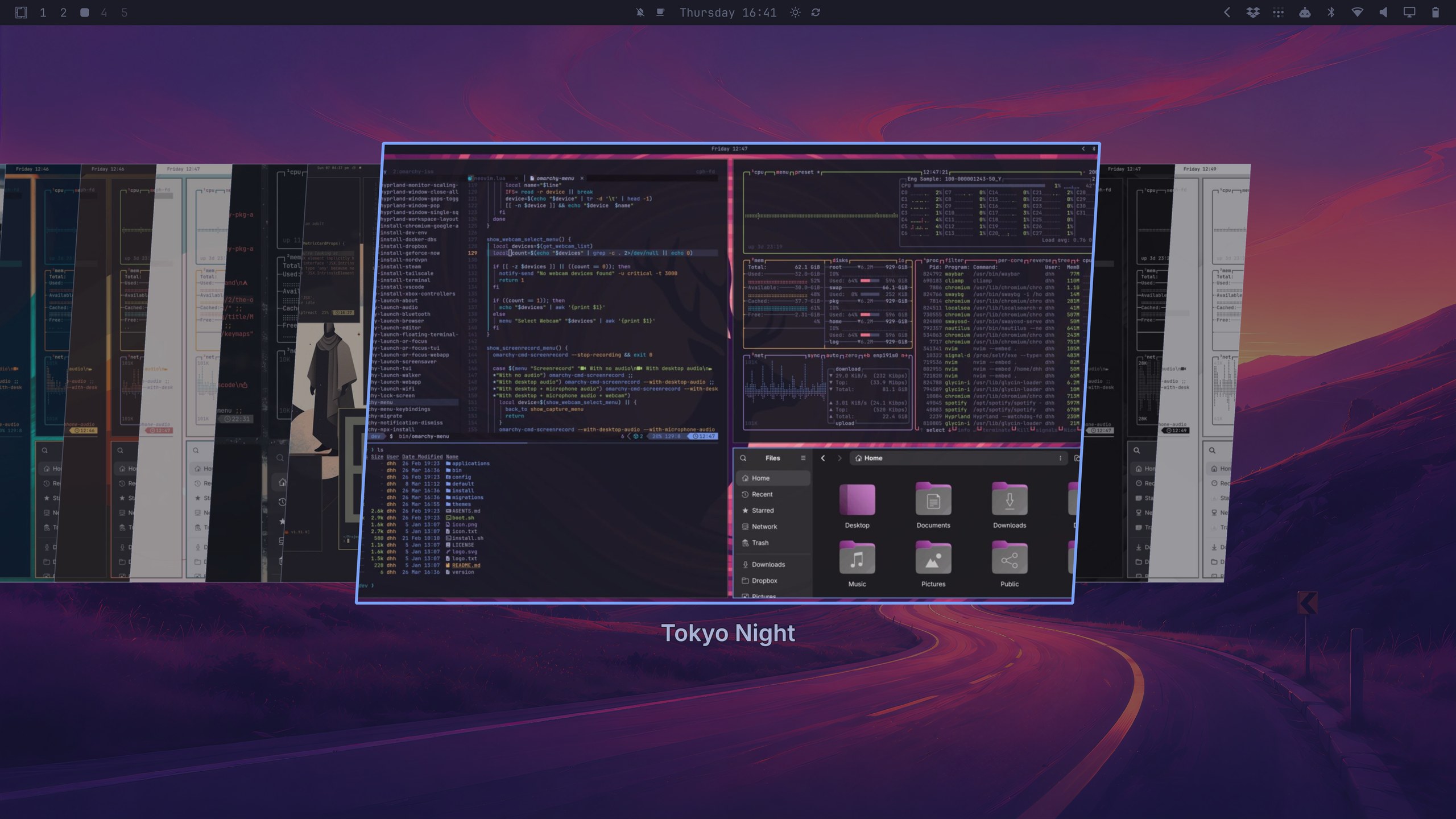
Aby uzyskać zrzut ekranu do wsparcia, najpierw ukryj sekrety, a następnie użyj Trigger > Capture > Screenshot lub Super + Ctrl + C. Przechwyć odpowiedni region i sprawdź wyeksportowany obraz przed udostępnieniem. Udokumentowane ustawienia domyślne zapisują zrzuty i kopiują je do schowka; późniejsza redakcja nie usuwa wcześniejszych kopii.
Aby wysłać ten zrzut ekranu, otwórz LocalSend na innym urządzeniu i użyj dozwolonej sieci lokalnej. Wybierz plik przez Trigger > Share > File i potwierdź odbiorcę. Zatwierdź transfer na urządzeniu odbiorczym, a następnie sprawdź, czy plik testowy się otwiera. Jeśli odkrywanie nie powiedzie się, izolacja gościa może je blokować. VPN-y lub zasady sieciowe mogą również zakłócać; nie wyłączaj zapory, aby to naprawić.
Uwaga: Dyktowanie, AI i wtyczki mogą czekać. Nienadzorowane agenty mogą działać bez monitów zatwierdzenia; niezaizolowane wtyczki uruchamiają kod z Twoim dostępem. Oba wymagają świadomych decyzji dotyczących zaufania, a nie aktywacji w pierwszym dniu.
Jeśli coś wydaje się uszkodzone, zastosuj najmniejszą odpowiednią naprawę

Zacznij od objawu, nie od resetowania. To są pierwsze działania, nie diagnozy. Update > Hardware restartuje mogą przerwać połączenia lub transfery; nie gwarantują naprawy sterowników i różnią się od Update > Firmware.
| Objaw | Najmniejsze pierwsze działanie |
|---|---|
| ⌨️ Nieznany skrót | Otwórz Super + K |
| 🔍 Powiększona aplikacja | Sprawdź kontrolki wyświetlania; zapisz/otwórz ponownie daną aplikację |
| 🔇 Cichy głośnik | Sprawdź wyjście audio i wyciszenie |
| 🛠️ Wi-Fi/Bluetooth/audio/touchpad przestały działać | Zapisz pracę; Update > Hardware > odpowiedni komponent |
Dopasuj naprawę do ostatniej zmiany. Po osobistej edycji użyj swojej sprawdzonej kopii z sekcji 7. Po aktualizacji sprawdź ostrzeżenia i informacje o wydaniu i postępuj zgodnie z pasującymi oficjalnymi wskazówkami rozwiązywania problemów lub wytycznymi odzyskiwania. Utwórz kopię zapasową dostosowań przed jakimkolwiek resetowaniem lub zastąpieniem konfiguracji.
Jeśli wąska naprawa się nie powiedzie, poszukaj pomocy specyficznej dla wersji i opisz ostatnią zmianę. Podaj swoją wersję Omarchy; udostępniaj odpowiednie dzienniki tylko po ich przejrzeniu i zredagowaniu.
Punkt zatrzymania w pierwszy dzień
Niezależnie od tego, czy zatrzymałeś się na podstawowej liście kontrolnej, czy zbadałeś opcjonalną sekcję, następnym krokiem jest użyteczna praca: napisz dokument, pracuj nad projektem lub zarządzaj istniejącą usługą. Ucz się skrótów stopniowo. Użyj powyższych linków do zbadania konfiguracji, środowisk programistycznych lub przepływów pracy SSH/serwera w razie potrzeby – nie jako niedokończonych zadań domowych z pierwszego dnia.