Ticket öffnen
  +373 79 600002
  Telegramm Live Chat
  Häufige Fragen
  Deutsch
 English
  Русский
  Română
  Français
  Türkçe
  Español
  Português
  Українська
  български
  Polski
  Indonesia
  中文 (中国)






































































































































 bei allen Hosting-Diensten






Omarchy Erste Schritte: Eine Checkliste nach der Installation
Sie haben den Omarchy-Desktop erreicht. Alles wirkt absichtlich, aber wie öffnen Sie ein Terminal, finden eine Einstellung oder machen einen Fehler rückgängig? Omarchy ist ein eigenständiger Linux-Desktop, der auf Arch basiert und von Hyprland angetrieben wird – der Software, die Ihre Fenster anordnet. Ihre erste Aufgabe besteht darin, die bereitgestellte Umgebung kennenzulernen, nicht sie umzubauen.

Diese Checkliste nach der Installation folgt drei Phasen: Orientierung gewinnen, Ihre alltäglichen Tools zum Laufen bringen, dann nur das hinzufügen, was Sie brauchen. Die Installation ist bereits abgeschlossen. Diese menügesteuerten Anweisungen basieren auf der Dokumentation.
Für Ihre erste Sitzung: Folgen Sie den Grundlagen in den Abschnitten 1–3, 6 und 7. Verwenden Sie die Abschnitte 4–5, wenn Sie eine App benötigen oder das Organisieren von Fenstern üben möchten. Die Bereitschaftscheckliste nach Abschnitt 7 markiert Ihren Haltepunkt; die Abschnitte 8–10 sind optionale Nachverfolgungen, keine unvollendete Einrichtung.
Hinweis: Dieser Leitfaden zielt auf Omarchy 4 ab, basierend auf Live-Dokumentation, die am 12. Oktober 2026 recherchiert wurde. Details können sich ändern. Omarchy 3-Benutzer sollten das erhaltene Legacy-Handbuch befolgen.
1. Erlernen Sie das Menü und Ihre Tastenkombinationen zum Verlassen
Priorität: Wesentlich
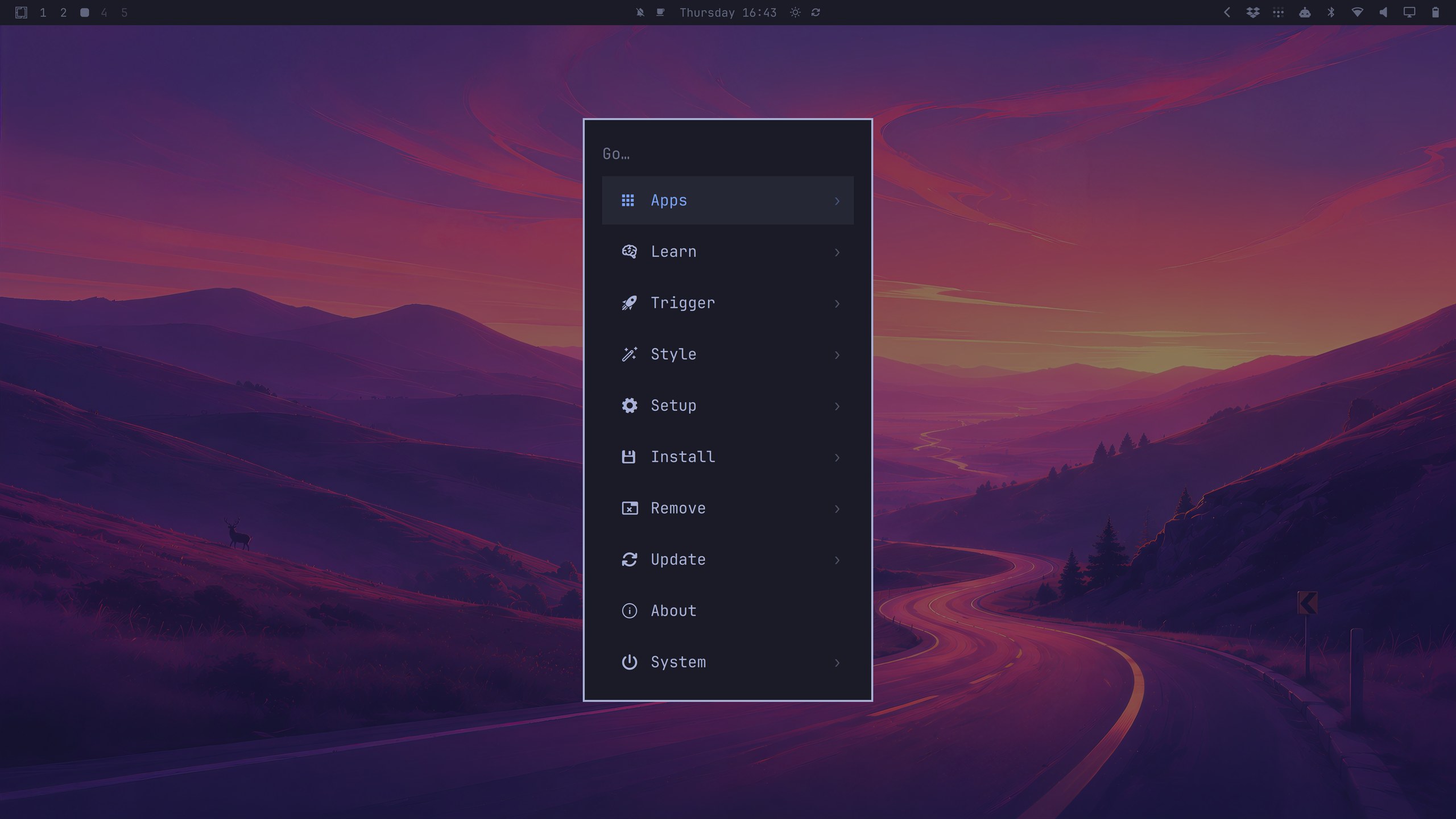
Das Finden der Steuerelemente geht dem Ändern voraus. Super bedeutet normalerweise die Windows- oder Befehlstaste; Return bedeutet Eingabe. Drücken Sie Super + Space und überprüfen Sie Setup, Update, Install, Style und Trigger, ohne etwas zu ändern. Beginnen Sie mit diesen sieben dokumentierten Tastenkombinationen:
| Aktion | Standardtastenkombination |
|---|---|
| ☰ Omarchy-Menü öffnen | Super + Space |
| ⌨️ Tastenbelegungen anzeigen | Super + K |
| 💻 Terminal öffnen | Super + Return |
| 🌐 Browser öffnen | Super + Shift + Return |
| 📁 Dateimanager öffnen | Super + Shift + F |
| ❌ Fokussiertes Fenster schließen | Super + W |
| 🔒 Arbeitsstation sperren | Super + Ctrl + L |
Das Klicken auf das Logo oder die Balkensymbole funktioniert ebenfalls; Escape schließt Balkenpanels. Tastatur-First bedeutet nicht maus-verboten. Wenn sich die Bindungen unterscheiden, vertrauen Sie Ihrer installierten Super + K Referenz. Schließen Sie nur ein wegwerfbares Fenster und bestätigen Sie Ihr Passwort und Tastaturlayout, bevor Sie die Sperre versuchen. Sie sind orientiert, sobald Sie ein Tool starten, Hilfe finden und sicher schließen können.
Um Ihre installierte Version zu überprüfen, führen Sie optional dies in einem Terminal aus:
omarchy-version
Der Helfer meldet die Paketversion oder möglicherweise dev, ohne etwas zu aktualisieren. Wenn es fehlschlägt, nehmen Sie keine Version an. Wenn es Omarchy 3 meldet, folgen Sie dem Legacy-Manual-Hinweis oben.
2. Überprüfen Sie Eingabe, Anzeigen, Konnektivität und Sound
Priorität: Wesentlich für Hardware, die Sie tatsächlich verwenden
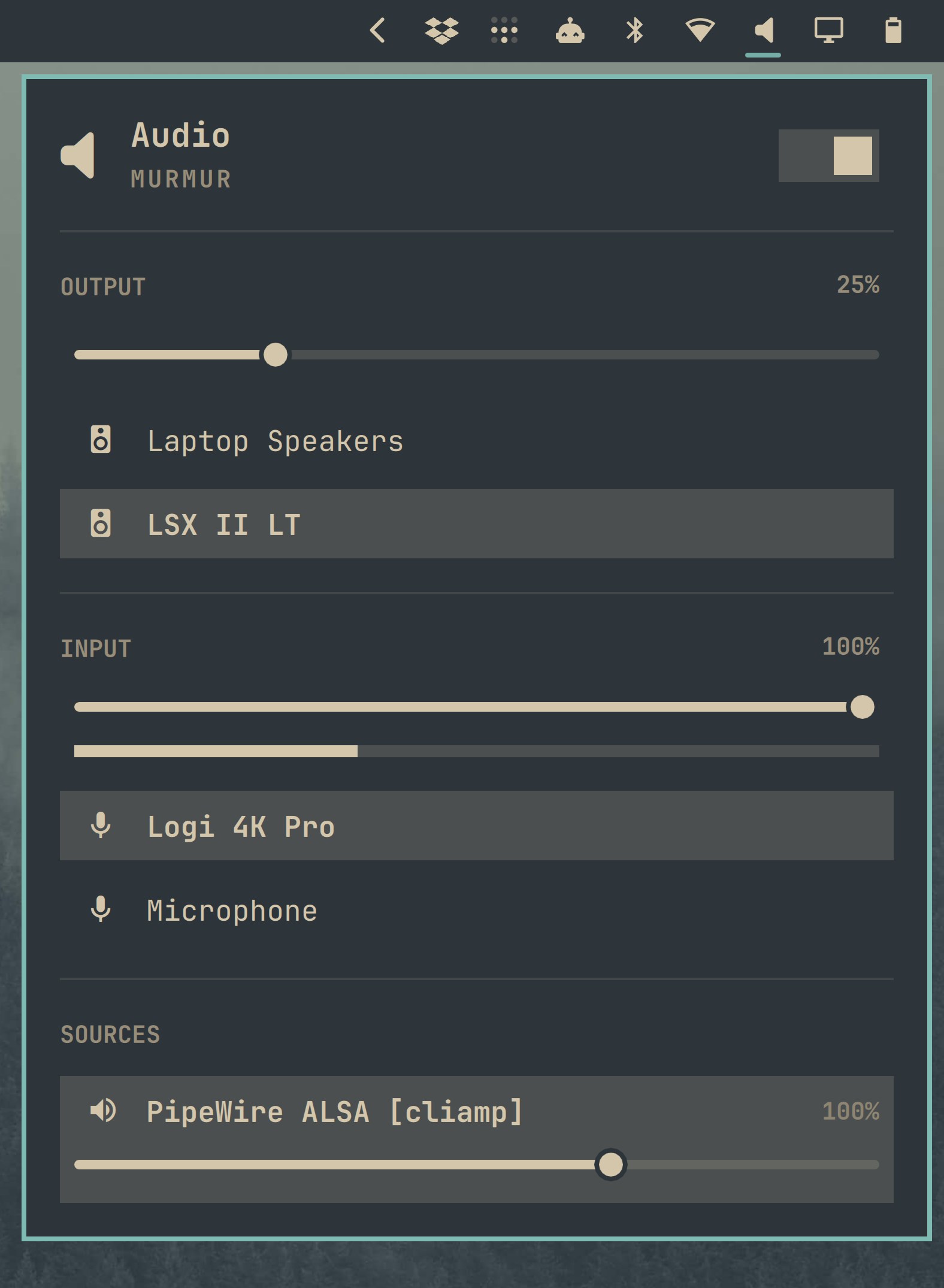
Ein schöner Desktop ist nicht nützlich, wenn die Eingabe oder ein Arbeitsanruf fehlschlägt. Überprüfen Sie zuerst, und lassen Sie funktionierende Einstellungen unverändert.
Vor dem Bearbeiten von Einstellungen: Kopieren Sie die vorhandene Datei in eine klar benannte Sicherung, ändern Sie dann nur eine Einstellung im Original. Speichern und schließen Sie den Editor, und überprüfen Sie das Ergebnis. Behalten Sie den alten Wert, um die Änderung rückgängig zu machen. Abschnitt 7 erklärt die Dateispeicherorte und die Sicherungsmethode ausführlicher.
❗Warnung: Setup > Input und Setup > Monitors können einen Editor öffnen, keinen Assistenten. Verwenden Sie die oben beschriebene Kopier-zuerst-Methode vor dem Bearbeiten; lassen Sie Einstellungen unverändert, wenn sie bereits funktionieren.
⌨️ Eingabe: Testen Sie harmlosen Text mit Ihrer üblichen Interpunktion, niemals ein echtes Passwort. Bei Nichtübereinstimmungen öffnet Setup > Input ~/.config/hypr/input.lua. Caps Lock ist standardmäßig eine Compose-Taste für Sonderzeichen, daher kann unerwartet verhalten nicht auf defekte Hardware hindeuten.
🖥️ Anzeige/Lesbarkeit: Klicken Sie auf Display und notieren Sie die aktuellen Werte. Änderungen der Desktop-Skalierung ändern die Größe der Benutzeroberfläche; die Textgröße ist separat.
Für Änderungen, die eine Konfigurationsdatei erfordern, öffnet Setup > Monitors ~/.config/hypr/monitors.lua. Folgen Sie der Monitor-Anleitung, nicht dem Skalierungsverhältnis von jemand anderem.
Wenn eine App nach einer GTK-Skalierungsänderung übergroß bleibt, speichern Sie Ihre Arbeit und öffnen Sie die betroffene App erneut. Für Textgrößenänderungen im Foot-Terminal öffnen Sie ein neues Terminal.
🌐 Netzwerk: Öffnen Sie Network, laden Sie dann eine bekannte HTTPS-Seite. Ein Verbindungssymbol allein beweist keinen Internetzugang.
🔊 Audio: Überprüfen Sie die Ausgabe- und Stummschaltersteuerungen in Audio. Testen Sie das Mikrofon separat in Ihrer Meeting-App; funktionierende Lautsprecher überprüfen nicht die Mikrofoneingabe.
📶 Bluetooth: Koppeln Sie nur die Geräte, die Sie für Ihre Arbeit benötigen.
🔋 Stromversorgung: Wählen Sie ein geeignetes Profil aus den Profilen, die Ihre Hardware unterstützt. Speichern Sie, bevor Sie Suspend/Resume versuchen.
📹 Meetings, falls erforderlich: Testen Sie die Kamera, das Mikrofon und die Bildschirmfreigabe Ihrer tatsächlichen App mit harmlosem Material, bevor Sie sich darauf für die Arbeit verlassen.
Wenn ein unbekannter Editor Sie blockiert, wählen Sie eine installierte Alternative über Setup > Defaults > Editor. In einer unveränderten Neovim-Datei drücken Sie Escape, geben Sie :q ein, dann Enter zum Beenden.
Stoppen Sie, wenn Eingabe, Lesbarkeit, Konnektivität und erforderliche Peripheriegeräte nutzbar sind. Konsultieren Sie die Fehlerbehebung für ungelöste Symptome.
3. Update durch Omarchy und separate Wiederherstellung von Backup
Priorität: Wesentlich

Wählen Sie ein Wartungsfenster außerhalb wichtiger Meetings. Speichern Sie Ihre Arbeit, überprüfen Sie den Internetzugang und den freien Speicherplatz, und nutzen Sie Stromversorgung auf einem Laptop, wenn praktisch. Sichern Sie zunächst wichtige Dateien separat.
Ein Snapshot ist ein lokaler Undo-Kontrollpunkt für Systemdateien. Das Wiederherstellen lässt /home, einschließlich persönlicher Einstellungen in ~/.config, unverändert. Festplattenfehler können sowohl das System als auch seinen Snapshot auf derselben Festplatte zerstören; ein unabhängiges Backup ist eine separate sichere Kopie.
System recovery: System files (root) → same-disk snapshot → restore system files
Personal recovery: Documents + projects + personal settings → independent backup → personal-file recoverySichern Sie zunächst Ihre persönlichen Dateien:
- Wählen Sie Dokumente, Projekte – einschließlich nicht committeter Arbeit – und persönliche Einstellungen.
- Speichern und schließen Sie Dateien, kopieren Sie sie dann (nicht verschieben) in einen neuen datierten Ordner auf einem verifizierten separaten Gerät oder ein geeignetes Remote-/versioniertes Backup-Ziel.
- Öffnen Sie eine harmlose kopierte Datei erneut, oder stellen Sie ein Beispiel separat wieder her. Wiederholen Sie regelmäßig. Wenn Kopien privates Material enthalten, beschränken Sie den Zugriff auf das Backup oder verschlüsseln Sie es.
Eine manuelle Kopie erfasst Dateien in diesem Moment, ohne automatisch ältere Versionen zu speichern. Eine laufende Datenbank benötigt ein eigenes Backup-Verfahren, nicht nur kopierte Dateien.

Aktualisieren Sie dann Omarchy: Lesen Sie die Versionshinweise und bleiben Sie bei stable, dem Startkanal für Neuinstallationen. Das Updates-Handbuch beschreibt stables Arch-Paket-Mirror als einen Monat hinter upstream für Kompatibilitätsprüfungen – nicht sofortige Bereitstellung jeder upstream-Korrektur.
Wenn Ihr Backup überprüft ist, wählen Sie Update > Omarchy. Der folgende Terminalbefehl ist eine Alternative, keine zweite erforderliche Aufgabe.
Warnung: Das Update-Programm kann fortgesetzt werden, ohne einen Snapshot zu erstellen. Lesen Sie alle Snapshot-Fehler-Warnungen, bevor Sie sich auf diese Wiederherstellungsoption verlassen.
Führen Sie für die Terminal-Route Folgendes aus:
omarchy update
Dies koordiniert Paketaktualisierungen mit Migrationen – den System- und Konfigurationsanpassungen, die für die Version erforderlich sind – und versucht einen Pre-Update-Snapshot. Lesen Sie Eingabeaufforderungen und Warnungen, lassen Sie die Transaktion abschließen, und folgen Sie der Neustartanleitung. Es kann sein, dass nichts ansteht.
Direkte pacman/yay-Systemaktualisierungen überspringen diese Koordination. Verwenden Sie Omarchys Workflow, ohne diese Aktualisierungen zu ersetzen, Teilaktualisierungen durchzuführen oder die Upgrade-Schutzvorrichtung zu deaktivieren.
Wiederherstellungsreferenz – nur wenn eine Aktualisierung schiefgeht
Das Booten eines verfügbaren Snapshots ermöglicht es Ihnen, einen früheren Systemzustand zu versuchen. Das Wiederherstellen bewirkt, dass Ihr Computer diesen Zustand bei zukünftigen Starts verwendet. Folgen Sie den versionsspezifischen Anweisungen für diese separaten Aktionen nur, wenn eine Wiederherstellung erforderlich ist.
Die dokumentierte bootbare Snapshot-Wiederherstellung verwendet das Limine-Bootmenü, nicht GRUB/systemd-boot. Ihre aktuellen persönlichen Einstellungen müssen möglicherweise angepasst werden, um mit älteren Anwendungen zu funktionieren.
4. Installieren Sie nur das Notwendigste und wählen Sie vertraute Standardeinstellungen
Priorität: Empfohlen; wesentlich, wenn eine fehlende App die Arbeit blockiert
Suchen Sie zuerst nach installierten Apps: Ihr Tool könnte bereits vorhanden sein. Für einen vertrauten Editor beginnen Sie mit Install > Editor. Die Kategorien Terminal und Browser bieten diese Alternativen; verwenden Sie Install > Package für andere Apps. Überprüfen Sie die Beschreibung und Quelle, damit Sie wissen, was Sie installieren und woher es kommt. Überprüfen Sie dann die Abhängigkeiten in der vorgeschlagenen Installation. Kuratierte Auswahlmöglichkeiten können aus verschiedenen Repositories stammen.
Einstellungsdateien können sich in Neovim, dem Editor, öffnen; LazyVim liefert seine Konfiguration und Plugins. Wählen Sie eine vertraute Alternative über Setup > Defaults > Editor. Die Browser- und Terminal-Einträge legen auch Standardeinstellungen separat von der Installation fest.
Warnung: Community-Build-Rezepte benötigen eine Überprüfung. Popularität oder ein Installationshelfer begründen kein Vertrauen. Wenn Sie ein Rezept nicht bewerten können, stoppen Sie und suchen Sie Hilfe oder wählen Sie eine Alternative.
Das AUR, oder Arch User Repository, enthält von der Community verwaltete Build-Rezepte anstelle von offiziellen Repository-Binärpaketen. Bevorzugen Sie ein geeignetes Repository-Paket. Bevor Sie Install > AUR verwenden, folgen Sie der ArchWiki-Überprüfungsleitfaden. Beginnen Sie mit PKGBUILD und allen Installationsskripten, die während der Installation Code ausführen können. Überprüfen Sie auch Quell-URLs und begleitende Dateien, anstatt den Paketnamen als ausreichende Information zu behandeln.
Probieren Sie das echte Dokument oder die echte Aufgabe aus und überprüfen Sie, dass ein neuer Start oder Link Ihre ausgewählte Standardeinstellung verwendet. Das ist ausreichend. Wenn Sie eine unerwünschte App über Remove > Package entfernen, überprüfen Sie die vollständige Entfernungsliste; vermeiden Sie aggressive Abhängigkeitsbereinigung am ersten Tag.
5. Erstellen Sie eine einfache Workspace- und Clipboard-Gewohnheit
Priorität: Empfohlen

Tiling ordnet gewöhnliche Fenster automatisch an, um Platz zu teilen, anstatt sie zu überlagern. Workspaces sind verschiedene Schreibtische im selben Büro, nicht verschiedene Computer. Eine einfache Anordnung ist ausreichend:
One shared workstation: [1: Browser/docs] · [2: Editor/terminal] · [3: Administration dashboard]Legen Sie das Browsing auf Workspace 1 und Ihren Editor/Terminal auf 2. Wechseln Sie mit Super + 1, Super + 2 oder Super + 3; ändern Sie den Fensterfokus mit Super + Pfeil. Versuchen Sie Super + Shift + 3 auf einem wegwerfbaren Fenster: es verschiebt das Fenster und folgt ihm. Wechseln Sie zurück mit Super + Shift + 2. Für einen unangenehmen Dialog schaltet Super + T zwischen Tiling und Floating um.
Für einheitliches Kopieren/Einfügen verwenden Sie Super + C und Super + V; sie funktionieren fast überall. Super + Ctrl + V öffnet den Verlauf. Wenn Sie einen älteren Eintrag auswählen, wird er in die Zwischenablage eingefügt und kann mit Super + V eingefügt werden.
Üben Sie mit harmlosem Text zwischen Browser und Editor. Der Verlauf kann Text und Bilder speichern, daher vermeiden Sie Passwörter, Token und Kundendaten. Führen Sie niemals einen unbekannten eingefügten Befehl als Clipboard-Übung aus. Sie beherrschen den grundlegenden Workflow, sobald Sie Spaces wechseln, ein Fenster verschieben und einen älteren Eintrag abrufen können.
6. Sicherheitsstandards beibehalten und SSH-Client von Server unterscheiden
Priorität: Wesentlich

Bei normalen ISO-Installationen beschreibt die offizielle Sicherheitsdokumentation LUKS-Festplattenverschlüsselung: Schutz für verschlüsselte Daten im ruhenden Zustand, z. B. auf einem verlorenen, ausgeschalteten Laptop. Dies verhindert nicht, dass ein Programm in Ihrer entsperrten Sitzung auf zugängliche Dateien zugreift. Benutzerdefinierte Installationen können unterschiedlich sein.
Halten Sie die Firewall aktiviert. Dokumentierte Standards beschränken eingehenden Datenverkehr mit einer LocalSend-Ausnahme auf Port 53317. Dies beweist nicht, dass jede Anwendung oder jeder Container sicher ist.
Sperren Sie mit Super + Strg + L, wenn Sie sich entfernen. Verwenden Sie einen vertrauenswürdigen Passwort-Manager für Anmeldedaten und halten Sie diese Geheimnisse aus Screenshots und Zwischenablage-Verlauf fern.
Ein SSH-Client initiiert eine Remote-Verbindung; SSHD akzeptiert eingehende Verbindungen. Lassen Sie Setup > Security > SSHD ausgeschaltet, es sei denn, ein anderer Computer muss sich in diese Workstation verbinden. Das Verbinden nach außen zu einem Home-Server oder VPS erfordert nicht, es zu aktivieren.
Sudo-Autorisierungs-Eingabeaufforderungen geben Ihnen Kontrolle über privilegierte Systemänderungen. Diese Kontrolle ist es wert, sie zu behalten, wenn Sie Skripte oder KI-Agenten verwenden, anstatt passwortloses Sudo zu aktivieren. Geben Sie Ihr Passwort ein, wenn eine vertrauenswürdige Aktion, die Sie gestartet haben, danach fragt; brechen Sie eine unerwartete Eingabeaufforderung ab.
Optionale Fingerabdruck-Unterstützung hängt von der Hardware ab und ersetzt nicht die Boot-Festplattenverschlüsselungs-Passphrase. Behalten Sie den Passwort-Zugriff als Fallback bei.
7. Finden Sie Ihre persönlichen Einstellungen, bevor Sie sie bearbeiten
Priorität: Wesentlich vor Dateibearbeitungen

Dotfiles sind Konfigurationsdateien oder Verzeichnisse, die oft durch einen führenden Punkt verborgen sind; ~ bedeutet Ihr Home-Verzeichnis. Denken Sie an ~/.config als Ihr Anpassungsblatt über Lieferantenstandardwerte: nehmen Sie persönliche Änderungen dort vor, nicht in dem paketgehörenden /usr/share/omarchy. Das Dotfiles-Handbuch identifiziert diese Omarchy 4-Pfade:
| 📂 Omarchy 4-Pfad | 🎯 Zweck |
|---|---|
| ~/.config/hypr/hyprland.lua | Lädt Standardwerte und persönliche Module; nur hier inspizieren |
| ~/.config/hypr/bindings.lua | Persönliche Tastenkombinationen |
| ~/.config/hypr/input.lua | Tastatur, Maus, Trackpad |
| ~/.config/hypr/monitors.lua | Anzeigemodus, Platzierung, Skalierung |
| ~/.config/omarchy/shell.json | Leiste, Widgets, Leerlauf-/Sperr-Einstellungen |
| /usr/share/omarchy | Paket-Standardwerte; nicht für persönliche Bearbeitungen |
Hinweis: Sobald Sie shell.json anpassen, werden neue Standard-Widgets möglicherweise nicht automatisch angezeigt. Die Shell verwendet Ihre Datei, anstatt ihren Inhalt mit den Standardwerten zu kombinieren. Vor der Personalisierung existiert diese Datei möglicherweise nicht.
Kopieren Sie vor der Bearbeitung die vorhandene Datei in Dateien. Für Ihre benutzereigene Eingabedatei benötigt diese Terminal-Alternative kein sudo:
cp -i -- "$HOME/.config/hypr/input.lua" "$HOME/.config/hypr/input.lua.before-first-edit"
Erfolg ist normalerweise still; überprüfen Sie die Kopie. Lehnen Sie jede Aufforderung zum Überschreiben einer älteren Kopie ab und wählen Sie einen neuen Namen. Wenn die Quelle fehlt, überprüfen Sie versionsspezifische Anleitung, bevor Sie fortfahren. Diese lokale Rückgängig-Hilfe ist kein Schutz vor Datenverlust.
Öffnen Sie das Original über seinen Setup-Eintrag und ändern Sie einen Wert, wobei Sie die Syntax beibehalten. Speichern und schließen Sie den Editor, um erforderliche Neustarts auszulösen, und überprüfen Sie dann das Ergebnis. Lua-Zeilen, die mit — beginnen, sind Kommentare, keine aktiven Einstellungen; ersetzen Sie nicht eine ganze Datei durch einen Auszug.

Notieren Sie die Datei, den alten Wert und die bekannt gute Kopie, damit Sie eine fehlgeschlagene Änderung rückgängig machen können. Updates können das Verhalten beeinflussen; Update > Config oder Neuinstallations-/Zurücksetzen-Aktionen können Personalisierung überschreiben.
Beziehen Sie Einstellungen in die unabhängige Sicherung aus Abschnitt 3 ein. Bevor Sie Dotfiles öffentlich teilen, überprüfen Sie auf Anmeldedaten, Token und private Schlüssel und lassen Sie diese weg.
Haltepunkt der Kerneinrichtung: Sie sind bereit für nützliche Arbeit, wenn Sie diese Kontrollkästchen aktivieren können:
- Ich kann navigieren, Tastenkombinationen konsultieren und sperren.
- Erforderliches Tippen, Display, Netzwerk und Audio funktionieren.
- Ich kenne die Update-Route, was Systemwiederherstellung wiederherstellt und nicht wiederherstellt, und mein separates Sicherungsziel.
- Erforderliche Apps und bevorzugte Standardwerte sind bereit.
- Ich weiß, wo meine Einstellungen gespeichert sind, behalte die Firewall und Autorisierungsaufforderungen bei und lasse lokales SSHD aus, es sei denn, es ist erforderlich.
Führen Sie jetzt eine echte Aufgabe aus. Die verbleibenden Abschnitte sind optional: kehren Sie zu Abschnitt 8 für Entwicklung, Abschnitt 9 für Serverzugriff oder Abschnitt 10 für Personalisierung zurück.
8. Entwickler: ein Projekt vorbereiten, nicht jede Toolchain
Priorität: Optional / entwicklerspezifisch
Überspringen Sie diesen Abschnitt, wenn Sie keine Software entwickeln. Lesen Sie andernfalls die README und Versionsanforderungen eines vertrauenswürdigen Projekts in Ihrem gewählten Editor. Verwenden Sie diese Anforderungen als Ihre Installationsliste und überprüfen Sie Skripte und Konfiguration, bevor Sie die Ausführung zulassen.
Mit Git verfügbar, überprüfen und kopieren Sie Ihre vorhandene Konfiguration (~/.gitconfig oder ~/.config/git/config). Wenn eine globale Identität angemessen ist, ersetzen Sie beide zitierten Labels unten und behalten Sie die Anführungszeichen. Wählen Sie eine E-Mail, die für sichtbare Commits geeignet ist; ein Arbeits-Repository benötigt möglicherweise eine eigene Identität:
git config --global user.name "YOUR COMMIT NAME"
git config --global user.email "YOUR COMMIT EMAIL"
Diese Befehle erzeugen normalerweise keine Ausgabe; überprüfen Sie die resultierenden Identitätseinstellungen. Sie legen die Commit-Urheberschaft fest, nicht die Repository-Host-Anmeldung. Authentifizieren Sie sich separat über die vom Host unterstützte HTTPS- oder SSH-Methode.
Installieren > Entwicklung bietet Entwicklungsumgebungen, die größtenteils durch mise verwaltet werden. Eine Runtime führt Ihr Programm aus; Versionsverwaltung wählt die richtige Toolversion für das Projekt. Folgen Sie vorhandenen Versionsdateien, anstatt „neueste” als globale Richtlinie festzulegen.
Für Python ist die Auswahl, welche Python-Version das Projekt ausführt, eine Aufgabe. Dem Projekt seine eigenen Pakete durch venv oder seinen Environment Manager zu geben, ist eine andere. Verwenden Sie diese Projektumgebung anstelle von sudo pip für Projektabhängigkeiten.
Optionale lokale Services: Container bieten Anwendungsumgebungen, die den Host-Kernel gemeinsam nutzen. Docker führt die Container aus; Compose beschreibt, wie verwandte Services zusammenpassen. Lazydocker bietet Ihnen eine Terminal-Schnittstelle zu deren Verwaltung. Fügen Sie diese nur hinzu, wenn Ihr Projekt sie benötigt.
Behalten Sie Dockers installierte Autorisierungsaufforderungen bei, anstatt der Docker-Gruppe beizutreten, um diese zu vermeiden. Diese lokalen Services werden nicht verfügbar, wenn der Laptop in den Ruhezustand versetzt wird, werden aber nicht unbedingt gelöscht. Production Hosting ist eine separate Aufgabe.
Projektbereitschaft: Mit Ihrem Editor und erforderlicher Runtime bereit, überprüfen Sie, dass Git Ihre beabsichtigte Identität verwendet und dass die Repository-Authentifizierung hergestellt ist.
9. Serverbenutzer: Verbinden Sie Ihre Workstation mit einem vorhandenen Server
Priorität: Optional / serverspezifisch

SSH bietet verschlüsselten Fernzugriff. Ihr Laptop ist das Bedienfeld; ein unabhängiger Host kann weiterarbeiten, wenn Sie ihn schließen. Ein Home-Server oder ein AlexHost Linux VPS kann diese Rolle erfüllen. Das Remote-OS könnte eine unterstützte Debian- oder Ubuntu-Server-Version sein; Omarchy bleibt lokal.
Administration, not deployment: Omarchy workstation → verified encrypted SSH connection → existing home server / Linux VPSVor der Verbindung benötigen Sie einen zugänglichen Server und dessen Anmeldedaten, Adresse und SSH-Port. Die Authentifizierung muss bereits eingerichtet sein. Ohne diese Zugriffsdaten bleiben Sie bei der Übersicht.
Sie benötigen auch einen unabhängig vertrauenswürdigen Host-Key-Fingerabdruck – eine kurze Kennung für den Schlüssel des Servers. Der Host-Key des Servers identifiziert ihn; Ihr Schlüsselpaar authentifiziert Sie. Nur Ihr öffentlicher Schlüssel ist während der separaten Einrichtung remote autorisiert. Senden Sie Ihren privaten Schlüssel nicht an den Server und veröffentlichen Sie ihn nicht.
Warnung: Vergleichen Sie den Fingerabdruck und die Schlüsseltyp-Bezeichnung der SSH-Eingabeaufforderung mit einem vertrauenswürdigen Operator oder Provider-Konsolendatensatz. Wenn einer davon abweicht oder der Datensatz fehlt, brechen Sie ab, anstatt die Überprüfung zu umgehen.
Ersetzen Sie die Großbuchstaben-Platzhalter durch den SSH-Port, den Anmeldenamen und den Hostnamen oder die IP-Adresse des Servers; verwenden Sie 22 nur, wenn angegeben. Verbinden Sie sich von Ihrem lokalen Terminal aus:
ssh -p SERVER_SSH_PORT SERVER_LOGIN@SERVER_HOSTNAME_OR_IP
Befolgen Sie die OpenSSH-Host-Key-Verifizierung vor der Authentifizierung. Eingabeaufforderungen variieren; die verifizierte erste Akzeptanz zeichnet normalerweise die Identität in ~/.ssh/known_hosts auf.
Eine erfolgreiche Authentifizierung öffnet eine Remote-Shell über den in Abschnitt 6 beschriebenen Client; lassen Sie das lokale SSHD ausgeschaltet. Später können benannte Hosts in ~/.ssh/config Verbindungen vereinfachen.
Der Wiederverbindungs-Helfer von Omarchy verbindet sich erneut; er erhält keine Remote-Prozesse. Ein Terminal-Session-Manager wie tmux kann Arbeiten über Trennungen hinweg bewahren, wenn diese Arbeiten auf dem Server in tmux ausgeführt werden. Nur lokales tmux kann dies nicht.
Immer aktive Anwendungen benötigen immer noch produktive Service-Verwaltung; tmux überlebt einen Server-Neustart nicht.
10. Personalisieren Sie leicht und probieren Sie zwei alltägliche Dienstprogramme aus
Priorität: Optional
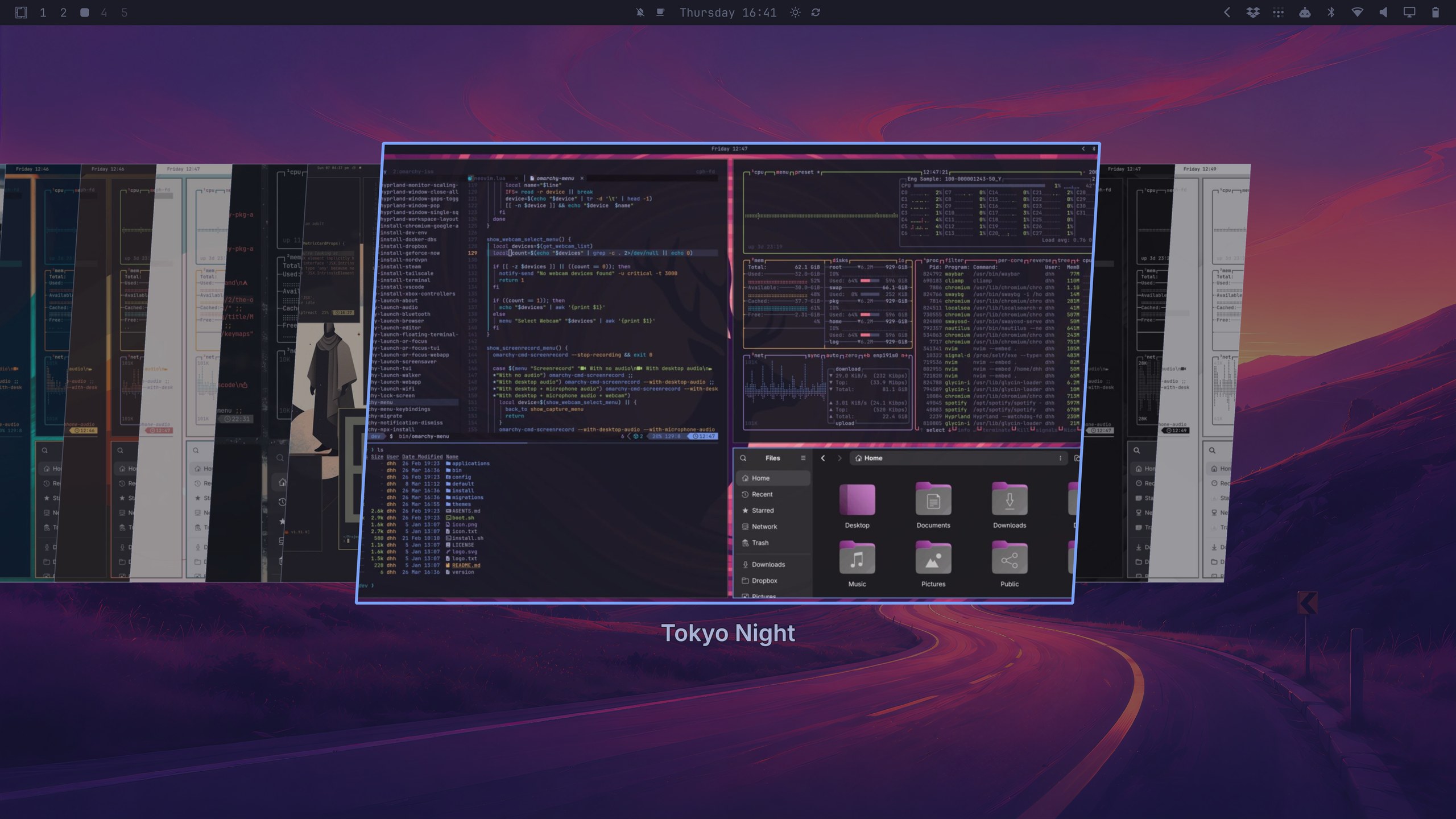
Komfort ist ein nützlicher Schliff. Wählen Sie ein Design über Style > Theme; es beeinflusst unterstützte Komponenten, nicht jede App. Für lesbaren Text verwenden Sie Style > Font. Sie können das Hintergrundbild separat mit Super + Ctrl + Space ändern. Night Light ist eine weitere Einstellung für die Abendnutzung, während das Power-Panel Ihnen ermöglicht, Batterieprioritäten zu überprüfen.
Für einen Support-Screenshot verstecken Sie zuerst Geheimnisse und verwenden dann Trigger > Capture > Screenshot oder Super + Ctrl + C. Erfassen Sie die relevante Region und überprüfen Sie das exportierte Bild vor dem Teilen. Dokumentierte Standardeinstellungen speichern Captures und kopieren sie in die Zwischenablage; spätere Schwärzung entfernt frühere Kopien nicht.
Um diesen Screenshot zu senden, öffnen Sie LocalSend auf dem anderen Gerät und verwenden Sie ein zulässiges lokales Netzwerk. Wählen Sie die Datei über Trigger > Share > File aus und bestätigen Sie den Empfänger. Genehmigen Sie die Übertragung auf dem empfangenden Gerät und überprüfen Sie dann, dass die Testdatei geöffnet wird. Wenn die Erkennung fehlschlägt, kann Gastisolation dies blockieren. VPNs oder Netzwerkrichtlinien können auch Störungen verursachen; deaktivieren Sie die Firewall nicht, um das Problem zu beheben.
Hinweis: Diktat, KI und Plugins können warten. Unbeaufsichtigte Agenten können ohne Genehmigungseingaben handeln; unsandboxed Plugins führen Code mit Ihrem Zugriff aus. Beide erfordern bewusste Vertrauensentscheidungen, keine Aktivierung am ersten Tag.
Wenn sich etwas fehlerhaft anfühlt, verwenden Sie die kleinste angemessene Reparatur

Beginnen Sie mit dem Symptom, nicht mit einem Reset. Dies sind erste Maßnahmen, keine Diagnosen. Update > Hardware Neustarts können Anrufe oder Transfers unterbrechen; sie garantieren keine Treiberreparaturen und unterscheiden sich von Update > Firmware.
| Symptom | Kleinste erste Maßnahme |
|---|---|
| ⌨️ Unbekannte Tastenkombination | Öffnen Sie Super + K |
| 🔍 Übergroße App | Überprüfen Sie Anzeigeeinstellungen; speichern/öffnen Sie die betroffene App erneut |
| 🔇 Stille Lautsprecher | Überprüfen Sie Audioausgabe und Stummschaltung |
| 🛠️ Wi-Fi/Bluetooth/Audio/Trackpad funktioniert nicht mehr | Speichern Sie Ihre Arbeit; Update > Hardware > relevante Komponente |
Passen Sie die Reparatur an die letzte Änderung an. Nach einer persönlichen Bearbeitung verwenden Sie Ihre bekannte funktionierende Kopie aus Abschnitt 7. Nach einem Update überprüfen Sie Warnungen und Versionshinweise und folgen Sie der entsprechenden offiziellen Fehlerbehebung oder Wiederherstellungsanleitung. Sichern Sie Anpassungen vor jedem Reset oder Konfigurationsersatz.
Wenn eine begrenzte Reparatur fehlschlägt, suchen Sie versionsspezifische Hilfe und beschreiben Sie die letzte Änderung. Geben Sie Ihre Omarchy-Version an; teilen Sie relevante Protokolle nur nach Überprüfung und Schwärzung mit.
Ihr Haltepunkt am ersten Tag
Ob Sie bei der Kern-Checkliste stehen geblieben sind oder einen optionalen Abschnitt erkundet haben, der nächste Schritt ist nützliche Arbeit: Schreiben Sie ein Dokument, arbeiten Sie an einem Projekt oder verwalten Sie einen bestehenden Service. Lernen Sie Shortcuts schrittweise. Nutzen Sie die Links oben, um Konfiguration, Entwicklungsumgebungen oder SSH/Server-Workflows bei Bedarf zu erkunden – nicht als unvollendete Hausaufgaben am ersten Tag.