Bilhete aberto
  +373 79 600002
  Chat ao vivo do Telegram
  F.A.Q
F.A.Q  Português
 English
  Русский
  Română
  Deutsch
  Français
  Türkçe
  Español
  Українська
  български
  Polski
  Indonesia
  中文 (中国)






































































































































 em todos os serviços de alojamento






Omarchy Primeiras Coisas a Fazer: Uma Lista de Verificação Pós-Instalação
Você chegou à área de trabalho Omarchy. Tudo parece deliberado, mas como você abre um terminal, encontra uma configuração ou desfaz um erro? Omarchy é um desktop Linux opinativo construído em Arch e alimentado por Hyprland—o software que organiza suas janelas. Seu primeiro trabalho é aprender o ambiente fornecido, não reconstruí-lo.

Esta lista de verificação pós-instalação segue três estágios: orientar-se, fazer seus ferramentas cotidianas funcionarem, depois adicionar apenas o que você precisa. A instalação já está completa. Estas instruções orientadas por menu baseiam-se em documentação.
Para sua primeira sessão: Siga o essencial nas seções 1–3, 6 e 7. Use as seções 4–5 se precisar de um aplicativo ou quiser praticar a organização de janelas. A lista de verificação de prontidão após a seção 7 marca seu ponto de parada; as seções 8–10 são acompanhamentos opcionais, não configuração inacabada.
Nota: Este guia destina-se ao Omarchy 4, baseado em documentação ao vivo pesquisada em 12 de outubro de 2026. Os detalhes podem mudar. Usuários do Omarchy 3 devem seguir o manual legado preservado.
1. Aprenda o menu e seus atalhos de rota de fuga
Prioridade: Essencial
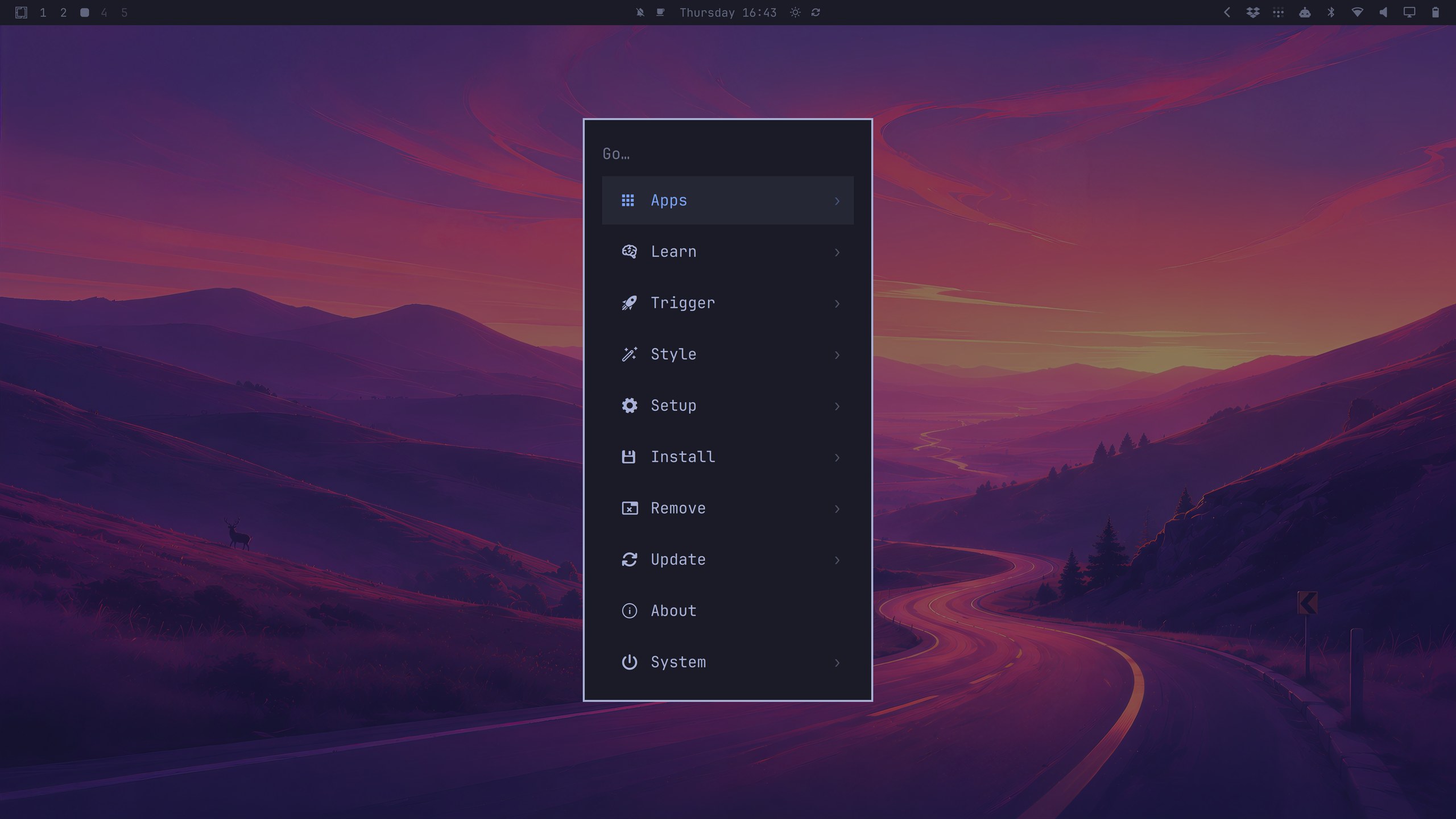
Encontrar os controles vem antes de alterá-los. Super geralmente significa a tecla Windows ou Command; Return significa Enter. Pressione Super + Space e inspecione Setup, Update, Install, Style e Trigger sem alterar nada. Comece com estes sete atalhos documentados:
| Ação | Atalho padrão |
|---|---|
| ☰ Abrir menu Omarchy | Super + Space |
| ⌨️ Ver vinculações de teclas | Super + K |
| 💻 Abrir terminal | Super + Return |
| 🌐 Abrir navegador | Super + Shift + Return |
| 📁 Abrir gerenciador de arquivos | Super + Shift + F |
| ❌ Fechar janela focada | Super + W |
| 🔒 Bloquear estação de trabalho | Super + Ctrl + L |
Clicar no logo ou ícones da barra também funciona; Escape fecha painéis da barra. Primeiro teclado não significa proibido mouse. Se as vinculações forem diferentes, confie na sua referência Super + K instalada. Feche apenas uma janela descartável e confirme sua senha e layout de teclado antes de tentar o bloqueio. Você está orientado quando conseguir iniciar uma ferramenta, encontrar ajuda e fechar com segurança.
Para verificar sua versão instalada, opcionalmente execute isto em um terminal:
omarchy-version
O auxiliar relata a versão do pacote, ou possivelmente dev, sem atualizar nada. Se falhar, não assuma uma versão. Se relatar Omarchy 3, siga a nota do manual legado acima.
2. Verificar digitação, monitores, conectividade e som
Prioridade: Essencial para o hardware que você realmente usa
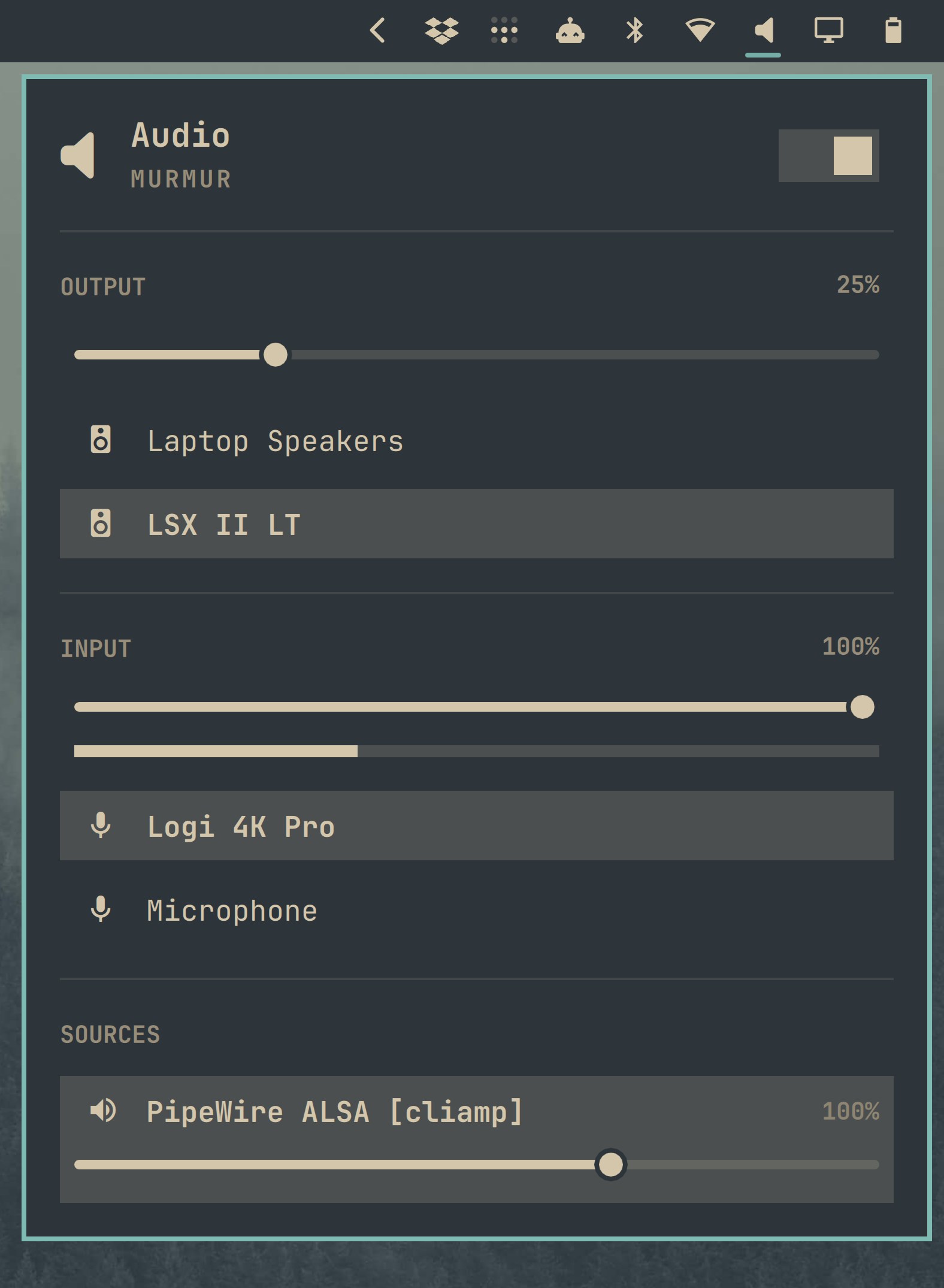
Um desktop bonito não é útil se a digitação ou uma chamada de trabalho falhar. Inspecione primeiro e deixe as configurações funcionando em paz.
Antes de editar configurações: Copie o arquivo existente para um backup com nome claro, depois altere apenas uma configuração no original. Salve e feche o editor, e verifique o resultado. Mantenha o valor antigo para que você possa desfazer a alteração. A seção 7 explica os locais dos arquivos e o método de backup em mais detalhes.
❗Aviso: Setup > Input e Setup > Monitors podem abrir um editor, não um assistente. Use o método de cópia primeiro acima antes de editar; deixe as configurações em paz se já funcionarem.
⌨️ Digitação: Teste texto inofensivo com sua pontuação usual, nunca uma senha real. Para incompatibilidades, Setup > Input abre ~/.config/hypr/input.lua. Caps Lock é uma tecla de composição para caracteres especiais por padrão, então comportamento inesperado pode não indicar hardware quebrado.
🖥️ Monitor/legibilidade: Clique em Display e anote os valores atuais. Mudanças de escala de desktop inteiro alteram o tamanho da interface; o tamanho do texto é separado.
Para alterações que precisam de um arquivo de configuração, Setup > Monitors abre ~/.config/hypr/monitors.lua. Siga a orientação do monitor, não a proporção de escala de outra pessoa.
Se um app permanecer superdimensionado após uma mudança de escala GTK, salve seu trabalho e reabra o app afetado. Para mudanças de tamanho de texto no terminal Foot, abra um novo terminal.
🌐 Rede: Abra Network, depois carregue uma página HTTPS conhecida. Um ícone de conexão sozinho não prova acesso à internet.
🔊 Áudio: Verifique a saída e os controles de mudo em Audio. Teste o microfone separadamente no seu app de reunião; alto-falantes funcionando não verificam entrada de microfone.
📶 Bluetooth: Emparelhe apenas os dispositivos que você precisa para seu trabalho.
🔋 Energia: Escolha um perfil adequado entre os que seu hardware suporta. Salve antes de tentar suspender/retomar.
📹 Reuniões, se necessário: Teste a câmera, microfone e compartilhamento de tela do seu app real com material inofensivo antes de confiar neles para trabalho.
Se um editor desconhecido o bloquear, escolha uma alternativa instalada através de Setup > Defaults > Editor. Em um arquivo Neovim inalterado, pressione Escape, digite :q, depois Enter para sair.
Pare quando digitação, legibilidade, conectividade e periféricos necessários forem utilizáveis. Consulte a solução de problemas para sintomas não resolvidos.
3. Atualizar através de Omarchy e separar recuperação de cópia de segurança
Prioridade: Essencial

Escolha uma janela de manutenção afastada de reuniões importantes. Guarde o trabalho, verifique o acesso à internet e o espaço livre, e utilize energia AC num portátil quando prático. Primeiro, faça uma cópia de segurança dos ficheiros importantes separadamente.
Um snapshot é um ponto de controlo de desfazer local para ficheiros de sistema. Restaurá-lo deixa /home, incluindo definições pessoais em ~/.config, inalterado. A falha do disco pode destruir tanto o sistema como o seu snapshot no mesmo disco; uma cópia de segurança independente é uma cópia segura separada.
System recovery: System files (root) → same-disk snapshot → restore system files
Personal recovery: Documents + projects + personal settings → independent backup → personal-file recoveryPrimeiro, faça uma cópia de segurança dos seus ficheiros pessoais:
- Selecione documentos, projetos—incluindo trabalho não confirmado—e definições pessoais.
- Guarde e feche ficheiros, depois copie, não mova, para uma nova pasta datada num dispositivo separado verificado ou num destino de cópia de segurança remota/versionada adequado.
- Reabra um ficheiro copiado inofensivo, ou restaure uma amostra separadamente. Repita regularmente. Se as cópias contêm material privado, restrinja o acesso à cópia de segurança ou encripte-a.
Uma cópia manual captura ficheiros nesse momento, sem manter automaticamente versões mais antigas. Uma base de dados em execução precisa do seu próprio procedimento de cópia de segurança, não apenas ficheiros copiados.

Depois, atualize Omarchy: Leia as notas de lançamento e mantenha-se em stable, o canal inicial para novas instalações. O manual de atualizações descreve o espelho de pacotes Arch do stable como um mês atrás do upstream para verificações de compatibilidade—não entrega imediata de cada correção upstream.
Com a sua cópia de segurança verificada, escolha Atualizar > Omarchy. O comando de terminal abaixo é uma alternativa, não uma segunda tarefa necessária.
Aviso: O atualizador pode continuar sem criar um snapshot. Leia qualquer aviso de falha de snapshot antes de confiar nessa opção de recuperação.
Para a rota de terminal, execute:
omarchy update
Isto coordena atualizações de pacotes com migrações—os ajustes de sistema e configuração necessários para o lançamento—e tenta um snapshot pré-atualização. Leia as instruções e avisos, deixe a transação terminar, e siga as orientações de reinicialização. Pode não haver nada pendente.
As atualizações diretas de sistema pacman/yay ignoram essa coordenação. Use o fluxo de trabalho de Omarchy sem substituir essas atualizações, realizar atualizações parciais, ou desativar a proteção de atualização.
Referência de recuperação — apenas se uma atualização correr mal
Inicializar um snapshot disponível permite-lhe tentar um estado de sistema anterior. Restaurá-lo faz com que o seu computador use esse estado em futuras inicializações. Siga as instruções específicas da versão para estas ações separadas apenas quando a recuperação for necessária.
A recuperação de snapshot inicializável documentada usa o menu de arranque Limine, não GRUB/systemd-boot. As suas definições pessoais atuais podem precisar de ajustes para funcionar com aplicações mais antigas.
4. Instale apenas o que precisa e escolha padrões familiares
Prioridade: Recomendado; essencial se um aplicativo ausente bloquear o trabalho
Procure primeiro aplicativos instalados: sua ferramenta pode já estar lá. Para um editor familiar, comece com Install > Editor. As categorias Terminal e Browser oferecem essas alternativas; use Install > Package para outros aplicativos. Verifique a descrição e a fonte para saber o que está instalando e de onde vem. Em seguida, revise as dependências na instalação proposta. As escolhas curadas podem vir de repositórios diferentes.
Os arquivos de configuração podem abrir no Neovim, o editor; LazyVim fornece sua configuração e plugins. Selecione uma alternativa familiar através de Setup > Defaults > Editor. As entradas Browser e Terminal também definem padrões separadamente da instalação.
Aviso: As receitas de compilação da comunidade precisam de revisão. Popularidade ou um assistente de instalação não estabelecem confiança. Se não conseguir avaliar uma receita, pare e procure ajuda ou escolha uma alternativa.
O AUR, ou Arch User Repository, contém receitas de compilação mantidas pela comunidade em vez de pacotes binários do repositório oficial. Prefira um pacote de repositório adequado. Antes de usar Install > AUR, siga a orientação de revisão do ArchWiki. Comece com PKGBUILD e quaisquer scripts de instalação, que podem executar código durante a instalação. Revise também URLs de origem e arquivos acompanhantes, em vez de tratar o nome do pacote como informação suficiente.
Tente o documento ou tarefa real e verifique se um lançamento recente ou link usa seu padrão selecionado. Isso é suficiente. Se remover um aplicativo indesejado através de Remove > Package, revise a lista de remoção completa; evite limpeza agressiva de dependências no primeiro dia.
5. Construir um hábito simples de workspace e clipboard
Prioridade: Recomendado

Tiling organiza automaticamente janelas comuns para partilhar espaço em vez de se sobreporem. Workspaces são diferentes mesas no mesmo escritório, não computadores diferentes. Um arranjo simples é suficiente:
One shared workstation: [1: Browser/docs] · [2: Editor/terminal] · [3: Administration dashboard]Coloque navegação no workspace 1 e seu editor/terminal no 2. Alterne com Super + 1, Super + 2, ou Super + 3; mude o foco da janela com Super + Arrow. Tente Super + Shift + 3 numa janela descartável: move a janela e a segue. Volte com Super + Shift + 2. Para um diálogo incómodo, Super + T alterna entre tiling e flutuante.
Para histórico de copy/paste unificado, use Super + C e Super + V; funcionam quase em todo o lado. Super + Ctrl + V abre o histórico. Selecionar uma entrada mais antiga coloca-a na área de transferência, pronta para colar com Super + V.
Pratique com texto inofensivo entre navegador e editor. O histórico pode reter texto e imagens, portanto evite palavras-passe, tokens e dados de clientes. Nunca execute um comando colado desconhecido como exercício de clipboard. Tem o fluxo de trabalho básico assim que conseguir alternar espaços, mover uma janela e recuperar um item mais antigo.
6. Manter os padrões de segurança e distinguir cliente SSH de servidor
Prioridade: Essencial

Para instalações ISO normais, a documentação oficial de segurança descreve encriptação de disco LUKS: proteção para dados encriptados em repouso, como num portátil perdido e desligado. Não impede que um programa na sua sessão desbloqueada leia ficheiros acessíveis. Instalações personalizadas podem diferir.
Mantenha a firewall ativada. Os padrões documentados restringem o tráfego de entrada, com uma exceção LocalSend na porta 53317. Isto não prova que todas as aplicações ou contentores sejam seguras.
Ao afastar-se, bloqueie com Super + Ctrl + L. Utilize um gestor de palavras-passe de confiança para credenciais e mantenha esses segredos fora de capturas de ecrã e histórico da área de transferência.
Um cliente SSH inicia uma ligação remota; SSHD aceita ligações de entrada. Deixe Configuração > Segurança > SSHD desativado a menos que outra máquina precise de se ligar a esta estação de trabalho. Ligar-se para fora a um servidor doméstico ou VPS não requer ativá-lo.
Autorização Sudo as solicitações dão-lhe controlo sobre alterações privilegiadas do sistema. Esse controlo vale a pena manter ao utilizar scripts ou agentes de IA, em vez de ativar sudo sem palavra-passe. Introduza a sua palavra-passe quando uma ação de confiança que iniciou a solicita; cancele uma solicitação inesperada.
O suporte de impressão digital opcional depende do hardware e não substitui a frase-passe de desencriptação do disco de arranque. Mantenha o acesso por palavra-passe como alternativa.
7. Encontre as suas definições pessoais antes de as editar
Prioridade: Essencial antes de edições de ficheiros

Dotfiles são ficheiros ou directórios de configuração frequentemente ocultos por um ponto inicial; ~ significa o seu directório pessoal. Pense em ~/.config como a sua folha de ajustes sobre as predefinições do fornecedor: faça alterações pessoais aí, em vez de no /usr/share/omarchy propriedade do pacote. O manual de dotfiles identifica estes caminhos Omarchy 4:
| 📂 Caminho Omarchy 4 | 🎯 Finalidade |
|---|---|
| ~/.config/hypr/hyprland.lua | Carrega predefinições e módulos pessoais; inspecione apenas aqui |
| ~/.config/hypr/bindings.lua | Atalhos de teclado pessoais |
| ~/.config/hypr/input.lua | Teclado, rato, trackpad |
| ~/.config/hypr/monitors.lua | Modo de apresentação, posicionamento, dimensionamento |
| ~/.config/omarchy/shell.json | Barra, widgets, definições de inactividade/bloqueio |
| /usr/share/omarchy | Predefinições do pacote; não para edições pessoais |
Nota: Depois de personalizar shell.json, os novos widgets predefinidos podem não aparecer automaticamente. A shell utiliza o seu ficheiro em vez de combinar o seu conteúdo com as predefinições. Antes da personalização, este ficheiro pode não existir.
Antes de editar, copie o ficheiro existente em Ficheiros. Para o seu ficheiro de entrada propriedade do utilizador, esta alternativa de terminal não necessita de sudo:
cp -i -- "$HOME/.config/hypr/input.lua" "$HOME/.config/hypr/input.lua.before-first-edit"
O sucesso é normalmente silencioso; verifique a cópia. Recuse qualquer pedido para sobrescrever uma cópia mais antiga e escolha um nome novo. Se a origem estiver em falta, consulte a orientação específica da versão antes de prosseguir. Esta ajuda de desfazer local não é protecção contra perda de disco.
Abra o original através da sua entrada de Configuração e altere um valor, preservando a sintaxe. Guarde e feche o editor para acionar os reinícios necessários, depois verifique o resultado. As linhas Lua que começam com — são comentários, não definições activas; não substitua um ficheiro inteiro por um excerto.

Registe o ficheiro, o valor antigo e a cópia conhecida como boa para que possa desfazer uma alteração falhada. As actualizações podem afectar o comportamento; Actualizar > Configuração ou acções de reinstalação/reposição podem sobrescrever a personalização.
Inclua as definições na cópia de segurança independente da secção 3. Antes de partilhar dotfiles publicamente, verifique se há credenciais, tokens e chaves privadas e deixe-as de fora.
Ponto de paragem da configuração principal: Está pronto para trabalho útil quando conseguir marcar estas caixas:
- Consigo navegar, consultar atalhos e bloquear.
- A digitação, apresentação, rede e áudio necessários funcionam.
- Conheço a rota de actualização, o que a recuperação do sistema restaura e não restaura, e o meu destino de cópia de segurança separado.
- As aplicações necessárias e as predefinições preferidas estão prontas.
- Sei onde as minhas definições vivem, mantenho a firewall e os pedidos de autorização, e deixo o SSHD local desligado a menos que seja necessário.
Agora faça uma tarefa real. As secções restantes são opcionais: volte à secção 8 para desenvolvimento, secção 9 para acesso ao servidor ou secção 10 para personalização.
8. Programadores: prepare um projeto, não cada toolchain
Prioridade: Opcional / específico do programador
Ignore esta secção se não está a desenvolver software. Caso contrário, leia o README de um projeto fidedigno e os requisitos de versão no seu editor escolhido. Use esses requisitos como sua lista de instalação e revise scripts e configuração antes de permitir a execução.

Com Git disponível, inspecione e copie a sua configuração existente (~/.gitconfig ou ~/.config/git/config). Se uma identidade global for apropriada, substitua ambas as etiquetas entre aspas abaixo, mantendo as aspas. Escolha um email adequado para commits visíveis; um repositório de trabalho pode precisar da sua própria identidade:
git config --global user.name "YOUR COMMIT NAME"
git config --global user.email "YOUR COMMIT EMAIL"
Estes comandos normalmente não produzem saída; verifique as definições de identidade resultantes. Definem a autoria do commit, não o login do anfitrião do repositório. Autentique-se separadamente através do método HTTPS ou SSH suportado pelo anfitrião.
Instalar > Desenvolvimento oferece ambientes de desenvolvimento, principalmente geridos através de mise. Um runtime executa o seu programa; a gestão de versões selecciona a versão correcta da ferramenta para o projeto. Siga os ficheiros de versão existentes em vez de fazer da “mais recente” uma política global.
Para Python, escolher qual versão de Python executa o projeto é uma tarefa. Dar ao projeto os seus próprios pacotes através de venv ou do seu gestor de ambiente é outra. Use esse ambiente do projeto em vez de sudo pip para dependências do projeto.
Serviços locais opcionais: Os contentores fornecem ambientes de aplicação que partilham o kernel do anfitrião. Docker executa os contentores; Compose descreve como os serviços relacionados se encaixam. Lazydocker oferece-lhe uma interface de terminal para os gerir. Adicione estes apenas se o seu projeto os necessitar.
Mantenha os prompts de autorização instalados do Docker em vez de aderir ao grupo Docker para os evitar. Estes serviços locais ficam indisponíveis quando o portátil dorme, mas não são necessariamente eliminados. O alojamento em produção é uma tarefa separada.
Prontidão do projeto: Com o seu editor e runtime necessário prontos, verifique se Git usa a sua identidade pretendida e se a autenticação do repositório está estabelecida.
9. Utilizadores de servidor: conecte a sua estação de trabalho a um servidor existente
Prioridade: Opcional / específico do servidor

SSH fornece acesso remoto encriptado. O seu portátil é a secretária de controlo; um anfitrião independente pode continuar a funcionar quando o fecha. Um servidor doméstico ou uma AlexHost Linux VPS pode preencher esse papel. O SO remoto pode ser uma versão de servidor Debian ou Ubuntu suportada; Omarchy permanece local.
Administration, not deployment: Omarchy workstation → verified encrypted SSH connection → existing home server / Linux VPSAntes de se conectar, precisa de um servidor acessível e do seu login, endereço e porta SSH. A autenticação já deve estar configurada. Sem esses detalhes de acesso, mantenha-se na visão geral.
Também precisa de uma impressão digital de chave de anfitrião independentemente confiável—um identificador curto para a chave do servidor. A chave de anfitrião do servidor o identifica; o seu par de chaves o autentica. Apenas a sua chave pública é autorizada remotamente durante a configuração separada. Não envie a sua chave privada para o servidor nem a publique.
Aviso: Compare a impressão digital do prompt SSH e o rótulo do tipo de chave com um registo de consola de operador confiável ou fornecedor. Se algum diferir ou o registo estiver em falta, cancele em vez de contornar a verificação.
Substitua os espaços reservados em maiúsculas pela porta SSH, nome de login e nome de anfitrião ou endereço IP do servidor; use 22 apenas se fornecido. Conecte-se a partir do seu terminal local:
ssh -p SERVER_SSH_PORT SERVER_LOGIN@SERVER_HOSTNAME_OR_IP
Siga a verificação de chave de anfitrião OpenSSH antes de autenticar. Os prompts variam; a aceitação verificada pela primeira vez normalmente regista a identidade em ~/.ssh/known_hosts.
A autenticação bem-sucedida abre um shell remoto através do cliente descrito na secção 6; deixe o SSHD local desligado. Mais tarde, anfitriões nomeados em ~/.ssh/config podem simplificar as conexões.
O auxiliar de repetição do Omarchy reconecta; não preserva processos remotos. Um gestor de sessão de terminal como tmux pode preservar o trabalho em desconexões quando esse trabalho é executado dentro do tmux no servidor. O tmux local sozinho não pode.
As aplicações sempre ativas ainda precisam de gestão de serviço de produção; tmux não sobrevive a um reinício do servidor.
10. Personalize lightly and try two everyday utilities
Priority: Optional
Comfort is a useful finishing touch. Choose a theme through Style > Theme; it affects supported components, not every app. For readable text, use Style > Font. You can change the wallpaper separately with Super + Ctrl + Space. Night light is another preference for evening use, while the Power panel lets you revisit battery priorities.
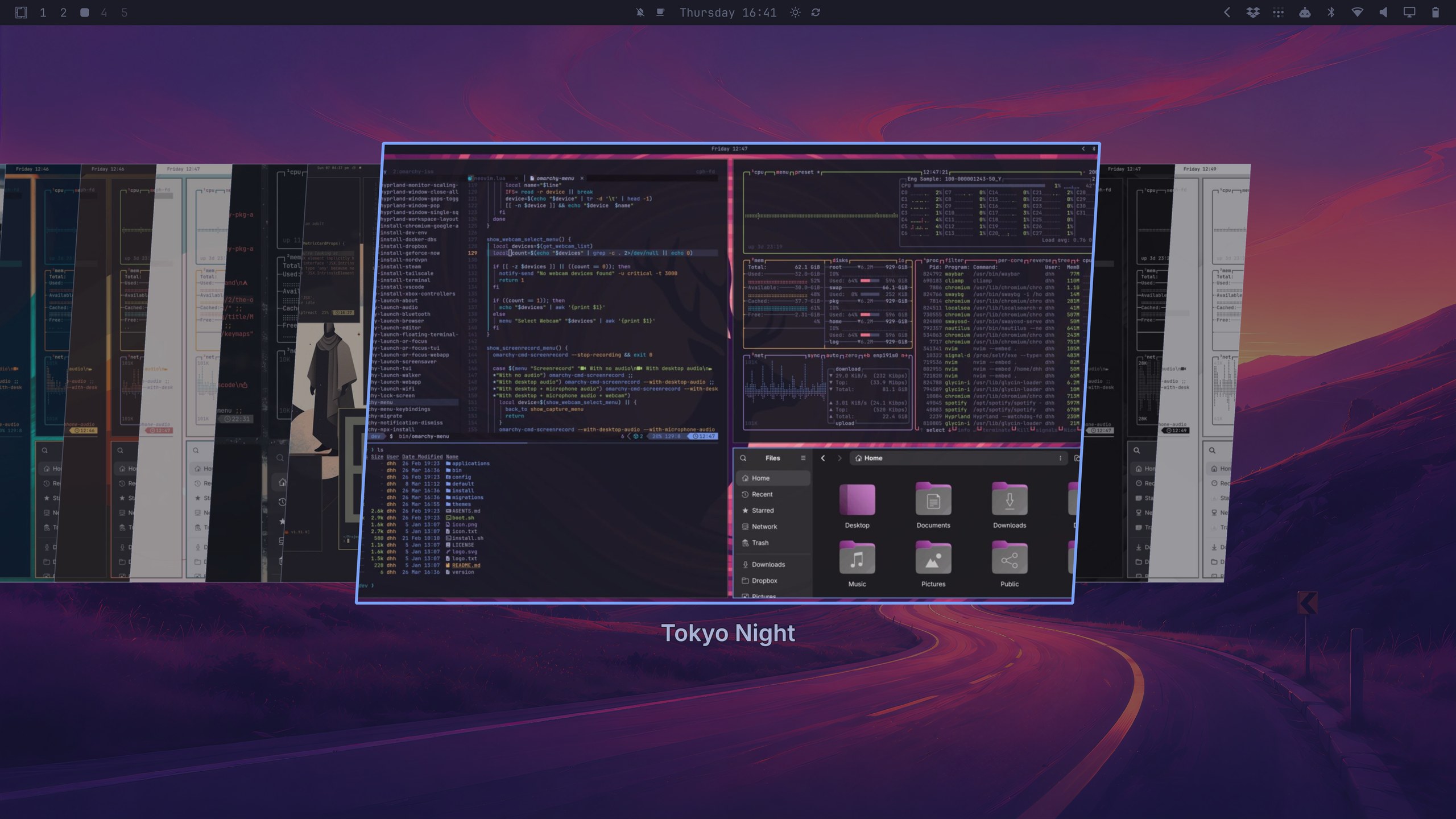
For a support screenshot, hide secrets first, then use Trigger > Capture > Screenshot or Super + Ctrl + C. Capture the relevant region and inspect the exported image before sharing. Documented defaults save captures and copy them to the clipboard; later redaction does not remove earlier copies.
To send that screenshot, open LocalSend on the other device and use a permitted local network. Select the file through Trigger > Share > File and confirm the recipient. Approve the transfer on the receiving device, then check that the test file opens. If discovery fails, guest isolation may be blocking it. VPNs or network policy can also interfere; do not disable the firewall to fix it.
Note: Dictation, AI, and plugins can wait. Unattended agents may act without approval prompts; unsandboxed plugins run code with your access. Both require deliberate trust decisions, not first-day activation.
Se algo parece quebrado, use o menor ajuste apropriado

Comece pelo sintoma, não por uma reinicialização. Estas são primeiras ações, não diagnósticos. Update > Hardware reinicia podem interromper chamadas ou transferências; não são reparos de driver garantidos e diferem de Update > Firmware.
| Sintoma | Menor primeira ação |
|---|---|
| ⌨️ Atalho desconhecido | Abra Super + K |
| 🔍 App aumentado | Verifique controles de Exibição; salve/reabra app afetado |
| 🔇 Alto-falantes silenciosos | Verifique saída de Áudio e mudo |
| 🛠️ Wi-Fi/Bluetooth/áudio/trackpad parou | Salve trabalho; Update > Hardware > componente relevante |
Combine o ajuste com a última alteração. Após uma edição pessoal, use sua cópia conhecida como boa da seção 7. Após uma atualização, inspecione avisos e notas de lançamento e siga a orientação oficial de resolução de problemas ou recuperação correspondente. Faça backup de personalizações antes de qualquer reinicialização ou substituição de configuração.
Se um ajuste estreito falhar, procure ajuda específica da versão e descreva a alteração recente. Inclua sua versão Omarchy; compartilhe logs relevantes apenas após revisá-los e editá-los.
Seu ponto de parada do primeiro dia
Quer tenha parado na lista de verificação principal ou explorado uma seção opcional, o próximo passo é trabalho útil: escreva um documento, trabalhe em um projeto ou gerencie um serviço existente. Aprenda atalhos gradualmente. Use os links acima para explorar configuração, ambientes de desenvolvimento ou fluxos de trabalho SSH/servidor conforme necessário—não como tarefas de primeiro dia inacabadas.