Açık Bilet
  +373 79 600002
  Telegram Canlı Sohbet
  S.S.S
S.S.S  Türkçe
 English
  Русский
  Română
  Deutsch
  Français
  Español
  Português
  Українська
  български
  Polski
  Indonesia
  中文 (中国)





































































































































 tasarruf edin






Omarchy İlk Yapılacak İşler: Kurulum Sonrası Kontrol Listesi
Omarchy masaüstüne ulaştınız. Her şey kasıtlı görünüyor, ancak bir terminali nasıl açarsınız, bir ayarı bulursunuz veya bir hatayı geri alırsınız? Omarchy, Arch üzerine inşa edilmiş ve pencerelerinizi düzenleyen yazılım olan Hyprland tarafından desteklenen fikir sahibi bir Linux masaüstüdür. İlk işiniz sağlanan ortamı öğrenmek, onu yeniden oluşturmak değildir.

Bu kurulum sonrası kontrol listesi üç aşamayı takip eder: yönelim sağlayın, günlük araçlarınızı çalışır duruma getirin, ardından yalnızca ihtiyacınız olanı ekleyin. Kurulum zaten tamamlanmıştır. Bu menü-öncelikli talimatlar belgelendirmeden yararlanır.
İlk oturumunuz için: 1–3, 6 ve 7. bölümlerdeki temel bilgileri izleyin. 4–5. bölümleri bir uygulama gerekiyorsa veya pencereleri düzenlemeyi uygulamak istiyorsanız kullanın. 7. bölümden sonraki hazırlık kontrol listesi durma noktanızı işaretler; 8–10. bölümler isteğe bağlı takip işlemleridir, tamamlanmamış kurulum değildir.
Not: Bu kılavuz, 12 Ekim 2026’da araştırılan canlı belgelendirmeye dayanan Omarchy 4’ü hedefler. Ayrıntılar değişebilir. Omarchy 3 kullanıcıları korunan eski kılavuzu izlemelidir.
1. Menüyü ve kaçış rotası kısayollarını öğrenin
Öncelik: Gerekli
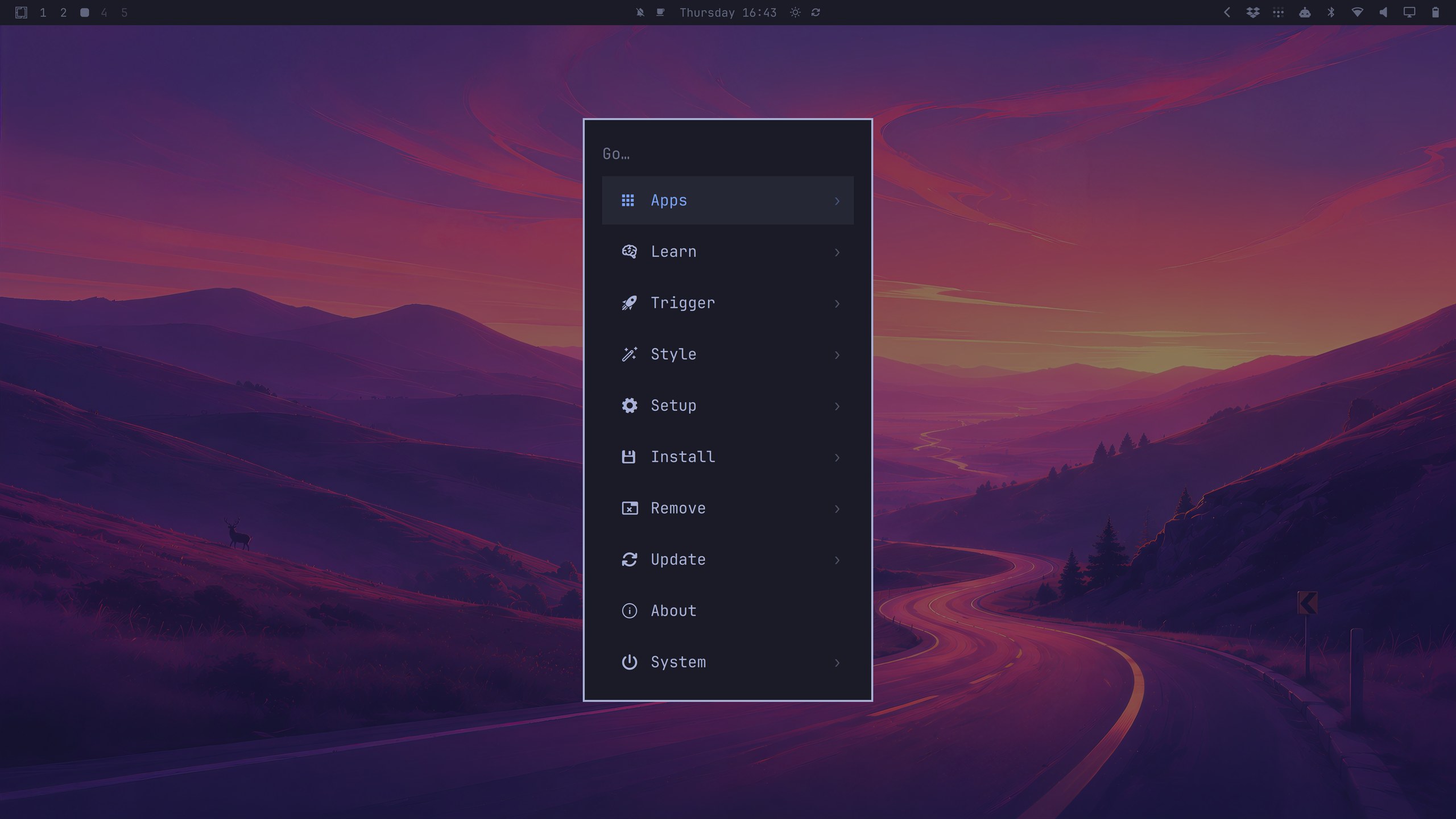
Kontrolleri değiştirmeden önce bulmanız gerekir. Super genellikle Windows veya Command tuşu anlamına gelir; Return Enter tuşu anlamına gelir. Super + Space tuşlarına basın ve Setup, Update, Install, Style ve Trigger’ı hiçbir şey değiştirmeden inceleyin. Bu yedi belgelenmiş kısayol ile başlayın:
| İşlem | Varsayılan kısayol |
|---|---|
| ☰ Omarchy menüsünü aç | Super + Space |
| ⌨️ Tuş bağlamalarını görüntüle | Super + K |
| 💻 Terminal aç | Super + Return |
| 🌐 Tarayıcı aç | Super + Shift + Return |
| 📁 Dosya yöneticisini aç | Super + Shift + F |
| ❌ Odaklanmış pencereyi kapat | Super + W |
| 🔒 İş istasyonunu kilitle | Super + Ctrl + L |
Logoya veya çubuk simgelerine tıklamak da işe yarar; Escape çubuk panellerini kapatır. Klavye-öncelikli, fare-yasak anlamına gelmez. Bağlamalar farklıysa, yüklü Super + K referansınıza güvenin. Yalnızca tek kullanımlık bir pencereyi kapatın ve kilidi denemeden önce parolanızı ve klavye düzeninizi doğrulayın. Bir araç başlatabileceğiniz, yardım bulabileceğiniz ve güvenli bir şekilde kapatabildiğiniz zaman yönlendirilmiş olursunuz.
Yüklü sürümünüzü kontrol etmek için isteğe bağlı olarak terminalde şunu çalıştırın:
omarchy-version
Yardımcı, hiçbir şeyi yükseltmeden paket sürümünü veya muhtemelen dev‘i bildirir. Başarısız olursa, bir sürüm varsaymayın. Omarchy 3 bildirirse, yukarıdaki eski-el kitabı notunu izleyin.
2. Yazı girişi, ekranlar, bağlantı ve sesi kontrol edin
Öncelik: Gerçekten kullandığınız donanım için gereklidir
Yazı girişi veya iş çağrısı başarısız olursa güzel bir masaüstü işe yaramaz. Önce kontrol edin ve çalışan ayarları değiştirmeyin.
Ayarları düzenlemeden önce: Mevcut dosyayı açık adlı bir yedekle kopyalayın, ardından orijinalde yalnızca bir ayarı değiştirin. Düzenleyiciyi kaydedin ve kapatın, sonra sonucu kontrol edin. Değişikliği geri almak için eski değeri saklayın. Bölüm 7, dosya konumlarını ve yedekleme yöntemini daha ayrıntılı olarak açıklar.
❗Uyarı: Setup > Input ve Setup > Monitors bir sihirbazı değil, bir düzenleyici açabilir. Düzenlemeden önce yukarıdaki kopyala-önce yöntemini kullanın; ayarlar zaten çalışıyorsa değiştirmeyin.
⌨️ Yazı girişi: Gerçek bir parola değil, olağan noktalama işaretlerinizle zararsız metni test edin. Uyuşmazlıklar için, Setup > Input ~/.config/hypr/input.lua dosyasını açar. Caps Lock varsayılan olarak özel karakterler için bir oluşturma tuşudur, bu nedenle beklenmeyen davranış kırık donanımı göstermeyebilir.
🖥️ Ekran/okunabilirlik: Display’e tıklayın ve mevcut değerleri not edin. Masaüstü ölçeğinin tamamını değiştirmek arayüz boyutunu değiştirir; metin boyutu ayrıdır.
Yapılandırma dosyası gerektiren değişiklikler için, Setup > Monitors ~/.config/hypr/monitors.lua dosyasını açar. monitör kılavuzunu izleyin, başka birinin ölçek oranını değil.
GTK ölçeklendirme değişikliğinden sonra bir uygulama aşırı boyutlu kalırsa, çalışmanızı kaydedin ve etkilenen uygulamayı yeniden açın. Foot terminalinde metin boyutu değişiklikleri için yeni bir terminal açın.
🌐 Ağ: Network’ü açın, ardından bilinen bir HTTPS sayfasını yükleyin. Bir bağlantı simgesi tek başına internet erişimini kanıtlamaz.
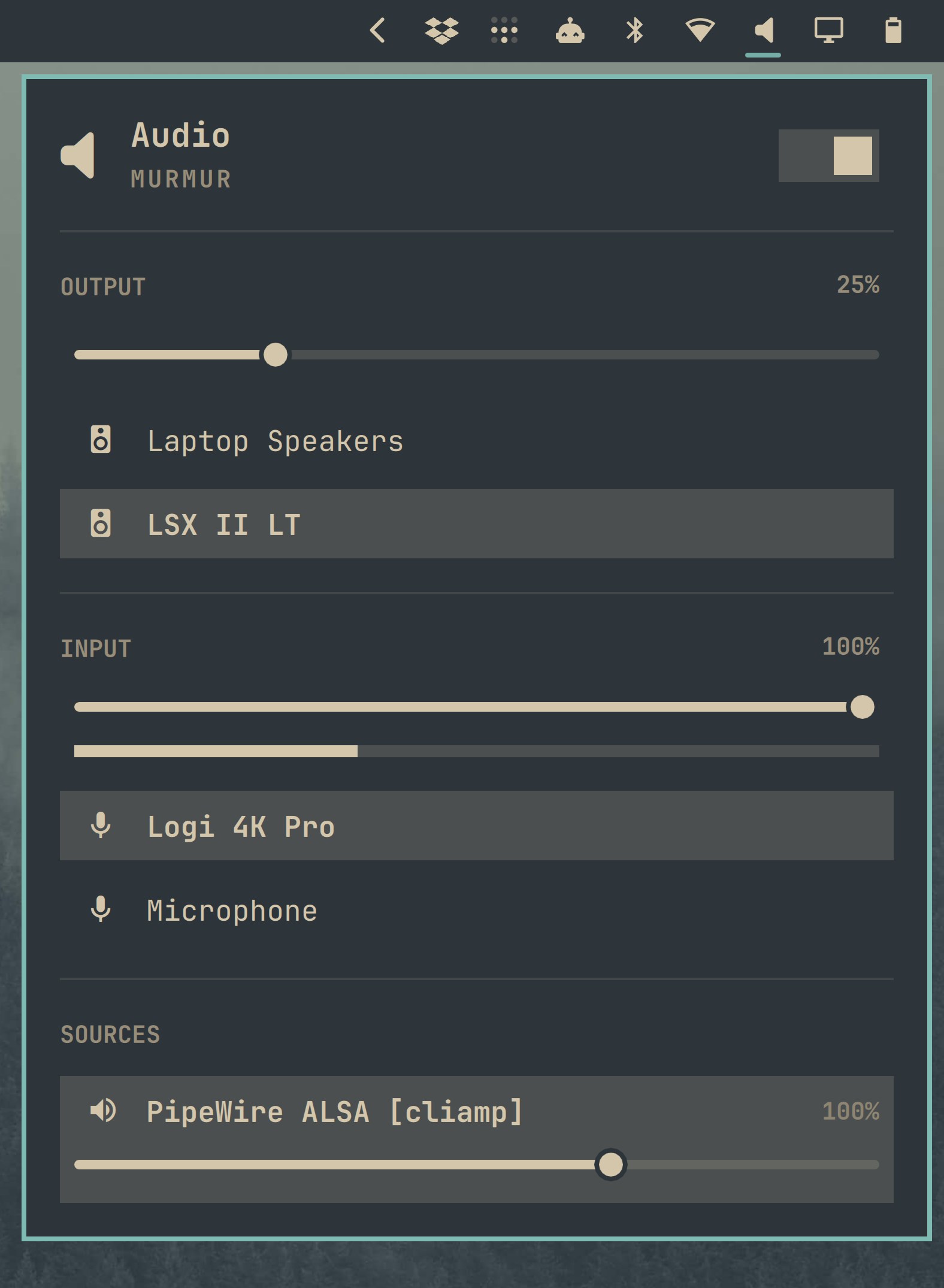
🔊 Ses: Audio’da çıkış ve sessiz kontrolleri kontrol edin. Mikrofonu toplantı uygulamanızda ayrı olarak test edin; çalışan hoparlörler mikrofon girişini doğrulamaz.
📶 Bluetooth: Yalnızca çalışmanız için gereken cihazları eşleştirin.
🔋 Güç: Donanımınızın desteklediği olanlardan uygun bir profil seçin. Askıya alma/devam etmeyi denemeden önce kaydedin.
📹 Toplantılar, gerekirse: Çalışma için bunlara güvenmeden önce gerçek uygulamanızın kamerasını, mikrofonunu ve ekran paylaşımını zararsız materyallerle test edin.
Tanımadığınız bir düzenleyici sizi engellerse, Setup > Defaults > Editor aracılığıyla yüklü bir alternatif seçin. Değiştirilmemiş bir Neovim dosyasında Escape tuşuna basın, :q yazın, ardından çıkmak için Enter tuşuna basın.
Yazı girişi, okunabilirlik, bağlantı ve gerekli çevre birimleri kullanılabilir olduğunda durdurun. Çözülmemiş semptomlar için sorun giderme bölümüne başvurun.
3. Omarchy aracılığıyla güncelleme ve yedeklemeden kurtarma işleminin ayrılması
Öncelik: Gerekli

Önemli toplantılardan uzak bir bakım penceresi seçin. Çalışmayı kaydedin, internet erişimini ve boş alanı kontrol edin ve pratik olduğunda dizüstü bilgisayarda AC gücü kullanın. Önce önemli dosyaları ayrı olarak yedekleyin.
Anlık görüntü, sistem dosyaları için yerel bir geri alma kontrol noktasıdır. Bunu geri yüklemek /home dahil olmak üzere ~/.config içindeki kişisel ayarları değişmeden bırakır. Disk arızası, hem sistemi hem de aynı diskindeki anlık görüntüsünü yok edebilir; bağımsız bir yedek ayrı bir güvenli kopyadır.
System recovery: System files (root) → same-disk snapshot → restore system files
Personal recovery: Documents + projects + personal settings → independent backup → personal-file recoveryÖnce kişisel dosyalarınızı yedekleyin:
- Belgeler, projeler—taahhüt edilmemiş çalışma dahil—ve kişisel ayarları seçin.
- Dosyaları kaydedin ve kapatın, ardından doğrulanmış ayrı bir cihaza veya uygun uzak/sürümlü yedek hedefine yeni tarihli bir klasöre kopyalayın, taşımayın.
- Zararsız bir kopyalanan dosyayı yeniden açın veya örneği ayrı olarak geri yükleyin. Düzenli olarak tekrarlayın. Kopyalar özel malzeme içeriyorsa, yedeklemeye erişimi kısıtlayın veya şifreleyin.
Manuel bir kopya, dosyaları o anda yakalar, eski sürümleri otomatik olarak tutmaz. Çalışan bir veritabanı, yalnızca kopyalanan dosyalar değil, kendi yedekleme prosedürüne ihtiyaç duyar.

Ardından Omarchy’yi güncelleyin: Sürüm notlarını okuyun ve yeni kurulumlar için başlangıç kanalı olan kararlı sürümde kalın. güncellemeler kılavuzu, kararlı sürümün Arch paket aynasını uyumluluk kontrolleri için yukarı akışın bir ay gerisinde olarak tanımlar—her yukarı akış düzeltmesinin anında teslimi değil.
Yedeklemeleriniz kontrol edildikten sonra Güncelle > Omarchy seçeneğini seçin. Aşağıdaki terminal komutu bir alternatiftir, gerekli ikinci bir görev değildir.
Uyarı: Güncelleyici, anlık görüntü oluşturmadan devam edebilir. Bu kurtarma seçeneğine güvenmeden önce herhangi bir anlık görüntü hatası uyarısını okuyun.
Terminal yolu için şunu çalıştırın:
omarchy update
Bu, paket güncellemelerini geçişlerle koordine eder—sürüm için gerekli sistem ve yapılandırma ayarlamaları—ve güncelleme öncesi anlık görüntü denemesi yapar. İstemleri ve uyarıları okuyun, işlemin bitmesine izin verin ve yeniden başlatma kılavuzunu izleyin. Beklemede hiçbir şey olmayabilir.
Doğrudan pacman/yay sistem yükseltmeleri bu koordinasyonu atlar. Omarchy’nin iş akışını bu yükseltmeleri, kısmi yükseltmeleri gerçekleştirerek veya yükseltme korumasını devre dışı bırakarak değiştirmeden kullanın.
Kurtarma referansı — yalnızca bir güncelleme yanlış giderse
Kullanılabilir bir anlık görüntüyü önyüklemek, daha önceki bir sistem durumunu denemenizi sağlar. Bunu geri yüklemek, bilgisayarınızın gelecekteki önyüklemelerde bu durumu kullanmasını sağlar. Kurtarma gerekli olduğunda bu ayrı eylemler için sürüme özgü talimatları izleyin.
Belgelenen önyüklenebilir anlık görüntü kurtarması, GRUB/systemd-boot değil Limine önyükleme menüsünü kullanır. Mevcut kişisel ayarlarınız eski uygulamalarla çalışmak için ayarlanması gerekebilir.
4. Yalnızca ihtiyacınız olanı yükleyin ve tanıdık varsayılanları seçin
Öncelik: Önerilen; eksik bir uygulama işi engelliyorsa gerekli
Önce yüklü uygulamaları arayın: aracınız zaten orada olabilir. Tanıdık bir editör için Yükle > Editör ile başlayın. Terminal ve Tarayıcı kategorileri bu alternatifleri sunar; diğer uygulamalar için Yükle > Paket kullanın. Neyi yüklediğinizi ve nereden geldiğini bilmek için açıklamayı ve kaynağı kontrol edin. Ardından önerilen yüklemede bağımlılıkları gözden geçirin. Seçilmiş seçenekler farklı depolardan gelebilir.
Ayarlar dosyaları Neovim editöründe açılabilir; LazyVim yapılandırmasını ve eklentilerini sağlar. Kurulum > Varsayılanlar > Editör aracılığıyla tanıdık bir alternatif seçin. Tarayıcı ve Terminal girdileri de yüklemeden ayrı olarak varsayılanları ayarlar.
Uyarı: Topluluk derleme reçetelerinin gözden geçirilmesi gerekir. Popülarite veya yükleme yardımcısı güven oluşturmaz. Bir reçeteyi değerlendiremiyorsanız durun ve yardım isteyin veya alternatif seçin.
AUR veya Arch User Repository, resmi depo ikili paketleri yerine topluluk tarafından yönetilen derleme reçetelerini içerir. Uygun bir depo paketini tercih edin. Yükle > AUR kullanmadan önce, ArchWiki gözden geçirme rehberini izleyin. PKGBUILD ve yükleme betikleriyle başlayın; bunlar yükleme sırasında kod çalıştırabilir. Paket adını yeterli bilgi olarak görmek yerine kaynak URL’lerini ve eşlik eden dosyaları da gözden geçirin.
Gerçek belgeyi veya görevi deneyin ve yeni bir başlatmanın veya bağlantının seçilen varsayılanınızı kullanıp kullanmadığını kontrol edin. Bu yeterlidir. Kaldır > Paket aracılığıyla istenmeyen bir uygulamayı kaldırıyorsanız, tam kaldırma listesini gözden geçirin; agresif ilk gün bağımlılık temizlemesinden kaçının.
5. Basit bir çalışma alanı ve pano alışkanlığı oluşturun
Öncelik: Önerilen

Tiling sıradan pencereleri örtüşmek yerine alanı paylaşacak şekilde otomatik olarak düzenler. Çalışma alanları aynı ofisteki farklı masalar, farklı bilgisayarlar değildir. Basit bir düzenleme yeterlidir:
One shared workstation: [1: Browser/docs] · [2: Editor/terminal] · [3: Administration dashboard]Tarama işlemini çalışma alanı 1’e ve editör/terminali 2’ye koyun. Super + 1, Super + 2 veya Super + 3 ile geçiş yapın; pencere odağını Super + Arrow ile değiştirin. Tek kullanımlık bir pencerede Super + Shift + 3 deneyin: pencereyi taşır ve onu takip eder. Super + Shift + 2 ile geri taşıyın. Zor bir iletişim kutusu için Super + T tiling ve floating arasında geçiş yapar.
Birleştirilmiş kopyala/yapıştır için Super + C ve Super + V kullanın; neredeyse her yerde çalışırlar. Super + Ctrl + V geçmişi açar. Daha eski bir giriş seçmek onu panoya koyar, Super + V ile yapıştırmaya hazır hale getirir.
Tarayıcı ve editör arasında zararsız metinle pratik yapın. Geçmiş metin ve görüntüleri tutabilir, bu nedenle parolaları, tokenları ve müşteri verilerini kullanmaktan kaçının. Pano alışkanlığı olarak bilinmeyen yapıştırılan bir komutu asla çalıştırmayın. Alanlar arasında geçiş yapabiliyor, bir pencereyi taşıyabiliyor ve daha eski bir öğeyi geri alabiliyor olduğunuzda temel iş akışına sahipsiniz.
6. Güvenlik varsayılanlarını koruyun ve SSH istemcisini sunucudan ayırt edin
Öncelik: Gerekli

Normal ISO kurulumları için, resmi güvenlik belgeleri LUKS disk şifrelemesini açıklar: kaybolan, kapalı bir dizüstü bilgisayar gibi beklemede olan şifrelenmiş verilerin korunması. Kilidi açılmış oturumunuzdaki bir programın erişilebilir dosyaları okumasını engellemez. Özel kurulumlar farklı olabilir.
Güvenlik duvarını etkin tutun. Belgelenen varsayılanlar gelen trafiği kısıtlar, 53317 bağlantı noktasında LocalSend istisnası vardır. Bu, her uygulamanın veya konteynerin güvenli olduğunu kanıtlamaz.
Uzaklaştığınızda Super + Ctrl + L ile kilitleyin. Kimlik bilgileri için güvenilir bir parola yöneticisi kullanın ve bu sırları ekran görüntüleri ve pano geçmişinden uzak tutun.
Bir SSH istemcisi uzak bir bağlantı başlatır; SSHD gelen bağlantıları kabul eder. Kurulum > Güvenlik > SSHD seçeneğini başka bir makine bu iş istasyonuna bağlanması gerekmedikçe kapalı bırakın. Bir ev sunucusuna veya VPS’ye dışarıya bağlanmak bunu etkinleştirmeyi gerektirmez.
Sudo yetkilendirmesi istemleri ayrıcalıklı sistem değişiklikleri üzerinde kontrol sağlar. Bu kontrol, parolasız sudo’yu etkinleştirmek yerine betikleri veya AI aracılarını kullanırken tutmaya değer. Başlattığınız güvenilir bir işlem istediğinde parolanızı girin; beklenmeyen bir istemi iptal edin.
İsteğe bağlı parmak izi desteği donanıma bağlıdır ve önyükleme diski şifre çözme parolasının yerini almaz. Parola erişimini yedek olarak tutun.
7. Düzenlemeden önce kişisel ayarlarınızı bulun
Öncelik: Dosya düzenlemelerinden önce gerekli

Dotfiles, genellikle başında bir nokta ile gizlenen yapılandırma dosyaları veya dizinleridir; ~ ev dizininizi ifade eder. ~/.config öğesini tedarikçi varsayılanları üzerinde ayarlama sayfanız olarak düşünün: kişisel değişiklikleri paket tarafından sahip olunan /usr/share/omarchy yerine orada yapın. dotfiles kılavuzu bu Omarchy 4 yollarını tanımlar:
| 📂 Omarchy 4 yolu | 🎯 Amaç |
|---|---|
| ~/.config/hypr/hyprland.lua | Varsayılanları ve kişisel modülleri yükler; yalnızca buraya bakın |
| ~/.config/hypr/bindings.lua | Kişisel kısayollar |
| ~/.config/hypr/input.lua | Klavye, fare, trackpad |
| ~/.config/hypr/monitors.lua | Ekran modu, yerleşim, ölçeklendirme |
| ~/.config/omarchy/shell.json | Bar, widget’lar, boşta/kilit ayarları |
| /usr/share/omarchy | Paket varsayılanları; kişisel düzenlemeler için değil |
Not: shell.json öğesini özelleştirdikten sonra, yeni varsayılan widget’lar otomatik olarak görünmeyebilir. Shell, içeriğini varsayılanlarla birleştirmek yerine dosyanızı kullanır. Kişiselleştirmeden önce, bu dosya mevcut olmayabilir.
Düzenlemeden önce, Dosyalar’da mevcut dosyayı kopyalayın. Kullanıcıya ait giriş dosyanız için, bu terminal alternatifi sudo gerektirmez:
cp -i -- "$HOME/.config/hypr/input.lua" "$HOME/.config/hypr/input.lua.before-first-edit"
Başarı normalde sessizdir; kopyayı doğrulayın. Eski bir kopyayı üzerine yazma istemini reddedin ve yeni bir ad seçin. Kaynak eksikse, devam etmeden önce sürüme özgü rehberi kontrol edin. Bu yerel geri alma yardımı disk kaybı koruması değildir.
Orijinali Kurulum girişi aracılığıyla açın ve söz dizimini koruyarak bir değeri değiştirin. Düzenleyiciyi kaydedin ve kapatın, gerekli yeniden başlatmaları tetikleyin, ardından sonucu kontrol edin. — ile başlayan Lua satırları yorumlardır, etkin ayarlar değildir; tüm dosyayı bir alıntıyla değiştirmeyin.

Dosyayı, eski değeri ve bilinen iyi kopyayı kaydedin, böylece başarısız bir değişikliği geri alabilirsiniz. Güncellemeler davranışı etkileyebilir; Güncelle > Yapılandırma veya yeniden yükleme/sıfırlama işlemleri kişiselleştirmeyi üzerine yazabilir.
Ayarları bölüm 3’teki bağımsız yedeklemede dahil edin. Dotfiles’ı herkese açık olarak paylaşmadan önce, kimlik bilgilerini, belirteçleri ve özel anahtarları kontrol edin ve bunları hariç tutun.
Temel kurulum durdurma noktası: Bu kutuları işaretleyebildiğinizde yararlı çalışmaya hazırsınız:
- Gezinebilirim, kısayolları danışabilirim ve kilitleyebilirim.
- Gerekli yazma, görüntüleme, ağ ve ses çalışır.
- Güncelleme yolunu, sistem kurtarmanın ne yaptığını ve ne yapmadığını ve ayrı yedekleme hedefimi biliyorum.
- Gerekli uygulamalar ve tercih edilen varsayılanlar hazır.
- Ayarlarımın nerede yaşadığını biliyorum, güvenlik duvarını ve yetkilendirme istemlerini tutuyorum ve gerekli olmadıkça yerel SSHD’yi kapalı bırakıyorum.
Şimdi bir gerçek görev yapın. Kalan bölümler isteğe bağlıdır: geliştirme için bölüm 8’e, sunucu erişimi için bölüm 9’a veya kişiselleştirme için bölüm 10’a dönün.
8. Geliştiriciler: her araç zinciri değil, bir proje hazırlayın
Öncelik: İsteğe bağlı / geliştirici özgü
Yazılım geliştirmiyorsanız bu bölümü atlayın. Aksi takdirde, seçtiğiniz editörde bir güvenilir projenin README dosyasını ve sürüm gereksinimlerini okuyun. Bu gereksinimleri kurulum listeniz olarak kullanın ve yürütülmesine izin vermeden önce betikleri ve yapılandırmayı gözden geçirin.

Git kullanılabilir olduğunda, mevcut yapılandırmanızı inceleyin ve kopyalayın (~/.gitconfig veya ~/.config/git/config). Genel bir kimlik uygunsa, aşağıdaki her iki alıntı yapılmış etiketi de değiştirin, tırnak işaretlerini koruyun. Görünür işlemler için uygun bir e-posta seçin; bir çalışma deposu kendi kimliğine ihtiyaç duyabilir:
git config --global user.name "YOUR COMMIT NAME"
git config --global user.email "YOUR COMMIT EMAIL"
Bu komutlar normalde çıktı üretmez; sonuçta ortaya çıkan kimlik ayarlarını kontrol edin. Bunlar işlem yazarlığını ayarlar, depo ana bilgisayarı girişini değil. Ana bilgisayarın desteklenen HTTPS veya SSH yöntemi aracılığıyla ayrı olarak kimlik doğrulaması yapın.
Kur > Geliştirme, geliştirme ortamları sunmaktadır, çoğunlukla mise aracılığıyla yönetilir. Bir çalışma zamanı programınızı yürütür; sürüm yönetimi proje için doğru araç sürümünü seçer. “En son” sürümü genel bir ilke haline getirmek yerine mevcut sürüm dosyalarını izleyin.
Python için, projeyi hangi Python sürümünün çalıştıracağını seçmek bir görevdir. Projeye venv veya ortam yöneticisi aracılığıyla kendi paketlerini vermek başka bir görevdir. Proje bağımlılıkları için sudo pip yerine o proje ortamını kullanın.
İsteğe bağlı yerel hizmetler: Kapsayıcılar, ana bilgisayar çekirdeğini paylaşan uygulama ortamları sağlar. Docker kapsayıcıları çalıştırır; Compose ilgili hizmetlerin nasıl bir araya geldiğini açıklar. Lazydocker size bunları yönetmek için bir terminal arayüzü verir. Bunları yalnızca projeniz bunlara ihtiyaç duyuyorsa ekleyin.
Docker’ın yüklü yetkilendirme istemlerini tutun, bunlardan kaçınmak için Docker grubuna katılmayın. Bu yerel hizmetler dizüstü bilgisayar uyku moduna geçtiğinde kullanılamaz hale gelir, ancak mutlaka silinmez. Üretim barındırması ayrı bir görevdir.
Proje hazırlığı: Editörünüz ve gerekli çalışma zamanı hazır olduğunda, Git’in amaçlanan kimliği kullandığını ve depo kimlik doğrulamasının kurulduğunu kontrol edin.
9. Sunucu kullanıcıları: çalışma istasyonunuzu mevcut bir sunucuya bağlayın
Öncelik: İsteğe bağlı / sunucuya özgü

SSH şifreli uzaktan erişim sağlar. Dizüstü bilgisayarınız kontrol masası; bağımsız bir ana bilgisayar kapatıldığında çalışmaya devam edebilir. Bir ev sunucusu veya AlexHost Linux VPS bu rolü üstlenebilir. Uzak OS, desteklenen bir Debian veya Ubuntu sunucu sürümü olabilir; Omarchy yerel kalır.
Administration, not deployment: Omarchy workstation → verified encrypted SSH connection → existing home server / Linux VPSBağlanmadan önce, erişilebilir bir sunucuya ve oturum açma, adres ve SSH bağlantı noktasına ihtiyacınız vardır. Kimlik doğrulama zaten ayarlanmış olmalıdır. Bu erişim ayrıntıları olmadan, genel bakışta kalın.
Ayrıca bağımsız olarak güvenilen bir ana bilgisayar anahtarı parmak izi gerekir—sunucunun anahtarı için kısa bir tanımlayıcı. Sunucunun ana anahtarı onu tanımlar; anahtar çiftiniz sizi kimlik doğrulaması yapar. Yalnızca genel anahtarınız ayrı kurulum sırasında uzaktan yetkilendirilir. Özel anahtarınızı sunucuya göndermeyin veya yayınlamayın.
Uyarı: SSH isteminin parmak izini ve anahtar türü etiketini güvenilen bir operatör veya sağlayıcı konsolu kaydıyla karşılaştırın. Biri farklıysa veya kayıt eksikse, kontrolü atlamak yerine iptal edin.
Büyük harf yer tutucuları sunucunun SSH bağlantı noktası, oturum açma adı ve ana bilgisayar adı veya IP adresiyle değiştirin; yalnızca sağlanmışsa 22 kullanın. Yerel terminalinizden bağlanın:
ssh -p SERVER_SSH_PORT SERVER_LOGIN@SERVER_HOSTNAME_OR_IP
Kimlik doğrulamadan önce OpenSSH ana bilgisayar anahtarı doğrulamasını izleyin. İstemler değişir; doğrulanan ilk kabul normalde kimliği ~/.ssh/known_hosts içinde kaydeder.
Başarılı kimlik doğrulama, bölüm 6’da açıklanan istemci aracılığıyla uzaktan bir kabuk açar; yerel SSHD’yi kapalı bırakın. Daha sonra, ~/.ssh/config içindeki adlandırılmış ana bilgisayarlar bağlantıları basitleştirebilir.
Omarchy’nin yeniden deneme yardımcısı yeniden bağlanır; uzaktan işlemleri korumaz. tmux gibi bir terminal oturumu yöneticisi, bu çalışma sunucuda tmux içinde çalıştığında bağlantı kesintileri arasında çalışmayı koruyabilir. Yalnızca yerel tmux yapamaz.
Her zaman açık uygulamalar yine de üretim hizmeti yönetimine ihtiyaç duyar; tmux bir sunucu yeniden başlatmadan kurtulmaz.
10. Hafifçe kişiselleştirin ve iki günlük yardımcı programı deneyin
Öncelik: İsteğe Bağlı
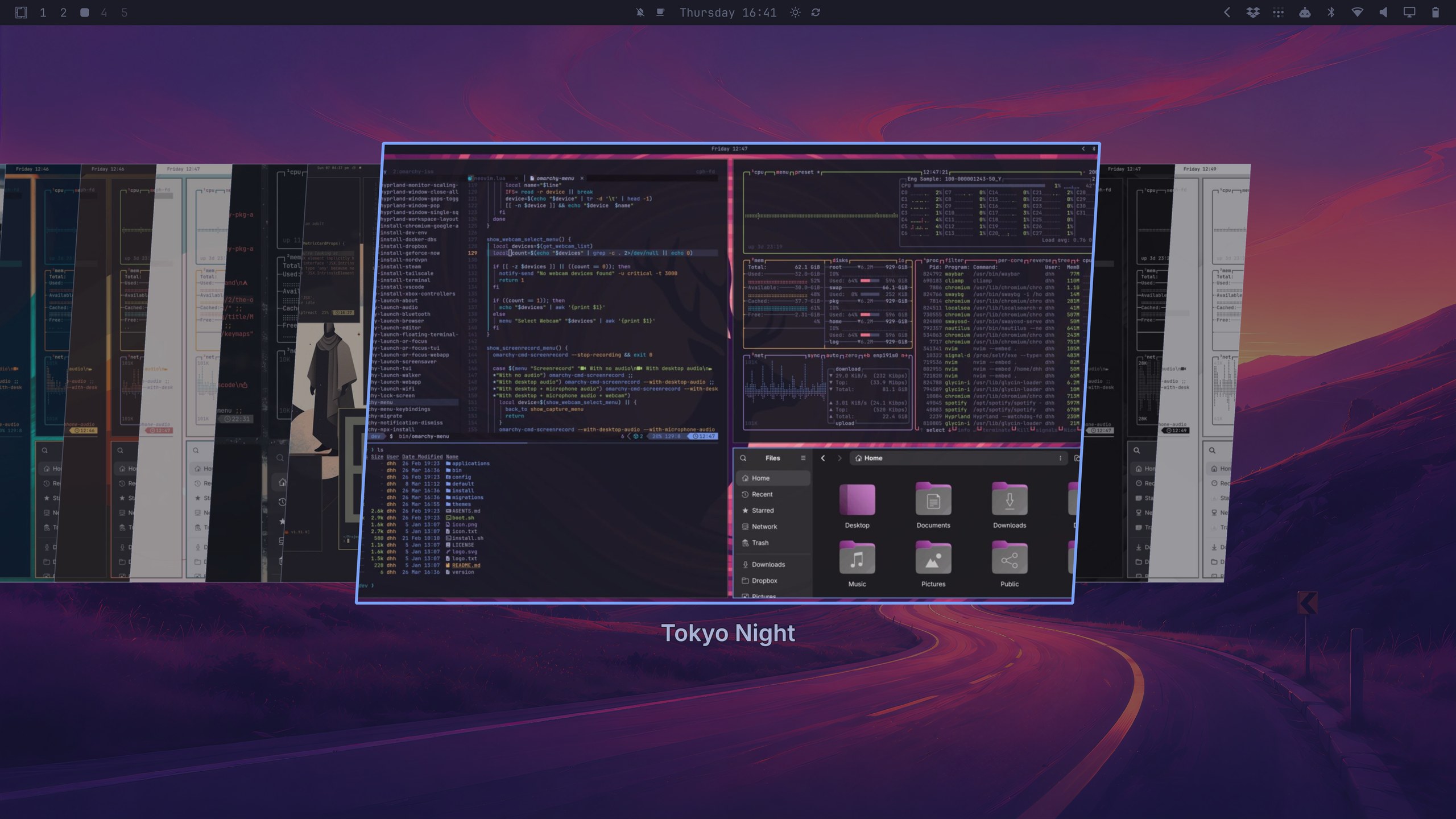
Konfor yararlı bir son dokunuş. Style > Theme aracılığıyla bir tema seçin; desteklenen bileşenleri etkiler, her uygulamayı değil. Okunabilir metin için Style > Font kullanın. Duvar kağıdını Super + Ctrl + Space ile ayrı olarak değiştirebilirsiniz. Gece ışığı akşam kullanımı için başka bir tercih, Power paneli ise pil önceliklerini yeniden gözden geçirmenize olanak tanır.
Destek ekran görüntüsü için önce sırları gizleyin, ardından Trigger > Capture > Screenshot veya Super + Ctrl + C kullanın. İlgili bölgeyi yakalayın ve paylaşmadan önce dışa aktarılan görüntüyü inceleyin. Belgelenen varsayılanlar yakalamaları kaydeder ve panoya kopyalar; daha sonraki redaksiyon önceki kopyaları kaldırmaz.
Bu ekran görüntüsünü göndermek için diğer cihazda LocalSend açın ve izin verilen yerel ağı kullanın. Trigger > Share > File aracılığıyla dosyayı seçin ve alıcıyı onaylayın. Alıcı cihazda aktarımı onaylayın, ardından test dosyasının açıldığını kontrol edin. Keşif başarısız olursa, konuk yalıtımı bunu engelliyor olabilir. VPN’ler veya ağ ilkesi de müdahale edebilir; sorunu çözmek için güvenlik duvarını devre dışı bırakmayın.
Not: Dikte, AI ve eklentiler bekleyebilir. Gözetimsiz aracılar onay istemleri olmadan hareket edebilir; korumasız eklentiler kodunuzu sizin erişiminizle çalıştırır. Her ikisi de kasıtlı güven kararları gerektirir, ilk gün aktivasyonu değil.
Bir şey bozuk görünüyorsa, en uygun küçük düzeltmeyi kullanın

Tanıdan değil, semptomdan başlayın. Bunlar ilk işlemler, tanı değildir. Update > Hardware yeniden başlatmaları çağrıları veya aktarımları kesintiye uğratabilir; sürücü onarımını garanti etmez ve Update > Firmware‘den farklıdır.
| Semptom | En küçük ilk işlem |
|---|---|
| ⌨️ Tanımadığınız kısayol | Super + K’yi açın |
| 🔍 Aşırı büyük uygulama | Ekran denetimlerini kontrol edin; etkilenen uygulamayı kaydedin/yeniden açın |
| 🔇 Sessiz hoparlörler | Ses çıkışını ve sessiz modunu kontrol edin |
| 🛠️ Wi-Fi/Bluetooth/ses/trackpad durdu | Çalışmayı kaydedin; Update > Hardware > ilgili bileşen |
Düzeltmeyi son değişiklikle eşleştirin. Kişisel bir düzenlemeden sonra, bölüm 7’deki bilinen iyi kopyanızı kullanın. Bir güncellemeden sonra, uyarıları ve sürüm notlarını inceleyin ve eşleşen resmi sorun giderme veya kurtarma kılavuzunu izleyin. Herhangi bir sıfırlama veya yapılandırma değişikliğinden önce özelleştirmeleri yedekleyin.
Dar bir düzeltme başarısız olursa, sürüme özgü yardım arayın ve son değişikliği açıklayın. Omarchy sürümünüzü ekleyin; ilgili günlükleri yalnızca gözden geçirdikten ve redakte ettikten sonra paylaşın.
İlk gün durma noktanız
İster temel kontrol listesinde durmuş olun ister isteğe bağlı bir bölümü keşfetmiş olun, sonraki adım yararlı çalışmadır: bir belge yazın, bir proje üzerinde çalışın veya mevcut bir hizmeti yönetin. Kısayolları kademeli olarak öğrenin. Yapılandırma, geliştirme ortamları veya SSH/sunucu iş akışlarını keşfetmek için yukarıdaki bağlantıları gerektiği kadar kullanın—ilk gün tamamlanmamış ödevler olarak değil.