Açık Bilet
  +373 79 600002
  Telegram Canlı Sohbet
  S.S.S
S.S.S  Türkçe
 English
  Русский
  Română
  Deutsch
  Français
  Español
  Português
  Українська
  български
  Polski
  Indonesia
  中文 (中国)





































































































































 tasarruf edin






Linux Mint’i USB’den Nasıl Yüklersiniz: Tam Adım Adım Kılavuz
Linux Mint, günümüzde mevcut olan en popüler ve kullanıcı dostu Linux dağıtımlarından biridir. Hızlı, istikrarlı, tamamen ücretsiz ve — belki de en önemlisi — Windows’tan geçiş yapan herkes için hemen tanıdık gelir. İster kişisel bir iş istasyonu kuruyor olun, ister bir geliştirme makinesi kuruyor olun, ister Linux’u ilk kez keşfediyor olun, bu rehber size USB sürücüsünden Linux Mint’i nasıl yükleyeceğinizi, hazırlıktan ilk önyüklemeye kadar, önceki deneyim gerektirmeksizin adım adım gösterir.
Başlamadan Önce Gerekli Olanlar
Başlamadan önce aşağıdakileri hazırlayın:
- USB flash sürücü — minimum 4 GB kapasitesi (daha iyi yazma hızları ve güvenilirlik için 8–16 GB önerilir)
- İnternet erişimi olan çalışan bir bilgisayar — ISO ve gerekli araçları indirmek için
- Linux Mint ISO dosyası — resmi kurulum görüntüsü (esasen işletim sisteminin dijital bir kopyası)
- Önyüklenebilir USB oluşturma yazılımı:
- Rufus — Windows kullanıcıları için
- balenaEtcher — macOS veya Linux kullanıcıları için
- Tüm önemli dosyalarınızın yedeklemesi — mevcut sisteminizi silmeyi planlıyorsanız, hedef sürücüdeki tüm veriler kalıcı olarak silinecektir
> AlexHost Pro İpucu: AlexHost ile bir VPS Hosting planı veya Dedicated Server kullanıyorsanız, Linux Mint ISO dosyasını doğrudan barındırma kontrol paneliniz aracılığıyla bağlayabilir ve tam uzaktan kurulum gerçekleştirebilirsiniz — USB sürücüye hiç gerek yoktur.
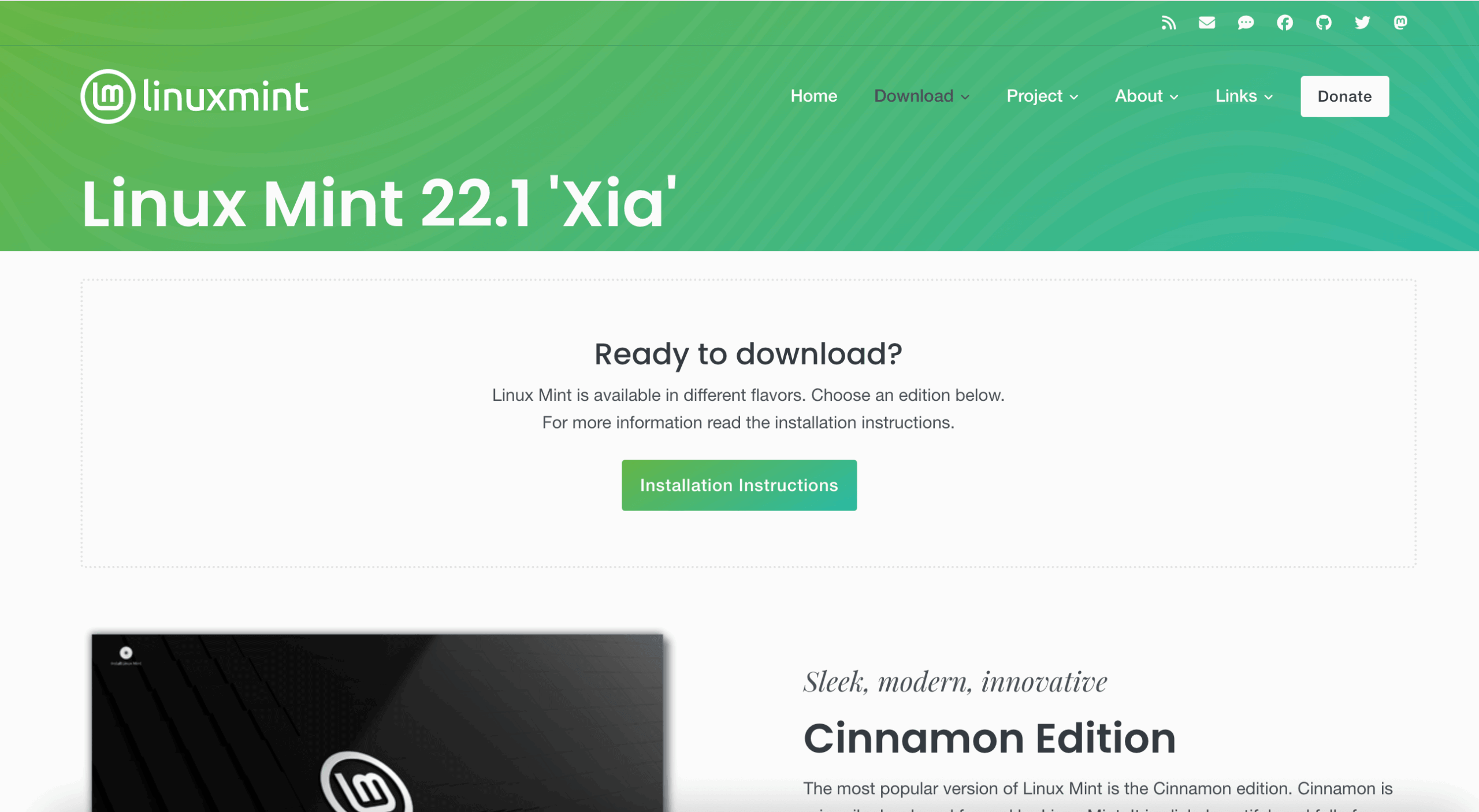
Adım 1: Linux Mint ISO’sunu İndirin
- Resmi Linux Mint web sitesine gidin (linuxmint.com)
- Donanımınız ve tercihlerinize en uygun sürümü seçin:
| Sürüm | En İyi Kullanım Alanı |
|---|---|
| Cinnamon | Modern donanım; tam özellikli masaüstü deneyimi (çoğu kullanıcı için önerilir) |
| MATE | Eski veya orta seviye donanım; sistem kaynaklarına daha hafif |
| Xfce | Çok eski veya düşük özelliklere sahip makineler; en hafif seçenek |
- İndir‘e tıklayın ve konumunuza coğrafi olarak yakın bir ayna sunucusu seçerek en hızlı indirme hızlarını elde edin
.isodosyasını bilgisayarınızda bilinen bir konuma kaydedin
Adım 2: Önyüklenebilir USB Sürücü Oluşturun
Standart bir USB sürücü kendi başına bir işletim sistemi yükleyemez — önce önyüklenebilir hale getirilmesi gerekir, yani bilgisayarınızın firmware’i bunu geçerli bir başlangıç cihazı olarak tanıyabilir.
Windows’ta — Rufus Kullanarak
- Rufus‘u indirin ve başlatın (rufus.ie)
- USB flash sürücünüzü uygun bir porta takın
- Device altında, açılır menüden USB sürücünüzü seçin
- Boot selection altında, SELECT‘e tıklayın ve indirdiğiniz Linux Mint
.isodosyasını bulun - Partition scheme‘i ayarlayın:
- Bilgisayarınız UEFI kullanıyorsa GPT‘yi seçin (2012’den sonra yapılan çoğu bilgisayarda standarttır)
- Bilgisayarınız Legacy BIOS kullanıyorsa MBR‘yi seçin (eski donanımlarda yaygındır)
- Kalan tüm ayarları varsayılan değerlerinde bırakın
- START‘a tıklayın — USB sürücüdeki tüm verileri silmeyi kabul ettiğinizi onaylayın
- Rufus’un işlemi tamamlamasını bekleyin (genellikle 5–10 dakika)
macOS veya Linux’ta — balenaEtcher Kullanarak
- balenaEtcher‘i indirin ve açın (balena.io/etcher)
- Flash from file‘e tıklayın ve Linux Mint
.iso‘nizi seçin - USB sürücünüzü takın ve hedef olarak seçin
- Flash!‘e tıklayın ve işlemin bitmesini bekleyin
> Önemli: Yazma işlemi USB sürücüdeki her şeyi tamamen siler. Devam etmeden önce üzerinde depolanan dosyaları yedeklediğinizden emin olun.
Adım 3: Bilgisayarınızı USB Sürücüsünden Başlatın
- Önyüklenebilir USB sürücüsünü Linux Mint yüklemek istediğiniz bilgisayara takın
- Makineyi yeniden başlatın (veya açın)
- Hemen Önyükleme Menüsünü açmak için uygun tuşa basın — bu üreticiye göre değişir:
| Üretici | Yaygın Önyükleme Menüsü Tuşu |
|---|---|
| Dell | F12 |
| Lenovo | F12 |
| HP | Esc, F9 veya F10 |
| ASUS | F8 veya Esc |
| Acer | F12 veya Esc |
| MSI | F11 |
- Önyükleme menüsünden USB sürücünüzü vurgulayın ve Enter tuşuna basın
> İpucu: Makinenizin önyükleme menüsü tuşunu bulamıyorsanız, belirli model numaranız için hızlı bir web araması cevabı anında sağlayacaktır.
Adım 4: Linux Mint’i Live Oturum Modunda Test Edin (Önerilir)
Linux Mint USB’den yüklendiğinde, Live Oturum modunda başlar — sabit sürücünüze dokunmadan tamamen USB’den çalışan, tam işlevsel bir geçici ortam.
Bunu doğrulamak için kullanın:
- ✅ Wi-Fi bağlantısı
- ✅ Ses çıkışı
- ✅ Klavye ve touchpad/fare yanıt verme
- ✅ Ekran çözünürlüğü ve grafik işleme
- ✅ Bağlı olduğunuz herhangi bir çevre birimi
Her şey düzgün çalışıyorsa, kalıcı kuruluma devam etmeye hazırsınız. Bu adım isteğe bağlı ancak kuvvetle önerilir — daha sonra önemli sorun giderme zamanından tasarruf etmenizi sağlayabilir.
Adım 5: Linux Mint Yükleyicisini Çalıştırın
- Live Session masaüstünde, Install Linux Mint simgesine çift tıklayın
- Dilinizi seçin ve Devam Et’e tıklayın
- Klavye düzeninizi seçin ve Devam Et’e tıklayın
- Varsa Wi-Fi’ye bağlanın — bunu yapmak, yükleyicinin kurulum sırasında en son güncellemeleri ve dil paketlerini indirmesine olanak tanır ve sonrasında zaman kazandırır
- Kurulum türü ekranında, durumunuzla eşleşen seçeneği seçin:
| Seçenek | Ne Yapar |
|---|---|
| Diski sil ve Linux Mint’i yükle | Tüm sürücüyü siler ve Linux Mint’in temiz bir kopyasını yükler |
| Mevcut işletim sistemiyle birlikte yükle | Çift önyükleme yapılandırması ayarlar ve mevcut işletim sisteminizi korur |
| Başka bir şey | Tam manuel bölümlendirmeyi etkinleştirir — yalnızca ileri düzey kullanıcılar için önerilir |
- Haritada saat diliminizi seçin
- Kullanıcı hesabınızı oluşturun:
- Tam adınızı girin
- Bir kullanıcı adı seçin (küçük harf, boşluk yok)
- Güçlü, güvenli bir parola ayarlayın
- Şimdi Yükle‘ye tıklayın ve disk değişiklikleri hakkındaki tüm istemleri onaylayın
- Kurulumun tamamlanmasını bekleyin — bu, donanımınıza bağlı olarak genellikle 10–20 dakika sürer
- İstendiğinde, Şimdi Yeniden Başlat‘a tıklayın
- Ekran sizi bunu yapmanız için talimatlandırdığında USB sürücüyü çıkarın, ardından Enter tuşuna basın
Adım 6: Kurulumdan Sonra Gerekli İlk Adımlar
Linux Mint ilk kez sabit sürücünüzden başladığında, bu önemli kurulum sonrası görevleri tamamlamak için birkaç dakika ayırın:
Sisteminizi Güncelleyin
Görev çubuğundan veya uygulama menüsünden Güncelleme Yöneticisi‘ni açın ve tüm kullanılabilir güncellemeleri yükleyin. Bu, en son güvenlik yamaları ve yazılım iyileştirmelerine sahip olduğunuzdan emin olur.
Donanım Sürücülerini Yükleyin
Sürücü Yöneticisi‘ni (ana menüdeki Yönetim altında bulunur) başlatın ve grafik kartınız, Wi-Fi adaptörünüz ve diğer donanım bileşenleriniz için tescilli sürücüleri algılayın ve yükleyin.
Masaüstünüzü Özelleştirin
Linux Mint oldukça özelleştirilebilir. Temalar, simge paketleri, duvar kağıtları, panel düzeni ve daha fazlasını tercihlerinize uyacak şekilde ayarlamak için Sistem Ayarları‘nı keşfedin.
Uygulamaları Yükleyin
Web tarayıcıları ve ofis paketlerinden geliştirme araçlarına ve multimedya yazılımına kadar binlerce ücretsiz uygulamaya göz atmak ve yüklemek için Yazılım Yöneticisi‘ni açın.
AlexHost ile Bulutta Linux Mint Çalıştırma
Linux Mint’i yerel donanıma yüklememeyi tercih ediyorsanız — veya uzaktan erişilebilir bir Linux ortamına ihtiyacınız varsa — AlexHost sizin için burada. VPS Hosting ve Dedicated Servers hizmetlerimiz özel ISO montajını destekler ve kontrol panelinizden sadece birkaç dakikada Linux Mint’i (veya neredeyse herhangi bir Linux dağıtımını) doğrudan yükleyebilirsiniz.
Sezgisel bir grafik arayüzü ile yönetilen bir ortam isteyenler için, cPanel ile VPS ve VPS Kontrol Panelleri seçeneklerimiz, derin komut satırı bilgisi gerektirmeden sunucu yönetimi için güçlü araçlar sağlar.
Yeni Linux sunucunuzla birlikte kullanacak bir alan adına mı ihtiyacınız var? AlexHost’ta Alan Adı Kaydı için rekabetçi fiyatlandırma ve sorunsuz DNS yönetimini kontrol edin.
Sık Sorulan Sorular
Linux Mint’i Windows’u silmeden yükleyebilir miyim?
Evet. Kurulum sırasında Yanında yükle seçeneğini seçerek çift önyükleme yapılandırması oluşturun. Bilgisayarınızı her başlattığınızda Windows ve Linux Mint arasında seçim yapabileceksiniz.
Linux Mint için minimum donanım gereksinimleri nelerdir?
Linux Mint Cinnamon en az 2 GB RAM ve 20 GB disk alanı gerektirir. Xfce sürümü için 1 GB RAM yeterlidir ve bu da çok eski makinelerde kullanılabilir hale getirir.
Linux Mint kullanmak güvenli midir?
Kesinlikle. Linux Mint düzenli güvenlik güncellemeleri alır ve güçlü bir istikrar geçmişine sahiptir. Ayrıca Linux mimarisinin doğasında gelen güvenlik avantajlarından yararlanır.
Kuruluma karar vermeden önce Linux Mint’i deneyebilir miyim?
Evet — tam olarak bunun için Live Session modu (Adım 4) vardır. USB sürücüden Linux Mint’i tamamen kullanabilir ve bilgisayarınızda herhangi bir değişiklik yapmadan deneyebilirsiniz.
Son Düşünceler
USB sürücüsünden Linux Mint yüklemek, yukarıda özetlenen adımları izleyerek hemen hemen herkesin tamamlayabileceği basit ve iyi belgelenmiş bir işlemdir. Sonuç, günlük bilgisayar kullanımı, yazılım geliştirme, grafik tasarım ve hatta hafif sunucu yönetimi görevleri için mükemmel olan hızlı, güvenilir ve tamamen ücretsiz bir işletim sistemidir.
Eski yerel donanımda yeni hayat vermek için yükleyin, Windows ile yan yana çift önyükleme olarak kurun veya bulut tabanlı VPS Hosting veya Dedicated Server ortamında dağıtın, Linux Mint yenmesi zor olan parlak ve yetenekli bir Linux deneyimi sunar.