Bilet deschis
  +373 79 600002
  Telegramă Chat live
  F.A.Q
F.A.Q  Română
 English
  Русский
  Deutsch
  Français
  Türkçe
  Español
  Português
  Українська
  български
  Polski
  Indonesia
  中文 (中国)






































































































































 la toate serviciile de găzduire






Cum să instalezi Linux Mint de pe USB: Un ghid complet pas cu pas
Linux Mint este una dintre cele mai populare și ușor de utilizat distribuții Linux disponibile astazi. Este rapid, stabil, complet gratuit și — poate cel mai important — se simte imediat familiar pentru oricine migrează de la Windows. Indiferent dacă configurezi o stație de lucru personală, o mașină de dezvoltare sau explorezi Linux pentru prima dată, acest ghid te ghidează exact cum să instalezi Linux Mint de pe o unitate USB, de la pregătire la prima pornire, fără a fi necesară nicio experiență anterioară.
Ce trebuie să ai înainte să începi
Înainte de a te apuca, adună următoarele:
- Unitate flash USB — capacitate minimă 4 GB (8–16 GB recomandat pentru viteze de scriere mai bune și fiabilitate)
- Un computer care funcționează cu acces la internet — pentru a descărca ISO-ul și instrumentele necesare
- Fișier Linux Mint ISO — imaginea de instalare oficială (în esență o copie digitală a sistemului de operare)
- Software pentru crearea USB bootabil:
- Rufus — pentru utilizatorii Windows
- balenaEtcher — pentru utilizatorii macOS sau Linux
- O copie de siguranță a tuturor fișierelor importante — dacă plănuiești să ștergi sistemul tău existent, toate datele de pe unitatea țintă vor fi șterse permanent
> AlexHost Pro Tip: Dacă rulezi un plan VPS Hosting sau un Dedicated Server cu AlexHost, poți monta ISO-ul Linux Mint direct prin panoul de control al hostingului tău și poți efectua o instalare completă de la distanță — nu ai nevoie de unitate USB.
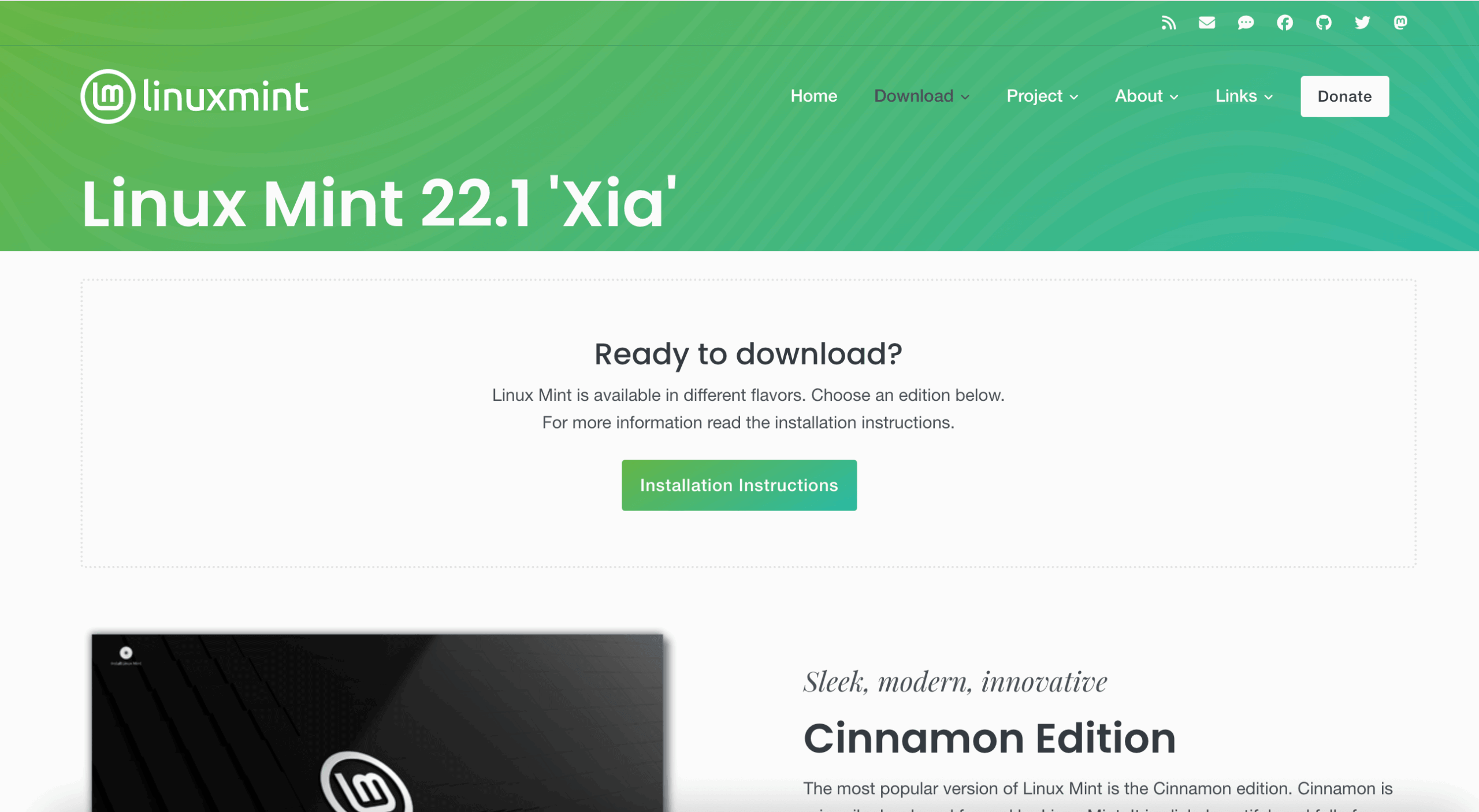
Pasul 1: Descărcați Linux Mint ISO
- Navigați pe site-ul oficial Linux Mint (linuxmint.com)
- Alegeți ediția care se potrivește cel mai bine cu hardware-ul și preferințele dvs.:
| Ediție | Recomandată pentru |
|---|---|
| Cinnamon | Hardware modern; experiență desktop completă (recomandată pentru majoritatea utilizatorilor) |
| MATE | Hardware mai vechi sau mid-range; mai ușoară pentru resursele sistemului |
| Xfce | Mașini foarte vechi sau cu specificații scăzute; opțiunea cea mai ușoară |
- Faceți clic pe Download și selectați un server mirror situat geografic aproape de locația dvs. pentru viteze de descărcare mai rapide
- Salvați fișierul
.isoîntr-o locație cunoscută pe computerul dvs.
Pasul 2: Creați o unitate USB de pornire
O unitate USB standard nu poate instala un sistem de operare de la sine — trebuie mai întâi să fie făcută bootabilă, ceea ce înseamnă că firmware-ul computerului dvs. o poate recunoaște ca un dispozitiv de pornire valid.
Pe Windows — Folosind Rufus
- Descărcați și lansați Rufus (rufus.ie)
- Introduceți unitatea USB flash într-un port disponibil
- Sub Device, selectați unitatea USB din meniul derulant
- Sub Boot selection, faceți clic pe SELECT și localizați fișierul Linux Mint
.isope care l-ați descărcat - Setați Partition scheme:
- Alegeți GPT dacă PC-ul dvs. folosește UEFI (standard pe majoritatea computerelor fabricate după 2012)
- Alegeți MBR dacă PC-ul dvs. folosește Legacy BIOS (frecvent pe hardware-ul mai vechi)
- Lăsați toate setările rămase la valorile implicite
- Faceți clic pe START — confirmați că acceptați ștergerea tuturor datelor actualmente pe unitatea USB
- Așteptați ca Rufus să finalizeze procesul (de obicei 5–10 minute)
Pe macOS sau Linux — Folosind balenaEtcher
- Descărcați și deschideți balenaEtcher (balena.io/etcher)
- Faceți clic pe Flash from file și selectați Linux Mint
.iso - Introduceți unitatea USB și selectați-o ca țintă
- Faceți clic pe Flash! și așteptați ca operația să se termine
> Important: Procesul de flashing șterge complet tot ce se află pe unitatea USB. Asigurați-vă că ați făcut o copie de rezervă a oricăror fișiere stocate pe aceasta înainte de a continua.
Pasul 3: Porniți Computerul din Unitatea USB
- Introduceți unitatea USB bootabilă în computerul pe care doriți să instalați Linux Mint
- Reporniți (sau porniți) mașina
- Apăsați imediat tasta corespunzătoare pentru a deschide Meniul de Boot — aceasta variază în funcție de producător:
| Producător | Tasta Comună a Meniului de Boot |
|---|---|
| Dell | F12 |
| Lenovo | F12 |
| HP | Esc, F9, sau F10 |
| ASUS | F8 sau Esc |
| Acer | F12 sau Esc |
| MSI | F11 |
- Din meniul de boot, evidențiați unitatea USB și apăsați Enter
> Sfat: Dacă nu puteți găsi tasta meniului de boot pentru mașina dvs., o căutare rapidă pe web pentru numărul modelului dvs. specific va furniza răspunsul instantaneu.
Pasul 4: Testați Linux Mint în modul Live Session (Recomandat)
Când Linux Mint se încarcă din USB, pornește în modul Live Session — un mediu complet funcțional și temporar care rulează în întregime din USB fără a atinge hard discul.
Folosiți această oportunitate pentru a verifica:
- ✅ Conectivitatea Wi-Fi
- ✅ Ieșirea audio
- ✅ Capacitatea de răspuns a tastaturii și touchpad-ului/mouse-ului
- ✅ Rezoluția afișajului și randarea graficii
- ✅ Orice dispozitiv periferic pe care vă bazați
Dacă totul funcționează corect, sunteți gata să procedați cu instalarea permanentă. Acest pas este opțional, dar puternic recomandat — poate economisi timp semnificativ de depanare mai târziu.
Pasul 5: Rulați instalatorul Linux Mint
- Pe desktopul sesiunii Live, faceți dublu-clic pe pictograma Install Linux Mint
- Selectați limba și faceți clic pe Continue
- Alegeți aspectul tastaturii și faceți clic pe Continue
- Conectați-vă la Wi-Fi dacă este disponibil — aceasta permite instalatorului să descarce cele mai recente actualizări și pachete de limbă în timpul instalării, economisind timp ulterior
- Pe ecranul Tipul de instalare, alegeți opțiunea care se potrivește situației dvs.:
| Opțiune | Ce face |
|---|---|
| Ștergeți discul și instalați Linux Mint | Șterge întreaga unitate și instalează o copie curată a Linux Mint |
| Instalați alături de sistemul de operare existent | Configurează o configurație dual-boot, păstrând sistemul de operare actual |
| Altceva | Activează partiționarea manuală completă — recomandat doar pentru utilizatorii avansați |
- Selectați fusul orar pe hartă
- Creați contul dvs. de utilizator:
- Introduceți numele complet
- Alegeți un nume de utilizator (minuscule, fără spații)
- Setați o parolă puternică și sigură
- Faceți clic pe Install Now și confirmați orice solicitări despre modificări de disc
- Așteptați ca instalarea să se finalizeze — aceasta durează de obicei 10–20 de minute în funcție de hardware-ul dvs.
- Când vi se solicită, faceți clic pe Restart Now
- Scoateți unitatea USB când ecranul vă instruiește să o faceți, apoi apăsați Enter
Pasul 6: Pași Esențiali După Instalare
Odată ce Linux Mint pornește de pe hard drive-ul tău pentru prima dată, dedică câteva minute pentru a completa aceste sarcini importante post-instalare:
Actualizați-vă Sistemul
Deschideți Update Manager din bara de activități sau din meniul aplicațiilor și instalați toate actualizările disponibile. Aceasta vă asigură că aveți cele mai recente patch-uri de securitate și îmbunătățiri software.
Instalați Drivere Hardware
Lansați Driver Manager (găsit sub Administration în meniul principal) pentru a detecta și instala drivere proprietare pentru placa grafică, adaptorul Wi-Fi și alte componente hardware.
Personalizați-vă Desktop-ul
Linux Mint este foarte personalizabil. Explorați System Settings pentru a ajusta teme, pachete de pictograme, imagini de fundal, aspect panou și multe altele în funcție de preferințele dumneavoastră.
Instalați Aplicații
Deschideți Software Manager pentru a răsfoi și instala mii de aplicații gratuite — de la browsere web și suite office la instrumente de dezvoltare și software multimedia.
Rularea Linux Mint în Cloud cu AlexHost
Dacă preferați să nu instalați Linux Mint pe hardware local — sau dacă aveți nevoie de un mediu Linux accesibil de la distanță — AlexHost vă poate ajuta. Serviciile noastre de VPS Hosting și Servere Dedicate suportă montarea ISO personalizată, permițând instalarea Linux Mint (sau a oricărei distribuții Linux) direct din panoul de control în doar câteva minute.
Pentru utilizatorii care doresc un mediu gestionat cu o interfață grafică intuitivă, opțiunile noastre de VPS cu cPanel și Panouri de Control VPS oferă instrumente puternice pentru gestionarea serverului fără a necesita cunoștințe aprofundate de linie de comandă.
Aveți nevoie de un domeniu pentru noul dvs. server Linux? Consultați Înregistrarea de Domenii la AlexHost pentru prețuri competitive și gestionare DNS fără probleme.
Întrebări Frecvente
Pot instala Linux Mint fără a șterge Windows?
Da. Alegeți opțiunea Instalare alături în timpul instalării pentru a configura o pornire duală. Veți putea alege între Windows și Linux Mint de fiecare dată când porniți computerul.
Care sunt cerințele hardware minime pentru Linux Mint?
Linux Mint Cinnamon necesită cel puțin 2 GB de RAM și 20 GB de spațiu pe disc. Pentru ediția Xfce, 1 GB de RAM este suficient, ceea ce o face viabilă pe mașini foarte vechi.
Este Linux Mint sigur de utilizat?
Absolut. Linux Mint primește actualizări de securitate regulate și are un istoric solid de stabilitate. De asemenea, beneficiază de avantajele de securitate inerente arhitecturii Linux.
Pot încerca Linux Mint înainte de a mă angaja la instalare?
Da — exact pentru asta este modul Live Session (Pasul 4). Puteți utiliza Linux Mint complet de pe unitatea USB fără a face nicio modificare computerului dvs.
Gânduri finale
Instalarea Linux Mint de pe o unitate USB este un proces simplu, bine documentat, pe care practic oricine îl poate finaliza urmând pașii descriși mai sus. Rezultatul este un sistem de operare rapid, fiabil și complet gratuit, care excelează în calculul zilnic, dezvoltarea de software, designul grafic și chiar în sarcinile ușoare de gestionare a serverelor.
Indiferent dacă îl instalezi pe hardware-ul local vechi pentru a-i da o nouă viață, îl configurezi ca dual-boot alături de Windows, sau îl implementezi într-un mediu cloud-based VPS Hosting sau Dedicated Server, Linux Mint oferă o experiență Linux polisată și capabilă, greu de depășit.