Відкритий квиток
  +373 79 600002
  Telegram Онлайн-чат
  Часті запитання
  Українська
 English
  Русский
  Română
  Deutsch
  Français
  Türkçe
  Español
  Português
  български
  Polski
  Indonesia
  中文 (中国)






































































































































 на всіх хостингових послугах






Як встановити Linux Mint з USB: Повний покроковий посібник
Linux Mint — одна з найпопулярніших та найзручніших дистрибутивів Linux, доступних сьогодні. Вона швидка, стабільна, повністю безкоштовна і — можливо, найголовніше — вона відчувається одразу знайомою для будь-кого, хто переходить з Windows. Незалежно від того, чи ви налаштовуєте персональну робочу станцію, машину для розробки чи вперше досліджуєте Linux, цей посібник проведе вас через те, як саме встановити Linux Mint з USB-накопичувача, від підготовки до першого завантаження, без будь-якого попереднього досвіду.
Що вам потрібно перед початком
Перед тим як почати, зберіть наступне:
- USB флеш-накопичувач — мінімум 4 GB ємності (8–16 GB рекомендується для кращих швидкостей запису та надійності)
- Робочий комп’ютер з доступом в Інтернет — для завантаження ISO та необхідних інструментів
- Файл ISO Linux Mint — офіційний образ установки (по суті, цифрова копія ОС)
- Програмне забезпечення для створення завантажувального USB:
- Rufus — для користувачів Windows
- balenaEtcher — для користувачів macOS або Linux
- Резервна копія всіх важливих файлів — якщо ви плануєте стерти вашу існуючу систему, всі дані на цільовому диску будуть безповоротно видалені
> AlexHost Pro Tip: Якщо ви використовуєте план VPS Hosting або Dedicated Server з AlexHost, ви можете монтувати ISO Linux Mint безпосередньо через панель керування хостингом та виконати повну віддалену установку — USB накопичувач взагалі не потрібен.
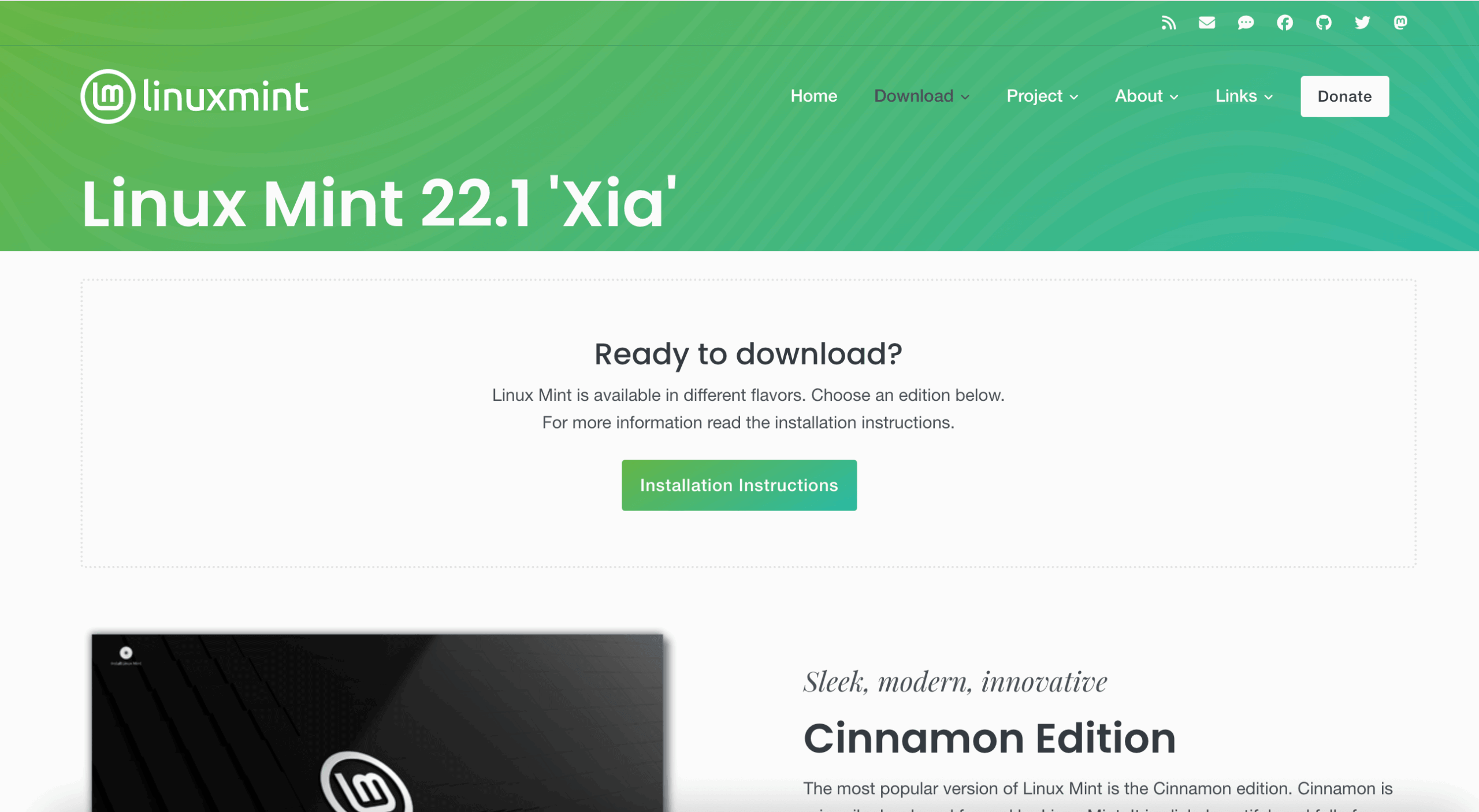
Крок 1: Завантажте Linux Mint ISO
- Перейдіть на офіційний веб-сайт Linux Mint (linuxmint.com)
- Виберіть видання, яке найкраще підходить для вашого обладнання та переваг:
| Видання | Найкраще для |
|---|---|
| Cinnamon | Сучасне обладнання; повнофункціональний досвід роботи на робочому столі (рекомендується для більшості користувачів) |
| MATE | Старіше або середнього класу обладнання; менше навантаження на системні ресурси |
| Xfce | Дуже старе або низькопродуктивне обладнання; найлегший варіант |
- Натисніть Download і виберіть дзеркальний сервер, розташований географічно близько до вашого місцезнаходження, для найшвидшої швидкості завантаження
- Збережіть файл
.isoу відомому місці на вашому комп’ютері
Крок 2: Створення завантажувального USB-накопичувача
Звичайний USB-накопичувач не може самостійно встановити операційну систему — спочатку його потрібно зробити завантажувальним, що означає, що мікропрограма вашого комп’ютера зможе розпізнати його як дійсний пристрій запуску.
На Windows — використання Rufus
- Завантажте та запустіть Rufus (rufus.ie)
- Вставте USB-накопичувач у доступний порт
- У розділі Device виберіть ваш USB-накопичувач із спадного меню
- У розділі Boot selection натисніть SELECT та знайдіть завантажений файл Linux Mint
.iso - Встановіть Partition scheme:
- Виберіть GPT, якщо ваш ПК використовує UEFI (стандарт на більшості комп’ютерів, виготовлених після 2012 року)
- Виберіть MBR, якщо ваш ПК використовує Legacy BIOS (поширено на старішому обладнанні)
- Залиште всі інші параметри за замовчуванням
- Натисніть START — підтвердьте, що ви приймаєте видалення всіх даних, які наразі знаходяться на USB-накопичувачі
- Дочекайтеся завершення процесу Rufus (зазвичай 5–10 хвилин)
На macOS або Linux — використання balenaEtcher
- Завантажте та відкрийте balenaEtcher (balena.io/etcher)
- Натисніть Flash from file та виберіть ваш Linux Mint
.iso - Вставте USB-накопичувач та виберіть його як цільовий
- Натисніть Flash! та дочекайтеся завершення операції
> Важливо: Процес запису повністю видаляє все на USB-накопичувачі. Переконайтеся, що ви створили резервну копію всіх файлів, які на ньому зберігаються, перш ніж продовжувати.
Крок 3: Завантажте комп’ютер з USB-накопичувача
- Вставте завантажувальний USB-накопичувач у комп’ютер, на якому ви хочете встановити Linux Mint
- Перезавантажте (або ввімкніть) машину
- Негайно натисніть відповідну клавішу, щоб відкрити меню завантаження — це залежить від виробника:
| Виробник | Звичайна клавіша меню завантаження |
|---|---|
| Dell | F12 |
| Lenovo | F12 |
| HP | Esc, F9 або F10 |
| ASUS | F8 або Esc |
| Acer | F12 або Esc |
| MSI | F11 |
- З меню завантаження виділіть ваш USB-накопичувач і натисніть Enter
> Порада: Якщо ви не можете знайти клавішу меню завантаження для вашої машини, швидкий пошук у веб-браузері за номером вашої конкретної моделі дасть вам відповідь миттєво.
Крок 4: Протестуйте Linux Mint у режимі Live Session (рекомендується)
Коли Linux Mint завантажується з USB, він запускається в режимі Live Session — повністю функціональному тимчасовому середовищі, яке працює виключно з USB без доступу до вашого жорсткого диска.
Використайте цю можливість для перевірки:
- ✅ Підключення Wi-Fi
- ✅ Вихід звуку
- ✅ Чутливість клавіатури та сенсорної панелі/миші
- ✅ Роздільна здатність дисплея та рендеринг графіки
- ✅ Будь-які периферійні пристрої, які ви використовуєте
Якщо все працює правильно, ви готові до постійного встановлення. Цей крок є необов’язковим, але настійно рекомендується — він може заощадити вам значний час на усунення проблем пізніше.
Крок 5: Запуск установника Linux Mint
- На робочому столі Live Session двічі клацніть на значок Install Linux Mint
- Виберіть вашу мову та клацніть Continue
- Виберіть розкладку клавіатури та клацніть Continue
- Підключіться до Wi-Fi, якщо доступно — це дозволить установнику завантажити найновіші оновлення та мовні пакети під час встановлення, економлячи час пізніше
- На екрані Installation type виберіть опцію, яка відповідає вашій ситуації:
| Опція | Що вона робить |
|---|---|
| Erase disk and install Linux Mint | Видаляє весь диск та встановлює чисту копію Linux Mint |
| Install alongside existing OS | Налаштовує конфігурацію подвійного завантаження, зберігаючи вашу поточну операційну систему |
| Something else | Дозволяє повне ручне розбиття на розділи — рекомендується лише для досвідчених користувачів |
- Виберіть вашу часову зону на карті
- Створіть свій обліковий запис користувача:
- Введіть своє повне ім’я
- Виберіть ім’я користувача (малі літери, без пробілів)
- Встановіть надійний, безпечний пароль
- Клацніть Install Now та підтвердьте будь-які запити щодо змін диска
- Дочекайтеся завершення встановлення — це зазвичай займає 10–20 хвилин залежно від вашого обладнання
- Коли буде запропоновано, клацніть Restart Now
- Видаліть USB-накопичувач, коли екран вам це наказує, потім натисніть Enter
Крок 6: Важливі перші кроки після встановлення
Коли Linux Mint вперше завантажиться з вашого жорсткого диска, витратьте кілька хвилин на виконання цих важливих завдань після встановлення:
Оновіть вашу систему
Відкрийте Update Manager з панелі завдань або меню програм і встановіть усі доступні оновлення. Це забезпечує вам найновіші патчі безпеки та поліпшення програмного забезпечення.
Встановіть драйвери обладнання
Запустіть Driver Manager (знаходиться в розділі Administration в головному меню), щоб виявити та встановити власні драйвери для вашої відеокарти, адаптера Wi-Fi та інших компонентів обладнання.
Налаштуйте ваш робочий стіл
Linux Mint дуже гнучкий у налаштуванні. Дослідіть System Settings, щоб налаштувати теми, пакети значків, шпалери, макет панелі та інше відповідно до ваших переваг.
Встановіть програми
Відкрийте Software Manager, щоб переглядати та встановлювати тисячі безплатних програм — від веб-браузерів та офісних пакетів до інструментів розробки та мультимедійного програмного забезпечення.
Запуск Linux Mint у хмарі з AlexHost
Якщо ви не хочете встановлювати Linux Mint на локальне обладнання — або вам потрібне віддалено доступне середовище Linux — AlexHost вас допоможе. Наш VPS Hosting та Dedicated Servers підтримують користувацьке монтування ISO, що дозволяє вам встановити Linux Mint (або практично будь-який дистрибутив Linux) прямо з вашої панелі керування всього за кілька хвилин.
Для користувачів, які хочуть керованого середовища з інтуїтивним графічним інтерфейсом, наші VPS з cPanel та VPS Control Panels пропонують потужні інструменти для керування сервером без необхідності глибоких знань командного рядка.
Вам потрібен домен для вашого нового сервера Linux? Перегляньте Domain Registration на AlexHost для конкурентних цін та безперебійного керування DNS.
Часто задавані питання
Чи можу я встановити Linux Mint без видалення Windows?
Так. Виберіть параметр Встановити поряд під час встановлення, щоб налаштувати конфігурацію подвійного завантаження. Ви зможете вибирати між Windows і Linux Mint кожного разу, коли запускаєте комп’ютер.
Які мінімальні апаратні вимоги для Linux Mint?
Linux Mint Cinnamon вимагає щонайменше 2 GB RAM і 20 GB дискового простору. Для видання Xfce достатньо 1 GB RAM, що робить його придатним для дуже старих машин.
Чи безпечно використовувати Linux Mint?
Абсолютно. Linux Mint отримує регулярні оновлення безпеки і має міцну репутацію стабільності. Він також користується вбудованими перевагами безпеки архітектури Linux.
Чи можу я спробувати Linux Mint перед тим, як взяти на себе зобов’язання щодо встановлення?
Так — саме для цього призначений режим Live Session (Крок 4). Ви можете повністю використовувати Linux Mint з USB-накопичувача без внесення змін до вашого комп’ютера.
Заключні думки
Встановлення Linux Mint з USB-накопичувача — це простий, добре задокументований процес, який практично кожен може завершити, дотримуючись наведених вище кроків. Результатом є швидка, надійна та абсолютно безкоштовна операційна система, яка відмінно підходить для повсякденних обчислень, розробки програмного забезпечення, графічного дизайну та навіть легких завдань управління серверами.
Незалежно від того, встановлюєте ви її на застаріле локальне обладнання, щоб дати йому нове життя, налаштовуєте як подвійне завантаження поряд з Windows, чи розгортаєте на хмарному VPS Hosting або Dedicated Server, Linux Mint забезпечує відповідний та потужний Linux досвід, який важко перевершити.