Открыть тикет
  +373 79 600002
  Телеграм-чат в реальном времени
  Часто задаваемые вопросы
  Русский
 English
  Română
  Deutsch
  Français
  Türkçe
  Español
  Português
  Українська
  български
  Polski
  Indonesia
  中文 (中国)






































































































































 на всех хостинговых услугах






Как установить Linux Mint с USB: полное пошаговое руководство
Linux Mint — одна из самых популярных и удобных для пользователя Linux-дистрибутивов, доступных сегодня. Она быстрая, стабильная, полностью бесплатная и — что, возможно, самое важное — кажется сразу знакомой для всех, кто переходит с Windows. Независимо от того, настраиваете ли вы персональную рабочую станцию, машину для разработки или впервые изучаете Linux, это руководство проведет вас через процесс установки Linux Mint с USB-накопителя — от подготовки до первой загрузки — без каких-либо предварительных знаний.
Что вам нужно перед началом
Перед тем как начать, подготовьте следующее:
- USB флеш-накопитель — минимум 4 GB (рекомендуется 8–16 GB для лучшей скорости записи и надежности)
- Рабочий компьютер с доступом в интернет — для загрузки ISO и необходимых инструментов
- Файл Linux Mint ISO — официальный образ установки (по сути, цифровая копия ОС)
- Программное обеспечение для создания загрузочного USB:
- Rufus — для пользователей Windows
- balenaEtcher — для пользователей macOS или Linux
- Резервная копия всех важных файлов — если вы планируете стереть существующую систему, все данные на целевом диске будут безвозвратно удалены
> AlexHost Pro Tip: Если вы используете план VPS Hosting или Dedicated Server от AlexHost, вы можете подключить ISO Linux Mint непосредственно через панель управления хостингом и выполнить полную удаленную установку — USB флеш-накопитель вообще не требуется.
Шаг 1: Загрузите ISO Linux Mint
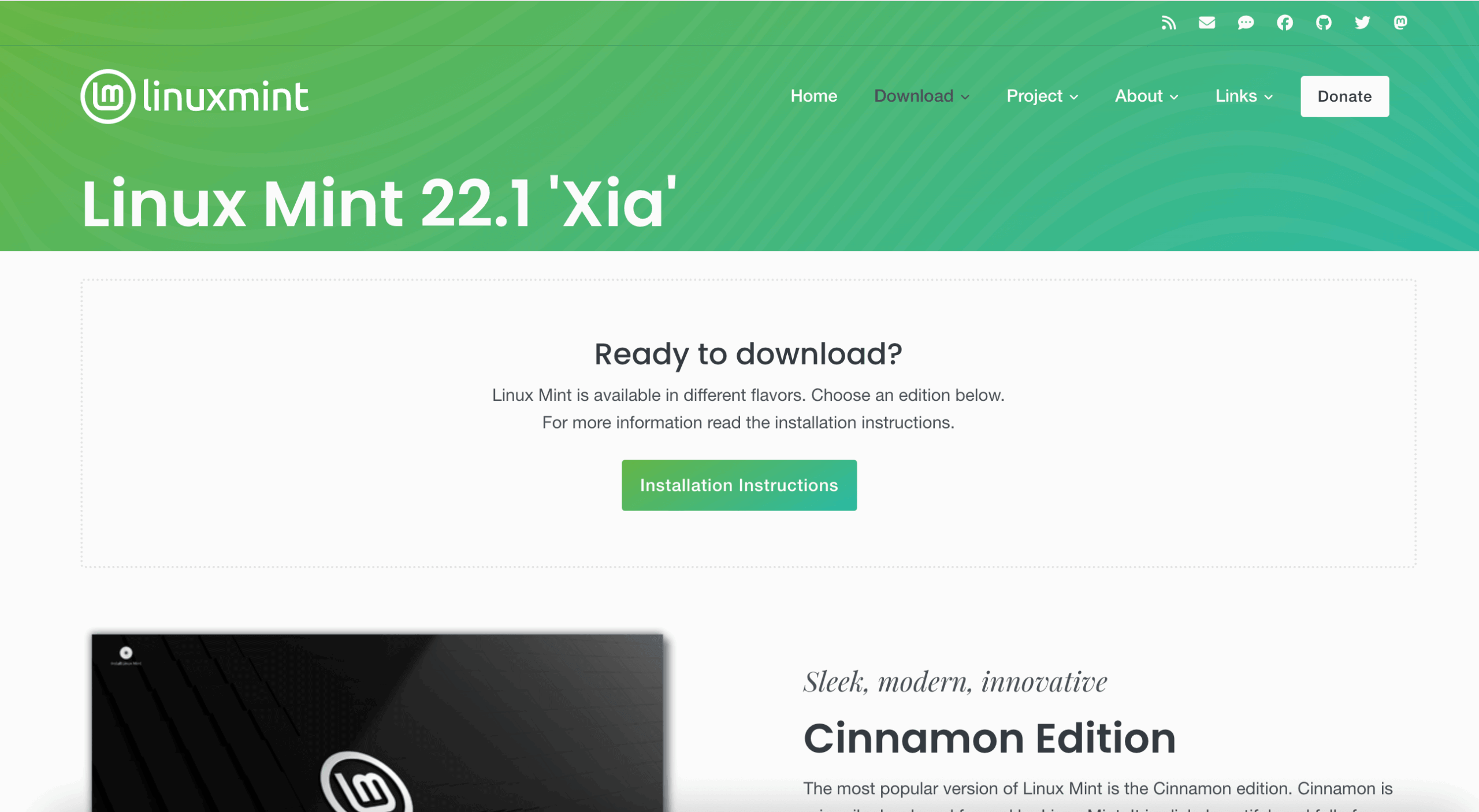
- Перейдите на официальный сайт Linux Mint (linuxmint.com)
- Выберите издание, которое лучше всего подходит для вашего оборудования и предпочтений:
| Издание | Лучше всего подходит для |
|---|---|
| Cinnamon | Современное оборудование; полнофункциональный рабочий стол (рекомендуется для большинства пользователей) |
| MATE | Старое или среднее оборудование; экономнее использует системные ресурсы |
| Xfce | Очень старые или маломощные машины; самый легкий вариант |
- Нажмите Download и выберите зеркальный сервер, расположенный географически близко к вашему местоположению, для максимально быстрой загрузки
- Сохраните файл
.isoв известное место на вашем компьютере
Шаг 2: Создание загрузочного USB-накопителя
Обычный USB-накопитель не может самостоятельно установить операционную систему — сначала его необходимо сделать загрузочным, что означает, что прошивка вашего компьютера сможет распознать его как допустимое устройство запуска.
В Windows — использование Rufus
- Загрузите и запустите Rufus (rufus.ie)
- Вставьте USB-накопитель в доступный порт
- В разделе Device выберите ваш USB-накопитель из раскрывающегося меню
- В разделе Boot selection нажмите SELECT и найдите загруженный файл Linux Mint
.iso - Установите Partition scheme:
- Выберите GPT, если ваш ПК использует UEFI (стандарт на большинстве компьютеров, выпущенных после 2012 года)
- Выберите MBR, если ваш ПК использует Legacy BIOS (распространено на старом оборудовании)
- Оставьте все остальные параметры по умолчанию
- Нажмите START — подтвердите, что вы согласны стереть все данные, находящиеся на USB-накопителе
- Дождитесь завершения процесса Rufus (обычно 5–10 минут)
На macOS или Linux — использование balenaEtcher
- Загрузите и откройте balenaEtcher (balena.io/etcher)
- Нажмите Flash from file и выберите ваш Linux Mint
.iso - Вставьте USB-накопитель и выберите его в качестве целевого устройства
- Нажмите Flash! и дождитесь завершения операции
> Важно: Процесс записи полностью стирает все данные на USB-накопителе. Убедитесь, что вы создали резервную копию всех файлов, хранящихся на нем, прежде чем продолжать.
Шаг 3: Загрузите компьютер с USB-накопителя
- Вставьте загрузочный USB-накопитель в компьютер, на котором вы хотите установить Linux Mint
- Перезагрузите (или включите) машину
- Немедленно нажмите соответствующую клавишу, чтобы открыть меню загрузки — это зависит от производителя:
| Производитель | Общая клавиша меню загрузки |
|---|---|
| Dell | F12 |
| Lenovo | F12 |
| HP | Esc, F9 или F10 |
| ASUS | F8 или Esc |
| Acer | F12 или Esc |
| MSI | F11 |
- В меню загрузки выделите USB-накопитель и нажмите Enter
> Совет: Если вы не можете найти клавишу меню загрузки для вашей машины, быстрый поиск в интернете по номеру вашей конкретной модели предоставит ответ мгновенно.
Шаг 4: Протестируйте Linux Mint в режиме Live Session (рекомендуется)
Когда Linux Mint загружается с USB, он запускается в режиме Live Session — полнофункциональной временной среде, которая работает полностью с USB без доступа к вашему жесткому диску.
Используйте эту возможность для проверки:
- ✅ Подключение Wi-Fi
- ✅ Вывод звука
- ✅ Отзывчивость клавиатуры и сенсорной панели/мыши
- ✅ Разрешение дисплея и рендеринг графики
- ✅ Любые периферийные устройства, которые вы используете
Если все функционирует правильно, вы готовы приступить к постоянной установке. Этот шаг является необязательным, но настоятельно рекомендуется — он может сэкономить вам значительное время на устранение неполадок позже.
Шаг 5: Запуск установщика Linux Mint
- На рабочем столе Live Session дважды щелкните значок Install Linux Mint
- Выберите свой язык и нажмите Continue
- Выберите раскладку клавиатуры и нажмите Continue
- Подключитесь к Wi-Fi, если доступно — это позволит установщику загрузить последние обновления и языковые пакеты во время установки, сэкономив время впоследствии
- На экране Installation type выберите опцию, соответствующую вашей ситуации:
| Опция | Что она делает |
|---|---|
| Erase disk and install Linux Mint | Стирает весь диск и устанавливает чистую копию Linux Mint |
| Install alongside existing OS | Настраивает конфигурацию двойной загрузки, сохраняя вашу текущую операционную систему |
| Something else | Включает полное ручное разбиение на разделы — рекомендуется только для продвинутых пользователей |
- Выберите свой часовой пояс на карте
- Создайте свой учетную запись пользователя:
- Введите свое полное имя
- Выберите имя пользователя (строчные буквы, без пробелов)
- Установите надежный, безопасный пароль
- Нажмите Install Now и подтвердите все запросы об изменениях диска
- Дождитесь завершения установки — обычно это занимает 10–20 минут в зависимости от вашего оборудования
- Когда будет предложено, нажмите Restart Now
- Извлеките USB-накопитель, когда экран инструктирует вас это сделать, затем нажмите Enter
Шаг 6: Важные первые шаги после установки
Когда Linux Mint загружается с жесткого диска в первый раз, потратьте несколько минут на выполнение этих важных задач после установки:
Обновите вашу систему
Откройте Update Manager на панели задач или в меню приложений и установите все доступные обновления. Это гарантирует, что у вас установлены последние исправления безопасности и улучшения программного обеспечения.
Установите драйверы оборудования
Запустите Driver Manager (находится в разделе Administration в главном меню), чтобы обнаружить и установить проприетарные драйверы для вашей видеокарты, адаптера Wi-Fi и других компонентов оборудования.
Настройте ваш рабочий стол
Linux Mint высоко настраивается. Изучите System Settings, чтобы отрегулировать темы, наборы значков, обои, макет панели и многое другое в соответствии с вашими предпочтениями.
Установите приложения
Откройте Software Manager, чтобы просмотреть и установить тысячи бесплатных приложений — от веб-браузеров и офисных пакетов до инструментов разработки и мультимедийного программного обеспечения.
Запуск Linux Mint в облаке с AlexHost
Если вы предпочитаете не устанавливать Linux Mint на локальное оборудование — или если вам нужна удаленно доступная среда Linux — AlexHost поможет вам. Наш VPS Hosting и Dedicated Servers поддерживают пользовательское монтирование ISO, позволяя вам установить Linux Mint (или практически любой дистрибутив Linux) прямо из панели управления всего за несколько минут.
Для пользователей, которые хотят управляемую среду с интуитивным графическим интерфейсом, наши опции VPS с cPanel и VPS Control Panels предоставляют мощные инструменты для управления сервером без необходимости глубоких знаний командной строки.
Нужен домен для вашего нового Linux сервера? Проверьте Domain Registration в AlexHost для конкурентных цен и беспроблемного управления DNS.
Часто задаваемые вопросы
Могу ли я установить Linux Mint без удаления Windows?
Да. Выберите опцию Установить рядом во время установки, чтобы настроить конфигурацию двойной загрузки. Вы сможете выбирать между Windows и Linux Mint каждый раз при запуске компьютера.
Какие минимальные требования к оборудованию для Linux Mint?
Linux Mint Cinnamon требует как минимум 2 GB RAM и 20 GB дискового пространства. Для издания Xfce достаточно 1 GB RAM, что делает его пригодным для очень старых машин.
Безопасно ли использовать Linux Mint?
Абсолютно. Linux Mint получает регулярные обновления безопасности и имеет отличный послужной список стабильности. Он также получает преимущества встроенной безопасности архитектуры Linux.
Могу ли я попробовать Linux Mint перед тем, как приступить к установке?
Да — именно для этого предназначен режим Live Session (Шаг 4). Вы можете полностью использовать Linux Mint с USB-накопителя без внесения каких-либо изменений на ваш компьютер.
Заключение
Установка Linux Mint с USB-накопителя — это простой, хорошо задокументированный процесс, который может выполнить практически любой, следуя описанным выше шагам. Результат — быстрая, надежная и полностью бесплатная операционная система, которая отлично подходит для повседневных вычислений, разработки программного обеспечения, графического дизайна и даже управления легкими серверами.
Устанавливаете ли вы ее на старое локальное оборудование, чтобы вдохнуть в него новую жизнь, настраиваете как двойную загрузку рядом с Windows или развертываете в облачной среде VPS Hosting или Dedicated Server, Linux Mint обеспечивает отполированный и мощный опыт Linux, который трудно превзойти.