Bilet otwarty
  +373 79 600002
  Czat na żywo w Telegramie
  F.A.Q
F.A.Q  Polski
 English
  Русский
  Română
  Deutsch
  Français
  Türkçe
  Español
  Português
  Українська
  български
  Indonesia
  中文 (中国)






































































































































 na wszystkich usługach hostingowych






Jak zainstalować Linux Mint z USB: Kompletny przewodnik krok po kroku
Linux Mint to jedna z najpopularniejszych i najbardziej przyjaznych dla użytkownika dystrybucji Linuksa dostępnych dzisiaj. Jest szybka, stabilna, całkowicie bezpłatna i — co być może najważniejsze — wydaje się natychmiast znana każdemu, kto migruje z systemu Windows. Niezależnie od tego, czy konfigurujesz osobistą stację roboczą, maszynę do programowania, czy po raz pierwszy poznajesz Linuksa, ten przewodnik przeprowadzi Cię dokładnie przez proces instalacji Linux Mint z dysku USB, od przygotowania do pierwszego uruchomienia, bez wymaganego wcześniejszego doświadczenia.
Co musisz przygotować przed rozpoczęciem
Zanim zaczniesz, przygotuj następujące elementy:
- Pendrive USB — minimalna pojemność 4 GB (8–16 GB zalecane dla lepszych prędkości zapisu i niezawodności)
- Działający komputer z dostępem do internetu — do pobrania ISO i niezbędnych narzędzi
- Plik ISO Linux Mint — oficjalny obraz instalacyjny (zasadniczo cyfrowa kopia systemu operacyjnego)
- Oprogramowanie do tworzenia bootowanego USB:
- Rufus — dla użytkowników Windows
- balenaEtcher — dla użytkowników macOS lub Linux
- Kopia zapasowa wszystkich ważnych plików — jeśli planujesz wymazać istniejący system, wszystkie dane na dysku docelowym zostaną trwale usunięte
> Wskazówka AlexHost Pro: Jeśli korzystasz z planu VPS Hosting lub Dedicated Server w AlexHost, możesz zainstalować ISO Linux Mint bezpośrednio przez panel kontrolny hostingu i wykonać pełną instalację zdalną — pendrive nie jest wcale potrzebny.
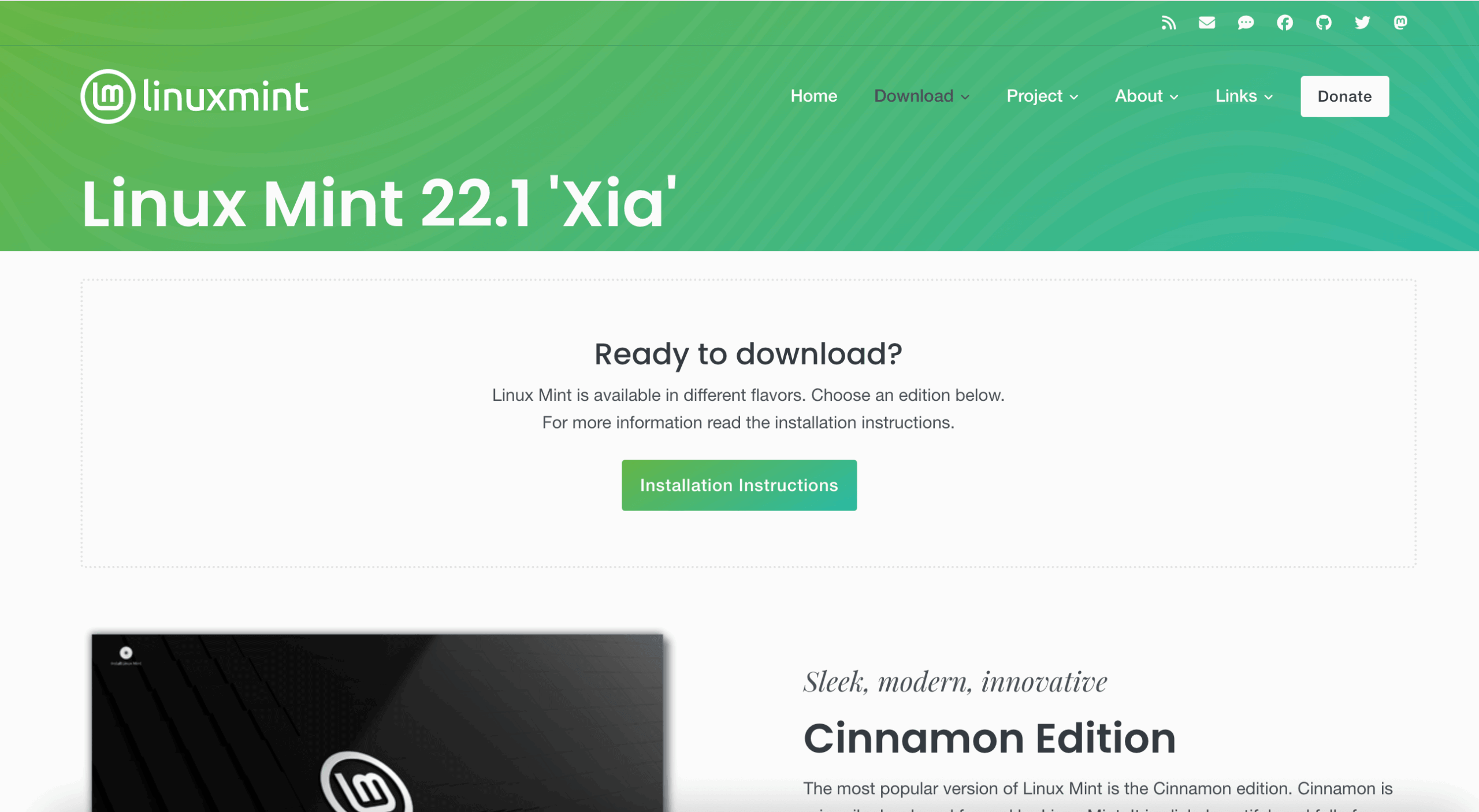
Krok 1: Pobierz Linux Mint ISO
- Przejdź do oficjalnej strony Linux Mint (linuxmint.com)
- Wybierz edycję, która najlepiej pasuje do Twojego sprzętu i preferencji:
| Edycja | Najlepsze dla |
|---|---|
| Cinnamon | Nowoczesny sprzęt; pełnofunkcyjne doświadczenie pulpitu (rekomendowane dla większości użytkowników) |
| MATE | Starszy lub średniej klasy sprzęt; mniejsze obciążenie zasobów systemowych |
| Xfce | Bardzo stary lub słabszy sprzęt; najlżejsza opcja |
- Kliknij Pobierz i wybierz serwer lustrzany zlokalizowany geograficznie blisko Twojej lokalizacji, aby uzyskać najszybsze prędkości pobierania
- Zapisz plik
.isow znanej lokalizacji na Twoim komputerze
Krok 2: Utwórz Bootowalne Pendrive’a USB
Standardowy pendrive USB nie może zainstalować systemu operacyjnego samodzielnie — musi być najpierw bootowany, co oznacza, że firmware komputera może go rozpoznać jako prawidłowe urządzenie startowe.
W systemie Windows — Przy użyciu Rufus
- Pobierz i uruchom Rufus (rufus.ie)
- Włóż pendrive USB do dostępnego portu
- W sekcji Device, wybierz pendrive USB z menu rozwijanego
- W sekcji Boot selection, kliknij SELECT i zlokalizuj pobrany plik Linux Mint
.iso - Ustaw Partition scheme:
- Wybierz GPT jeśli Twój komputer używa UEFI (standard na większości komputerów wyprodukowanych po 2012 roku)
- Wybierz MBR jeśli Twój komputer używa Legacy BIOS (powszechne na starszym sprzęcie)
- Pozostaw wszystkie pozostałe ustawienia na wartościach domyślnych
- Kliknij START — potwierdź, że akceptujesz usunięcie wszystkich danych znajdujących się na pendrive’ie USB
- Czekaj aż Rufus ukończy proces (zazwyczaj 5–10 minut)
W systemie macOS lub Linux — Przy użyciu balenaEtcher
- Pobierz i otwórz balenaEtcher (balena.io/etcher)
- Kliknij Flash from file i wybierz swój Linux Mint
.iso - Włóż pendrive USB i wybierz go jako cel
- Kliknij Flash! i czekaj aż operacja się zakończy
> Ważne: Proces flashowania całkowicie usuwa wszystko na pendrive’ie USB. Upewnij się, że wykonałeś kopię zapasową wszystkich plików przechowywanych na nim przed przystąpieniem do dalszych czynności.
Krok 3: Uruchom komputer z dysku USB
- Włóż загрузочny dysk USB do komputera, na którym chcesz zainstalować Linux Mint
- Uruchom ponownie (lub włącz) maszynę
- Natychmiast naciśnij odpowiedni klawisz, aby otworzyć Menu rozruchu — różni się w zależności od producenta:
| Producent | Typowy klawisz Menu rozruchu |
|---|---|
| Dell | F12 |
| Lenovo | F12 |
| HP | Esc, F9 lub F10 |
| ASUS | F8 lub Esc |
| Acer | F12 lub Esc |
| MSI | F11 |
- Z menu rozruchu zaznacz dysk USB i naciśnij Enter
> Wskazówka: Jeśli nie możesz znaleźć klawisza menu rozruchu dla swojej maszyny, szybkie wyszukiwanie w sieci dla Twojego konkretnego numeru modelu da Ci odpowiedź natychmiast.
Krok 4: Testowanie Linux Mint w trybie Live Session (Zalecane)
Gdy Linux Mint ładuje się z USB, uruchamia się w trybie Live Session — w pełni funkcjonalnym, tymczasowym środowisku, które działa całkowicie z USB bez dotykania dysku twardego.
Wykorzystaj tę okazję, aby zweryfikować:
- ✅ Łączność Wi-Fi
- ✅ Wyjście audio
- ✅ Responsywność klawiatury i touchpada/myszy
- ✅ Rozdzielczość wyświetlacza i renderowanie grafiki
- ✅ Wszystkie urządzenia peryferyjne, na których polegasz
Jeśli wszystko funkcjonuje prawidłowo, jesteś gotowy do przystąpienia do trwałej instalacji. Ten krok jest opcjonalny, ale zdecydowanie zalecany — może zaoszczędzić Ci znacznego czasu rozwiązywania problemów później.
Krok 5: Uruchom instalator Linux Mint
- Na pulpicie Live Session kliknij dwukrotnie ikonę Install Linux Mint
- Wybierz swój język i kliknij Dalej
- Wybierz układ klawiatury i kliknij Dalej
- Połącz się z Wi-Fi, jeśli jest dostępne — umożliwia to instalatorowi pobranie najnowszych aktualizacji i pakietów języków podczas instalacji, oszczędzając czas później
- Na ekranie Typ instalacji wybierz opcję odpowiadającą Twojej sytuacji:
| Opcja | Co robi |
|---|---|
| Wymaż dysk i zainstaluj Linux Mint | Usuwa całą zawartość dysku i instaluje czystą kopię Linux Mint |
| Zainstaluj obok istniejącego systemu operacyjnego | Konfiguruje dual-boot, zachowując Twój obecny system operacyjny |
| Coś innego | Umożliwia pełne ręczne partycjonowanie — zalecane tylko dla zaawansowanych użytkowników |
- Wybierz swoją strefę czasową na mapie
- Utwórz swoje konto użytkownika:
- Wpisz swoje pełne imię i nazwisko
- Wybierz nazwę użytkownika (małe litery, bez spacji)
- Ustaw silne, bezpieczne hasło
- Kliknij Zainstaluj teraz i potwierdź wszelkie monity dotyczące zmian dysku
- Czekaj na ukończenie instalacji — zwykle trwa to 10–20 minut w zależności od Twojego sprzętu
- Po wyświetleniu monitu kliknij Uruchom ponownie
- Wyjmij napęd USB, gdy ekran Ci to poleci, a następnie naciśnij Enter
Krok 6: Niezbędne pierwsze kroki po instalacji
Gdy Linux Mint uruchomi się z dysku twardego po raz pierwszy, poświęć kilka minut na wykonanie tych ważnych zadań po instalacji:
Aktualizacja systemu
Otwórz Menedżer aktualizacji z paska zadań lub menu aplikacji i zainstaluj wszystkie dostępne aktualizacje. Zapewni to, że masz najnowsze poprawki bezpieczeństwa i ulepszenia oprogramowania.
Instalacja sterowników sprzętu
Uruchom Menedżer sterowników (znajdujący się w sekcji Administracja w menu głównym), aby wykryć i zainstalować sterowniki własnościowe dla karty graficznej, adaptera Wi-Fi i innych komponentów sprzętu.
Dostosowanie pulpitu
Linux Mint jest wysoce konfigurowalny. Eksploruj Ustawienia systemu, aby dostosować motywy, pakiety ikon, tapety, układ panelu i wiele więcej do swoich preferencji.
Instalacja aplikacji
Otwórz Menedżer oprogramowania, aby przeglądać i instalować tysiące bezpłatnych aplikacji — od przeglądarek internetowych i pakietów biurowych po narzędzia programistyczne i oprogramowanie multimedialne.
Uruchamianie Linux Mint w chmurze z AlexHost
Jeśli wolisz nie instalować Linux Mint na lokalnym sprzęcie — lub jeśli potrzebujesz zdalnie dostępnego środowiska Linux — AlexHost Ci pomoże. Nasze VPS Hosting i Serwery Dedykowane obsługują montowanie niestandardowych ISO, umożliwiając instalację Linux Mint (lub praktycznie dowolnej dystrybucji Linux) bezpośrednio z panelu sterowania w zaledwie kilka minut.
Dla użytkowników, którzy chcą zarządzanego środowiska z intuicyjnym interfejsem graficznym, nasze opcje VPS z cPanel i Panele Sterowania VPS zapewniają potężne narzędzia do zarządzania serwerem bez konieczności głębokich umiejętności pracy z wierszem poleceń.
Potrzebujesz domeny do nowego serwera Linux? Sprawdź Rejestrację Domen w AlexHost, aby uzyskać konkurencyjne ceny i bezproblemowe zarządzanie DNS.
Często Zadawane Pytania
Czy mogę zainstalować Linux Mint bez usuwania Windows?
Tak. Wybierz opcję Zainstaluj obok podczas instalacji, aby skonfigurować dual-boot. Za każdym razem, gdy uruchomisz komputer, będziesz mógł wybrać między Windows a Linux Mint.
Jakie są minimalne wymagania sprzętowe dla Linux Mint?
Linux Mint Cinnamon wymaga co najmniej 2 GB RAM i 20 GB przestrzeni dyskowej. W przypadku edycji Xfce wystarczy 1 GB RAM, co czyni go dostępnym na bardzo starych maszynach.
Czy Linux Mint jest bezpieczny w użyciu?
Absolutnie. Linux Mint otrzymuje regularne aktualizacje bezpieczeństwa i ma solidne osiągnięcia w zakresie stabilności. Korzysta również z wbudowanych zalet bezpieczeństwa architektury Linux.
Czy mogę wypróbować Linux Mint przed zatwierdzeniem instalacji?
Tak — dokładnie do tego służy tryb Live Session (Krok 4). Możesz w pełni korzystać z Linux Mint z dysku USB bez wprowadzania żadnych zmian na komputerze.
Ostateczne myśli
Instalacja Linux Mint z dysku USB to prosty, dobrze udokumentowany proces, który praktycznie każdy może ukończyć, postępując zgodnie z powyższymi krokami. Rezultatem jest szybki, niezawodny i całkowicie bezpłatny system operacyjny, który doskonale sprawdza się w codziennych obliczeniach, tworzeniu oprogramowania, projektowaniu graficznym, a nawet w lekkich zadaniach zarządzania serwerami.
Niezależnie od tego, czy instalujesz go na starszym sprzęcie lokalnym, aby nadać mu nowe życie, czy ustawiasz go jako dual-boot obok Windows, czy wdrażasz go w środowisku VPS Hosting lub Dedicated Server, Linux Mint zapewnia dopracowane i zdolne doświadczenie Linux, które trudno pokonać.