Billet ouvert
  +373 79 600002
  Chat en direct Telegram
  F.A.Q
F.A.Q  Français
 English
  Русский
  Română
  Deutsch
  Türkçe
  Español
  Português
  Українська
  български
  Polski
  Indonesia
  中文 (中国)






































































































































 sur tous les services d'hébergement






Comment installer Linux Mint à partir d’une clé USB : Un guide complet étape par étape
Linux Mint est l’une des distributions Linux les plus populaires et conviviales disponibles aujourd’hui. C’est rapide, stable, complètement gratuit, et — peut-être surtout — cela semble immédiatement familier pour quiconque migre de Windows. Que vous configuriez un poste de travail personnel, une machine de développement, ou que vous exploriez Linux pour la première fois, ce guide vous montre exactement comment installer Linux Mint à partir d’une clé USB, de la préparation au premier démarrage, sans expérience préalable requise.
Ce dont vous avez besoin avant de commencer
Avant de commencer, rassemblez les éléments suivants :
- Clé USB — capacité minimale de 4 GB (8–16 GB recommandé pour de meilleures vitesses d’écriture et une meilleure fiabilité)
- Un ordinateur fonctionnel avec accès à Internet — pour télécharger l’ISO et les outils nécessaires
- Fichier ISO Linux Mint — l’image d’installation officielle (essentiellement une copie numérique du système d’exploitation)
- Logiciel de création USB amorçable :
- Rufus — pour les utilisateurs Windows
- balenaEtcher — pour les utilisateurs macOS ou Linux
- Une sauvegarde de tous les fichiers importants — si vous prévoyez d’effacer votre système existant, toutes les données du lecteur cible seront supprimées de façon permanente
> Conseil AlexHost Pro : Si vous utilisez un plan VPS Hosting ou un Serveur Dédié chez AlexHost, vous pouvez monter l’ISO Linux Mint directement via votre panneau de contrôle d’hébergement et effectuer une installation à distance complète — aucune clé USB nécessaire.
Étape 1 : Télécharger l’ISO Linux Mint
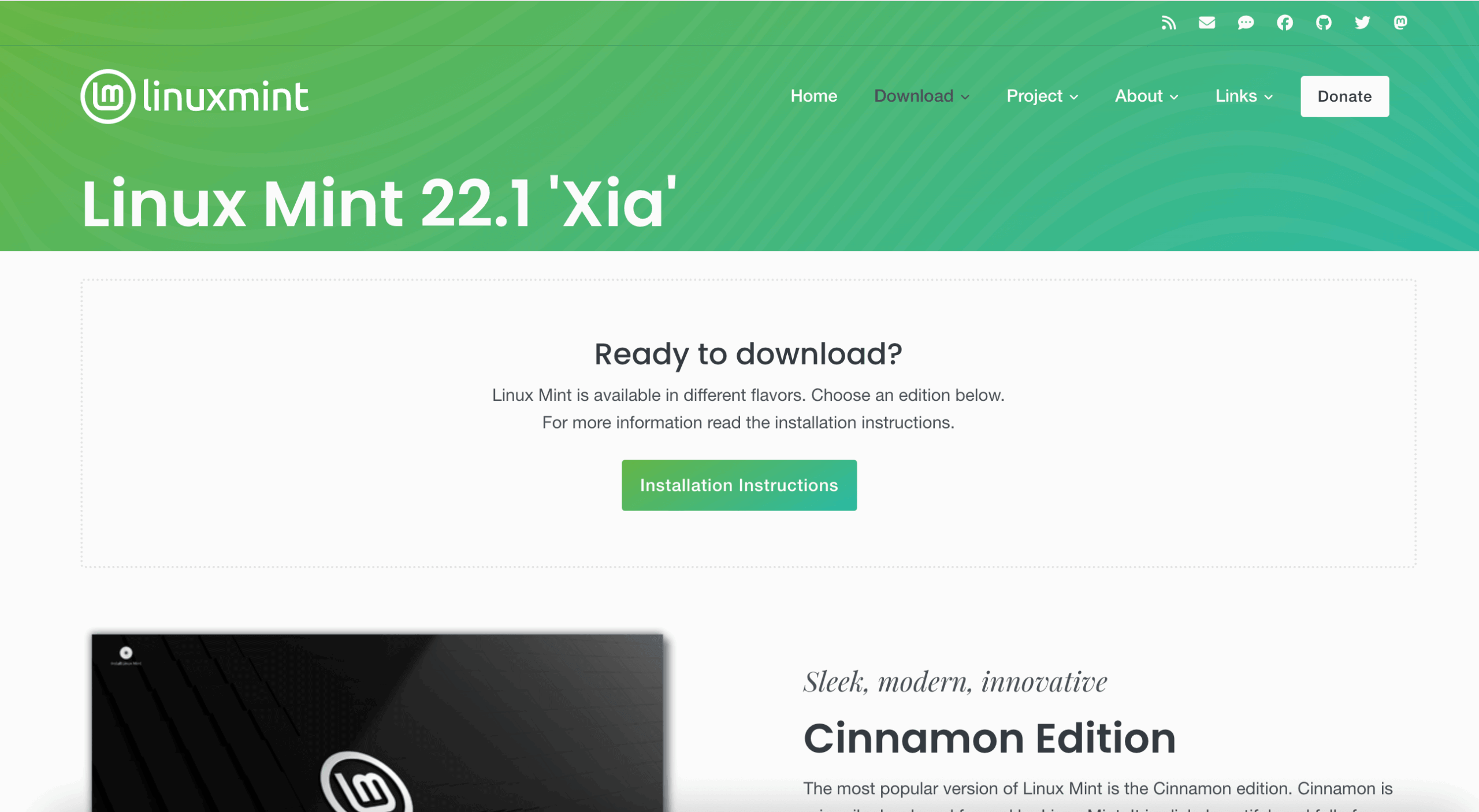
- Accédez au site officiel de Linux Mint (linuxmint.com)
- Choisissez l’édition qui correspond le mieux à votre matériel et vos préférences :
| Édition | Idéale pour |
|---|---|
| Cinnamon | Matériel moderne ; expérience de bureau complète (recommandé pour la plupart des utilisateurs) |
| MATE | Matériel ancien ou milieu de gamme ; moins gourmand en ressources système |
| Xfce | Machines très anciennes ou bas de gamme ; l’option la plus légère |
- Cliquez sur Télécharger et sélectionnez un serveur miroir géographiquement proche de votre localisation pour les vitesses de téléchargement les plus rapides
- Enregistrez le fichier
.isoà un emplacement connu sur votre ordinateur
Étape 2 : Créer une clé USB amorçable
Une clé USB standard ne peut pas installer un système d’exploitation à elle seule — elle doit d’abord être rendue amorçable, ce qui signifie que le firmware de votre ordinateur peut la reconnaître comme un périphérique de démarrage valide.
Sur Windows — Utilisation de Rufus
- Téléchargez et lancez Rufus (rufus.ie)
- Insérez votre clé USB dans un port disponible
- Sous Device, sélectionnez votre clé USB dans le menu déroulant
- Sous Boot selection, cliquez sur SELECT et localisez le fichier Linux Mint
.isoque vous avez téléchargé - Définissez le Partition scheme :
- Choisissez GPT si votre PC utilise UEFI (standard sur la plupart des ordinateurs fabriqués après 2012)
- Choisissez MBR si votre PC utilise Legacy BIOS (courant sur les matériels plus anciens)
- Laissez tous les paramètres restants à leurs valeurs par défaut
- Cliquez sur START — confirmez que vous acceptez d’effacer toutes les données actuellement présentes sur la clé USB
- Attendez que Rufus termine le processus (généralement 5–10 minutes)
Sur macOS ou Linux — Utilisation de balenaEtcher
- Téléchargez et ouvrez balenaEtcher (balena.io/etcher)
- Cliquez sur Flash from file et sélectionnez votre Linux Mint
.iso - Insérez votre clé USB et sélectionnez-la comme cible
- Cliquez sur Flash! et attendez la fin de l’opération
> Important : Le processus de gravure efface complètement tout ce qui se trouve sur la clé USB. Assurez-vous d’avoir sauvegardé tous les fichiers qui s’y trouvent avant de continuer.
Étape 3 : Démarrer votre ordinateur à partir de la clé USB
- Insérez la clé USB amorçable dans l’ordinateur sur lequel vous souhaitez installer Linux Mint
- Redémarrez (ou allumez) la machine
- Appuyez immédiatement sur la touche appropriée pour ouvrir le Menu de démarrage — cela varie selon le fabricant :
| Fabricant | Touche courante du menu de démarrage |
|---|---|
| Dell | F12 |
| Lenovo | F12 |
| HP | Esc, F9, ou F10 |
| ASUS | F8 ou Esc |
| Acer | F12 ou Esc |
| MSI | F11 |
- À partir du menu de démarrage, mettez en surbrillance votre clé USB et appuyez sur Entrée
> Conseil : Si vous ne trouvez pas la touche du menu de démarrage de votre machine, une recherche rapide sur le web avec votre numéro de modèle spécifique vous donnera la réponse instantanément.
Étape 4 : Tester Linux Mint en mode Live Session (Recommandé)
Lorsque Linux Mint se charge à partir de la clé USB, il démarre en mode Live Session — un environnement entièrement fonctionnel et temporaire qui s’exécute entièrement à partir de la clé USB sans toucher à votre disque dur.
Profitez de cette occasion pour vérifier :
- ✅ Connectivité Wi-Fi
- ✅ Sortie audio
- ✅ Réactivité du clavier et du pavé tactile/souris
- ✅ Résolution d’affichage et rendu graphique
- ✅ Tous les périphériques externes dont vous dépendez
Si tout fonctionne correctement, vous êtes prêt à procéder à l’installation permanente. Cette étape est facultative mais fortement recommandée — elle peut vous faire gagner un temps de dépannage considérable par la suite.
Étape 5 : Exécuter le programme d’installation de Linux Mint
- Sur le bureau de la session en direct, double-cliquez sur l’icône Installer Linux Mint
- Sélectionnez votre langue et cliquez sur Continuer
- Choisissez votre disposition de clavier et cliquez sur Continuer
- Connectez-vous au Wi-Fi si disponible — cela permet au programme d’installation de télécharger les dernières mises à jour et packs de langue pendant l’installation, ce qui vous fait gagner du temps par la suite
- Sur l’écran Type d’installation, choisissez l’option qui correspond à votre situation :
| Option | Ce qu’il fait |
|---|---|
| Effacer le disque et installer Linux Mint | Efface l’intégralité du lecteur et installe une copie propre de Linux Mint |
| Installer à côté du système d’exploitation existant | Configure une configuration de double démarrage, en préservant votre système d’exploitation actuel |
| Quelque chose d’autre | Active le partitionnement manuel complet — recommandé uniquement pour les utilisateurs avancés |
- Sélectionnez votre fuseau horaire sur la carte
- Créez votre compte utilisateur :
- Entrez votre nom complet
- Choisissez un nom d’utilisateur (minuscules, sans espaces)
- Définissez un mot de passe fort et sécurisé
- Cliquez sur Installer maintenant et confirmez les invites concernant les modifications de disque
- Attendez que l’installation se termine — cela prend généralement 10 à 20 minutes selon votre matériel
- Lorsque vous y êtes invité, cliquez sur Redémarrer maintenant
- Retirez la clé USB lorsque l’écran vous y invite, puis appuyez sur Entrée
Étape 6 : Premières étapes essentielles après l’installation
Une fois que Linux Mint démarre depuis votre disque dur pour la première fois, prenez quelques minutes pour accomplir ces tâches post-installation importantes :
Mettre à jour votre système
Ouvrez le Gestionnaire de mises à jour depuis la barre des tâches ou le menu des applications et installez toutes les mises à jour disponibles. Cela garantit que vous disposez des derniers correctifs de sécurité et améliorations logicielles.
Installer les pilotes matériels
Lancez le Gestionnaire de pilotes (situé sous Administration dans le menu principal) pour détecter et installer les pilotes propriétaires pour votre carte graphique, adaptateur Wi-Fi et autres composants matériels.
Personnaliser votre bureau
Linux Mint est hautement personnalisable. Explorez les Paramètres système pour ajuster les thèmes, packs d’icônes, fonds d’écran, disposition du panneau, et bien plus encore selon vos préférences.
Installer des applications
Ouvrez le Gestionnaire de logiciels pour parcourir et installer des milliers d’applications gratuites — des navigateurs web et suites bureautiques aux outils de développement et logiciels multimédias.
Exécuter Linux Mint dans le Cloud avec AlexHost
Si vous préférez ne pas installer Linux Mint sur du matériel local — ou si vous avez besoin d’un environnement Linux accessible à distance — AlexHost a la solution. Notre VPS Hosting et nos Serveurs Dédiés supportent le montage d’ISO personnalisé, vous permettant d’installer Linux Mint (ou pratiquement n’importe quelle distribution Linux) directement depuis votre panneau de contrôle en quelques minutes seulement.
Pour les utilisateurs qui souhaitent un environnement géré avec une interface graphique intuitive, nos options VPS avec cPanel et Panneaux de Contrôle VPS offrent des outils puissants pour la gestion de serveur sans nécessiter une expertise approfondie en ligne de commande.
Besoin d’un domaine pour accompagner votre nouveau serveur Linux ? Consultez l’Enregistrement de Domaine chez AlexHost pour des tarifs compétitifs et une gestion DNS transparente.
Questions Fréquemment Posées
Puis-je installer Linux Mint sans effacer Windows ?
Oui. Choisissez l’option Installer à côté lors de l’installation pour configurer un démarrage double. Vous pourrez choisir entre Windows et Linux Mint à chaque démarrage de votre ordinateur.
Quelle est la configuration matérielle minimale requise pour Linux Mint ?
Linux Mint Cinnamon nécessite au moins 2 GB de RAM et 20 GB d’espace disque. Pour l’édition Xfce, 1 GB de RAM est suffisant, ce qui la rend viable sur les très anciennes machines.
Linux Mint est-il sûr à utiliser ?
Absolument. Linux Mint reçoit des mises à jour de sécurité régulières et a un excellent historique de stabilité. Il bénéficie également des avantages de sécurité inhérents à l’architecture Linux.
Puis-je essayer Linux Mint avant de m’engager dans l’installation ?
Oui — c’est exactement à quoi sert le mode Live Session (Étape 4). Vous pouvez utiliser Linux Mint complètement à partir de la clé USB sans apporter de modifications à votre ordinateur.
Réflexions finales
L’installation de Linux Mint à partir d’une clé USB est un processus simple et bien documenté que pratiquement n’importe qui peut accomplir en suivant les étapes décrites ci-dessus. Le résultat est un système d’exploitation rapide, fiable et complètement gratuit qui excelle pour l’informatique quotidienne, le développement logiciel, la conception graphique et même les tâches légères de gestion de serveur.
Que vous l’installiez sur du matériel local ancien pour lui donner une nouvelle vie, que vous le configuriez en double démarrage aux côtés de Windows, ou que vous le déployiez dans un environnement VPS Hosting ou Dedicated Server basé sur le cloud, Linux Mint offre une expérience Linux soignée et capable qui est difficile à surpasser.