Billete abierto
  +373 79 600002
  Chat en directo de Telegram
  F.A.Q
F.A.Q  Español
 English
  Русский
  Română
  Deutsch
  Français
  Türkçe
  Português
  Українська
  български
  Polski
  Indonesia
  中文 (中国)






































































































































 en todos los servicios de hosting






Cómo Instalar Linux Mint desde USB: Una Guía Completa Paso a Paso
Linux Mint es una de las distribuciones Linux más populares y fáciles de usar disponibles hoy en día. Es rápida, estable, completamente gratuita y, lo que es quizás más importante, se siente inmediatamente familiar para cualquiera que migre desde Windows. Ya sea que estés configurando una estación de trabajo personal, una máquina de desarrollo o explorando Linux por primera vez, esta guía te lleva a través de exactamente cómo instalar Linux Mint desde una unidad USB, desde la preparación hasta el primer arranque, sin requerir experiencia previa.
Lo que necesitas antes de comenzar
Antes de empezar, reúne lo siguiente:
- Unidad USB — capacidad mínima de 4 GB (se recomiendan 8–16 GB para mejores velocidades de escritura y confiabilidad)
- Una computadora que funcione con acceso a internet — para descargar la ISO y las herramientas necesarias
- Archivo ISO de Linux Mint — la imagen de instalación oficial (esencialmente una copia digital del SO)
- Software de creación de USB arrancable:
- Rufus — para usuarios de Windows
- balenaEtcher — para usuarios de macOS o Linux
- Una copia de seguridad de todos los archivos importantes — si planeas borrar tu sistema existente, todos los datos en la unidad de destino se eliminarán permanentemente
> Consejo Pro de AlexHost: Si estás ejecutando un plan de VPS Hosting o un Servidor Dedicado con AlexHost, puedes montar la ISO de Linux Mint directamente a través de tu panel de control de hosting y realizar una instalación remota completa — sin necesidad de unidad USB.
Paso 1: Descargar el ISO de Linux Mint
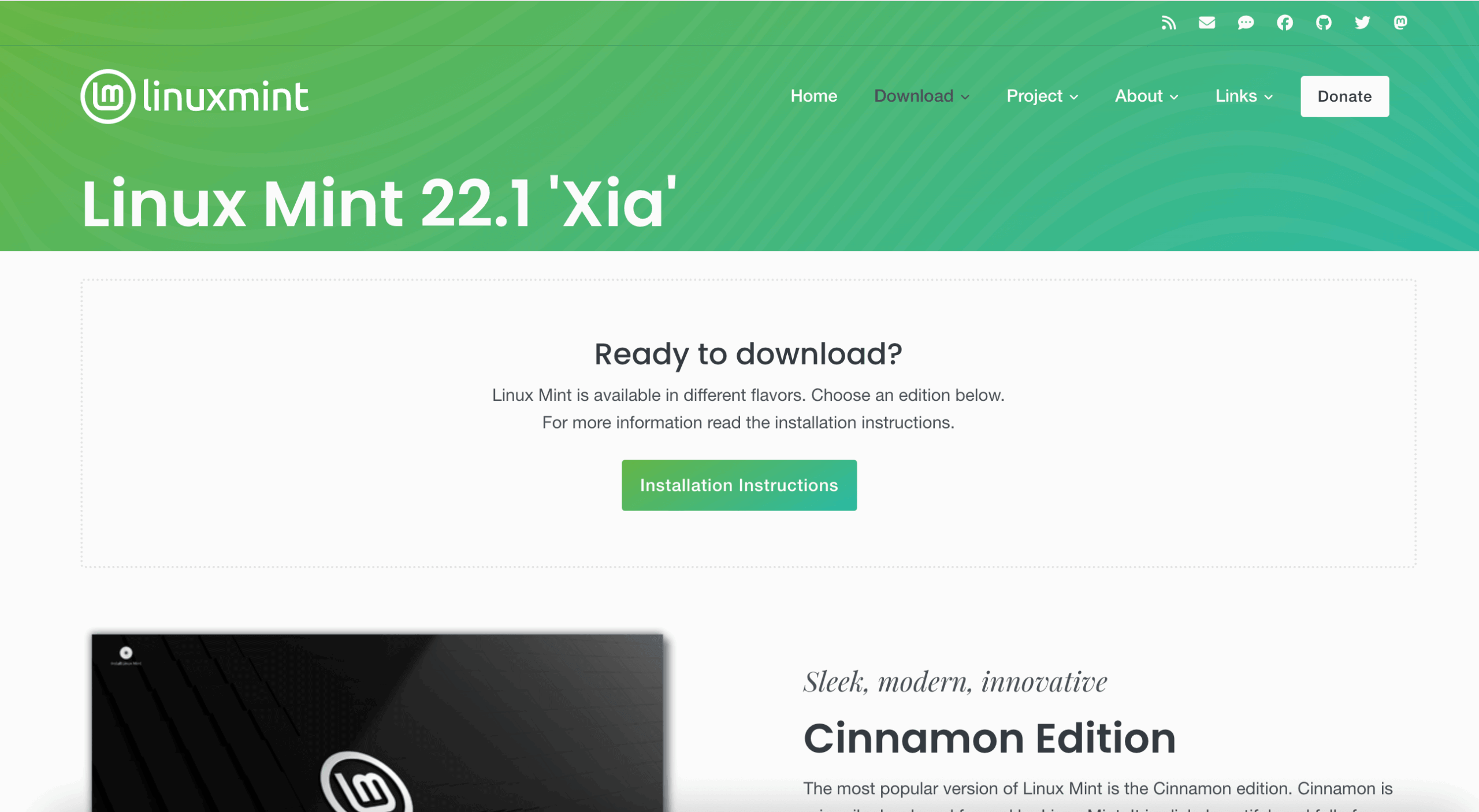
- Navega al sitio web oficial de Linux Mint (linuxmint.com)
- Elige la edición que mejor se adapte a tu hardware y preferencias:
| Edición | Mejor para |
|---|---|
| Cinnamon | Hardware moderno; experiencia de escritorio completa (recomendado para la mayoría de usuarios) |
| MATE | Hardware antiguo o de rango medio; más ligero en recursos del sistema |
| Xfce | Máquinas muy antiguas o de especificaciones bajas; la opción más ligera |
- Haz clic en Descargar y selecciona un servidor espejo geográficamente cercano a tu ubicación para las velocidades de descarga más rápidas
- Guarda el archivo
.isoen una ubicación conocida en tu computadora
Paso 2: Crear una unidad USB de arranque
Una unidad USB estándar no puede instalar un sistema operativo por sí sola — primero debe hacerse arrancable, lo que significa que el firmware de tu computadora puede reconocerla como un dispositivo de inicio válido.
En Windows — Usando Rufus
- Descarga e inicia Rufus (rufus.ie)
- Inserta tu unidad flash USB en un puerto disponible
- En Device, selecciona tu unidad USB del menú desplegable
- En Boot selection, haz clic en SELECT y localiza el archivo Linux Mint
.isoque descargaste - Establece el Partition scheme:
- Elige GPT si tu PC usa UEFI (estándar en la mayoría de computadoras fabricadas después de 2012)
- Elige MBR si tu PC usa Legacy BIOS (común en hardware más antiguo)
- Deja todos los demás ajustes en sus valores predeterminados
- Haz clic en START — confirma que aceptas borrar todos los datos actualmente en la unidad USB
- Espera a que Rufus complete el proceso (típicamente 5–10 minutos)
En macOS o Linux — Usando balenaEtcher
- Descarga y abre balenaEtcher (balena.io/etcher)
- Haz clic en Flash from file y selecciona tu Linux Mint
.iso - Inserta tu unidad USB y selecciónala como destino
- Haz clic en Flash! y espera a que se complete la operación
> Importante: El proceso de grabación borra completamente todo en la unidad USB. Asegúrate de haber hecho una copia de seguridad de cualquier archivo almacenado en ella antes de continuar.
Paso 3: Inicia tu Computadora desde la Unidad USB
- Inserta la unidad USB de arranque en la computadora en la que deseas instalar Linux Mint
- Reinicia (o enciende) la máquina
- Presiona inmediatamente la tecla apropiada para abrir el Menú de Arranque — esto varía según el fabricante:
| Fabricante | Tecla Común del Menú de Arranque |
|---|---|
| Dell | F12 |
| Lenovo | F12 |
| HP | Esc, F9, o F10 |
| ASUS | F8 o Esc |
| Acer | F12 o Esc |
| MSI | F11 |
- Desde el menú de arranque, resalta tu unidad USB y presiona Enter
> Consejo: Si no puedes encontrar la tecla del menú de arranque para tu máquina, una búsqueda rápida en la web de tu número de modelo específico te proporcionará la respuesta al instante.
Paso 4: Prueba Linux Mint en Modo de Sesión en Vivo (Recomendado)
Cuando Linux Mint se carga desde el USB, se inicia en modo de sesión en vivo — un entorno completamente funcional y temporal que se ejecuta completamente desde el USB sin tocar tu disco duro.
Utiliza esta oportunidad para verificar:
- ✅ Conectividad Wi-Fi
- ✅ Salida de audio
- ✅ Capacidad de respuesta del teclado y panel táctil/ratón
- ✅ Resolución de pantalla y renderizado de gráficos
- ✅ Cualquier dispositivo periférico que utilices
Si todo funciona correctamente, estás listo para proceder con la instalación permanente. Este paso es opcional pero muy recomendado — puede ahorrarte un tiempo significativo de solución de problemas más adelante.
Paso 5: Ejecutar el instalador de Linux Mint
- En el escritorio de la sesión en vivo, haz doble clic en el icono Instalar Linux Mint
- Selecciona tu idioma y haz clic en Continuar
- Elige tu distribución de teclado y haz clic en Continuar
- Conéctate a Wi-Fi si está disponible — hacerlo permite que el instalador descargue las actualizaciones más recientes y paquetes de idioma durante la instalación, ahorrando tiempo después
- En la pantalla Tipo de instalación, elige la opción que se ajuste a tu situación:
| Opción | Qué hace |
|---|---|
| Borrar disco e instalar Linux Mint | Borra toda la unidad e instala una copia limpia de Linux Mint |
| Instalar junto al sistema operativo existente | Configura un arranque dual, preservando tu sistema operativo actual |
| Algo más | Habilita particionamiento manual completo — recomendado solo para usuarios avanzados |
- Selecciona tu zona horaria en el mapa
- Crea tu cuenta de usuario:
- Ingresa tu nombre completo
- Elige un nombre de usuario (minúsculas, sin espacios)
- Establece una contraseña fuerte y segura
- Haz clic en Instalar ahora y confirma cualquier aviso sobre cambios en el disco
- Espera a que se complete la instalación — esto generalmente toma 10–20 minutos dependiendo de tu hardware
- Cuando se te solicite, haz clic en Reiniciar ahora
- Extrae la unidad USB cuando la pantalla te lo indique, luego presiona Intro
Paso 6: Pasos Esenciales Después de la Instalación
Una vez que Linux Mint arranca desde tu disco duro por primera vez, dedica unos minutos a completar estas tareas importantes posteriores a la instalación:
Actualiza Tu Sistema
Abre el Gestor de Actualizaciones desde la barra de tareas o el menú de aplicaciones e instala todas las actualizaciones disponibles. Esto asegura que tengas los últimos parches de seguridad y mejoras de software.
Instala Controladores de Hardware
Lanza el Gestor de Controladores (encontrado bajo Administración en el menú principal) para detectar e instalar controladores propietarios para tu tarjeta gráfica, adaptador Wi-Fi y otros componentes de hardware.
Personaliza Tu Escritorio
Linux Mint es altamente personalizable. Explora Configuración del Sistema para ajustar temas, paquetes de iconos, fondos de pantalla, diseño del panel y más según tus preferencias.
Instala Aplicaciones
Abre el Gestor de Software para explorar e instalar miles de aplicaciones gratuitas — desde navegadores web y suites ofimáticas hasta herramientas de desarrollo y software multimedia.
Ejecutar Linux Mint en la nube con AlexHost
Si prefieres no instalar Linux Mint en hardware local — o si necesitas un entorno Linux accesible remotamente — AlexHost te tiene cubierto. Nuestro VPS Hosting y Servidores Dedicados soportan montaje de ISO personalizado, permitiéndote instalar Linux Mint (o prácticamente cualquier distribución Linux) directamente desde tu panel de control en solo unos minutos.
Para usuarios que desean un entorno administrado con una interfaz gráfica intuitiva, nuestras opciones de VPS con cPanel y Paneles de Control VPS proporcionan herramientas poderosas para la gestión del servidor sin requerir experiencia profunda en línea de comandos.
¿Necesitas un dominio para acompañar tu nuevo servidor Linux? Consulta Registro de Dominios en AlexHost para precios competitivos y gestión DNS sin problemas.
Preguntas Frecuentes
¿Puedo instalar Linux Mint sin borrar Windows?
Sí. Elige la opción Instalar junto a durante la instalación para configurar un arranque dual. Podrás elegir entre Windows y Linux Mint cada vez que inicies tu computadora.
¿Cuál es el hardware mínimo requerido para Linux Mint?
Linux Mint Cinnamon requiere al menos 2 GB de RAM y 20 GB de espacio en disco. Para la edición Xfce, 1 GB de RAM es suficiente, lo que la hace viable en máquinas muy antiguas.
¿Es seguro usar Linux Mint?
Absolutamente. Linux Mint recibe actualizaciones de seguridad regulares y tiene un sólido historial de estabilidad. También se beneficia de las ventajas de seguridad inherentes de la arquitectura Linux.
¿Puedo probar Linux Mint antes de comprometerme con la instalación?
Sí — exactamente para eso sirve el modo Sesión en Vivo (Paso 4). Puedes usar Linux Mint completamente desde la unidad USB sin hacer cambios en tu computadora.
Reflexiones Finales
Instalar Linux Mint desde una unidad USB es un proceso sencillo y bien documentado que prácticamente cualquiera puede completar siguiendo los pasos descritos anteriormente. El resultado es un sistema operativo rápido, confiable y completamente gratuito que destaca para la informática cotidiana, desarrollo de software, diseño gráfico e incluso tareas ligeras de gestión de servidores.
Ya sea que lo instales en hardware local antiguo para darle nueva vida, lo configures como arranque dual junto a Windows, o lo despliegues en un entorno de VPS Hosting o Dedicated Server basado en la nube, Linux Mint ofrece una experiencia Linux pulida y capaz que es difícil de superar.