Bilhete aberto
  +373 79 600002
  Chat ao vivo do Telegram
  F.A.Q
F.A.Q  Português
 English
  Русский
  Română
  Deutsch
  Français
  Türkçe
  Español
  Українська
  български
  Polski
  Indonesia
  中文 (中国)






































































































































 em todos os serviços de alojamento






Como Instalar Linux Mint a partir de USB: Um Guia Completo Passo a Passo
Linux Mint é uma das distribuições Linux mais populares e fáceis de usar disponíveis atualmente. É rápida, estável, completamente gratuita e — talvez o mais importante — parece imediatamente familiar para qualquer pessoa que migre do Windows. Quer esteja configurando uma estação de trabalho pessoal, uma máquina de desenvolvimento ou explorando Linux pela primeira vez, este guia o orienta exatamente sobre como instalar Linux Mint a partir de uma unidade USB, desde a preparação até o primeiro arranque, sem necessidade de experiência prévia.
O Que Você Precisa Antes de Começar
Antes de começar, reúna o seguinte:
- Pen drive USB — capacidade mínima de 4 GB (8–16 GB recomendado para velocidades de escrita e confiabilidade melhores)
- Um computador funcionando com acesso à internet — para descarregar o ISO e ferramentas necessárias
- Ficheiro ISO do Linux Mint — a imagem de instalação oficial (essencialmente uma cópia digital do SO)
- Software de criação de USB inicializável:
- Rufus — para utilizadores Windows
- balenaEtcher — para utilizadores macOS ou Linux
- Uma cópia de segurança de todos os ficheiros importantes — se planeia apagar o seu sistema existente, todos os dados na unidade de destino serão permanentemente eliminados
> Dica Pro AlexHost: Se está a executar um plano de VPS Hosting ou um Servidor Dedicado com AlexHost, pode montar o ISO do Linux Mint diretamente através do seu painel de controlo de alojamento e executar uma instalação remota completa — nenhum pen drive USB necessário.
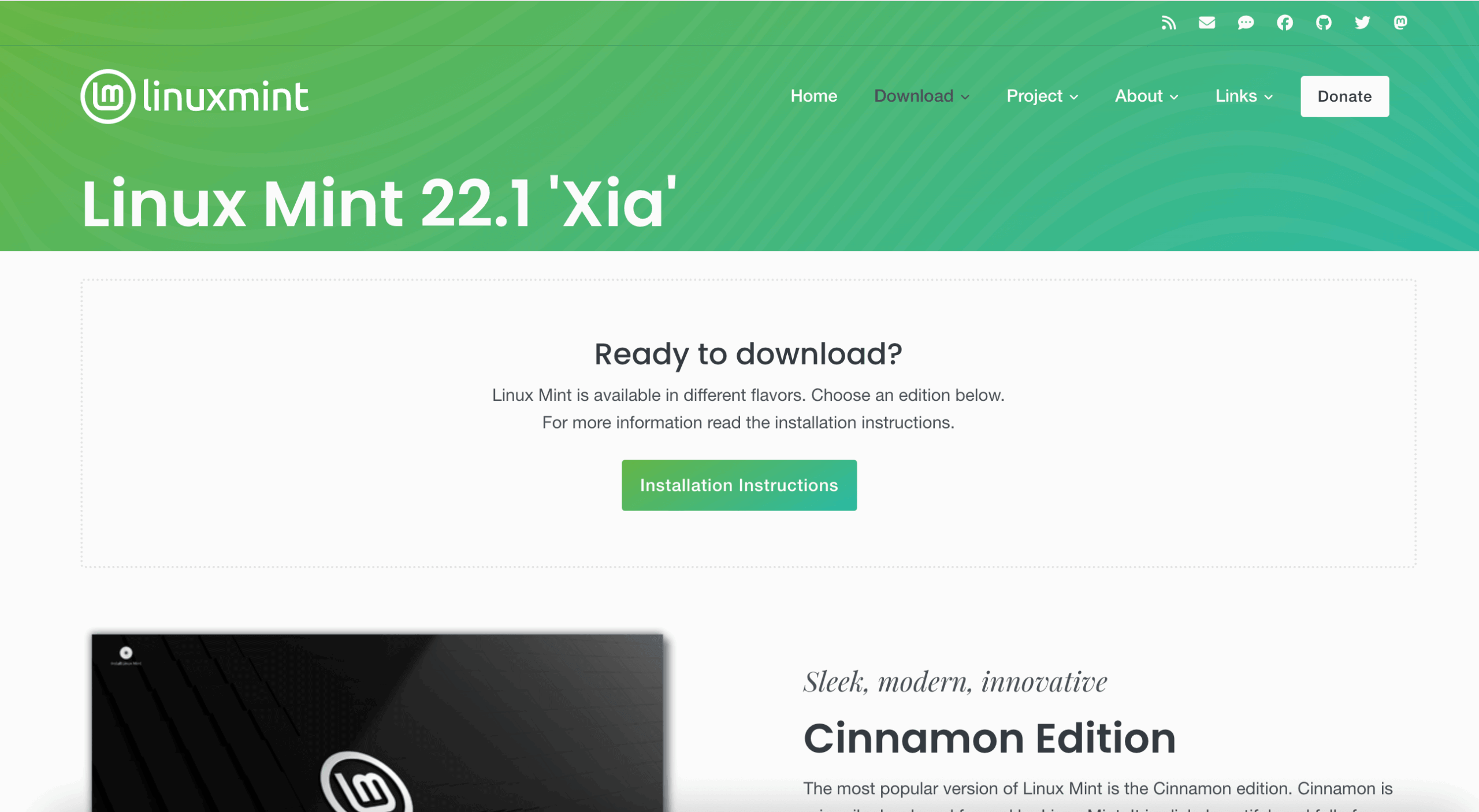
Passo 1: Transferir a ISO do Linux Mint
- Navegue até ao website oficial do Linux Mint (linuxmint.com)
- Escolha a edição que melhor se adequa ao seu hardware e preferências:
| Edição | Melhor Para |
|---|---|
| Cinnamon | Hardware moderno; experiência de desktop completa (recomendado para a maioria dos utilizadores) |
| MATE | Hardware antigo ou de gama média; mais leve nos recursos do sistema |
| Xfce | Máquinas muito antigas ou de baixas especificações; a opção mais leve |
- Clique em Download e selecione um servidor espelho geograficamente próximo da sua localização para as velocidades de transferência mais rápidas
- Guarde o ficheiro
.isonuma localização conhecida no seu computador
Passo 2: Criar uma Unidade USB Inicializável
Uma unidade USB padrão não consegue instalar um sistema operativo por si só — deve primeiro ser tornada inicializável, o que significa que o firmware do seu computador consegue reconhecê-la como um dispositivo de arranque válido.
No Windows — Usando Rufus
- Descarregue e inicie Rufus (rufus.ie)
- Insira a sua pen USB numa porta disponível
- Em Device, selecione a sua unidade USB no menu pendente
- Em Boot selection, clique em SELECT e localize o ficheiro Linux Mint
.isoque descarregou - Defina o Partition scheme:
- Escolha GPT se o seu PC utiliza UEFI (padrão na maioria dos computadores fabricados após 2012)
- Escolha MBR se o seu PC utiliza Legacy BIOS (comum em hardware mais antigo)
- Deixe todas as restantes definições nos seus valores predefinidos
- Clique em START — confirme que aceita apagar todos os dados atualmente na pen USB
- Aguarde que o Rufus conclua o processo (normalmente 5–10 minutos)
No macOS ou Linux — Usando balenaEtcher
- Descarregue e abra balenaEtcher (balena.io/etcher)
- Clique em Flash from file e selecione o seu Linux Mint
.iso - Insira a sua pen USB e selecione-a como alvo
- Clique em Flash! e aguarde que a operação termine
> Importante: O processo de gravação apaga completamente tudo na pen USB. Certifique-se de que fez uma cópia de segurança de quaisquer ficheiros armazenados nela antes de prosseguir.
Passo 3: Inicie o Seu Computador a partir da Unidade USB
- Insira a unidade USB inicializável no computador no qual deseja instalar Linux Mint
- Reinicie (ou ligue) a máquina
- Pressione imediatamente a tecla apropriada para abrir o Menu de Arranque — isto varia consoante o fabricante:
| Fabricante | Tecla Comum do Menu de Arranque |
|---|---|
| Dell | F12 |
| Lenovo | F12 |
| HP | Esc, F9, ou F10 |
| ASUS | F8 ou Esc |
| Acer | F12 ou Esc |
| MSI | F11 |
- A partir do menu de arranque, destaque a sua unidade USB e pressione Enter
> Dica: Se não conseguir encontrar a tecla do menu de arranque para a sua máquina, uma pesquisa rápida na web pelo número do modelo específico fornecerá a resposta instantaneamente.
Passo 4: Teste Linux Mint no Modo de Sessão Ao Vivo (Recomendado)
Quando Linux Mint carrega a partir do USB, inicia em modo de Sessão Ao Vivo — um ambiente totalmente funcional e temporário que funciona inteiramente a partir do USB sem tocar no seu disco rígido.
Use esta oportunidade para verificar:
- ✅ Conectividade Wi-Fi
- ✅ Saída de áudio
- ✅ Responsividade do teclado e touchpad/rato
- ✅ Resolução de ecrã e renderização de gráficos
- ✅ Qualquer dispositivo periférico de que dependa
Se tudo funcionar corretamente, está pronto para prosseguir com a instalação permanente. Este passo é opcional mas fortemente recomendado — pode poupar-lhe tempo significativo de resolução de problemas mais tarde.
Passo 5: Executar o Instalador do Linux Mint
- Na sessão Live do desktop, clique duas vezes no ícone Install Linux Mint
- Selecione seu idioma e clique em Continuar
- Escolha seu layout de teclado e clique em Continuar
- Conecte-se ao Wi-Fi se disponível — fazer isso permite que o instalador baixe as atualizações mais recentes e pacotes de idioma durante a instalação, economizando tempo depois
- Na tela Tipo de instalação, escolha a opção que corresponde à sua situação:
| Opção | O que faz |
|---|---|
| Apagar disco e instalar Linux Mint | Apaga toda a unidade e instala uma cópia limpa do Linux Mint |
| Instalar junto com SO existente | Configura uma inicialização dupla, preservando seu sistema operacional atual |
| Algo mais | Permite particionamento manual completo — recomendado apenas para usuários avançados |
- Selecione seu fuso horário no mapa
- Crie sua conta de usuário:
- Digite seu nome completo
- Escolha um nome de usuário (minúsculas, sem espaços)
- Defina uma senha forte e segura
- Clique em Instalar agora e confirme qualquer aviso sobre alterações de disco
- Aguarde a conclusão da instalação — isso normalmente leva 10–20 minutos dependendo do seu hardware
- Quando solicitado, clique em Reiniciar agora
- Remova a unidade USB quando a tela instruir você a fazer isso, depois pressione Enter
Passo 6: Passos Essenciais Após a Instalação
Assim que o Linux Mint inicializar a partir do seu disco rígido pela primeira vez, dedique alguns minutos para completar estas tarefas importantes de pós-instalação:
Atualize o Seu Sistema
Abra o Gestor de Atualizações a partir da barra de tarefas ou menu de aplicações e instale todas as atualizações disponíveis. Isto garante que tem os patches de segurança mais recentes e melhorias de software.
Instale Controladores de Hardware
Inicie o Gestor de Controladores (encontrado em Administração no menu principal) para detetar e instalar controladores proprietários para a sua placa gráfica, adaptador Wi-Fi e outros componentes de hardware.
Personalize o Seu Ambiente de Trabalho
O Linux Mint é altamente personalizável. Explore as Definições do Sistema para ajustar temas, pacotes de ícones, papéis de parede, layout do painel e muito mais de acordo com as suas preferências.
Instale Aplicações
Abra o Gestor de Software para procurar e instalar milhares de aplicações gratuitas — desde navegadores web e suites de escritório até ferramentas de desenvolvimento e software multimédia.
Executar Linux Mint na Cloud com AlexHost
Se preferir não instalar Linux Mint em hardware local — ou se precisar de um ambiente Linux acessível remotamente — AlexHost tem a solução para si. O nosso VPS Hosting e Servidores Dedicados suportam montagem de ISO personalizada, permitindo-lhe instalar Linux Mint (ou praticamente qualquer distribuição Linux) diretamente a partir do seu painel de controlo em apenas alguns minutos.
Para utilizadores que desejam um ambiente gerido com uma interface gráfica intuitiva, as nossas opções de VPS com cPanel e Painéis de Controlo VPS fornecem ferramentas poderosas para gestão de servidores sem necessidade de conhecimentos profundos de linha de comandos.
Precisa de um domínio para acompanhar o seu novo servidor Linux? Consulte Registo de Domínios na AlexHost para preços competitivos e gestão de DNS perfeita.
Perguntas Frequentes
Posso instalar Linux Mint sem apagar Windows?
Sim. Escolha a opção Instalar ao lado durante a instalação para configurar uma configuração de dual-boot. Você poderá escolher entre Windows e Linux Mint sempre que iniciar o computador.
Qual é o hardware mínimo necessário para Linux Mint?
Linux Mint Cinnamon requer pelo menos 2 GB de RAM e 20 GB de espaço em disco. Para a edição Xfce, 1 GB de RAM é suficiente, tornando-a viável em máquinas muito antigas.
É seguro usar Linux Mint?
Absolutamente. Linux Mint recebe atualizações de segurança regulares e tem um forte histórico de estabilidade. Também se beneficia das vantagens de segurança inerentes da arquitetura Linux.
Posso experimentar Linux Mint antes de me comprometer com a instalação?
Sim — é exatamente para isso que serve o modo Live Session (Passo 4). Você pode usar Linux Mint completamente a partir da unidade USB sem fazer nenhuma alteração no seu computador.
Pensamentos Finais
Instalar Linux Mint a partir de uma unidade USB é um processo direto e bem documentado que praticamente qualquer pessoa pode completar seguindo os passos descritos acima. O resultado é um sistema operativo rápido, fiável e completamente gratuito que se destaca para computação diária, desenvolvimento de software, design gráfico e até tarefas leves de gestão de servidores.
Quer esteja a instalá-lo em hardware local antigo para lhe dar uma nova vida, configurando-o como dual-boot ao lado do Windows, ou implementando-o num ambiente de VPS Hosting ou Dedicated Server baseado na cloud, Linux Mint oferece uma experiência Linux polida e capaz que é difícil de superar.