Buka Tiket
  +373 79 600002
  Obrolan Langsung Telegram
  F.A.Q
F.A.Q  Indonesia
 English
  Русский
  Română
  Deutsch
  Français
  Türkçe
  Español
  Português
  Українська
  български
  中文 (中国)






































































































































 untuk semua layanan hosting






Cara Menginstal Linux Mint dari USB: Panduan Lengkap Langkah demi Langkah
Linux Mint adalah salah satu distribusi Linux paling populer dan ramah pengguna yang tersedia saat ini. Ini cepat, stabil, sepenuhnya gratis, dan — mungkin yang paling penting — terasa langsung familiar bagi siapa pun yang bermigrasi dari Windows. Baik Anda menyiapkan workstation pribadi, mesin pengembangan, atau menjelajahi Linux untuk pertama kalinya, panduan ini memandu Anda melalui cara menginstal Linux Mint dari drive USB, dari persiapan hingga boot pertama, tanpa pengalaman sebelumnya yang diperlukan.
Apa yang Anda Butuhkan Sebelum Memulai
Sebelum memulai, kumpulkan hal-hal berikut:
- USB flash drive — kapasitas minimum 4 GB (8–16 GB direkomendasikan untuk kecepatan penulisan dan keandalan yang lebih baik)
- Komputer yang berfungsi dengan akses internet — untuk mengunduh ISO dan alat yang diperlukan
- File ISO Linux Mint — gambar instalasi resmi (pada dasarnya salinan digital OS)
- Perangkat lunak pembuatan USB yang dapat di-boot:
- Rufus — untuk pengguna Windows
- balenaEtcher — untuk pengguna macOS atau Linux
- Cadangan semua file penting — jika Anda berencana menghapus sistem yang ada, semua data di drive target akan dihapus secara permanen
> AlexHost Pro Tip: Jika Anda menjalankan paket VPS Hosting atau Dedicated Server dengan AlexHost, Anda dapat memasang ISO Linux Mint langsung melalui panel kontrol hosting Anda dan melakukan instalasi jarak jauh penuh — tidak perlu USB drive sama sekali.
Langkah 1: Unduh Linux Mint ISO
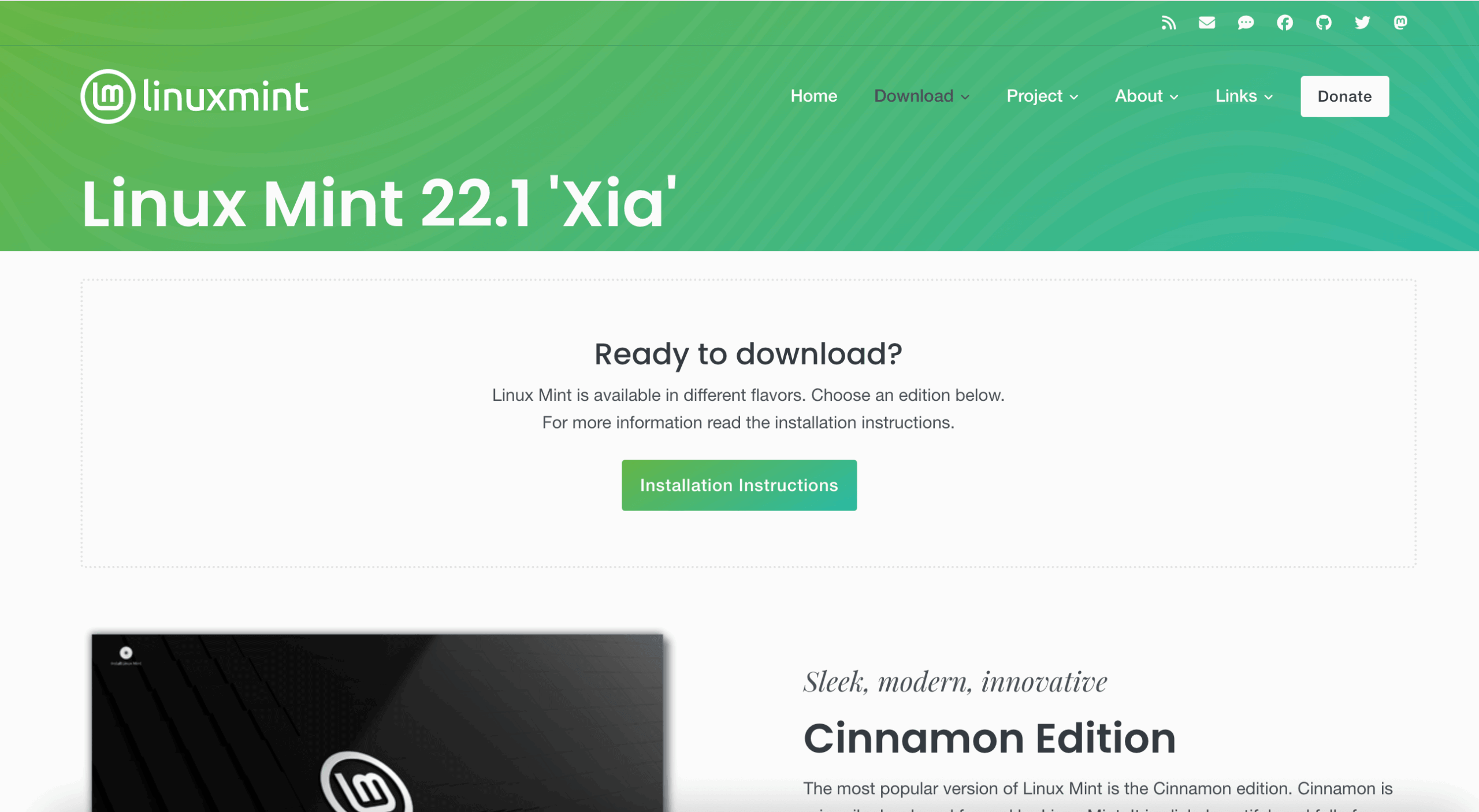
- Navigasikan ke situs web resmi Linux Mint (linuxmint.com)
- Pilih edisi yang paling sesuai dengan perangkat keras dan preferensi Anda:
| Edisi | Terbaik Untuk |
|---|---|
| Cinnamon | Perangkat keras modern; pengalaman desktop lengkap (direkomendasikan untuk sebagian besar pengguna) |
| MATE | Perangkat keras lama atau menengah; lebih ringan pada sumber daya sistem |
| Xfce | Mesin sangat lama atau spesifikasi rendah; opsi paling ringan |
- Klik Download dan pilih server mirror yang secara geografis dekat dengan lokasi Anda untuk kecepatan unduhan tercepat
- Simpan file
.isoke lokasi yang diketahui di komputer Anda
Langkah 2: Buat USB Drive yang Dapat Diboot
USB drive standar tidak dapat menginstal sistem operasi dengan sendirinya — harus dibuat bootable terlebih dahulu, artinya firmware komputer Anda dapat mengenalinya sebagai perangkat startup yang valid.
Di Windows — Menggunakan Rufus
- Unduh dan luncurkan Rufus (rufus.ie)
- Masukkan USB flash drive Anda ke port yang tersedia
- Di bawah Device, pilih USB drive Anda dari menu dropdown
- Di bawah Boot selection, klik SELECT dan cari file Linux Mint
.isoyang Anda unduh - Atur Partition scheme:
- Pilih GPT jika PC Anda menggunakan UEFI (standar pada sebagian besar komputer yang dibuat setelah 2012)
- Pilih MBR jika PC Anda menggunakan Legacy BIOS (umum pada hardware lama)
- Biarkan semua pengaturan yang tersisa pada default
- Klik START — konfirmasi bahwa Anda menerima penghapusan semua data yang saat ini ada di USB drive
- Tunggu Rufus menyelesaikan proses (biasanya 5–10 menit)
Di macOS atau Linux — Menggunakan balenaEtcher
- Unduh dan buka balenaEtcher (balena.io/etcher)
- Klik Flash from file dan pilih Linux Mint
.isoAnda - Masukkan USB drive Anda dan pilih sebagai target
- Klik Flash! dan tunggu operasi selesai
> Penting: Proses flashing sepenuhnya menghapus semua yang ada di USB drive. Pastikan Anda telah membuat cadangan file apa pun yang disimpan di dalamnya sebelum melanjutkan.
Langkah 3: Boot Komputer Anda dari USB Drive
- Masukkan USB drive yang dapat di-boot ke komputer tempat Anda ingin menginstal Linux Mint
- Restart (atau nyalakan) mesin
- Segera tekan tombol yang sesuai untuk membuka Boot Menu — ini bervariasi menurut produsen:
| Produsen | Tombol Boot Menu Umum |
|---|---|
| Dell | F12 |
| Lenovo | F12 |
| HP | Esc, F9, atau F10 |
| ASUS | F8 atau Esc |
| Acer | F12 atau Esc |
| MSI | F11 |
- Dari menu boot, sorot USB drive Anda dan tekan Enter
> Tip: Jika Anda tidak dapat menemukan tombol boot menu untuk mesin Anda, pencarian web cepat untuk nomor model spesifik Anda akan memberikan jawaban secara instan.
Langkah 4: Uji Linux Mint dalam Mode Live Session (Direkomendasikan)
Ketika Linux Mint dimuat dari USB, sistem dimulai dalam mode Live Session — lingkungan yang sepenuhnya fungsional dan bersifat sementara yang berjalan seluruhnya dari USB tanpa menyentuh hard drive Anda.
Gunakan kesempatan ini untuk memverifikasi:
- ✅ Konektivitas Wi-Fi
- ✅ Output audio
- ✅ Responsivitas keyboard dan touchpad/mouse
- ✅ Resolusi tampilan dan rendering grafis
- ✅ Perangkat peripheral apa pun yang Anda andalkan
Jika semuanya berfungsi dengan baik, Anda siap melanjutkan dengan instalasi permanen. Langkah ini bersifat opsional tetapi sangat direkomendasikan — dapat menghemat waktu troubleshooting yang signifikan di kemudian hari.
Langkah 5: Jalankan Installer Linux Mint
- Di desktop Live Session, klik dua kali ikon Install Linux Mint
- Pilih bahasa Anda dan klik Lanjutkan
- Pilih tata letak keyboard Anda dan klik Lanjutkan
- Hubungkan ke Wi-Fi jika tersedia — melakukannya memungkinkan installer mengunduh pembaruan terbaru dan paket bahasa selama instalasi, menghemat waktu setelahnya
- Di layar Tipe Instalasi, pilih opsi yang sesuai dengan situasi Anda:
| Opsi | Apa yang Dilakukannya |
|---|---|
| Hapus disk dan instal Linux Mint | Menghapus seluruh drive dan menginstal salinan Linux Mint yang bersih |
| Instal bersama OS yang ada | Menyiapkan konfigurasi dual-boot, mempertahankan sistem operasi Anda saat ini |
| Sesuatu yang lain | Mengaktifkan partisi manual penuh — hanya disarankan untuk pengguna tingkat lanjut |
- Pilih zona waktu Anda di peta
- Buat akun pengguna Anda:
- Masukkan nama lengkap Anda
- Pilih nama pengguna (huruf kecil, tanpa spasi)
- Tetapkan kata sandi yang kuat dan aman
- Klik Instal Sekarang dan konfirmasi prompt apa pun tentang perubahan disk
- Tunggu instalasi selesai — ini biasanya memakan waktu 10–20 menit tergantung pada perangkat keras Anda
- Ketika diminta, klik Restart Sekarang
- Lepaskan drive USB ketika layar menginstruksikan Anda untuk melakukannya, lalu tekan Enter
Langkah 6: Langkah-Langkah Penting Pertama Setelah Instalasi
Setelah Linux Mint boot dari hard drive Anda untuk pertama kalinya, luangkan beberapa menit untuk menyelesaikan tugas-tugas penting pasca-instalasi ini:
Perbarui Sistem Anda
Buka Update Manager dari taskbar atau menu aplikasi dan instal semua pembaruan yang tersedia. Ini memastikan Anda memiliki patch keamanan terbaru dan peningkatan perangkat lunak.
Instal Driver Hardware
Luncurkan Driver Manager (ditemukan di bawah Administration di menu utama) untuk mendeteksi dan menginstal driver proprietary untuk kartu grafis, adaptor Wi-Fi, dan komponen hardware lainnya.
Sesuaikan Desktop Anda
Linux Mint sangat dapat disesuaikan. Jelajahi System Settings untuk menyesuaikan tema, paket ikon, wallpaper, tata letak panel, dan lainnya sesuai preferensi Anda.
Instal Aplikasi
Buka Software Manager untuk menjelajahi dan menginstal ribuan aplikasi gratis — dari web browser dan office suite hingga development tools dan perangkat lunak multimedia.
Menjalankan Linux Mint di Cloud dengan AlexHost
Jika Anda lebih suka tidak menginstal Linux Mint pada perangkat keras lokal — atau jika Anda memerlukan lingkungan Linux yang dapat diakses dari jarak jauh — AlexHost siap membantu. VPS Hosting dan Dedicated Servers kami mendukung pemasangan ISO kustom, memungkinkan Anda menginstal Linux Mint (atau hampir semua distribusi Linux) langsung dari panel kontrol Anda hanya dalam beberapa menit.
Bagi pengguna yang menginginkan lingkungan terkelola dengan antarmuka grafis yang intuitif, VPS dengan cPanel dan opsi VPS Control Panels kami menyediakan alat canggih untuk manajemen server tanpa memerlukan keahlian command-line yang mendalam.
Butuh domain untuk server Linux baru Anda? Lihat Domain Registration di AlexHost untuk harga kompetitif dan manajemen DNS yang mulus.
Pertanyaan yang Sering Diajukan
Bisakah saya menginstal Linux Mint tanpa menghapus Windows?
Ya. Pilih opsi Install alongside selama instalasi untuk mengatur konfigurasi dual-boot. Anda akan dapat memilih antara Windows dan Linux Mint setiap kali Anda menghidupkan komputer.
Apa persyaratan hardware minimum untuk Linux Mint?
Linux Mint Cinnamon memerlukan setidaknya 2 GB RAM dan 20 GB ruang disk. Untuk edisi Xfce, 1 GB RAM sudah cukup, membuatnya dapat digunakan pada mesin yang sangat lama.
Apakah Linux Mint aman digunakan?
Tentu saja. Linux Mint menerima pembaruan keamanan secara teratur dan memiliki rekam jejak stabilitas yang kuat. Ini juga mendapat manfaat dari keuntungan keamanan bawaan dari arsitektur Linux.
Bisakah saya mencoba Linux Mint sebelum berkomitmen pada instalasi?
Ya — itulah tepatnya fungsi mode Live Session (Langkah 4). Anda dapat menggunakan Linux Mint sepenuhnya dari drive USB tanpa membuat perubahan apa pun pada komputer Anda.
Pemikiran Akhir
Menginstal Linux Mint dari drive USB adalah proses yang mudah, terdokumentasi dengan baik, dan praktis siapa pun dapat menyelesaikannya dengan mengikuti langkah-langkah yang dijelaskan di atas. Hasilnya adalah sistem operasi yang cepat, andal, dan sepenuhnya gratis yang unggul untuk komputasi sehari-hari, pengembangan perangkat lunak, desain grafis, dan bahkan tugas manajemen server ringan.
Baik Anda menginstalnya pada perangkat keras lokal yang sudah tua untuk menghidupkannya kembali, menyiapkannya sebagai dual-boot bersama Windows, atau menerapkannya di lingkungan VPS Hosting atau Dedicated Server berbasis cloud, Linux Mint memberikan pengalaman Linux yang halus dan mampu yang sulit ditandingi.