Ticket öffnen
  +373 79 600002
  Telegramm Live Chat
  Häufige Fragen
  Deutsch
 English
  Русский
  Română
  Français
  Türkçe
  Español
  Português
  Українська
  български
  Polski
  Indonesia
  中文 (中国)






































































































































 bei allen Hosting-Diensten






Wie man Linux Mint von USB installiert: Eine vollständige Schritt-für-Schritt-Anleitung
Linux Mint ist eine der beliebtesten und benutzerfreundlichsten Linux-Distributionen, die heute verfügbar sind. Sie ist schnell, stabil, völlig kostenlos und – vielleicht am wichtigsten – sie wirkt sofort vertraut für jeden, der von Windows wechselt. Egal, ob Sie eine persönliche Workstation einrichten, eine Entwicklungsmaschine aufsetzen oder Linux zum ersten Mal erkunden – dieser Leitfaden führt Sie Schritt für Schritt durch die Installation von Linux Mint von einem USB-Laufwerk, von der Vorbereitung bis zum ersten Start, ohne dass Vorkenntnisse erforderlich sind.
Was Sie vor dem Start benötigen
Bevor Sie beginnen, sammeln Sie folgende Dinge:
- USB-Stick — Mindestkapazität 4 GB (8–16 GB empfohlen für bessere Schreibgeschwindigkeiten und Zuverlässigkeit)
- Ein funktionierender Computer mit Internetverbindung — zum Herunterladen der ISO und notwendiger Tools
- Linux Mint ISO-Datei — das offizielle Installationsabbild (im Wesentlichen eine digitale Kopie des Betriebssystems)
- Software zur Erstellung bootfähiger USB:
- Rufus — für Windows-Benutzer
- balenaEtcher — für macOS oder Linux-Benutzer
- Eine Sicherung aller wichtigen Dateien — wenn Sie Ihr bestehendes System löschen möchten, werden alle Daten auf dem Zieldatenträger dauerhaft gelöscht
> AlexHost Pro Tipp: Wenn Sie einen VPS Hosting Plan oder einen Dedicated Server bei AlexHost haben, können Sie die Linux Mint ISO direkt über Ihr Hosting-Kontrollpanel mounten und eine vollständige Remote-Installation durchführen — kein USB-Stick erforderlich.
Schritt 1: Linux Mint ISO herunterladen
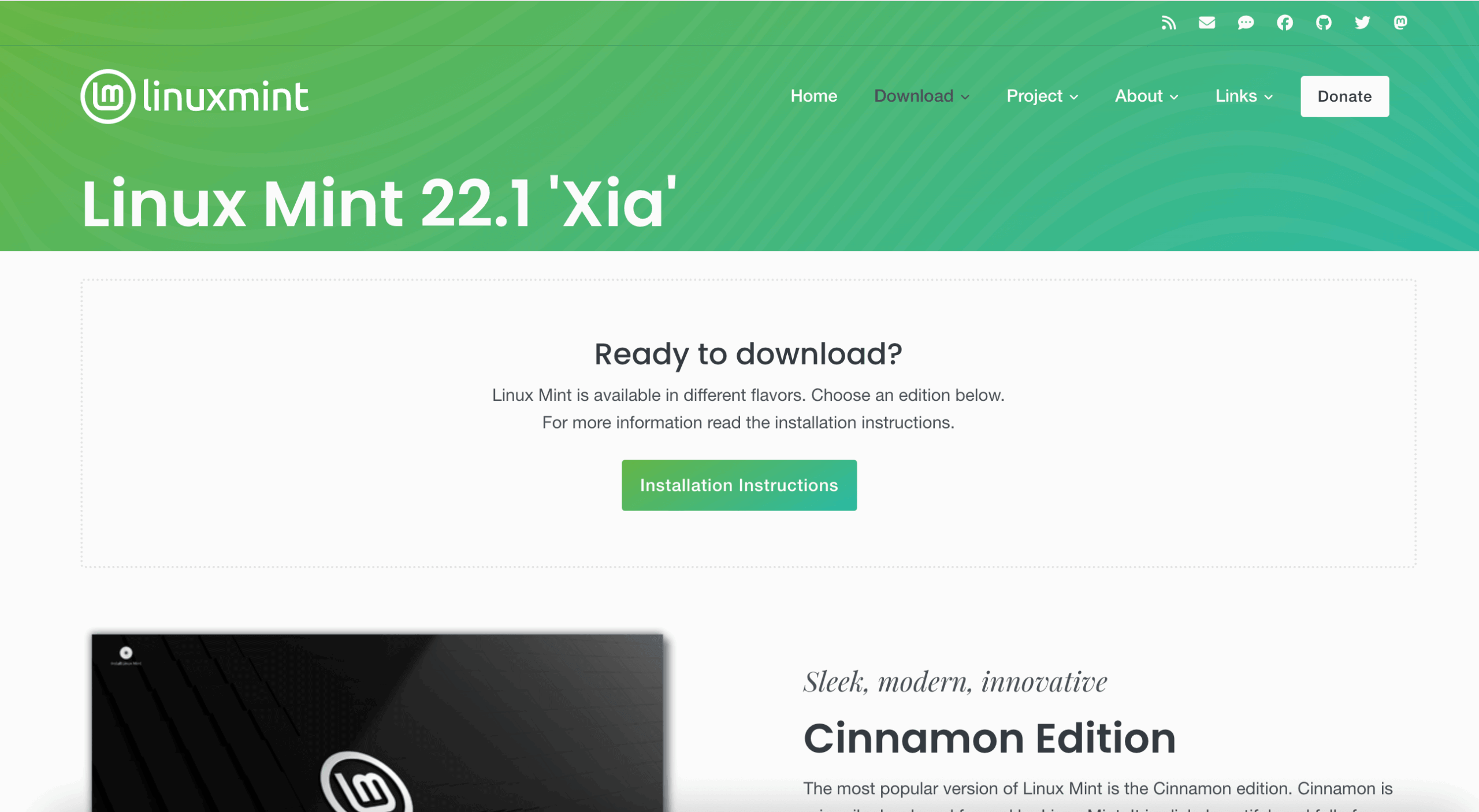
- Navigieren Sie zur offiziellen Linux Mint-Website (linuxmint.com)
- Wählen Sie die Edition, die am besten zu Ihrer Hardware und Ihren Vorlieben passt:
| Edition | Am besten geeignet für |
|---|---|
| Cinnamon | Moderne Hardware; vollständiges Desktop-Erlebnis (empfohlen für die meisten Benutzer) |
| MATE | Ältere oder mittlere Hardware; leichter auf Systemressourcen |
| Xfce | Sehr alte oder Low-Spec-Maschinen; die leichteste Option |
- Klicken Sie auf Download und wählen Sie einen Mirror-Server in geografischer Nähe zu Ihrem Standort für die schnellsten Download-Geschwindigkeiten
- Speichern Sie die
.isoDatei an einem bekannten Ort auf Ihrem Computer
Schritt 2: Einen bootfähigen USB-Stick erstellen
Ein Standard-USB-Stick kann ein Betriebssystem nicht eigenständig installieren — er muss zunächst bootfähig gemacht werden, was bedeutet, dass die Firmware Ihres Computers ihn als gültiges Startgerät erkennen kann.
Unter Windows — Mit Rufus
- Laden Sie Rufus herunter und starten Sie es (rufus.ie)
- Stecken Sie Ihren USB-Stick in einen verfügbaren Anschluss
- Wählen Sie unter Device Ihren USB-Stick aus dem Dropdown-Menü
- Klicken Sie unter Boot selection auf SELECT und suchen Sie die heruntergeladene Linux Mint
.isoDatei - Legen Sie das Partition scheme fest:
- Wählen Sie GPT, wenn Ihr PC UEFI verwendet (Standard auf den meisten Computern nach 2012)
- Wählen Sie MBR, wenn Ihr PC Legacy BIOS verwendet (häufig bei älterer Hardware)
- Lassen Sie alle verbleibenden Einstellungen auf ihren Standardwerten
- Klicken Sie auf START — bestätigen Sie, dass Sie das Löschen aller Daten auf dem USB-Stick akzeptieren
- Warten Sie, bis Rufus den Vorgang abgeschlossen hat (normalerweise 5–10 Minuten)
Unter macOS oder Linux — Mit balenaEtcher
- Laden Sie balenaEtcher herunter und öffnen Sie es (balena.io/etcher)
- Klicken Sie auf Flash from file und wählen Sie Ihre Linux Mint
.iso - Stecken Sie Ihren USB-Stick ein und wählen Sie ihn als Ziel
- Klicken Sie auf Flash! und warten Sie, bis der Vorgang abgeschlossen ist
> Wichtig: Der Flashing-Prozess löscht alles auf dem USB-Stick vollständig. Stellen Sie sicher, dass Sie alle darauf gespeicherten Dateien gesichert haben, bevor Sie fortfahren.
Schritt 3: Ihren Computer vom USB-Laufwerk starten
- Stecken Sie das bootfähige USB-Laufwerk in den Computer ein, auf dem Sie Linux Mint installieren möchten
- Starten Sie den Computer neu (oder schalten Sie ihn ein)
- Drücken Sie sofort die entsprechende Taste, um das Boot-Menü zu öffnen — dies variiert je nach Hersteller:
| Hersteller | Häufige Boot-Menü-Taste |
|---|---|
| Dell | F12 |
| Lenovo | F12 |
| HP | Esc, F9 oder F10 |
| ASUS | F8 oder Esc |
| Acer | F12 oder Esc |
| MSI | F11 |
- Wählen Sie im Boot-Menü Ihr USB-Laufwerk aus und drücken Sie Enter
> Tipp: Wenn Sie die Boot-Menü-Taste für Ihren Computer nicht finden können, liefert eine schnelle Websuche nach Ihrer spezifischen Modellnummer sofort die Antwort.
Schritt 4: Linux Mint im Live-Session-Modus testen (empfohlen)
Wenn Linux Mint vom USB geladen wird, startet es im Live-Session-Modus — eine vollständig funktionsfähige, temporäre Umgebung, die vollständig vom USB ausgeführt wird, ohne Ihre Festplatte zu berühren.
Nutzen Sie diese Gelegenheit, um Folgendes zu überprüfen:
- ✅ WLAN-Konnektivität
- ✅ Audioausgabe
- ✅ Tastatur- und Touchpad-/Mausreaktionsfähigkeit
- ✅ Bildschirmauflösung und Grafikrendering
- ✅ Alle Peripheriegeräte, auf die Sie angewiesen sind
Wenn alles einwandfrei funktioniert, können Sie mit der permanenten Installation fortfahren. Dieser Schritt ist optional, aber dringend empfohlen — er kann Ihnen später erhebliche Fehlerbehebungszeit sparen.
Schritt 5: Linux Mint Installer ausführen
- Auf dem Live-Session-Desktop doppelklicken Sie auf das Symbol Linux Mint installieren
- Wählen Sie Ihre Sprache und klicken Sie auf Weiter
- Wählen Sie Ihr Tastaturlayout und klicken Sie auf Weiter
- Verbinden Sie sich mit Wi-Fi, falls verfügbar — dies ermöglicht dem Installer, die neuesten Updates und Sprachpakete während der Installation herunterzuladen und spart Zeit danach
- Wählen Sie auf dem Bildschirm Installationstyp die Option, die Ihrer Situation entspricht:
| Option | Was es tut |
|---|---|
| Festplatte löschen und Linux Mint installieren | Löscht das gesamte Laufwerk und installiert eine saubere Kopie von Linux Mint |
| Neben vorhandenem Betriebssystem installieren | Richtet eine Dual-Boot-Konfiguration ein und behält Ihr aktuelles Betriebssystem |
| Etwas anderes | Ermöglicht vollständige manuelle Partitionierung — nur für fortgeschrittene Benutzer empfohlen |
- Wählen Sie Ihre Zeitzone auf der Karte
- Erstellen Sie Ihr Benutzerkonto:
- Geben Sie Ihren vollständigen Namen ein
- Wählen Sie einen Benutzernamen (Kleinbuchstaben, keine Leerzeichen)
- Legen Sie ein starkes, sicheres Passwort fest
- Klicken Sie auf Jetzt installieren und bestätigen Sie alle Eingabeaufforderungen zu Festplattenänderungen
- Warten Sie, bis die Installation abgeschlossen ist — dies dauert normalerweise 10–20 Minuten, je nach Ihrer Hardware
- Wenn Sie dazu aufgefordert werden, klicken Sie auf Jetzt neu starten
- Entfernen Sie den USB-Stick, wenn der Bildschirm Sie dazu auffordert, und drücken Sie dann die Eingabetaste
Schritt 6: Wichtige erste Schritte nach der Installation
Sobald Linux Mint zum ersten Mal von Ihrer Festplatte startet, nehmen Sie sich ein paar Minuten Zeit, um diese wichtigen Aufgaben nach der Installation zu erledigen:
Aktualisieren Sie Ihr System
Öffnen Sie den Update Manager aus der Taskleiste oder dem Anwendungsmenü und installieren Sie alle verfügbaren Updates. Dies stellt sicher, dass Sie die neuesten Sicherheitspatches und Softwareverbesserungen haben.
Installieren Sie Hardware-Treiber
Starten Sie den Driver Manager (zu finden unter Administration im Hauptmenü), um proprietäre Treiber für Ihre Grafikkarte, Ihren Wi-Fi-Adapter und andere Hardware-Komponenten zu erkennen und zu installieren.
Passen Sie Ihren Desktop an
Linux Mint ist hochgradig anpassbar. Erkunden Sie System Settings, um Designs, Icon-Pakete, Hintergrundbilder, Panel-Layout und mehr nach Ihren Vorlieben anzupassen.
Installieren Sie Anwendungen
Öffnen Sie den Software Manager, um Tausende von kostenlosen Anwendungen zu durchsuchen und zu installieren – von Webbrowsern und Office-Suites bis hin zu Entwicklungstools und Multimedia-Software.
Linux Mint in der Cloud mit AlexHost ausführen
Wenn Sie Linux Mint nicht auf lokaler Hardware installieren möchten – oder wenn Sie eine remote zugängliche Linux-Umgebung benötigen – AlexHost hat die Lösung für Sie. Unsere VPS Hosting und Dedicated Servers unterstützen benutzerdefinierte ISO-Bereitstellung, mit der Sie Linux Mint (oder praktisch jede Linux-Distribution) direkt über Ihr Kontrollpanel in nur wenigen Minuten installieren können.
Für Benutzer, die eine verwaltete Umgebung mit einer intuitiven grafischen Benutzeroberfläche wünschen, bieten unsere VPS mit cPanel und VPS Control Panels Optionen leistungsstarke Tools für die Serververwaltung, ohne tiefgreifende Befehlszeilenkenntnisse zu erfordern.
Benötigen Sie eine Domain für Ihren neuen Linux-Server? Schauen Sie sich die Domain-Registrierung bei AlexHost an – mit wettbewerbsfähigen Preisen und nahtloser DNS-Verwaltung.
Häufig gestellte Fragen
Kann ich Linux Mint installieren, ohne Windows zu löschen?
Ja. Wählen Sie während der Installation die Option Neben Windows installieren, um eine Dual-Boot-Konfiguration einzurichten. Sie können beim Starten Ihres Computers jedes Mal zwischen Windows und Linux Mint wählen.
Welche minimale Hardware ist für Linux Mint erforderlich?
Linux Mint Cinnamon erfordert mindestens 2 GB RAM und 20 GB Speicherplatz. Für die Xfce-Edition ist 1 GB RAM ausreichend, was es auf sehr alten Maschinen nutzbar macht.
Ist Linux Mint sicher zu verwenden?
Absolut. Linux Mint erhält regelmäßige Sicherheitsupdates und hat eine starke Erfolgsbilanz bei der Stabilität. Es profitiert auch von den inhärenten Sicherheitsvorteilen der Linux-Architektur.
Kann ich Linux Mint ausprobieren, bevor ich mich zur Installation verpflichte?
Ja – genau dafür ist der Live-Session-Modus (Schritt 4) da. Sie können Linux Mint vollständig vom USB-Laufwerk verwenden, ohne Änderungen an Ihrem Computer vorzunehmen.
Abschließende Gedanken
Die Installation von Linux Mint von einem USB-Laufwerk ist ein unkomplizierter, gut dokumentierter Prozess, den praktisch jeder durch Befolgen der oben beschriebenen Schritte abschließen kann. Das Ergebnis ist ein schnelles, zuverlässiges und völlig kostenloses Betriebssystem, das sich für alltägliche Computertätigkeiten, Softwareentwicklung, Grafikdesign und sogar leichte Server-Management-Aufgaben auszeichnet.
Egal ob Sie es auf älterer lokaler Hardware installieren, um ihr neues Leben einzuhauchen, es als Dual-Boot neben Windows einrichten oder es in einer Cloud-basierten VPS Hosting oder Dedicated Server Umgebung bereitstellen – Linux Mint bietet ein ausgefeiltes und leistungsstarkes Linux-Erlebnis, das schwer zu übertreffen ist.