Отворен билет
  +373 79 600002
  Чат на живо в Telegram
  Често задавани въпроси
  български
 English
  Русский
  Română
  Deutsch
  Français
  Türkçe
  Español
  Português
  Українська
  Polski
  Indonesia
  中文 (中国)






































































































































 от всички хостинг услуги






Как да инсталирате Linux Mint от USB: Пълно ръководство стъпка по стъпка
Linux Mint е една от най-популярните и удобни за потребителя Linux дистрибуции, достъпни днес. Тя е бърза, стабилна, напълно безплатна и — може би най-важното — изглежда незабавно позната за всеки, който мигрира от Windows. Независимо дали настройвате персонална работна станция, машина за разработка или изследвате Linux за първи път, това ръководство ви преведе точно как да инсталирате Linux Mint от USB устройство, от подготовка до първи старт, без необходимост от предишен опит.
Какво ви трябва преди да започнете
Преди да се потопите, събберете следното:
- USB флаш устройство — минимум 4 GB капацитет (8–16 GB препоръчано за по-добри скорости на писане и надеждност)
- Работещ компютър с интернет достъп — за изтегляне на ISO и необходимите инструменти
- Linux Mint ISO файл — официалният инсталационен образ (по същество цифрово копие на ОС)
- Софтуер за създаване на bootable USB:
- Rufus — за потребители на Windows
- balenaEtcher — за потребители на macOS или Linux
- Резервно копие на всички важни файлове — ако планирате да изтриете съществуващата си система, всички данни на целевия диск ще бъдат окончателно изтрити
> AlexHost Pro Tip: Ако използвате VPS Hosting план или Dedicated Server с AlexHost, можете да монтирате Linux Mint ISO директно чрез вашия хостинг контролен панел и да извършите пълна отдалечена инсталация — USB устройство изобщо не е необходимо.
Стъпка 1: Изтеглете Linux Mint ISO
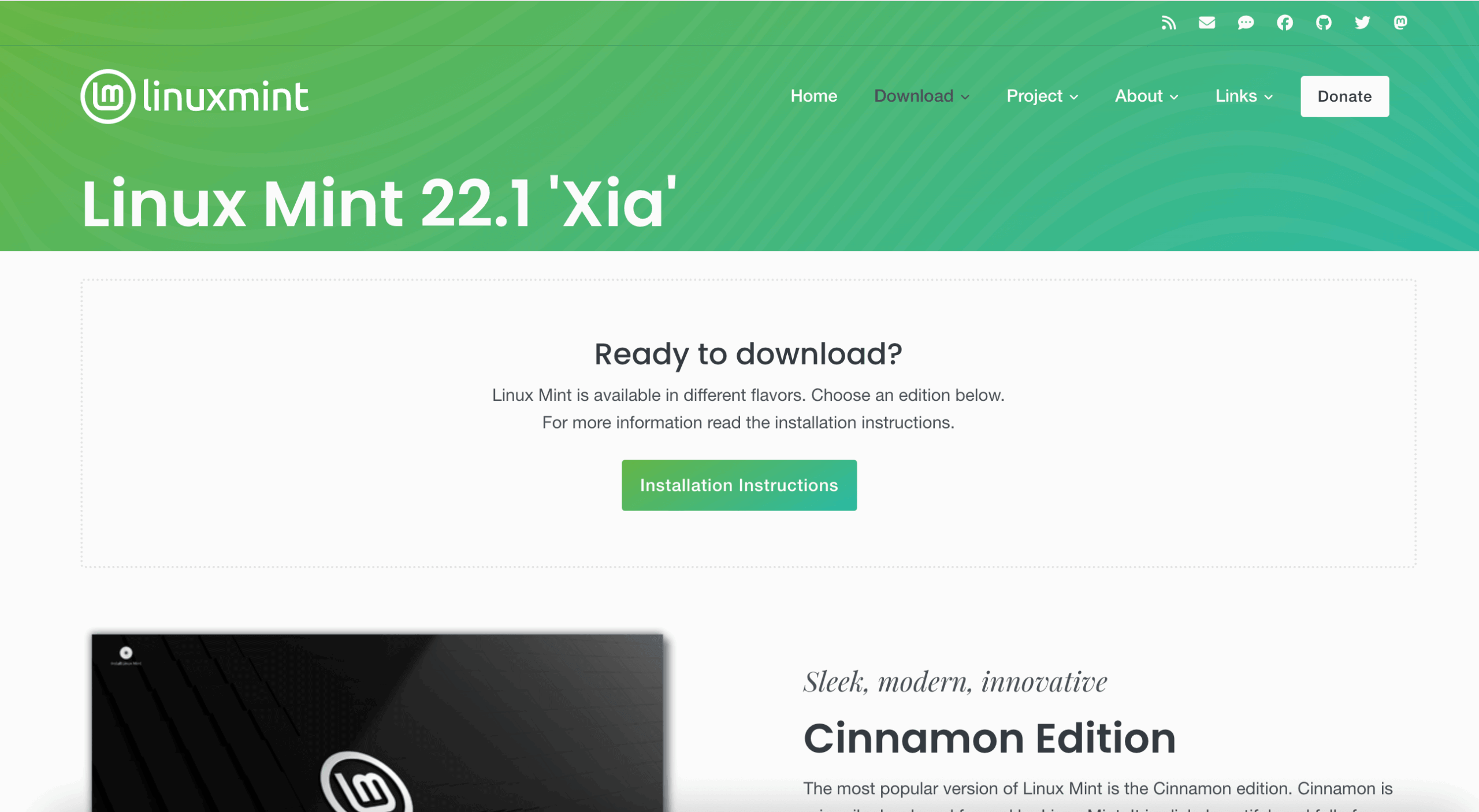
- Отидете на официалния уебсайт на Linux Mint (linuxmint.com)
- Изберете изданието, което най-добре отговаря на вашия хардуер и предпочитания:
| Издание | Най-подходящо за |
|---|---|
| Cinnamon | Модерен хардуер; пълнофункционално работно място (препоръчано за повечето потребители) |
| MATE | По-стар или средностойностен хардуер; по-лека за системните ресурси |
| Xfce | Много стар или нискоспециализиран хардуер; най-лекият вариант |
- Кликнете на Изтегляне и изберете сървър огледало, който е географски близо до вашето местоположение, за най-бързи скорости на изтегляне
- Запазете файла
.isoна известно място на вашия компютър
Стъпка 2: Създайте зареждаем USB флаш диск
Стандартният USB флаш диск не може да инсталира операционна система сам по себе си — първо трябва да бъде направен зареждаем, което означава, че фърмуерът на вашия компютър може да го разпознае като валидно устройство за стартиране.
На Windows — Използване на Rufus
- Изтеглете и стартирайте Rufus (rufus.ie)
- Вмъкнете USB флаш диска в наличен порт
- Под Device, изберете USB диска си от падащото меню
- Под Boot selection, щракнете на SELECT и намерете Linux Mint
.isoфайла, който изтеглихте - Задайте Partition scheme:
- Изберете GPT, ако вашият компютър използва UEFI (стандартно на повечето компютри произведени след 2012 г.)
- Изберете MBR, ако вашият компютър използва Legacy BIOS (често на по-старо оборудване)
- Оставете всички останали настройки по подразбиране
- Щракнете на START — потвърдете, че приемате изтриването на всички данни, които в момента се намират на USB диска
- Изчакайте Rufus да завърши процеса (обикновено 5–10 минути)
На macOS или Linux — Използване на balenaEtcher
- Изтеглете и отворете balenaEtcher (balena.io/etcher)
- Щракнете на Flash from file и изберете Linux Mint
.iso - Вмъкнете USB диска си и го изберете като целева точка
- Щракнете на Flash! и изчакайте операцията да завърши
> Важно: Процесът на записване напълно изтрива всичко на USB диска. Уверете се, че сте направили резервно копие на всички файлове, съхранени на него, преди да продължите.
Стъпка 3: Стартирайте компютъра си от USB устройството
- Вмъкнете загрузимото USB устройство в компютъра, на който искате да инсталирате Linux Mint
- Рестартирайте (или включете) машината
- Незабавно натиснете подходящия клавиш, за да отворите Boot Menu — това варира в зависимост от производителя:
| Производител | Общ клавиш за Boot Menu |
|---|---|
| Dell | F12 |
| Lenovo | F12 |
| HP | Esc, F9, или F10 |
| ASUS | F8 или Esc |
| Acer | F12 или Esc |
| MSI | F11 |
- От boot меню маркирайте USB устройството си и натиснете Enter
> Съвет: Ако не можете да намерите клавиша на boot меню за вашата машина, бързо търсене в интернет за вашия конкретен номер на модела ще предостави отговора мигновено.
Стъпка 4: Тестване на Linux Mint в режим Live Session (Препоръчано)
Когато Linux Mint се зарежда от USB, той стартира в режим Live Session — напълно функционална, временна среда, която работи изцяло от USB без да докосва вашия твърд диск.
Използвайте тази възможност, за да проверите:
- ✅ Wi-Fi свързаност
- ✅ Аудио изход
- ✅ Отзивчивост на клавиатура и тачпад/мишка
- ✅ Разделителна способност на дисплея и рендериране на графика
- ✅ Всички периферни устройства, на които разчитате
Ако всичко функционира правилно, сте готови да продължите с постоянната инсталация. Този стъпка е опционален, но силно препоръчан — може да ви спести значително време за отстраняване на проблеми по-късно.
Стъпка 5: Стартирайте инсталатора на Linux Mint
- На десктопа на Live Session, двойно щракнете на иконата Install Linux Mint
- Изберете вашия език и щракнете Continue
- Изберете вашата подредба на клавиатура и щракнете Continue
- Свържете се към Wi-Fi, ако е налично — това позволява на инсталатора да изтегли най-новите актуализации и езикови пакети по време на инсталацията, което спестява време впоследствие
- На екрана Installation type, изберете опцията, която съответства на вашата ситуация:
| Опция | Какво прави |
|---|---|
| Erase disk and install Linux Mint | Изтрива целия диск и инсталира чист копие на Linux Mint |
| Install alongside existing OS | Настройва конфигурация с двойна загрузка, запазвайки вашата текуща операционна система |
| Something else | Позволява пълно ръчно разделяне — препоръчва се само за напреднали потребители |
- Изберете вашата часова зона на картата
- Създайте вашия потребителски акаунт:
- Въведете вашето пълно име
- Изберете потребителско име (малки букви, без интервали)
- Задайте силна, защитена парола
- Щракнете Install Now и потвърдете всички подсказки относно промените на диска
- Изчакайте инсталацията да завърши — това обикновено отнема 10–20 минути в зависимост от вашия хардуер
- Когато бъдете подканени, щракнете Restart Now
- Извадете USB устройството, когда екранът ви инструктира да го направите, след това натиснете Enter
Стъпка 6: Съществени първи стъпки след инсталацията
Когато Linux Mint се стартира от твърдия диск за първи път, отделете няколко минути, за да завършите тези важни задачи след инсталацията:
Актуализирайте вашата система
Отворете Update Manager от лентата на задачите или менюто на приложенията и инсталирайте всички налични актуализации. Това гарантира, че имате най-новите пачове за сигурност и подобрения на софтуера.
Инсталирайте драйвери на хардуера
Стартирайте Driver Manager (намиращ се под Administration в главното меню), за да откриете и инсталирате собствени драйвери за вашата графична карта, Wi-Fi адаптер и други компоненти на хардуера.
Персонализирайте вашия работен плот
Linux Mint е силно персонализируем. Изследвайте System Settings, за да регулирате теми, пакети икони, тапети, оформление на панела и други, за да отговарят на вашите предпочитания.
Инсталирайте приложения
Отворете Software Manager, за да разглеждате и инсталирате хиляди безплатни приложения — от уеб браузъри и офис пакети до инструменти за разработка и мултимедийни софтуер.
Работа с Linux Mint в облаке с AlexHost
Ако предпочитате да не инсталирате Linux Mint на локално оборудване — или ако имате нужда от отдалечено достъпна Linux среда — AlexHost е тук за вас. Нашите VPS Hosting и Dedicated Servers поддържат монтиране на персонализирани ISO образи, което ви позволява да инсталирате Linux Mint (или практически всяко Linux разпределение) директно от вашия контролен панел само за няколко минути.
За потребители, които искат управлявана среда с интуитивен графичен интерфейс, нашите опции VPS с cPanel и VPS Control Panels предоставят мощни инструменти за управление на сървъра без необходимост от дълбоки познания по командния ред.
Имате нужда от домейн за вашия нов Linux сървър? Проверете Domain Registration в AlexHost за конкурентни цени и безпроблемно управление на DNS.
Често задавани въпроси
Мога ли да инсталирам Linux Mint без да изтривам Windows?
Да. Изберете опцията Инсталирай заедно по време на инсталацията, за да настроите конфигурация с двойна система. Ще можете да избирате между Windows и Linux Mint всеки път, когато стартирате компютъра си.
Какви са минималните хардуерни изисквания за Linux Mint?
Linux Mint Cinnamon изисква поне 2 GB RAM и 20 GB дисково пространство. За издането Xfce, 1 GB RAM е достатъчен, което го прави жизнеспособен на много стари машини.
Безопасна ли е Linux Mint за използване?
Абсолютно. Linux Mint получава редовни актуализации за сигурност и има силна история на стабилност. Той също така се възползва от присъщите предимства на сигурност на архитектурата Linux.
Мога ли да тествам Linux Mint преди да се ангажирам с инсталацията?
Да — точно за това е режимът Live Session (Стъпка 4). Можете да използвате Linux Mint напълно от USB устройството без да правите никакви промени на компютъра си.
Финални мисли
Инсталирането на Linux Mint от USB устройство е прост, добре документиран процес, който практически всеки може да завърши, следвайки стъпките, описани по-горе. Резултатът е бърза, надеждна и напълно безплатна операционна система, която се отличава при ежедневни компютърни задачи, разработка на софтуер, графичен дизайн и дори лекотни задачи за управление на сървъри.
Независимо дали я инсталирате на старо локално оборудване, за да му дадете нов живот, я настройвате като двойна система наред с Windows, или я разгръщате в облачна среда на VPS Hosting или Dedicated Server, Linux Mint предоставя полирано и способно Linux преживяване, което е трудно да се надмине.