Billete abierto
  +373 79 600002
  Chat en directo de Telegram
  F.A.Q
F.A.Q  Español
 English
  Русский
  Română
  Deutsch
  Français
  Türkçe
  Português
  Українська
  български
  Polski
  Indonesia
  中文 (中国)






































































































































 en todos los servicios de hosting






Cómo Acceder a una Computadora o Servidor Remoto: SSH, RDP, VNC, y Cuándo Usar Cada Uno
Por qué el Acceso Remoto Importa Más de lo Que Parece
Estás en casa y necesitas reparar un Linux VPS antes de que un sitio comience a fallar. Una hora después, necesitas abrir una herramienta de administración de Windows en otra máquina como si estuvieras sentado frente a ella. Luego una regla de firewall incorrecta te bloquea completamente el acceso a un servidor, por lo que el inicio de sesión normal deja de funcionar. Más tarde el mismo día, un compañero de trabajo o miembro de la familia necesita ayuda en su propia computadora porque no puede resolver el problema solo. Todas esas situaciones caen bajo acceso remoto. Sin embargo, no necesitan el mismo tipo de acceso.

Esa diferencia importa porque el acceso remoto ya no es una característica adicional. Es cómo el trabajo real sigue avanzando cuando la máquina está en otra oficina, otra habitación, otro país u otro datacenter. El método correcto ahorra tiempo, evita viajes innecesarios y convierte “No puedo alcanzar la máquina” en “Puedo arreglarlo ahora”. El método incorrecto añade fricción rápidamente, especialmente cuando el sistema vive en un panel de hosting o entorno en la nube en lugar de bajo tu escritorio.
La buena noticia es que esto deja de ser confuso una vez que divides el problema en algunas categorías claras. Al final de esta guía, conocerás los principales métodos de acceso remoto, los compromisos detrás de cada uno, y qué opción se ajusta a cada trabajo. El problema real generalmente no es la falta de herramientas. Es que “acceso remoto” cubre varios tipos diferentes de control.
Acceso Remoto en Un Minuto

Si solo necesitas la respuesta rápida, comienza aquí. La mayoría de las decisiones de acceso remoto se vuelven mucho más simples cuando haces coincidir el trabajo con el método predeterminado que fue construido para él.
| Situación | Método de mejor ajuste predeterminado | Por qué generalmente se ajusta |
|---|---|---|
| 🐧💻 Administración de servidor Linux o VPS | SSH | Acceso shell ligero, rápido, seguro e ideal para trabajo en servidor |
| 🪟 Administración de servidor Windows o escritorio Windows | RDP | Escritorio remoto completo para herramientas GUI y flujos de trabajo de Windows |
| 🔒⚠️ Servidor bloqueado, problema de arranque o inicio de sesión de red roto | Consola web/serie del proveedor | Funciona como ruta de recuperación cuando el acceso de red normal falla |
| 🌐 Sesión de escritorio Linux remoto o laboratorio remoto | VNC | Control a nivel de pantalla entre plataformas cuando necesitas el escritorio real |
| 👩💻🤝 Ayudar a una persona en su computadora actual | Herramienta de soporte remoto | Diseñada para ayuda rápida entre dispositivos y sesiones guiadas |
Estos son valores predeterminados, no leyes absolutas. Aun así, son lo suficientemente precisos para llevar a la mayoría de los lectores a una buena primera respuesta. La explicación más profunda comienza cuando dejas de comparar nombres de marcas y comienzas a comparar modelos de acceso. La mejor pregunta no es “¿Cuál es la mejor herramienta?” sino “¿Qué tipo de control realmente necesito?”
Un modelo mental simple: Shell, Desktop, Console o Support?

La mayoría de la confusión desaparece una vez que clasificas el acceso remoto en cuatro categorías.
- Shell significa control de línea de comandos: le estás diciendo a la máquina qué hacer a través de comandos de texto.
- Desktop significa una sesión gráfica completa: ventanas, menús, paneles de administración y la interfaz que verías sentado en la máquina.
- Console significa acceso de último recurso o fuera de banda: la ruta de respaldo que usas cuando las rutas de inicio de sesión normales están rotas.
- Support significa ayuda fácil de persona a persona: ver o compartir una pantalla en vivo para poder guiar a alguien o tomar control temporal.
| Modelo | Lo que controlas | Herramientas comunes | Mejor uso |
|---|---|---|---|
| 🐚 Shell | Comandos y archivos a través de una terminal | SSH | Servidores Linux, automatización, administración sin interfaz gráfica |
| 🖥️ Desktop | Sesión GUI remota completa | RDP | Administración de Windows, flujos de trabajo basados en escritorio |
| ⌨️🖲️ Console | Acceso a nivel de arranque o recuperación independiente del inicio de sesión normal | Consola web del proveedor, consola serie | Bloqueos, configuración de red rota, trabajo de rescate |
| 🤝🛠️ Support | La sesión de escritorio activa de una persona | AnyDesk, TeamViewer, Chrome Remote Desktop | Help desk, soporte familiar, asistencia remota rápida |
Los términos alrededor de estos métodos vale la pena limpiarlos una vez, porque se mezclan constantemente. Un protocolo es el lenguaje subyacente de la conexión, como SSH, RDP o VNC. Un cliente/aplicación es el programa que usas para conectarte, como OpenSSH en una terminal, Microsoft Remote Desktop, Remmina o una aplicación de soporte. Una consola es un punto de acceso de estilo recuperación, a menudo proporcionado a través de un panel de hosting o nube. Una ruta segura es la ruta protegida que usas para llegar a la máquina, como una VPN, bastion host o gateway.
📝 Nota: Protocolo, cliente, consola y ruta segura no son intercambiables. SSH, RDP y VNC definen el estilo de sesión. La aplicación que haces clic es solo el cliente. Una consola es acceso de respaldo. Una VPN o bastion es la carretera protegida que te lleva allí.
Las analogías ayudan porque coinciden con cómo se sienten realmente las herramientas. SSH es como hablar directamente con el mostrador de comandos de la máquina. RDP es como sentarse en el escritorio remoto mismo. VNC es más cercano a mirar y controlar la pantalla remota. El acceso a la consola es la puerta lateral de emergencia cuando la entrada normal falla. Y una VPN, bastion o gateway no es la sala en la que trabajas en absoluto. Es la carretera privada o punto de control de seguridad alrededor de esa sala.
Modelo en capas:
| Capa | Lo que hace |
|---|---|
| Tú | La persona que intenta llegar a la máquina |
| Ruta segura | VPN, bastion o gateway que protege la ruta |
| Método de acceso | SSH, RDP, VNC o una herramienta de soporte que define la interfaz |
| Máquina remota | El servidor, VPS, escritorio o VM que realmente necesitas controlar |
You → secure path → access method → remote machineUna vez que esa estratificación es clara, las opciones posteriores dejan de parecer arbitrarias. El resto del artículo recorre esos cuatro modelos uno por uno, comenzando con la ruta de administración de servidores más común.
SSH: Lo mejor para servidores Linux, automatización y trabajo con bajo ancho de banda
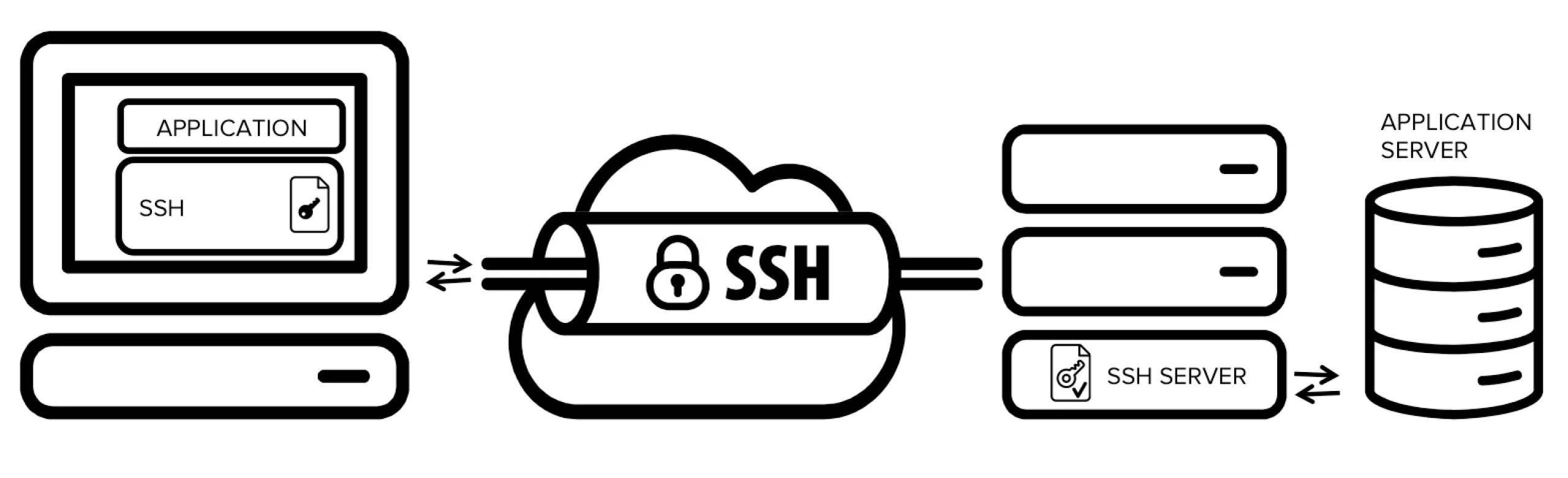
Cuando el trabajo real es el control de línea de comandos de un sistema Linux o similar a Unix, SSH es la respuesta predeterminada por una razón. En términos prácticos, SSH te proporciona un inicio de sesión remoto encriptado, una forma de ejecutar comandos en la otra máquina y una base para tareas relacionadas como transferencia segura de archivos y reenvío de puertos. Un ejemplo mínimo se ve como ssh user@server.example.com. Esa línea no es toda la historia, pero captura la idea básica: estás abriendo un shell protegido en la máquina remota, no transmitiendo un escritorio completo.
SSH se siente más ligero porque omite la capa visual y se comunica directamente con el sistema operativo. Si necesitas reiniciar un servicio, editar un archivo de configuración, inspeccionar registros, crear usuarios, verificar el uso del disco o ejecutar actualizaciones, un shell suele ser la interfaz más limpia para el trabajo. En un VPS Linux, una VM en la nube o un servidor dedicado, eso es a menudo exactamente lo que quieres.

SSH también destaca donde las condiciones son menos que ideales. Funciona bien en conexiones débiles o de alta latencia, se adapta a sistemas sin cabeza que no tienen escritorio en absoluto y admite administración repetible en lugar de improvisación impulsada por el ratón. Esa es una razón por la que los entornos Linux alojados generalmente se consideran máquinas SSH-first. Incluso los compañeros de transferencia de archivos como SFTP o SCP se sitúan naturalmente junto a SSH en lugar de reemplazarlo como una categoría de acceso primario separada.
Las limitaciones son reales, pero a menudo se entienden mal. SSH no te proporciona un escritorio gráfico completo de forma predeterminada, y puede parecer intimidante para lectores que asocian el control remoto con hacer clic en ventanas. Pero eso es principalmente una falta de coincidencia entre la herramienta y la expectativa. Si la máquina solo necesita administración a nivel de shell, SSH no es una experiencia menor. Es la precisa. En el momento en que el escritorio real importa más que la precisión del comando, estás en territorio diferente.
RDP: Lo mejor para servidores Windows y administración completa del escritorio
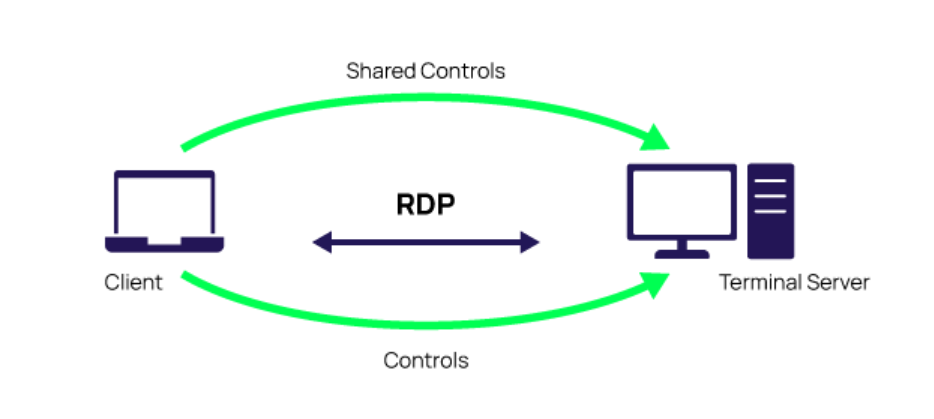
RDP es la respuesta convencional cuando el trabajo remoto depende del escritorio Windows real. En lugar de abrir una sesión basada en shell, abres un espacio de trabajo gráfico remoto que se siente mucho más cercano a estar sentado frente a la otra máquina. Eso hace que RDP sea la opción natural cuando el trabajo se desarrolla dentro de windows, menús, Server Manager, complementos MMC, aplicaciones empresariales u otras herramientas administrativas con mucha interfaz gráfica.
Por eso RDP es tan común en la administración de Windows. Muchos flujos de trabajo de Windows se construyeron alrededor de un contexto de escritorio, no alrededor de una terminal pura. Si necesitas examinar la configuración del sistema, abrir visores de eventos, administrar roles y características, trabajar dentro de una aplicación de línea de negocio o navegar por una interfaz administrativa familiar, RDP te proporciona el escritorio real en lugar del intercomunicador. Para muchos usuarios empresariales, esa familiaridad no es un lujo. Es la diferencia entre usable e incómodo.
RDP también tiene una ventaja práctica sobre el uso compartido de pantalla improvisado: fue construido como un método de escritorio remoto real, no solo como una superposición de soporte. Es eficiente en su categoría, se integra naturalmente en entornos centrados en Windows y sigue siendo el estándar predeterminado para servidores Windows alojados y planes VPS Windows.
📝 Nota: Una advertencia importa para lectores menos técnicos: Windows Home puede actuar como cliente RDP, pero no es la edición host habitual para aceptar sesiones RDP entrantes. Y donde RDP es compatible, Network Level Authentication (NLA) es la línea de base recomendada normal porque autentica al usuario antes de que se cree la sesión remota completa.
Sus desventajas son el reflejo de las fortalezas de SSH. RDP es más pesado que una sesión de shell, menos natural para la administración de Linux basada en CLI, y una mala opción para exponer casualmente solo porque se siente familiar. Si tu tarea real es un servidor Linux sin interfaz gráfica, usar RDP pensando “escritorio es más fácil” generalmente añade el tipo incorrecto de complejidad. Y no toda conexión visual es RDP de todas formas. A veces lo que realmente necesitas es control a nivel de pantalla entre plataformas, o acceso de rescate cuando la ruta de inicio de sesión normal está rota.
VNC y consolas web del proveedor: cuándo necesitas acceso a nivel de pantalla o de rescate
Esta es la sección donde los lectores a menudo confunden varias cosas. VNC y las consolas del proveedor ayudan cuando necesitas algo más visual o más de bajo nivel que SSH, pero no están resolviendo el mismo problema. Uno se trata de controlar la pantalla. El otro se trata de alcanzar la máquina incluso cuando el acceso de red normal está fallando.
VNC para control gráfico a nivel de pantalla

VNC se entiende mejor como una herramienta multiplataforma que te permite ver y controlar la pantalla gráfica real de una máquina remota, lo que la hace especialmente útil para escritorios Linux, configuraciones de laboratorio o entornos mixtos donde “muéstrame la pantalla” importa más que la optimización del protocolo. Su fortaleza radica en la flexibilidad, pero en comparación con RDP a menudo se siente menos pulida para la administración de Windows, y su seguridad depende en gran medida de la configuración y exposición—los despliegues bien asegurados pueden ser seguros, mientras que las configuraciones casuales pueden ser débiles.
Consola web del proveedor o consola serie para acceso de rescate

Las consolas web del proveedor y las consolas serie resuelven un problema completamente diferente: permanecen disponibles cuando errores de firewall, problemas de red, problemas de arranque o configuraciones de inicio de sesión rotas impiden el acceso normal a SSH o RDP. En entornos de hosting y nube, esto a menudo significa abrir una sesión de consola basada en navegador o basada en panel que alcance la máquina independientemente de su estado de red habitual.
Si administras infraestructura de VPS o servidores dedicados, esto no es un extra menor. Es parte de la experiencia de gestión real. La consola de un proveedor de hosting puede ser la diferencia entre una recuperación rápida y un bloqueo doloroso basado en tickets cuando una regla incorrecta bloquea el camino normal. Si estás comparando proveedores para un servidor que administrarás tú mismo, la disponibilidad de consola merece ser tratada como una característica operacional real, no como una casilla olvidada.
📝 Nota: Una consola de rescate es infraestructura de respaldo, no tu herramienta de administración diaria. Si estás viviendo en la consola del panel todo el tiempo, el método de acceso normal o el diseño de red probablemente necesita trabajo.
VNC y las consolas del proveedor importan precisamente porque no son la respuesta predeterminada diaria. Uno ayuda cuando realmente necesitas control a nivel de pantalla. El otro ayuda cuando el camino de acceso habitual se rompe. Todavía queda una categoría importante, y está construida menos para administración de infraestructura que para ayudar a las personas rápidamente.
Herramientas de Soporte Remoto: La Opción Más Rápida para Ayudar a Usuarios en Diferentes Dispositivos
Las herramientas de soporte remoto como AnyDesk, TeamViewer y Chrome Remote Desktop son mejores cuando el trabajo real es ayudar a una persona en una computadora existente, no ejecutar un servidor a largo plazo. Se sienten más fáciles porque la facilidad es el punto: acceso multiplataforma, flujos de conexión sin fricción, comportamiento amigable con NAT en muchos casos, y un diseño construido alrededor de “ayúdame a entrar en esta máquina rápidamente” en lugar de “déjame operar infraestructura durante meses”.

Esta categoría también maneja dos casos de uso ligeramente diferentes.
- Acceso desatendido significa que una máquina está configurada para que puedas reconectarte a ella más tarde sin que alguien esté allí aprobando cada sesión.
- Una sesión de soporte significa que la otra persona abre la aplicación, comparte un código o invitación, y tú los ayudas en ese momento.
Esa distinción importa porque se asigna a la intención. Una es conveniencia continua. La otra es asistencia guiada.
Las limitaciones son exactamente lo que hace que estas herramientas sean la opción incorrecta por defecto para la administración seria de servidores. Generalmente dependen de que haya una sesión de usuario o un escritorio gráfico en primer lugar. Son menos naturales para servidores Linux sin interfaz gráfica, menos predecibles como herramientas de infraestructura a largo plazo, y más dependientes de servicios de proveedores, navegadores o condiciones de conectividad externa que SSH o una consola de proveedor. Su fortaleza es legítima, pero estrecha: son excelentes para soporte humano rápido, pero siguen siendo una opción incorrecta por defecto para la administración seria de servidores.
La Matriz de Decisión: ¿Qué Método de Acceso Remoto se Ajusta a Cada Trabajo?

En este punto, la decisión debería sentirse mecánica en lugar de misteriosa. Haz cuatro preguntas en orden:
- ¿Necesitas comandos, un escritorio completo, acceso de rescate, o soporte de persona a persona?
- ¿Qué sistema operativo o entorno hay en el otro extremo?
- ¿Estás en una conexión más lenta o débil donde el acceso ligero es importante?
- ¿Ya estás bloqueado en la ruta de inicio de sesión normal?
La matriz a continuación convierte esas preguntas en una comparación práctica.
| Método | SO destino / entorno | Tipo de interfaz | Facilidad para principiantes | Rendimiento en enlaces lentos | Mejor caso de uso | Desventaja típica |
|---|---|---|---|---|---|---|
| SSH | Servidores Linux, tipo Unix, VPS sin interfaz gráfica | Shell / terminal | Medio | Excelente | Administración de servidores, automatización, trabajo de configuración, acceso con bajo ancho de banda | Sin escritorio completo por defecto; curva de aprendizaje de terminal |
| RDP | Servidores Windows y escritorios Windows | Escritorio remoto completo | Alto | Bueno | Administración Windows basada en GUI y aplicaciones empresariales | Más pesado que SSH; no debe exponerse sin cuidado |
| VNC | Escritorios Linux, sesiones gráficas de plataforma mixta | Control remoto a nivel de pantalla | Medio | Justo | Sesiones gráficas remotas donde el acceso a pantalla es importante | A menudo menos optimizado que RDP; la seguridad depende de la implementación |
| Consola web/serie del proveedor | Servidores alojados, VPS, VMs en la nube | Consola de rescate / fuera de banda | Medio | Bueno | Recuperación cuando SSH o RDP no están disponibles | No es ideal para trabajo diario; generalmente limitado y más lento para vivir en él |
| Herramienta de soporte remoto | Escritorios de usuario existentes en Windows, macOS, Linux, ChromeOS | Sesión de soporte compartida o controlada | Alto | Bueno | Ayudar a un usuario rápidamente en dispositivos | Menos natural para servidores sin interfaz gráfica y flujos de trabajo de administración a largo plazo |
💡 Consejo: Elige un método principal y una ruta de respaldo. Por ejemplo: SSH más consola del proveedor para un VPS Linux, o RDP más consola del proveedor para un servidor Windows. Ese hábito convierte los bloqueos en inconvenientes en lugar de interrupciones.
En la práctica, los valores predeterminados son simples: SSH para servidores Linux autogestionados, RDP para administración GUI de Windows, VNC cuando la pantalla remota en sí misma es importante, y la consola del proveedor cuando el inicio de sesión normal se ha ido.
Las herramientas de soporte funcionan mejor para ayudar a una persona en una máquina activa, mientras que el acceso en equipo generalmente se beneficia de colocar SSH o RDP detrás de una VPN, bastión o puerta de enlace en lugar de tratar los puertos de administración abiertos como una característica de conveniencia.
Línea de base de seguridad y errores comunes

El acceso remoto seguro se trata de dos decisiones separadas que funcionan juntas: el método correcto y la ruta correcta. SSH y RDP son las interfaces de trabajo. Una VPN protege la ruta hacia ellas. Un bastion o gateway es un punto de salto controlado que se sitúa frente a máquinas más sensibles para que no estén todas expuestas directamente. Los lectores a menudo comparan “VPN vs SSH” o “VPN vs RDP” como si fueran alternativas, pero resuelven problemas diferentes: una VPN controla quién puede alcanzar la máquina, mientras que SSH y RDP definen cómo trabajas una vez que estás conectado.
⚠️ Advertencia: No expongas el acceso administrativo casualmente a internet público solo porque funciona. Los puertos de administración remota deben ser alcanzables por diseño, no por accidente.
Esta advertencia es especialmente importante con el acceso orientado al escritorio. RDP debe mantener Network Level Authentication donde sea compatible; desactivar características protectoras debe ser el caso excepcional, no la mentalidad predeterminada. La misma lógica general se aplica en otros lugares: “encriptado” es útil, pero no es lo mismo que “operacionalmente seguro”. Una consola de rescate reduce el dolor de los bloqueos, pero no reemplaza la higiene de acceso sensata del día a día.
Los errores más comunes suelen ser simples:
- elegir el método por popularidad en lugar de por idoneidad de la tarea
- tratar las herramientas de soporte como la respuesta predeterminada para la administración del servidor
- no verificar una ruta de acceso alternativa funcional antes de necesitarla
- asumir que una sesión encriptada es automáticamente segura sin importar cómo se exponga
Una vez que piensas en términos de la interfaz correcta más la ruta de acceso correcta, el acceso remoto deja de parecer un montón de acrónimos confusos. Se convierte en una opción de diseño práctica. Ese es el punto donde el tema se vuelve más fácil en lugar de más técnico.
Elige el Método de Acceso que se Ajuste al Trabajo

La regla práctica es simple: elige la interfaz primero, luego asegura el camino alrededor de ella. Si estás eligiendo hosting de AlexHost o de cualquier otro lugar, trata el acceso como parte del producto: verifica el método de administración que necesitas, confirma que existe una ruta de recuperación, y evita exponer puertos administrativos más ampliamente de lo necesario. Una vez que eso esté resuelto, las guías de configuración más profunda y endurecimiento se vuelven mucho más fáciles de aplicar.