Bilet deschis
  +373 79 600002
  Telegramă Chat live
  F.A.Q
F.A.Q  Română
 English
  Русский
  Deutsch
  Français
  Türkçe
  Español
  Português
  Українська
  български
  Polski
  Indonesia
  中文 (中国)






































































































































 la toate serviciile de găzduire






Cum să accesezi un computer sau server la distanță: SSH, RDP, VNC și când să folosești fiecare
De ce accesul la distanță contează mai mult decât pare
Ești acasă și trebuie să repari un Linux VPS înainte ca un site să înceapă să eșueze. O oră mai târziu, trebuie să deschizi un instrument de administrare Windows pe o altă mașină ca și cum ai fi șezut în fața ei. Apoi o regulă de firewall defectuoasă te blochează complet de pe un server, deci conectarea normală nu mai funcționează. Mai târziu în aceeași zi, un coleg sau un membru al familiei are nevoie de ajutor pe propriul computer pentru că nu poate rezolva singur problema. Toate acele situații se încadrează sub accesul la distanță. Cu toate acestea, ele nu necesită același tip de acces.

Această diferență contează pentru că accesul la distanță nu mai este o caracteristică bonus. Este modul în care munca reală continuă atunci când mașina se află într-un alt birou, o altă cameră, o altă țară sau un alt centru de date. Metoda corectă economisește timp, evită deplasări inutile și transformă “Nu pot ajunge la mașină” în “Pot repara asta acum”. Metoda greșită adaugă fricțiune rapid, mai ales când sistemul se află într-un panou de hosting sau într-un mediu cloud în loc să fie sub birou.
Vestea bună este că aceasta încetează să fie confuză odată ce împarți problema în câteva categorii clare. La sfârșitul acestui ghid, vei cunoaște metodele principale de acces la distanță, compromisurile din spatele fiecăreia și care opțiune se potrivește fiecărui job. Problema reală nu este de obicei o lipsă de instrumente. Este că “accesul la distanță” acoperă mai multe tipuri diferite de control.
Acces la distanță în un minut

Dacă ai nevoie doar de răspunsul rapid, începe aici. Majoritatea deciziilor privind accesul la distanță devin mult mai simple atunci când potrivești sarcina cu metoda implicită care a fost construită pentru ea.
| Situație | Metoda implicită cea mai potrivită | De ce se potrivește de obicei |
|---|---|---|
| 🐧💻 Administrare server Linux sau VPS | SSH | Acces ușor la shell, rapid, sigur și ideal pentru lucrul cu servere |
| 🪟 Administrare server Windows sau desktop Windows | RDP | Desktop la distanță complet pentru instrumente GUI și fluxuri de lucru Windows |
| 🔒⚠️ Server blocat, problemă de boot sau login în rețea defect | Consolă web/serială a furnizorului | Funcționează ca cale de recuperare atunci când accesul normal la rețea eșuează |
| 🌐 Desktop Linux grafic la distanță sau sesiune de laborator | VNC | Control la nivel de ecran pe mai multe platforme atunci când ai nevoie de desktop-ul real |
| 👩💻🤝 Ajutarea unei persoane pe computerul lor curent | Instrument de suport la distanță | Conceput pentru ajutor rapid pe mai multe dispozitive și sesiuni ghidate |
Acestea sunt implicite, nu legi absolute. Cu toate acestea, sunt suficient de precise pentru a-i ajuta pe cei mai mulți cititori să ajungă la un bun prim răspuns. Explicația mai profundă începe atunci când încetezi să compari nume de mărci și începi să compari modele de acces. Întrebarea mai bună nu este “Care instrument este cel mai bun?” ci “Ce fel de control am cu adevărat nevoie?”
Un model mental simplu: Shell, Desktop, Console sau Support?

Cea mai mare parte a confuziei dispare odată ce sortezi accesul la distanță în patru categorii.
- Shell înseamnă control din linia de comandă: spui mașinii ce să facă prin comenzi text.
- Desktop înseamnă o sesiune grafică completă: ferestre, meniuri, panouri de administrare și interfața pe care ai vedea-o stând la mașină.
- Console înseamnă acces de ultimă instanță sau out-of-band: ruta de rezervă pe care o folosești când căile normale de conectare sunt defecte.
- Support înseamnă ajutor ușor între persoane: a vedea sau a partaja un ecran live pentru a putea ghida pe cineva sau a prelua controlul temporar.
| Model | Ce controlezi | Instrumente comune | Cel mai potrivit pentru |
|---|---|---|---|
| 🐚 Shell | Comenzi și fișiere printr-un terminal | SSH | Servere Linux, automatizare, administrare fără interfață grafică |
| 🖥️ Desktop | Sesiune GUI completă la distanță | RDP | Administrare Windows, fluxuri de lucru bazate pe desktop |
| ⌨️🖲️ Console | Acces la nivel de boot sau recuperare independent de conectarea normală | Consolă web a furnizorului, consolă serială | Blocări de acces, configurare de rețea defectă, lucrări de recuperare |
| 🤝🛠️ Support | Sesiunea desktop activă a unei persoane | AnyDesk, TeamViewer, Chrome Remote Desktop | Help desk, suport pentru familie, asistență rapidă la distanță |
Termenii din jurul acestor metode merită curățați o dată, pentru că se amestecă constant. Un protocol este limbajul subiacent al conexiunii, cum ar fi SSH, RDP sau VNC. Un client/aplicație este programul pe care îl folosești pentru a te conecta, cum ar fi OpenSSH într-un terminal, Microsoft Remote Desktop, Remmina sau o aplicație de support. O consolă este un punct de acces în stil recuperare, adesea furnizat printr-un panou de hosting sau cloud. O cale securizată este ruta protejată pe care o folosești pentru a ajunge la mașină, cum ar fi o VPN, un bastion host sau o pasarelă.
📝 Notă: Protocol, client, consolă și cale securizată nu sunt interschimbabile. SSH, RDP și VNC definesc stilul sesiunii. Aplicația pe care o deschizi este doar clientul. O consolă este acces de rezervă. O VPN sau bastion este drumul protejat care te duce acolo.
Analogiile ajută pentru că se potrivesc cu modul în care instrumentele se simt de fapt. SSH este ca și cum ai vorbi direct la biroul de comenzi al mașinii. RDP este ca și cum ai sta la biroul de la distanță însuți. VNC este mai apropiat de a privi și controla ecranul de la distanță. Accesul la consolă este ușa de urgență laterală când intrarea normală eșuează. Și o VPN, bastion sau pasarelă nu este deloc camera în care lucrezi. Este drumul privat sau punctul de control de securitate din jurul acelei camere.
Model stratificat:
| Strat | Ce face |
|---|---|
| Tu | Persoana care încearcă să ajungă la mașină |
| Cale securizată | VPN, bastion sau pasarelă care protejează ruta |
| Metodă de acces | SSH, RDP, VNC sau un instrument de support care definește interfața |
| Mașină de la distanță | Serverul, VPS-ul, desktopul sau VM-ul pe care de fapt trebuie să îl controlezi |
You → secure path → access method → remote machineOdată ce stratificarea aceasta este clară, alegerile ulterioare încetează să se simtă arbitrare. Restul articolului parcurge acele patru modele unul câte unul, începând cu calea cea mai comună de administrare a serverelor.
SSH: Cel mai bun pentru servere Linux, automatizare și lucru cu lățime de bandă redusă
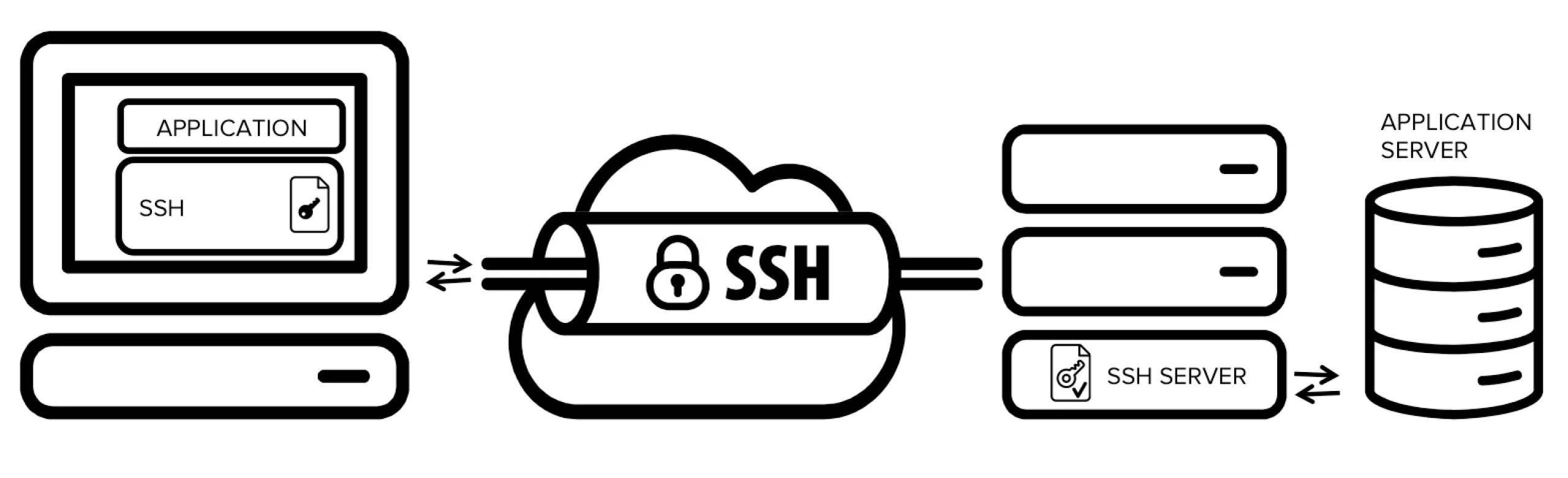
Când sarcina reală este controlul din linia de comandă a unui sistem Linux sau asemănător Unix, SSH este răspunsul implicit dintr-un motiv bun. În termeni practici, SSH vă oferă o autentificare la distanță criptată, o modalitate de a executa comenzi pe cealaltă mașină și o bază pentru sarcini conexe, cum ar fi transferul securizat de fișiere și redirecționarea porturilor. Un exemplu minimal arată ca ssh user@server.example.com. Acea singură linie nu este toată povestea, dar surprinde ideea de bază: deschideți o shell protejată pe mașina la distanță, nu transmiteți un desktop complet.
SSH se simte mai ușor pentru că omite stratul vizual și comunică direct cu sistemul de operare. Dacă trebuie să reporniți un serviciu, să editați un fișier de configurare, să inspectați jurnalele, să creați utilizatori, să verificați utilizarea discului sau să executați actualizări, o shell este de obicei cea mai curată interfață pentru sarcină. Pe un VPS Linux, o VM cloud sau un server dedicat, asta este adesea exact ceea ce doriți.

SSH strălucește și acolo unde condițiile sunt mai puțin ideale. Funcționează bine pe conexiuni slabe sau cu latență ridicată, se potrivește sistemelor fără cap care nu au deloc desktop și suportă administrare repetabilă în loc de improvizație condusă de mouse. Acesta este unul dintre motivele pentru care mediile Linux găzduite sunt de obicei gândite ca mașini cu prioritate SSH. Chiar și companiile de transfer de fișiere, cum ar fi SFTP sau SCP, se așează în mod natural lângă SSH, mai degrabă decât să o înlocuiască ca o categorie de acces primar separată.
Limitările sunt reale, dar sunt adesea înțelese greșit. SSH nu vă oferă un desktop grafic complet în mod implicit și poate arăta intimidant pentru cititorii care asociază controlul la distanță cu clic prin ferestre. Dar aceasta este în mare parte o nepotrivire între instrument și așteptare. Dacă mașina necesită doar administrare la nivel de shell, SSH nu este o experiență mai slabă. Este cea precisă. În momentul în care desktopul real contează mai mult decât precizia comenzii, sunteți în alt teritoriu.
RDP: Cel mai bun pentru servere Windows și administrare completă a desktopului
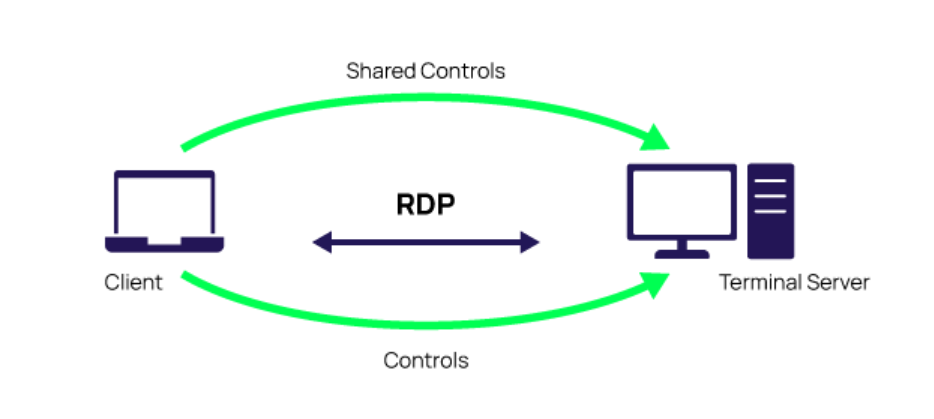
RDP este răspunsul mainstream atunci când munca la distanță depinde de desktopul Windows real. În loc să deschizi o sesiune shell-first, deschizi un spațiu de lucru grafic la distanță care se simte mult mai apropiat de a sta în fața celeilalte mașini. Asta face RDP alegerea naturală atunci când munca se desfășoară în ferestre, meniuri, Server Manager, MMC snap-ins, aplicații de afaceri sau alte instrumente admin cu interfață grafică bogată.
Acesta este motivul pentru care RDP este atât de comun în administrarea Windows. Multe fluxuri de lucru Windows au fost construite în jurul unui context de desktop, nu în jurul unui terminal pur. Dacă trebuie să răsfoiești setările sistemului, să deschizi event viewers, să gestionezi roluri și caracteristici, să lucrezi în cadrul unei aplicații line-of-business, sau să navighezi printr-o interfață administrativă familiară, RDP îți oferă biroul real în loc de interfon. Pentru mulți utilizatori de afaceri, această familiaritate nu este un lux. Este diferența dintre utilizabil și stângaci.
RDP are și un avantaj practic față de screen sharing improvizat: a fost construit ca o metodă reală de desktop la distanță, nu doar ca o suprapunere de suport. Este eficient pentru categoria sa, se integrează natural în mediile centrate pe Windows și rămâne standardul implicit pentru servere Windows găzduite și planuri Windows VPS.
📝 Notă: O avertizare contează pentru cititorii mai puțin tehnici: Windows Home poate acționa ca client RDP, dar nu este ediția obișnuită pentru a accepta sesiuni RDP de intrare. Și acolo unde RDP este acceptat, Network Level Authentication (NLA) este linia de bază recomandată normală, deoarece autentifică utilizatorul înainte ca sesiunea la distanță completă să fie creată.
Dezavantajele sale sunt imaginea în oglindă a punctelor forte ale SSH. RDP este mai greu decât o sesiune shell, mai puțin natural pentru administrarea Linux CLI-first, și o alegere proastă pentru a expune casual doar pentru că se simte familiar. Dacă sarcina ta reală este un server Linux headless, folosirea RDP gândind “desktop egal mai ușor” de obicei adaugă complexitatea greșită. Și nu orice conexiune vizuală este RDP oricum. Uneori ceea ce chiar ai nevoie este control la nivel de ecran pe mai multe platforme, sau acces de salvare atunci când calea de conectare normală este întreruptă.
VNC și consolele web ale furnizorului: Când aveți nevoie de acces la nivel de ecran sau de salvare
Aceasta este secțiunea în care cititorii adesea confundă mai multe lucruri. VNC și consolele furnizorului ajută atunci când aveți nevoie de ceva mai vizual sau mai low-level decât SSH, dar nu rezolvă aceeași problemă. Una este despre controlul ecranului. Cealaltă este despre accesarea mașinii chiar și atunci când accesul normal la rețea eșuează.
VNC pentru control grafic la nivel de ecran

VNC este cel mai bine înțeles ca un instrument cross‑platform care vă permite să vizualizați și să controlați ecranul grafic real al unei mașini la distanță, fiind deosebit de util pentru desktopuri Linux, configurări de laborator sau medii mixte unde “arată-mi afișajul” contează mai mult decât optimizarea protocolului. Punctul său forte constă în flexibilitate, dar comparativ cu RDP adesea pare mai puțin rafinat pentru administrarea Windows, iar securitatea sa depinde foarte mult de configurație și expunere—implementările bine securizate pot fi sigure, în timp ce configurările ocazionale pot fi slabe.
Consola web a furnizorului sau consola serială pentru acces de salvare

Consolele web ale furnizorului și consolele seriale rezolvă o problemă complet diferită: rămân disponibile atunci când greșelile de firewall, problemele de rețea, problemele de boot sau setările de conectare defecte împiedică accesul normal SSH sau RDP. În mediile de hosting și cloud, aceasta înseamnă adesea deschiderea unei sesiuni de consolă bazate pe browser sau pe panou care ajunge la mașină independent de starea obișnuită a rețelei sale.
Dacă gestionați infrastructura VPS sau a serverelor dedicate, aceasta nu este un extra minor. Este parte din experiența reală de gestionare. Consola unui furnizor de hosting poate fi diferența dintre o recuperare rapidă și un blocaj dureros bazat pe bilete atunci când o regulă proastă blochează calea obișnuită. Dacă comparați furnizori pentru un server pe care îl veți gestiona singur, disponibilitatea consolei merită să fie tratată ca o caracteristică operațională reală, nu ca o casetă uitată.
📝 Notă: O consolă de salvare este infrastructură de rezervă, nu instrumentul dvs. zilnic de administrare. Dacă locuiți în consola panoului tot timpul, metoda de acces obișnuită sau designul rețelei probabil are nevoie de lucru.
VNC și consolele furnizorului contează tocmai pentru că nu sunt răspunsul implicit zilnic. Una ajută atunci când aveți cu adevărat nevoie de control la nivel de ecran. Cealaltă ajută atunci când calea de acces obișnuită se rupe. Mai rămâne încă o categorie majoră, și este construită mai puțin pentru administrarea infrastructurii decât pentru a ajuta oamenii rapid.
Instrumente de Asistență la Distanță: Cea mai Rapidă Opțiune pentru Ajutarea Utilizatorilor pe Diferite Dispozitive
Instrumente de asistență la distanță, cum ar fi AnyDesk, TeamViewer și Chrome Remote Desktop, sunt cele mai bune atunci când sarcina reală este ajutarea unei persoane pe un computer existent, nu rularea unui server pe termen lung. Se simt mai ușoare pentru că ușurința este scopul: acces cross-platform, fluxuri de conexiune cu frecare redusă, comportament prietenos cu NAT în multe cazuri, și un design construit în jurul “ajută-mă să intru în această mașină rapid” în loc de “lasă-mă să operez infrastructura timp de luni.”

Această categorie gestionează, de asemenea, două cazuri de utilizare ușor diferite.
- Acces nesupravegheat înseamnă că o mașină este configurată astfel încât să vă puteți reconecta la ea mai târziu fără ca cineva să stea acolo aprobând fiecare sesiune.
- O sesiune de asistență înseamnă că cealaltă persoană deschide aplicația, partajează un cod sau o invitație, și voi o ajutați în acel moment.
Această distincție este importantă pentru că se mapează la intenție. Una este comoditate continuă. Cealaltă este asistență ghidată.
Limitările sunt exact ceea ce face aceste instrumente alegerea greșită pentru administrarea serioasă a serverelor. De obicei depind de o sesiune de utilizator sau de un desktop grafic care să fie acolo în primul rând. Sunt mai puțin naturale pentru servere Linux fără interfață grafică, mai puțin previzibile ca instrumente de infrastructură pe termen lung, și mai dependente de serviciile furnizorului, de browsere, sau de condiții de conectivitate externă decât SSH sau consola furnizorului. Puterea lor este legitimă, dar îngustă: sunt excelente pentru asistență umană rapidă, dar sunt în continuare o alegere proastă pentru administrarea serioasă a serverelor pe termen lung.
Matricea Deciziei: Care Metodă de Acces la Distanță se Potrivește pentru Care Sarcină?

La acest punct, decizia ar trebui să se simtă mecanică în loc de misterioasă. Pune patru întrebări în ordine:
- Ai nevoie de comenzi, un desktop complet, acces de salvare, sau suport de la persoană la persoană?
- Ce sistem de operare sau mediu se află la celălalt capăt?
- Ești pe o conexiune mai lentă sau mai slabă unde accesul ușor contează?
- Ești deja blocat din calea normală de conectare?
Matricea de mai jos transformă acele întrebări într-o comparație practică.
| Metodă | SO țintă / mediu | Tip interfață | Ușurință pentru începători | Performanță pe conexiuni lente | Cel mai bun caz de utilizare | Dezavantaj tipic |
|---|---|---|---|---|---|---|
| SSH | Linux, servere asemănătoare Unix, VPS fără interfață grafică | Shell / terminal | Mediu | Excelent | Admin server, automatizare, lucru de configurare, acces cu lățime de bandă redusă | Fără desktop complet implicit; curbă de învățare a terminalului |
| RDP | Servere Windows și desktopuri Windows | Desktop la distanță complet | Înalt | Bun | Administrare Windows bazată pe GUI și aplicații de afaceri | Mai greu decât SSH; nu ar trebui expus fără grijă |
| VNC | Desktopuri Linux, sesiuni grafice pe platforme mixte | Control la distanță la nivel de ecran | Mediu | Rezonabil | Sesiuni grafice la distanță unde accesul la ecran contează | Adesea mai puțin optimizat decât RDP; securitatea depinde de implementare |
| Consolă web/serială a furnizorului | Servere găzduite, VPS, VM cloud | Consolă de salvare / out-of-band | Mediu | Bun | Recuperare când SSH sau RDP nu sunt disponibile | Nu este ideal pentru lucrul zilnic; de obicei limitat și mai lent de utilizat |
| Instrument de suport la distanță | Desktopuri utilizatorilor existenți pe Windows, macOS, Linux, ChromeOS | Sesiune de suport partajată sau controlată | Înalt | Bun | Ajutarea unui utilizator rapid pe dispozitive | Mai puțin natural pentru servere fără interfață grafică și fluxuri de lucru admin pe termen lung |
💡 Sfat: Alege o metodă primară și o cale de rezervă. De exemplu: SSH plus consolă furnizor pentru un VPS Linux, sau RDP plus consolă furnizor pentru un server Windows. Acel obicei transformă blocajele în inconveniente în loc de întreruperi.
În practică, implicițiile sunt simple: SSH pentru servere Linux auto-gestionate, RDP pentru administrare GUI Windows, VNC când afișajul la distanță în sine contează, și consola furnizorului când conectarea normală a dispărut.
Instrumentele de suport rămân cel mai bune pentru ajutarea unei persoane pe o mașină activă, în timp ce accesul în echipă beneficiază de obicei de plasarea SSH sau RDP în spatele unui VPN, bastion, sau gateway în loc de a trata porturile admin deschise ca o caracteristică de comoditate.
Linia de bază a securității și greșeli frecvente

Accesul sigur la distanță se bazează pe două decizii separate care funcționează împreună: metoda corectă și calea corectă. SSH și RDP sunt interfețele de lucru. Un VPN protejează ruta către ele. Un bastion sau gateway este un punct de salt controlat care se află în fața mașinilor mai sensibile, astfel încât acestea să nu fie expuse direct. Cititorii compară adesea „VPN vs SSH” sau „VPN vs RDP” ca și cum ar fi alternative, dar ele rezolvă probleme diferite: un VPN controlează cine poate accesa mașina, în timp ce SSH și RDP definesc cum lucrezi după ce te conectezi.
⚠️ Avertisment: Nu expune accesul administrativ în mod casual pe internetul public doar pentru că funcționează. Porturile de admin la distanță ar trebui să fie accesibile prin design, nu din întâmplare.
Acest avertisment este deosebit de important cu accesul orientat pe desktop. RDP ar trebui să mențină Network Level Authentication acolo unde este acceptat; dezactivarea funcțiilor de protecție ar trebui să fie cazul excepțional, nu mentalitatea implicită. Aceeași logică generală se aplică în alte locuri: „criptat” este util, dar nu este același lucru cu „operațional sigur”. O consolă de salvare reduce durerea blocajelor, dar nu înlocuiește igiena sensibilă a accesului zilnic.
Cele mai frecvente greșeli sunt de obicei simple:
- alegerea metodei după popularitate în loc de potrivire cu sarcina
- tratarea instrumentelor de suport ca răspuns implicit pentru administrarea serverelor
- nevalidarea unei căi de acces de rezervă care funcționează înainte de a o avea nevoie
- presupunerea că o sesiune criptată este automat sigură indiferent de modul în care este expusă
Odată ce gândești în termeni de interfață corectă plus calea de acces corectă, accesul la distanță încetează să arate ca o grămadă de acronime confuze. Devine o alegere de design practică. Acesta este punctul în care subiectul devine mai ușor în loc să fie mai tehnic.
Alegeți Metoda de Acces Care Corespunde Sarcinii

Regula practică este simplă: alegeți mai întâi interfața, apoi securizați calea în jurul ei. Dacă alegeți hosting de la AlexHost sau de oriunde altundeva, tratați accesul ca parte a produsului: verificați metoda de administrare de care aveți nevoie, confirmați că există o cale de recuperare și evitați expunerea porturilor administrative mai larg decât este necesar. Odată ce aceasta este rezolvată, ghidurile de configurare mai profundă și de consolidare devin mult mai ușor de aplicat.