Billet ouvert
  +373 79 600002
  Chat en direct Telegram
  F.A.Q
F.A.Q  Français
 English
  Русский
  Română
  Deutsch
  Türkçe
  Español
  Português
  Українська
  български
  Polski
  Indonesia
  中文 (中国)






































































































































 sur tous les services d'hébergement






Comment accéder à un ordinateur ou serveur distant : SSH, RDP, VNC, et quand utiliser chacun
Pourquoi l’accès à distance est plus important qu’il n’y paraît
Vous êtes à la maison et devez corriger un VPS Linux avant qu’un site ne commence à échouer. Une heure plus tard, vous devez ouvrir un outil d’administration Windows sur une autre machine comme si vous étiez assis devant elle. Ensuite, une mauvaise règle de pare-feu vous bloque complètement l’accès à un serveur, de sorte que la connexion normale cesse de fonctionner. Plus tard le même jour, un collègue ou un membre de la famille a besoin d’aide sur son propre ordinateur parce qu’il ne peut pas résoudre le problème seul. Toutes ces situations relèvent de l’accès à distance. Cependant, elles ne nécessitent pas le même type d’accès.

Cette différence est importante car l’accès à distance n’est plus une fonctionnalité bonus. C’est ainsi que le vrai travail continue d’avancer quand la machine se trouve dans un autre bureau, une autre pièce, un autre pays ou un autre centre de données. La bonne méthode économise du temps, évite les déplacements inutiles et transforme « Je ne peux pas atteindre la machine » en « Je peux le corriger maintenant ». La mauvaise méthode ajoute rapidement des frictions, surtout quand le système se trouve dans un panneau d’hébergement ou un environnement cloud au lieu d’être sous votre bureau.
La bonne nouvelle est que cela cesse d’être confus une fois que vous divisez le problème en quelques catégories claires. À la fin de ce guide, vous connaîtrez les principales méthodes d’accès à distance, les compromis derrière chacune d’elles, et quelle option convient à quel travail. Le vrai problème n’est généralement pas un manque d’outils. C’est que « l’accès à distance » couvre plusieurs types de contrôle différents.
Accès à distance en une minute

Si vous avez besoin d’une réponse rapide, commencez ici. La plupart des décisions concernant l’accès à distance deviennent beaucoup plus simples lorsque vous associez la tâche à la méthode par défaut qui a été conçue pour elle.
| Situation | Méthode par défaut la mieux adaptée | Pourquoi elle convient généralement |
|---|---|---|
| 🐧💻 Administration de serveur Linux ou VPS | SSH | Accès shell léger, rapide, sécurisé et idéal pour le travail serveur |
| 🪟 Administration de serveur Windows ou bureau Windows | RDP | Bureau à distance complet pour les outils GUI et les flux de travail Windows |
| 🔒⚠️ Serveur verrouillé, problème de démarrage ou connexion réseau cassée | Console web/série du fournisseur | Fonctionne comme un chemin de récupération lorsque l’accès réseau normal échoue |
| 🌐 Bureau Linux graphique à distance ou session de laboratoire | VNC | Contrôle au niveau de l’écran sur plusieurs plates-formes lorsque vous avez besoin du bureau réel |
| 👩💻🤝 Aider une personne sur son ordinateur actuel | Outil de support à distance | Conçu pour l’aide rapide entre appareils et les sessions guidées |
Ce sont des valeurs par défaut, pas des lois absolues. Néanmoins, elles sont assez précises pour donner à la plupart des lecteurs une bonne première réponse. L’explication plus approfondie commence lorsque vous arrêtez de comparer les noms de marque et que vous commencez à comparer les modèles d’accès. La meilleure question n’est pas « Quel outil est le meilleur ? » mais « Quel type de contrôle ai-je réellement besoin ? »
Un modèle mental simple : Shell, Desktop, Console ou Support ?

La plupart de la confusion disparaît une fois que vous triez l’accès à distance en quatre catégories.
- Shell signifie contrôle en ligne de commande : vous dites à la machine ce qu’il faut faire par des commandes texte.
- Desktop signifie une session graphique complète : fenêtres, menus, panneaux d’administration et l’interface que vous verriez en étant assis devant la machine.
- Console signifie accès de dernier recours ou hors bande : la route de secours que vous utilisez quand les chemins de connexion normaux sont cassés.
- Support signifie aide facile de personne à personne : voir ou partager un écran en direct pour pouvoir guider quelqu’un ou prendre le contrôle temporaire.
| Modèle | Ce que vous contrôlez | Outils courants | Meilleur usage |
|---|---|---|---|
| 🐚 Shell | Commandes et fichiers via un terminal | SSH | Serveurs Linux, automatisation, administration sans interface graphique |
| 🖥️ Desktop | Session GUI distante complète | RDP | Administration Windows, flux de travail orientés bureau |
| ⌨️🖲️ Console | Accès au niveau du démarrage ou de la récupération indépendant de la connexion normale | Console web du fournisseur, console série | Blocages, configuration réseau cassée, travail de secours |
| 🤝🛠️ Support | Session de bureau active d’une personne | AnyDesk, TeamViewer, Chrome Remote Desktop | Support technique, assistance familiale, aide distante rapide |
Les termes autour de ces méthodes méritent d’être clarifiés une fois, car ils sont constamment mélangés. Un protocole est le langage sous-jacent de la connexion, tel que SSH, RDP ou VNC. Un client/application est le programme que vous utilisez pour vous connecter, tel que OpenSSH dans un terminal, Microsoft Remote Desktop, Remmina ou une application de support. Une console est un point d’accès de style récupération, souvent fourni par un panneau d’hébergement ou cloud. Un chemin sécurisé est la route protégée que vous utilisez pour atteindre la machine, tel qu’un VPN, un bastion ou une passerelle.
📝 Remarque : Protocole, client, console et chemin sécurisé ne sont pas interchangeables. SSH, RDP et VNC définissent le style de session. L’application sur laquelle vous cliquez est juste le client. Une console est un accès de secours. Un VPN ou bastion est la route protégée qui vous y amène.
Les analogies aident car elles correspondent à la façon dont les outils se comportent réellement. SSH, c’est comme parler directement au pupitre de commande de la machine. RDP, c’est comme être assis au bureau distant lui-même. VNC est plus proche de regarder et contrôler l’écran distant. L’accès à la console est la porte de secours quand l’entrée normale échoue. Et un VPN, bastion ou passerelle n’est pas du tout la salle dans laquelle vous travaillez. C’est la route privée ou le point de contrôle de sécurité autour de cette salle.
Modèle en couches :
| Couche | Ce qu’elle fait |
|---|---|
| Vous | La personne qui essaie d’atteindre la machine |
| Chemin sécurisé | VPN, bastion ou passerelle qui protège la route |
| Méthode d’accès | SSH, RDP, VNC ou un outil de support qui définit l’interface |
| Machine distante | Le serveur, VPS, bureau ou VM que vous devez réellement contrôler |
You → secure path → access method → remote machineUne fois que cette stratification est claire, les choix ultérieurs cessent de sembler arbitraires. Le reste de l’article passe en revue ces quatre modèles un par un, en commençant par le chemin d’administration de serveur le plus courant.
SSH : Idéal pour les serveurs Linux, l’automatisation et les travaux à faible bande passante
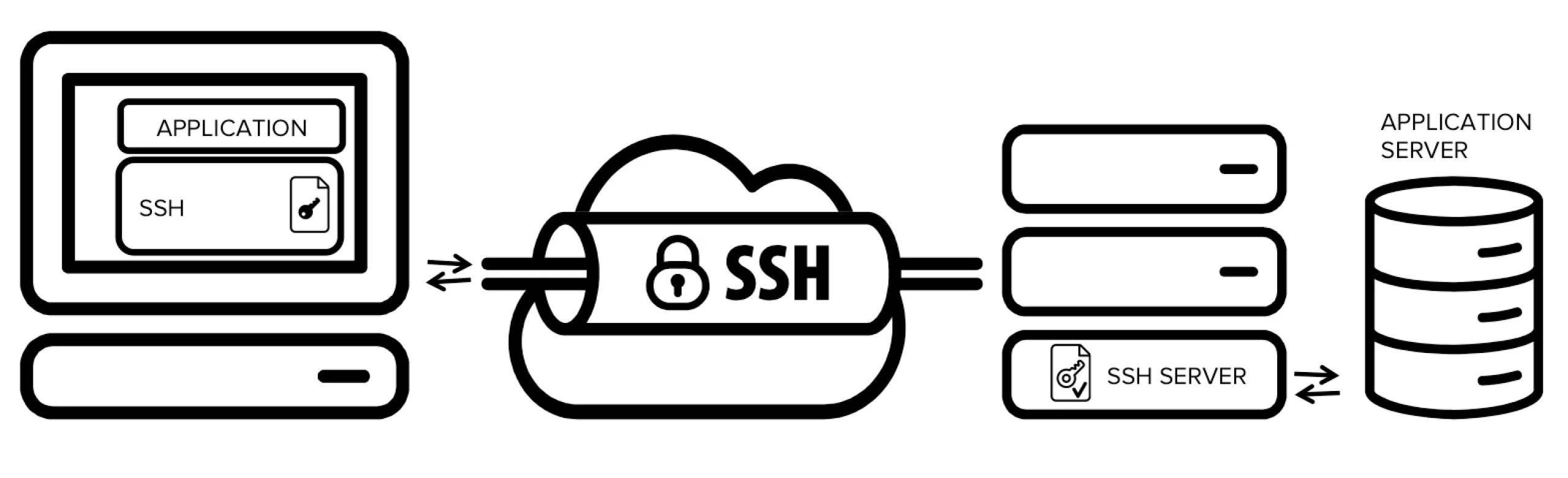
Quand il s’agit de contrôler en ligne de commande un système Linux ou de type Unix, SSH est la réponse par défaut pour une bonne raison. En pratique, SSH vous offre une connexion à distance chiffrée, un moyen d’exécuter des commandes sur l’autre machine, et une base pour des tâches connexes telles que le transfert sécurisé de fichiers et le tunneling de ports. Un exemple minimal ressemble à ssh user@server.example.com. Cette seule ligne ne raconte pas toute l’histoire, mais elle capture l’idée de base : vous ouvrez un shell protégé sur la machine distante, et non un flux de bureau complet.
SSH semble plus léger parce qu’il ignore la couche visuelle et communique directement avec le système d’exploitation. Si vous avez besoin de redémarrer un service, de modifier un fichier de configuration, d’inspecter les journaux, de créer des utilisateurs, de vérifier l’utilisation du disque ou d’exécuter des mises à jour, un shell est généralement l’interface la plus propre pour le travail. Sur un VPS Linux, une VM cloud ou un serveur dédié, c’est souvent exactement ce que vous voulez.

SSH brille aussi quand les conditions sont moins qu’idéales. Il fonctionne bien sur les connexions faibles ou à latence élevée, il s’adapte aux systèmes sans tête qui n’ont pas du tout de bureau, et il supporte l’administration répétable au lieu de l’improvisation à la souris. C’est l’une des raisons pour lesquelles les environnements Linux hébergés sont généralement considérés comme des machines SSH-first. Même les compagnons de transfert de fichiers comme SFTP ou SCP s’inscrivent naturellement à côté de SSH plutôt que de le remplacer comme catégorie d’accès primaire distincte.
Les limitations sont réelles, mais elles sont souvent mal comprises. SSH ne vous donne pas un bureau graphique complet par défaut, et cela peut sembler intimidant pour les lecteurs qui associent le contrôle à distance à cliquer à travers des fenêtres. Mais c’est surtout un décalage entre l’outil et l’attente. Si la machine n’a besoin que d’une administration au niveau du shell, SSH n’est pas une expérience inférieure. C’est la bonne. À partir du moment où le bureau réel compte plus que la précision des commandes, vous êtes dans un territoire différent.
RDP : Idéal pour les serveurs Windows et l’administration complète du bureau
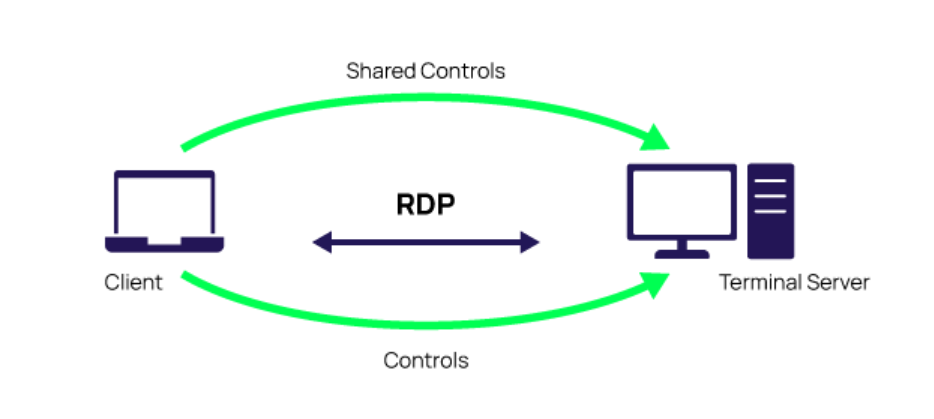
RDP est la solution standard quand le travail à distance dépend du vrai bureau Windows. Au lieu d’ouvrir une session basée sur un shell, vous ouvrez un espace de travail graphique distant qui ressemble beaucoup plus à être assis devant l’autre machine. Cela fait de RDP le choix naturel quand le travail se déroule dans les fenêtres, les menus, le Gestionnaire de serveur, les composants logiciels enfichables MMC, les applications métier ou autres outils d’administration riches en interface graphique.
C’est pourquoi RDP est si courant dans l’administration Windows. De nombreux flux de travail Windows ont été construits autour d’un contexte de bureau, pas autour d’un terminal pur. Si vous devez parcourir les paramètres système, ouvrir les visionneuses d’événements, gérer les rôles et les fonctionnalités, travailler dans une application métier ou naviguer dans une interface d’administration familière, RDP vous donne le vrai bureau plutôt que l’interphone. Pour de nombreux utilisateurs professionnels, cette familiarité n’est pas un luxe. C’est la différence entre utilisable et maladroit.
RDP a aussi un avantage pratique par rapport au partage d’écran improvisé : il a été construit comme une véritable méthode de bureau à distance, pas seulement comme une surcouche d’assistance. Il est efficace dans sa catégorie, s’intègre naturellement dans les environnements centrés sur Windows, et reste la norme par défaut pour les serveurs Windows hébergés et les plans VPS Windows.
📝 Remarque : Une mise en garde importe pour les lecteurs moins techniques : Windows Home peut agir comme client RDP, mais ce n’est pas l’édition hôte habituelle pour accepter les sessions RDP entrantes. Et là où RDP est pris en charge, l’authentification au niveau du réseau (NLA) est la ligne de base recommandée normale car elle authentifie l’utilisateur avant la création de la session distante complète.
Ses inconvénients sont le reflet des forces de SSH. RDP est plus lourd qu’une session shell, moins naturel pour l’administration Linux centrée sur CLI, et un mauvais choix à exposer simplement parce que cela semble familier. Si votre véritable tâche est un serveur Linux sans interface, utiliser RDP en pensant « bureau égale plus facile » ajoute généralement le mauvais type de complexité. Et toute connexion visuelle n’est pas RDP de toute façon. Parfois, ce dont vous avez vraiment besoin est un contrôle au niveau de l’écran sur plusieurs plates-formes, ou un accès de secours quand le chemin de connexion normal est cassé.
VNC et consoles Web du fournisseur : quand vous avez besoin d’un accès au niveau de l’écran ou de secours
C’est la section où les lecteurs confondent souvent plusieurs choses. VNC et les consoles du fournisseur aident tous deux quand vous avez besoin de quelque chose de plus visuel ou de plus bas niveau que SSH, mais ils ne résolvent pas le même problème. L’un concerne le contrôle de l’écran. L’autre concerne l’accès à la machine même quand l’accès réseau normal échoue.
VNC pour le contrôle graphique au niveau de l’écran

VNC se comprend mieux comme un outil multiplateforme qui vous permet de visualiser et de contrôler l’écran graphique réel d’une machine distante, ce qui le rend particulièrement utile pour les bureaux Linux, les environnements de laboratoire ou les environnements mixtes où « montrez-moi l’affichage » importe plus que l’optimisation du protocole. Sa force réside dans la flexibilité, mais comparé à RDP, il semble souvent moins raffiné pour l’administration Windows, et sa sécurité dépend fortement de la configuration et de l’exposition—les déploiements bien sécurisés peuvent être sûrs, tandis que les configurations occasionnelles peuvent être faibles.
Console Web du fournisseur ou console série pour l’accès de secours

Les consoles Web du fournisseur et les consoles série résolvent un problème entièrement différent : elles restent disponibles quand les erreurs de pare-feu, les problèmes réseau, les problèmes de démarrage ou les paramètres de connexion cassés empêchent l’accès SSH ou RDP normal. Dans les environnements d’hébergement et cloud, cela signifie souvent ouvrir une session de console basée sur un navigateur ou un panneau qui atteint la machine indépendamment de son état réseau habituel.
Si vous gérez une infrastructure VPS ou de serveurs dédiés, ce n’est pas un extra mineur. C’est une partie de la véritable expérience de gestion. La console d’un fournisseur d’hébergement peut faire la différence entre une récupération rapide et un verrouillage douloureux basé sur un ticket quand une mauvaise règle bloque le chemin normal. Si vous comparez des fournisseurs pour un serveur que vous gérerez vous-même, la disponibilité de la console mérite d’être traitée comme une véritable fonctionnalité opérationnelle, pas comme une case oubliée.
📝 Remarque : Une console de secours est une infrastructure de secours, pas votre outil d’administration quotidien. Si vous vivez dans la console du panneau tout le temps, la méthode d’accès normal ou la conception du réseau a probablement besoin de travail.
VNC et les consoles du fournisseur importent précisément parce qu’ils ne sont pas la réponse quotidienne par défaut. L’un aide quand vous avez vraiment besoin du contrôle au niveau de l’écran. L’autre aide quand le chemin d’accès habituel se casse. Il reste encore une catégorie majeure, et elle est construite moins pour l’administration d’infrastructure que pour aider les gens rapidement.
Outils d’assistance à distance : l’option la plus rapide pour aider les utilisateurs sur tous les appareils
Les outils d’assistance à distance tels que AnyDesk, TeamViewer et Chrome Remote Desktop sont les meilleurs lorsque le vrai travail consiste à aider une personne sur un ordinateur existant, et non à gérer un serveur à long terme. Ils semblent plus faciles parce que la facilité est le point clé : accès multiplateforme, flux de connexion sans friction, comportement compatible NAT dans de nombreux cas, et une conception construite autour de « aide-moi à accéder rapidement à cette machine » plutôt que « laisse-moi gérer l’infrastructure pendant des mois ».

Cette catégorie gère également deux cas d’usage légèrement différents.
- L’accès sans surveillance signifie qu’une machine est configurée pour que vous puissiez vous y reconnecter plus tard sans que quelqu’un soit là pour approuver chaque session.
- Une session d’assistance signifie que l’autre personne ouvre l’application, partage un code ou une invitation, et vous l’aidez à ce moment-là.
Cette distinction est importante car elle correspond à l’intention. L’une est une commodité continue. L’autre est une assistance guidée.
Les limitations sont exactement ce qui rend ces outils inadaptés par défaut pour l’administration sérieuse de serveurs. Ils dépendent généralement d’une session utilisateur ou d’un bureau graphique qui soit présent en premier lieu. Ils sont moins naturels pour les serveurs Linux sans interface graphique, moins prévisibles en tant qu’outils d’infrastructure à long terme, et plus dépendants des services des fournisseurs, des navigateurs ou des conditions de connectivité externe que SSH ou une console de fournisseur. Leur force est légitime, mais étroite : ils excellent pour l’assistance humaine rapide, mais restent un mauvais choix par défaut pour l’administration sérieuse de serveurs à long terme.
La Matrice de Décision : Quelle Méthode d’Accès à Distance pour Quel Travail ?

À ce stade, la décision devrait sembler mécanique plutôt que mystérieuse. Posez quatre questions dans l’ordre :
- Avez-vous besoin de commandes, d’un bureau complet, d’un accès de secours, ou d’un support personne à personne ?
- Quel système d’exploitation ou environnement se trouve de l’autre côté ?
- Êtes-vous sur une connexion plus lente ou plus faible où l’accès léger compte ?
- Êtes-vous déjà bloqué du chemin de connexion normal ?
La matrice ci-dessous transforme ces questions en une comparaison pratique.
| Méthode | OS / environnement cible | Type d’interface | Facilité pour les débutants | Performance sur connexions lentes | Meilleur cas d’usage | Inconvénient typique |
|---|---|---|---|---|---|---|
| SSH | Serveurs Linux, Unix-like, VPS sans interface graphique | Shell / terminal | Moyen | Excellent | Admin serveur, automatisation, travail de configuration, accès faible bande passante | Pas de bureau complet par défaut ; courbe d’apprentissage du terminal |
| RDP | Serveurs Windows et bureaux Windows | Bureau distant complet | Élevé | Bon | Administration Windows basée sur l’interface graphique et applications métier | Plus lourd que SSH ; ne doit pas être exposé sans précaution |
| VNC | Bureaux Linux, sessions graphiques multi-plateformes | Contrôle à distance au niveau de l’écran | Moyen | Correct | Sessions graphiques à distance où l’accès à l’écran compte | Souvent moins optimisé que RDP ; la sécurité dépend du déploiement |
| Console web/série du fournisseur | Serveurs hébergés, VPS, VMs cloud | Console de secours / hors bande | Moyen | Bon | Récupération quand SSH ou RDP est indisponible | Pas idéal pour le travail quotidien ; généralement limité et plus lent à utiliser |
| Outil de support à distance | Bureaux utilisateurs existants sur Windows, macOS, Linux, ChromeOS | Session de support partagée ou contrôlée | Élevé | Bon | Aider rapidement un utilisateur sur plusieurs appareils | Moins naturel pour les serveurs sans interface graphique et les flux de travail d’admin long terme |
💡 Conseil : Choisissez une méthode principale et un chemin de secours. Par exemple : SSH plus console du fournisseur pour un VPS Linux, ou RDP plus console du fournisseur pour un serveur Windows. Cette habitude transforme les blocages en désagréments plutôt qu’en pannes.
En pratique, les valeurs par défaut sont simples : SSH pour les serveurs Linux auto-gérés, RDP pour l’administration GUI Windows, VNC quand l’affichage distant lui-même compte, et la console du fournisseur quand la connexion normale est perdue.
Les outils de support restent meilleurs pour aider une personne sur une machine active, tandis que l’accès en équipe bénéficie généralement de placer SSH ou RDP derrière un VPN, un bastion ou une passerelle plutôt que de traiter les ports d’admin ouverts comme une fonction de commodité.
Ligne de base de sécurité et erreurs courantes

L’accès à distance sécurisé repose sur deux décisions distinctes qui fonctionnent ensemble : la bonne méthode et le bon chemin. SSH et RDP sont les interfaces de travail. Un VPN protège la route vers eux. Un bastion ou une passerelle est un point de saut contrôlé qui se situe devant les machines plus sensibles afin qu’elles ne soient pas toutes exposées directement. Les lecteurs comparent souvent « VPN vs SSH » ou « VPN vs RDP » comme s’il s’agissait d’alternatives, mais ils résolvent des problèmes différents : un VPN contrôle qui peut atteindre la machine, tandis que SSH et RDP définissent comment vous travaillez une fois que vous êtes connecté.
⚠️ Avertissement : N’exposez pas l’accès administratif à la légère sur l’internet public simplement parce que cela fonctionne. Les ports d’administration à distance doivent être accessibles par conception, non par accident.
Cet avertissement est particulièrement important avec l’accès orienté vers le bureau. RDP doit conserver l’authentification au niveau du réseau où elle est prise en charge ; désactiver les fonctionnalités de protection doit être le cas exceptionnel, non la mentalité par défaut. La même logique générale s’applique ailleurs : « chiffré » est utile, mais ce n’est pas la même chose que « opérationnellement sûr ». Une console de secours réduit la douleur des blocages, mais elle ne remplace pas une hygiène d’accès saine au quotidien.
Les erreurs les plus courantes sont généralement simples :
- choisir la méthode par popularité au lieu de l’adapter à la tâche
- traiter les outils d’assistance comme la réponse par défaut pour l’administration des serveurs
- ne pas vérifier un chemin d’accès de secours fonctionnant avant d’en avoir besoin
- supposer qu’une session chiffrée est automatiquement sûre peu importe comment elle est exposée
Une fois que vous pensez en termes d’interface appropriée plus chemin d’accès approprié, l’accès à distance cesse de ressembler à un tas d’acronymes déroutants. Cela devient un choix de conception pratique. C’est le moment où le sujet devient plus facile au lieu de devenir plus technique.
Choisissez la Méthode d’Accès qui Correspond au Travail

La règle pratique est simple : choisissez d’abord l’interface, puis sécurisez le chemin autour. Si vous choisissez un hébergement chez AlexHost ou ailleurs, traitez l’accès comme faisant partie du produit : vérifiez la méthode d’administration dont vous avez besoin, confirmez qu’un chemin de récupération existe, et évitez d’exposer les ports administratifs plus largement que nécessaire. Une fois cela réglé, les guides de configuration plus approfondis et de renforcement deviennent beaucoup plus faciles à appliquer.