Отворен билет
  +373 79 600002
  Чат на живо в Telegram
  Често задавани въпроси
  български
 English
  Русский
  Română
  Deutsch
  Français
  Türkçe
  Español
  Português
  Українська
  Polski
  Indonesia
  中文 (中国)






































































































































 от всички хостинг услуги






Как да получите достъп до отдалечен компютър или сървър: SSH, RDP, VNC и кога да използвате всеки
Защо отдалеченият достъп е по-важен, отколкото изглежда
Вие сте у дома и трябва да поправите Linux VPS преди сайт да начне да се срива. Час по-късно трябва да отворите Windows администраторски инструмент на друга машина, сякаш седите пред нея. След това лошо правило на защитната стена ви блокира напълно от сървър, така че нормалното влизане спира да работи. По-късно през същия ден, колега или член на семейството ви трябва помощ на собствения си компютър, защото не могат да решат проблема сами. Всички тези ситуации попадат под отдалечения достъп. Те обаче не се нуждаят от един и същи вид достъп.

Тази разлика е важна, защото отдалеченият достъп вече не е бонус функция. Това е начинът, по който реалната работа продължава да се движи, когда машината е в друг офис, друга стая, друга страна или друг дата център. Правилният метод спестява време, избягва ненужни пътувания и превръща “Не мога да достигна машината” в “Мога да поправя това сега”. Грешният метод добавя трение бързо, особено когато системата живее в хостинг панел или облачна среда вместо под вашия работен плот.
Добрата новина е, че това престава да бъде объркващо, когато разбиете проблема на няколко ясни категории. До края на това ръководство ще знаете основните методи за отдалечен достъп, компромисите зад всеки един и кой вариант отговаря на кой работа. Реалният проблем обикновено не е липса на инструменти. Това е, че “отдалеченият достъп” обхваща няколко различни вида контрол.
Отдалечен достъп за една минута

Ако ви трябва само бързия отговор, начнете тук. Повечето решения за отдалечен достъп стават много по-прости, когато съпоставите задачата със стандартния метод, който е създаден за нея.
| Ситуация | Стандартен най-подходящ метод | Защо обикновено подхожда |
|---|---|---|
| 🐧💻 Администрация на Linux сървър или VPS | SSH | Лек shell достъп, бърз, сигурен и идеален за работа със сървъри |
| 🪟 Администрация на Windows сървър или Windows работна станция | RDP | Пълен отдалечен работен плот за GUI инструменти и Windows работни процеси |
| 🔒⚠️ Заключен сървър, проблем при стартиране или счупен мрежов вход | Уеб/сериална конзола на доставчика | Работи като път за възстановяване, когато нормалният мрежов достъп откаже |
| 🌐 Отдалечена графична Linux работна станция или лабораторна сесия | VNC | Контрол на ниво екран между платформи, когато ви трябва действителния работен плот |
| 👩💻🤝 Помощ на човек на неговия текущ компютър | Инструмент за отдалечена поддръжка | Проектиран за бърза кросплатформена помощ и насочени сесии |
Това са стандарти, не абсолютни закони. Въпреки това, те са достатъчно точни, за да дадат на повечето читатели добър първи отговор. По-дълбокото обяснение започва, когато спрете да сравнявате марки и начнете да сравнявате модели на достъп. По-добрия въпрос е не “Кой инструмент е най-добър?” а “Какъв вид контрол всъщност ми трябва?”
Един прост мисловен модел: Shell, Desktop, Console или Support?

Повечето от объркванията изчезват, когато разделите отдалеченият достъп на четири категории.
- Shell означава управление чрез командния ред: вие казвате на машината какво да прави чрез текстови команди.
- Desktop означава пълна графична сесия: прозорци, менюта, админ панели и интерфейсът, който бихте видели, ако седяхте пред машината.
- Console означава последен вариант или извънбандов достъп: резервния път, който използвате, когато нормалните пътища за вход са счупени.
- Support означава лесна помощ между хора: виждане или споделяне на живия екран, така че да можете да насочите някого или да поемете временен контрол.
| Модел | Какво контролирате | Често използвани инструменти | Най-добър избор |
|---|---|---|---|
| 🐚 Shell | Команди и файлове чрез терминал | SSH | Linux сървъри, автоматизация, администрация без графичен интерфейс |
| 🖥️ Desktop | Пълна отдалечена GUI сесия | RDP | Windows администрация, работни процеси, ориентирани към десктопа |
| ⌨️🖲️ Console | Достъп на ниво начало на системата или възстановяване, независим от нормалния вход | Уеб конзола на доставчика, сериална конзола | Блокирани достъпи, счупена конфигурация на мрежата, работа по спасяване |
| 🤝🛠️ Support | Активна десктоп сесия на човек | AnyDesk, TeamViewer, Chrome Remote Desktop | Help desk, семейна поддръжка, бърза отдалечена помощ |
Термините около тези методи си струва да се изясним веднъж, защото постоянно се смесват. Протокол е основният език на връзката, като SSH, RDP или VNC. Клиент/приложение е програмата, която използвате за свързване, като OpenSSH в терминал, Microsoft Remote Desktop, Remmina или приложение за поддръжка. Конзола е точка за достъп в стил възстановяване, често предоставена чрез панел на хостинг или облачна услуга. Защитен път е защитеният маршрут, който използвате, за да достигнете машината, като VPN, bastion хост или шлюз.
📝 Забележка: Протокол, клиент, конзола и защитен път не са взаимозаменяеми. SSH, RDP и VNC определят стила на сесията. Приложението, което щракате, е просто клиентът. Конзолата е резервен достъп. VPN или bastion е защитеният път, който ви отвежда там.
Аналогиите помагат, защото съответстват на това как инструментите наистина се чувстват. SSH е като разговор директно със командния пункт на машината. RDP е като седене пред отдалечения работен плот самия. VNC е по-близо до гледане и управление на отдалечения екран. Достъпът до конзолата е аварийната странична врата, когато нормалният вход не работи. И VPN, bastion или шлюз не е стаята, в която работите. Това е частният път или контролна точка около тази стая.
Многослоен модел:
| Слой | Какво прави |
|---|---|
| Вие | Човекът, който се опитва да достигне машината |
| Защитен път | VPN, bastion или шлюз, който защитава маршрута |
| Метод на достъп | SSH, RDP, VNC или инструмент за поддръжка, който определя интерфейса |
| Отдалечена машина | Сървърът, VPS, десктопът или VM, който наистина трябва да контролирате |
You → secure path → access method → remote machineКогато това слоеве е ясно, по-късните избори престават да изглеждат произволни. Останалата част на статията преминава през тези четири модела един по един, започвайки с най-често използвания път за администрация на сървъри.
SSH: Най-добрият избор за Linux сървъри, автоматизация и работа с ниска честотна лента
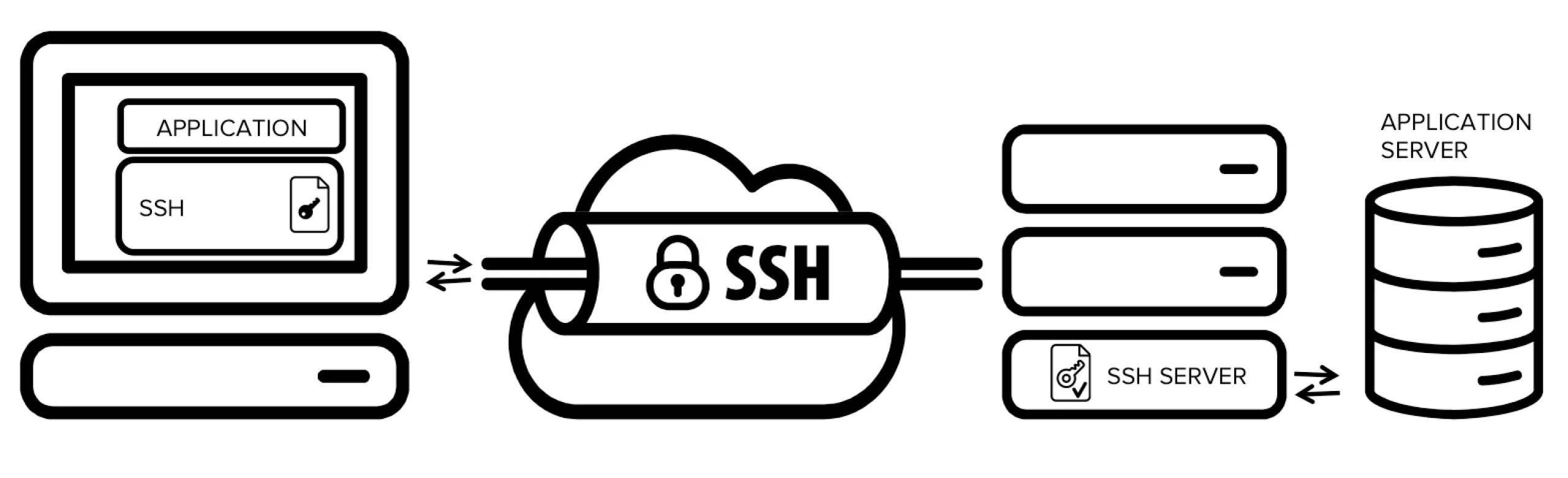
Когато истинската задача е управление на командния ред на Linux или Unix-подобна система, SSH е отговорът по подразбиране и то по причина. На практика SSH ви дава криптирана отдалечена вход, начин за изпълнение на команди на другата машина и основа за свързани задачи като безопасен трансфер на файлове и пренасочване на портове. Минимален пример изглежда като ssh user@server.example.com. Този един ред не е цялата история, но той улавя основната идея: отваряте защитена обвивка на отдалечената машина, а не потоковете пълен работен плот.
SSH се чувства по-лек, защото пропуска визуалния слой и говори директно с операционната система. Ако трябва да рестартирате услуга, да редактирате конфигурационен файл, да проверите логове, да създадете потребители, да проверите използването на диска или да изпълните актуализации, обвивката обикновено е най-чистия интерфейс за работата. На Linux VPS, облачна виртуална машина или специализиран сървър, това е често точно това, което искате.

SSH също блести там, където условията са по-малко идеални. Работи добре при слаби или високолатентни връзки, се вписва в системи без главна станция, които нямат работен плот, и поддържа повторяемо администриране вместо управление, управлявано от мишката. Това е една от причините хостваните Linux среди обикновено се считат за SSH-първи машини. Дори спътници на трансфер на файлове като SFTP или SCP се намират естествено до SSH, а не го заменят като отделна първична категория на достъп.
Ограниченията са реални, но те често се разбират неправилно. SSH не ви дава пълен графичен работен плот по подразбиране и може да изглежда плашещо за читатели, които свързват отдалеченото управление с кликване през прозорци. Но това е най-вече несъответствие между инструмента и очакванията. Ако машината се нуждае само от администриране на ниво обвивка, SSH не е по-лошо преживяване. Това е точното. В момента, когато действителният работен плот е по-важен от точността на командата, вие сте в различна територия.
RDP: Най-добрият избор за Windows сървъри и пълна администрация на работния плот
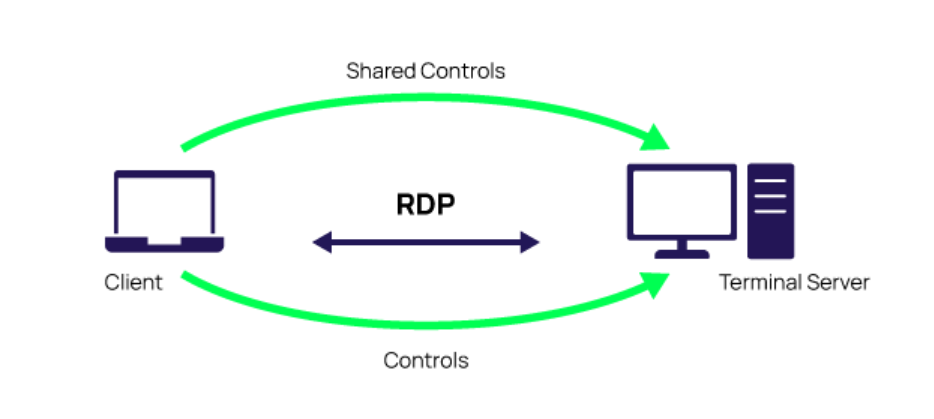
RDP е основното решение, когато отдалеченото работно място зависи от реалния Windows работен плот. Вместо да отворите сесия, ориентирана към shell, отваряте отдалечено графично работно пространство, което се чувства много по-близо до това да седите пред другата машина. Това прави RDP естественият избор, когато работата се извършва в Windows, менюта, Server Manager, MMC snap-ins, бизнес приложения или други GUI-интензивни администраторски инструменти.
Именно затова RDP е толкова разпространен в администрацията на Windows. Много работни процеси на Windows бяха изградени около контекст на работния плот, а не около чист терминал. Ако трябва да разглеждате системни настройки, да отваряте преглеждачи на събития, да управлявате роли и функции, да работите в бизнес приложение или да навигирате през познат администраторски интерфейс, RDP ви дава реалния работен плот, а не интеркома. За много бизнес потребители тази позналост не е лукс. Това е разликата между използваемо и неудобно.
RDP също има практическо предимство пред импровизираното споделяне на екран: той е изграден като реален метод за отдалечен работен плот, а не само като поддържащ слой. Той е ефективен за своята категория, се интегрира естествено в среди, ориентирани към Windows, и остава стандартния подразбиран избор за хостирани Windows сървъри и Windows VPS планове.
📝 Забележка: Един момент е важен за по-малко технически читатели: Windows Home може да действа като RDP клиент, но не е обичайното издание на хост за приемане на входящи RDP сесии. И където RDP се поддържа, Network Level Authentication (NLA) е нормалната препоръчана базова линия, защото удостоверява потребителя преди да се създаде пълната отдалечена сесия.
Неговите недостатъци са огледалният образ на силните страни на SSH. RDP е по-тежък от shell сесия, по-малко естествен за администрация на Linux, ориентирана към CLI, и лош избор да се излага небрежно само защото се чувства познат. Ако вашата реална задача е headless Linux сървър, използването на RDP с мисълта “работен плот означава по-лесно” обикновено добавя неправилния вид сложност. И не всяка визуална връзка е RDP. Понякога това, което наистина ви трябва, е контрол на ниво екран между платформи или спасителен достъп, когато нормалният път за вход е счупен.
VNC и конзоли на доставчика: Когато имате нужда от достъп на ниво екран или спасяване
Това е раздела, където читателите често смесват няколко неща. VNC и конзолите на доставчика помагат, когато имате нужда от нещо по-визуално или по-нискоравнинно от SSH, но те не решават един и същ проблем. Един е за управление на екрана. Другият е за достигане на машината дори когато нормалният мрежов достъп е неработещ.
VNC за графичен контрол на ниво екран

VNC е най-добре разбран като кросплатформен инструмент, който ви позволява да видите и контролирате действителния графичен екран на отдалечена машина, което го прави особено полезен за Linux десктопи, лабораторни настройки или смесени среди, където “покажи ми дисплея” е по-важно от оптимизацията на протокола. Неговата сила е в гъвкавостта, но в сравнение с RDP често изглежда по-малко полиран за администрация на Windows, а неговата сигурност зависи силно от конфигурацията и експозицията—добре защитени разгръщания могат да бъдат безопасни, докато случайни настройки могат да бъдат слаби.
Уеб конзола на доставчика или сериална конзола за достъп при спасяване

Уеб конзолите на доставчика и сериалните конзоли решават напълно различен проблем: те остават достъпни, когато грешки в защитната стена, мрежови проблеми, проблеми при стартиране или счупени настройки за вход предотвратяват нормалния SSH или RDP достъп. В хостинг и облачни среди, това често означава отваряне на сесия на конзола базирана на браузър или панел, която достига машината независимо от нейното обичайно мрежово състояние.
Ако управлявате VPS или инфраструктура на посветени сървъри, това не е малко допълнение. Това е част от реалния опит на управление. Конзолата на хостинг доставчик може да бъде разликата между бързо възстановяване и болезнено заключване на базата на билети, когато лошо правило блокира нормалния път. Ако сравнявате доставчици за сървър, който ще управлявате сами, наличието на конзола заслужава да бъде третирано като реална оперативна функция, а не като забравен флажок.
📝 Забележка: Спасителната конзола е резервна инфраструктура, а не вашия ежедневен администраторски инструмент. Ако живеете в конзолата на панела през цялото време, нормалният метод на достъп или дизайнът на мрежата вероятно имат нужда от работа.
VNC и конзолите на доставчика имат значение точно защото не са отговорът по подразбиране всеки ден. Един помага, когато наистина имате нужда от контрол на ниво екран. Другият помага, когато обичайният път на достъп се счупи. Все още остава една голяма категория, която е изградена по-малко за администрация на инфраструктура, отколкото за помощ на хората бързо.
Инструменти за отдалечена поддръжка: Най-бързият вариант за помощ на потребители на различни устройства
Инструменти за отдалечена поддръжка като AnyDesk, TeamViewer и Chrome Remote Desktop са най-добри, когато реалната задача е да помогнете на човек на съществуващ компютър, а не да управлявате сървър дълго време. Те изглеждат по-лесни, защото лекотата е целта: кросплатформен достъп, нискотрибни потоци на свързване, NAT-приятелско поведение в много случаи и дизайн, изграден около “помогни ми да влезна в този компютър бързо” вместо “позволи ми да управлявам инфраструктура месеци наред”.

Тази категория също обработва два малко различни случая на употреба.
- Отдалечен достъп без надзор означава, че машина е конфигурирана така, че да можете да се свържете отново с нея по-късно без някой да одобрява всяка сесия.
- Сесия на поддръжка означава, че другият човек отваря приложението, споделя код или покана, и вие му помагате в този момент.
Това разграничение е важно, защото се съответства на намерението. Един е текуща удобност. Другият е насочена помощ.
Ограниченията са точно това, което прави тези инструменти неправилния избор по подразбиране за сериозна администрация на сървъри. Те обикновено зависят от потребителска сесия или графичен работен плот, който да присъства на първо място. Те са по-малко естествени за headless Linux сървъри, по-малко предсказуеми като дълготрайни инструменти на инфраструктурата и по-зависими от услуги на доставчика, браузъри или външни условия на свързване, отколкото SSH или конзола на доставчика. Тяхната сила е легитимна, но тясна: те са отлични за бърза човешка поддръжка, но все още са лош избор по подразбиране за дълготрайна администрация на сървъри.
Матрицата на решенията: Кой метод за отдалечен достъп е подходящ за коя работа?

В този момент решението трябва да се чувства механично, а не мистериозно. Задайте четири въпроса по ред:
- Имате ли нужда от команди, пълен работен плот, достъп за спасяване или поддръжка между хора?
- Какво операционна система или среда има на другия край?
- Находитесь ли на по-бавна или по-слаба връзка, където лекият достъп е важен?
- Вече ли сте заключени от нормалния път за вход?
Матрицата по-долу превръща тези въпроси в практическо сравнение.
| Метод | Целева ОС / среда | Тип интерфейс | Лекота за начинаещи | Производителност на бавни връзки | Най-добър случай на употреба | Типичен недостатък |
|---|---|---|---|---|---|---|
| SSH | Linux, Unix-подобни сървъри, безглави VPS | Shell / терминал | Средна | Отлична | Администрация на сървър, автоматизация, конфигурационна работа, достъп с ниска честотна лента | Няма пълен работен плот по подразбиране; крива на обучение на терминала |
| RDP | Windows сървъри и Windows работни плотове | Пълен отдалечен работен плот | Висока | Добра | Администрация на Windows на базата на GUI и бизнес приложения | По-тежко от SSH; не трябва да се излага небрежно |
| VNC | Linux работни плотове, смесени графични сесии | Контрол на екран на разстояние | Средна | Справедлива | Отдалечени графични сесии, където достъпът до екран е важен | Често по-малко оптимизирано от RDP; сигурността зависи от разполагането |
| Конзола на доставчика / уеб | Хостирани сървъри, VPS, облачни VM | Спасяване / конзола извън лентата | Средна | Добра | Възстановяване, когато SSH или RDP не са налични | Не е идеално за ежедневна работа; обикновено ограничено и по-бавно за живот |
| Инструмент за отдалечена поддръжка | Съществуващи работни плотове на потребители на Windows, macOS, Linux, ChromeOS | Споделена или контролирана сесия на поддръжка | Висока | Добра | Бързо помагане на потребител на различни устройства | По-малко естествено за безглави сървъри и дълготрайни работни потоци на администрация |
💡 Съвет: Изберете един основен метод и един резервен път. Например: SSH плюс конзола на доставчика за Linux VPS, или RDP плюс конзола на доставчика за Windows сървър. Тази навика превръща блокирането в неудобства вместо прекъсвания.
На практика подразбиранията са прости: SSH за самоуправляван Linux сървъри, RDP за администрация на Windows GUI, VNC когато самия отдалечен дисплей е важен, и конзолата на доставчика когато нормалният вход е отсъствал.
Инструментите за поддръжка остават най-добри за помагане на човек на активна машина, докато достъпът на екипа обикновено се възползва от поставянето на SSH или RDP зад VPN, bastion или gateway, вместо да се третират отворените портове за администрация като удобство.
Базова сигурност и често срещани грешки

Безопасният отдалечен достъп зависи от две отделни решения, които работят заедно: правилният метод и правилният път. SSH и RDP са работните интерфейси. VPN защитава маршрута към тях. Bastion или gateway е контролирана точка за преход, която се намира пред по-чувствителни машини, така че те не са всички изложени директно. Читателите често сравняват “VPN срещу SSH” или “VPN срещу RDP”, сякаш са алтернативи, но те решават различни проблеми: VPN контролира кой може да достигне машината, докато SSH и RDP определят как работите, след като сте свързани.
⚠️ Внимание: Не излагайте административния достъп небрежно на публичния интернет само защото работи. Портовете за отдалечена администрация трябва да бъдат достъпни по дизайн, а не случайно.
Това внимание е особено важно при достъпа, ориентиран към работния плот. RDP трябва да запази Network Level Authentication, където се поддържа; изключването на защитни функции трябва да бъде изключение, а не начин на мислене по подразбиране. Същата обща логика се прилага другаде: “криптирано” е полезно, но не е същото като “оперативно безопасно”. Спасителна конзола намалява болката от блокирания, но не замества здравата дневна хигиена на достъпа.
Най-честите грешки обикновено са прости:
- избор на метода по популярност вместо по пригодност за задачата
- третиране на инструментите за поддръжка като подразбиран отговор за администрирането на сървъра
- неверифициране на работещ резервен път на достъп, преди да го имате нужда
- предположение, че криптирана сесия е автоматично безопасна, независимо как е изложена
Когато мислите в термините на правилния интерфейс плюс правилния път на достъп, отдалеченият достъп престава да изглежда като куп объркани съкращения. Той се превръща в практически избор на дизайн. Това е точката, където темата става по-лесна вместо по-техническа.
Изберете метода на достъп, който отговаря на задачата

Практическото правило е просто: изберете интерфейса първо, след това защитете пътя около него. Ако избирате хостинг от AlexHost или откъдето и да е, третирайте достъпа като част от продукта: проверете административния метод, който ви трябва, потвърдете, че съществува път за възстановяване, и избягвайте експозиране на административни портове по-широко от необходимото. След като това е уредено, по-дълбоките ръководства за настройка и укрепване станват много по-лесни за прилагане.