Bilhete aberto
  +373 79 600002
  Chat ao vivo do Telegram
  F.A.Q
F.A.Q  Português
 English
  Русский
  Română
  Deutsch
  Français
  Türkçe
  Español
  Українська
  български
  Polski
  Indonesia
  中文 (中国)






































































































































 em todos os serviços de alojamento






Como Acessar um Computador ou Servidor Remoto: SSH, RDP, VNC, e Quando Usar Cada Um
Por Que o Acesso Remoto É Mais Importante do Que Parece
Você está em casa e precisa corrigir um Linux VPS antes de um site começar a falhar. Uma hora depois, você precisa abrir uma ferramenta de administração Windows em outra máquina como se estivesse sentado na frente dela. Depois uma regra de firewall ruim o bloqueia completamente de um servidor, então o login normal para de funcionar. Mais tarde no mesmo dia, um colega ou membro da família precisa de ajuda no seu próprio computador porque não consegue resolver o problema sozinho. Todas essas situações se enquadram em acesso remoto. Elas não precisam, porém, do mesmo tipo de acesso.

Essa diferença importa porque acesso remoto não é mais um recurso bônus. É como o trabalho real continua avançando quando a máquina está em outro escritório, outra sala, outro país ou outro datacenter. O método certo economiza tempo, evita viagens desnecessárias e transforma “Não consigo alcançar a máquina” em “Posso corrigir isso agora”. O método errado adiciona atrito rapidamente, especialmente quando o sistema está em um painel de hospedagem ou ambiente de nuvem em vez de estar embaixo da sua mesa.
A boa notícia é que isso deixa de ser confuso assim que você divide o problema em algumas categorias claras. Ao final deste guia, você conhecerá os principais métodos de acesso remoto, as compensações por trás de cada um e qual opção se encaixa em qual trabalho. O problema real geralmente não é a falta de ferramentas. É que “acesso remoto” cobre vários tipos diferentes de controle.
Acesso Remoto em Um Minuto

Se você só precisa da resposta rápida, comece aqui. A maioria das decisões de acesso remoto fica muito mais simples quando você combina o trabalho com o método padrão que foi construído para ele.
| Situação | Método padrão mais adequado | Por que geralmente se encaixa |
|---|---|---|
| 🐧💻 Administração de servidor Linux ou VPS | SSH | Acesso shell leve, rápido, seguro e ideal para trabalho em servidor |
| 🪟 Administração de servidor Windows ou desktop Windows | RDP | Desktop remoto completo para ferramentas GUI e fluxos de trabalho Windows |
| 🔒⚠️ Servidor bloqueado, problema de boot ou login de rede quebrado | Console web/serial do provedor | Funciona como caminho de recuperação quando o acesso normal à rede falha |
| 🌐 Desktop Linux gráfico remoto ou sessão de laboratório | VNC | Controle em nível de tela entre plataformas quando você precisa do desktop real |
| 👩💻🤝 Ajudando uma pessoa no seu computador atual | Ferramenta de suporte remoto | Projetada para ajuda rápida entre dispositivos e sessões guiadas |
Estes são padrões, não leis absolutas. Ainda assim, são precisos o suficiente para levar a maioria dos leitores a uma boa resposta inicial. A explicação mais profunda começa quando você para de comparar nomes de marcas e começa a comparar modelos de acesso. A pergunta melhor não é “Qual ferramenta é a melhor?” mas “Que tipo de controle eu realmente preciso?”
Um Modelo Mental Simples: Shell, Desktop, Console ou Support?

A maioria da confusão desaparece assim que você classifica o acesso remoto em quatro categorias.
- Shell significa controle de linha de comando: você está dizendo à máquina o que fazer através de comandos de texto.
- Desktop significa uma sessão gráfica completa: janelas, menus, painéis de administração e a interface que você veria sentado na máquina.
- Console significa acesso de último recurso ou fora da banda: a rota de fallback que você usa quando os caminhos normais de login estão quebrados.
- Support significa ajuda fácil de pessoa para pessoa: ver ou compartilhar uma tela ao vivo para que você possa orientar alguém ou assumir o controle temporário.
| Modelo | O que você controla | Ferramentas comuns | Melhor adequação |
|---|---|---|---|
| 🐚 Shell | Comandos e ficheiros através de um terminal | SSH | Servidores Linux, automação, administração headless |
| 🖥️ Desktop | Sessão GUI remota completa | RDP | Administração Windows, fluxos de trabalho desktop-first |
| ⌨️🖲️ Console | Acesso ao nível de boot ou recuperação independente do login normal | Console web do fornecedor, console série | Bloqueios, configuração de rede quebrada, trabalho de resgate |
| 🤝🛠️ Support | Sessão de desktop ativa de uma pessoa | AnyDesk, TeamViewer, Chrome Remote Desktop | Help desk, suporte familiar, assistência remota rápida |
Os termos em torno destes métodos valem a pena limpar uma vez, porque são constantemente misturados. Um protocolo é a linguagem subjacente da conexão, como SSH, RDP ou VNC. Um cliente/app é o programa que você usa para se conectar, como OpenSSH num terminal, Microsoft Remote Desktop, Remmina ou um app de suporte. Um console é um ponto de acesso estilo recuperação, frequentemente fornecido através de um painel de hospedagem ou cloud. Um caminho seguro é a rota protegida que você usa para alcançar a máquina, como uma VPN, bastion host ou gateway.
📝 Nota: Protocolo, cliente, console e caminho seguro não são intercambiáveis. SSH, RDP e VNC definem o estilo de sessão. O app que você clica é apenas o cliente. Um console é acesso de fallback. Uma VPN ou bastion é a estrada protegida que o leva até lá.
As analogias ajudam porque correspondem a como as ferramentas realmente se sentem. SSH é como falar diretamente com o balcão de comando da máquina. RDP é como estar sentado na mesa remota em si. VNC é mais próximo de olhar através e controlar a tela remota. O acesso ao console é a porta lateral de emergência quando a entrada normal falha. E uma VPN, bastion ou gateway não é a sala em que você trabalha. É a estrada privada ou ponto de verificação de segurança em torno dessa sala.
Modelo em camadas:
| Camada | O que faz |
|---|---|
| Você | A pessoa tentando alcançar a máquina |
| Caminho seguro | VPN, bastion ou gateway que protege a rota |
| Método de acesso | SSH, RDP, VNC ou uma ferramenta de suporte que define a interface |
| Máquina remota | O servidor, VPS, desktop ou VM que você realmente precisa controlar |
You → secure path → access method → remote machineUma vez que essa camada está clara, as escolhas posteriores deixam de parecer arbitrárias. O resto do artigo percorre esses quatro modelos um por um, começando com o caminho de administração de servidor mais comum.
SSH: Melhor para Servidores Linux, Automação e Trabalho com Pouca Largura de Banda
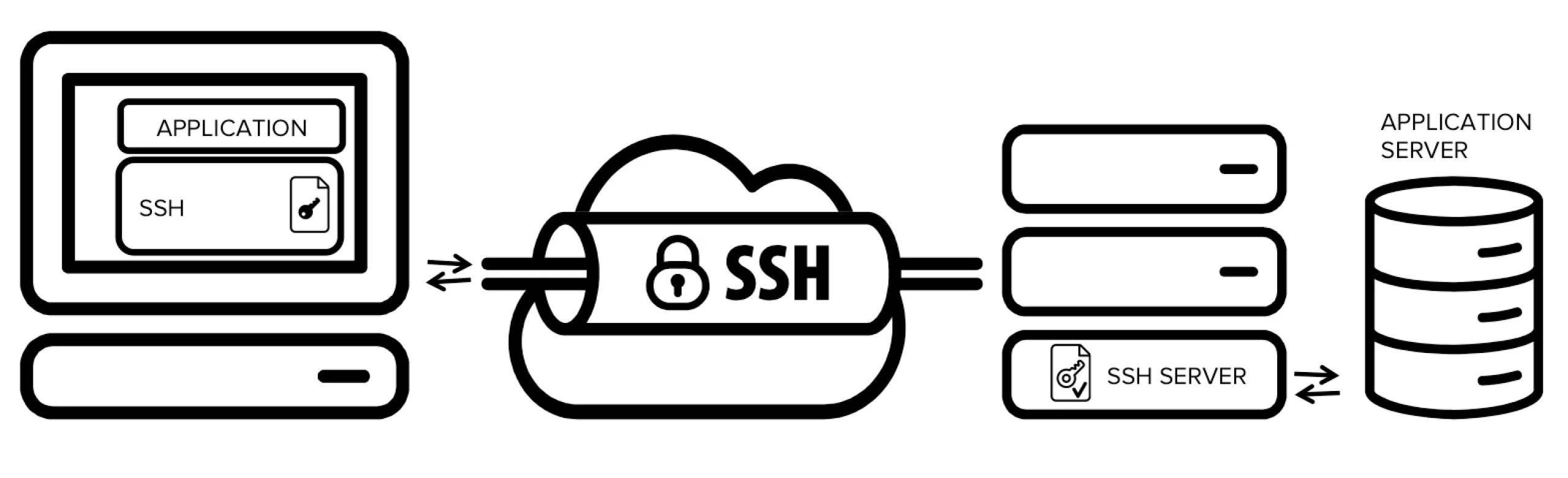
Quando o trabalho real é o controlo de linha de comandos de um sistema Linux ou semelhante a Unix, SSH é a resposta padrão por uma razão. Em termos práticos, SSH oferece um login remoto encriptado, uma forma de executar comandos na outra máquina e uma base para tarefas relacionadas, como transferência segura de ficheiros e encaminhamento de portas. Um exemplo mínimo parece ssh user@server.example.com. Essa única linha não é toda a história, mas captura a ideia básica: está a abrir uma shell protegida na máquina remota, não a transmitir um ambiente de trabalho completo.
SSH parece mais leve porque ignora a camada visual e comunica directamente com o sistema operativo. Se precisar reiniciar um serviço, editar um ficheiro de configuração, inspecionar registos, criar utilizadores, verificar o uso do disco ou executar actualizações, uma shell é geralmente a interface mais limpa para o trabalho. Num VPS Linux, numa VM na nuvem ou num servidor dedicado, é frequentemente exactamente o que precisa.

SSH também se destaca quando as condições são menos do que ideais. Funciona bem em conexões fracas ou com latência elevada, adequa-se a sistemas sem interface gráfica que não têm ambiente de trabalho algum, e suporta administração repetível em vez de improviso orientado pelo rato. Essa é uma razão pela qual os ambientes Linux alojados são geralmente considerados máquinas SSH-first. Até mesmo os companheiros de transferência de ficheiros como SFTP ou SCP se situam naturalmente ao lado de SSH em vez de o substituírem como uma categoria de acesso primária separada.
As limitações são reais, mas são frequentemente mal compreendidas. SSH não oferece um ambiente de trabalho gráfico completo por padrão, e pode parecer intimidante para leitores que associam o controlo remoto a clicar através de janelas. Mas isso é principalmente uma incompatibilidade entre a ferramenta e a expectativa. Se a máquina apenas precisa de administração ao nível da shell, SSH não é uma experiência inferior. É a precisa. No momento em que o ambiente de trabalho real importa mais do que a precisão do comando, está em território diferente.
RDP: Melhor para Servidores Windows e Administração Completa de Desktop
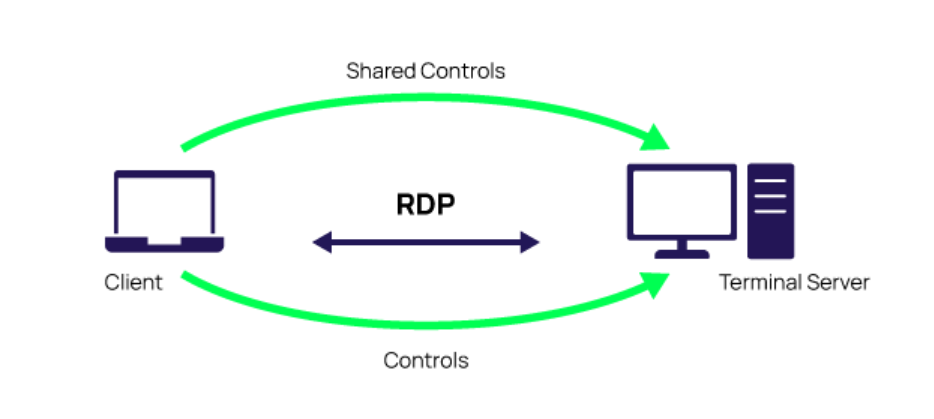
RDP é a resposta convencional quando o trabalho remoto depende do desktop Windows real. Em vez de abrir uma sessão baseada em shell, você abre um espaço de trabalho gráfico remoto que se sente muito mais próximo de estar sentado na frente da outra máquina. Isso torna o RDP a escolha natural quando o trabalho existe dentro do Windows, menus, Server Manager, snap-ins MMC, aplicações comerciais ou outras ferramentas administrativas pesadas em GUI.
É por isso que o RDP é tão comum na administração Windows. Muitos fluxos de trabalho Windows foram construídos em torno de um contexto de desktop, não em torno de um terminal puro. Se você precisa navegar pelas configurações do sistema, abrir visualizadores de eventos, gerenciar funções e recursos, trabalhar dentro de um aplicativo de linha de negócios ou navegar por uma interface administrativa familiar, o RDP oferece a mesa real em vez do intercomunicador. Para muitos usuários comerciais, essa familiaridade não é um luxo. É a diferença entre usável e desconfortável.
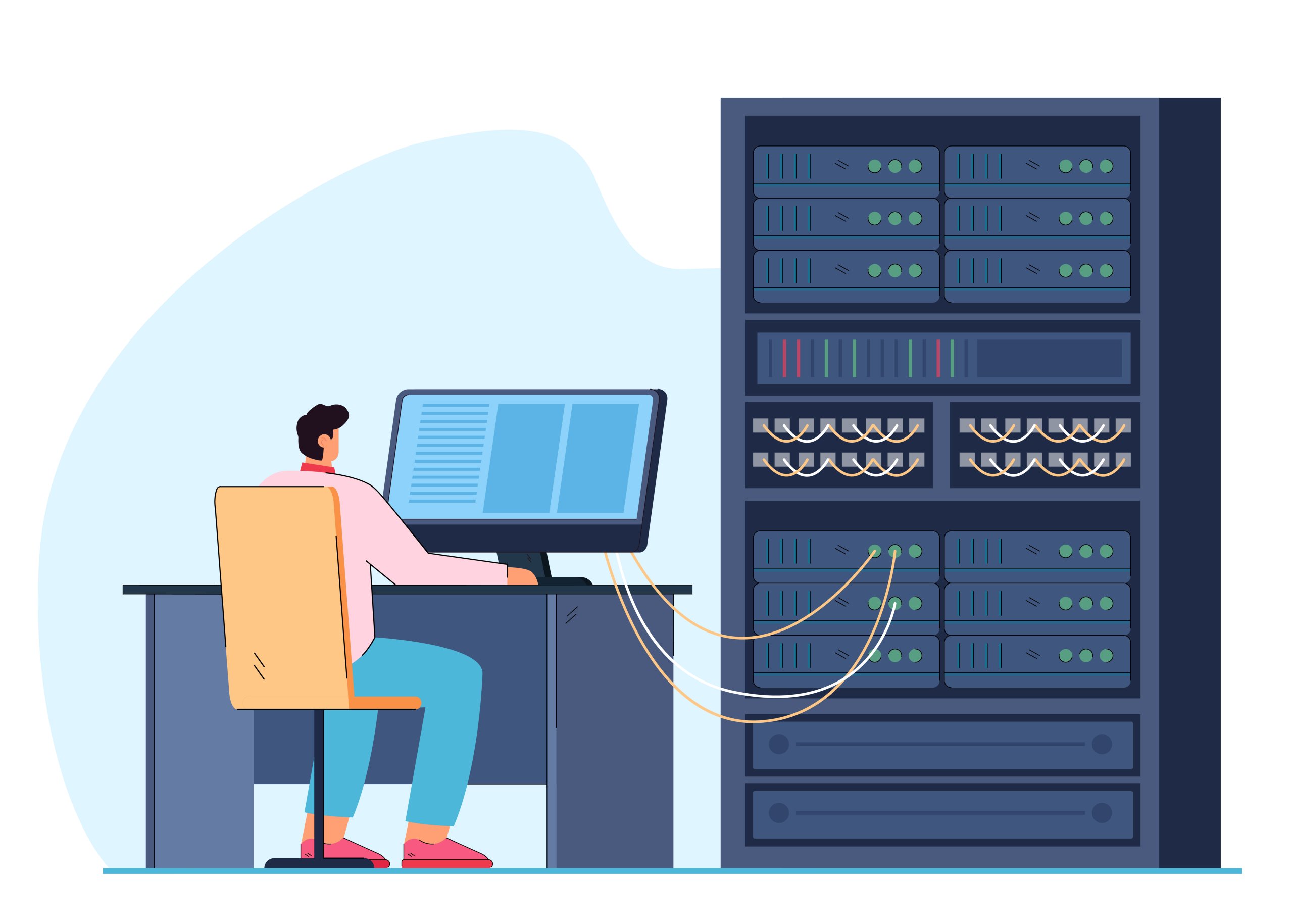
RDP também tem uma vantagem prática sobre compartilhamento de tela improvisado: foi construído como um método real de desktop remoto, não apenas como uma sobreposição de suporte. É eficiente para sua categoria, integra-se naturalmente em ambientes centrados em Windows e permanece o padrão padrão para servidores Windows hospedados e planos Windows VPS.
📝 Nota: Uma ressalva importa para leitores menos técnicos: Windows Home pode atuar como cliente RDP, mas não é a edição host usual para aceitar sessões RDP recebidas. E onde o RDP é suportado, Network Level Authentication (NLA) é a linha de base recomendada normal porque autentica o usuário antes da sessão remota completa ser criada.
Suas desvantagens são a imagem espelhada dos pontos fortes do SSH. RDP é mais pesado que uma sessão shell, menos natural para administração Linux focada em CLI e uma escolha ruim para expor casualmente apenas porque se sente familiar. Se sua tarefa real é um servidor Linux headless, usar RDP pensando “desktop é mais fácil” geralmente adiciona o tipo errado de complexidade. E nem toda conexão visual é RDP. Às vezes, o que você realmente precisa é controle em nível de tela entre plataformas ou acesso de resgate quando o caminho de login normal está quebrado.
VNC e Consoles Web do Provedor: Quando Você Precisa de Acesso em Nível de Tela ou Resgate
Esta é a seção onde os leitores frequentemente confundem várias coisas. VNC e consoles do provedor ajudam quando você precisa de algo mais visual ou mais de baixo nível do que SSH, mas não estão resolvendo o mesmo problema. Um é sobre controlar a tela. O outro é sobre alcançar a máquina mesmo quando o acesso normal à rede está falhando.
VNC para controle gráfico em nível de tela

VNC é melhor entendido como uma ferramenta multiplataforma que permite visualizar e controlar a tela gráfica real de uma máquina remota, tornando-a especialmente útil para desktops Linux, configurações de laboratório ou ambientes mistos onde “mostre-me a exibição” importa mais do que otimização de protocolo. Sua força reside na flexibilidade, mas comparado ao RDP frequentemente parece menos polido para administração do Windows, e sua segurança depende muito da configuração e exposição—implantações bem protegidas podem ser seguras, enquanto configurações casuais podem ser fracas.
Console web do provedor ou console serial para acesso de resgate

Consoles web do provedor e consoles serial resolvem um problema completamente diferente: permanecem disponíveis quando erros de firewall, problemas de rede, problemas de inicialização ou configurações de login quebradas impedem acesso SSH ou RDP normal. Em ambientes de hospedagem e nuvem, isso frequentemente significa abrir uma sessão de console baseada em navegador ou baseada em painel que alcança a máquina independentemente de seu estado de rede usual.
Se você gerencia infraestrutura VPS ou servidor dedicado, isso não é um extra menor. É parte da experiência real de gerenciamento. Um console do provedor de hospedagem pode ser a diferença entre uma recuperação rápida e um bloqueio frustrante baseado em ticket quando uma regra ruim bloqueia o caminho normal. Se você está comparando provedores para um servidor que você mesmo gerenciará, a disponibilidade do console merece ser tratada como um recurso operacional real, não como uma caixa de seleção esquecida.
📝 Nota: Um console de resgate é infraestrutura de fallback, não sua ferramenta de administração diária. Se você está vivendo no console do painel o tempo todo, o método de acesso normal ou o design de rede provavelmente precisa de trabalho.
VNC e consoles do provedor importam precisamente porque não são a resposta padrão diária. Um ajuda quando você realmente precisa de controle em nível de tela. O outro ajuda quando o caminho de acesso usual quebra. Ainda há uma categoria principal deixada, e é construída menos para administração de infraestrutura do que para ajudar as pessoas rapidamente.
Ferramentas de Suporte Remoto: A Opção Mais Rápida para Ajudar Utilizadores em Vários Dispositivos
Ferramentas de suporte remoto como AnyDesk, TeamViewer e Chrome Remote Desktop são melhores quando o trabalho real é ajudar uma pessoa num computador existente, não executar um servidor a longo prazo. Parecem mais fáceis porque a facilidade é o ponto: acesso multiplataforma, fluxos de conexão de baixo atrito, comportamento amigável com NAT em muitos casos, e um design construído em torno de “ajude-me a entrar nesta máquina rapidamente” em vez de “deixe-me operar infraestrutura durante meses.”

Esta categoria também trata dois casos de uso ligeiramente diferentes.
- Acesso não supervisionado significa que uma máquina é configurada para que possa reconectar-se a ela mais tarde sem que alguém esteja lá a aprovar cada sessão.
- Uma sessão de suporte significa que a outra pessoa abre a aplicação, partilha um código ou convite, e você a ajuda naquele momento.
Esta distinção é importante porque mapeia a intenção. Uma é conveniência contínua. A outra é assistência orientada.
As limitações são exatamente o que torna estas ferramentas a escolha errada por padrão para administração séria de servidores. Geralmente dependem de uma sessão de utilizador ou de um ambiente gráfico estar presente em primeiro lugar. São menos naturais para servidores Linux headless, menos previsíveis como ferramentas de infraestrutura a longo prazo, e mais dependentes de serviços de fornecedor, navegadores ou condições de conectividade externa do que SSH ou uma consola de fornecedor. A sua força é legítima, mas estreita: são excelentes para suporte humano rápido, mas continuam a ser uma escolha padrão fraca para administração de servidores a longo prazo.
A Matriz de Decisão: Qual Método de Acesso Remoto se Encaixa em Qual Trabalho?

Neste ponto, a decisão deve parecer mecânica em vez de misteriosa. Faça quatro perguntas em ordem:
- Você precisa de comandos, uma área de trabalho completa, acesso de resgate ou suporte pessoa a pessoa?
- Qual sistema operacional ou ambiente está do outro lado?
- Você está em uma conexão mais lenta ou fraca onde o acesso leve é importante?
- Você já está bloqueado do caminho de login normal?
A matriz abaixo transforma essas perguntas em uma comparação prática.
| Método | SO / ambiente de destino | Tipo de interface | Facilidade para iniciantes | Desempenho em links lentos | Melhor caso de uso | Desvantagem típica |
|---|---|---|---|---|---|---|
| SSH | Linux, servidores tipo Unix, VPS sem interface gráfica | Shell / terminal | Médio | Excelente | Admin de servidor, automação, trabalho de configuração, acesso com baixa largura de banda | Sem área de trabalho completa por padrão; curva de aprendizado do terminal |
| RDP | Servidores Windows e desktops Windows | Área de trabalho remota completa | Alto | Bom | Administração Windows baseada em GUI e aplicativos comerciais | Mais pesado que SSH; não deve ser exposto descuidadamente |
| VNC | Desktops Linux, sessões gráficas multiplataforma | Controle remoto em nível de tela | Médio | Razoável | Sessões gráficas remotas onde o acesso à tela é importante | Frequentemente menos otimizado que RDP; segurança depende da implantação |
| Console web/serial do provedor | Servidores hospedados, VPS, VMs em nuvem | Console de resgate / fora da banda | Médio | Bom | Recuperação quando SSH ou RDP não estão disponíveis | Não é ideal para trabalho diário; geralmente limitado e mais lento para usar regularmente |
| Ferramenta de suporte remoto | Desktops de usuários existentes em Windows, macOS, Linux, ChromeOS | Sessão de suporte compartilhada ou controlada | Alto | Bom | Ajudar um usuário rapidamente em vários dispositivos | Menos natural para servidores sem interface gráfica e fluxos de trabalho de admin de longo prazo |
💡 Dica: Escolha um método principal e um caminho de fallback. Por exemplo: SSH mais console do provedor para um VPS Linux, ou RDP mais console do provedor para um servidor Windows. Esse hábito transforma bloqueios em inconvenientes em vez de interrupções.
Na prática, os padrões são simples: SSH para servidores Linux auto-gerenciados, RDP para administração GUI do Windows, VNC quando a exibição remota em si é importante, e o console do provedor quando o login normal desaparece.
Ferramentas de suporte funcionam melhor para ajudar uma pessoa em uma máquina ativa, enquanto o acesso em equipe geralmente se beneficia de colocar SSH ou RDP atrás de uma VPN, bastion ou gateway em vez de tratar portas de admin abertas como um recurso de conveniência.
Linha de Base de Segurança e Erros Comuns

O acesso remoto seguro é sobre duas decisões separadas funcionando em conjunto: o método certo e o caminho certo. SSH e RDP são as interfaces de trabalho. Uma VPN protege a rota para elas. Um bastion ou gateway é um ponto de salto controlado que fica na frente de máquinas mais sensíveis para que não sejam todas expostas diretamente. Os leitores frequentemente comparam “VPN vs SSH” ou “VPN vs RDP” como se fossem alternativas, mas eles resolvem problemas diferentes: uma VPN controla quem pode alcançar a máquina, enquanto SSH e RDP definem como você trabalha uma vez conectado.
⚠️ Aviso: Não exponha o acesso administrativo casualmente à internet pública apenas porque funciona. As portas de admin remoto devem ser alcançáveis por design, não por acaso.
Esse aviso é especialmente importante com acesso orientado para desktop. RDP deve manter a Network Level Authentication onde suportado; desativar recursos de proteção deve ser o caso excepcional, não a mentalidade padrão. A mesma lógica geral se aplica em outros lugares: “criptografado” é útil, mas não é a mesma coisa que “operacionalmente seguro.” Um console de resgate reduz a dor dos bloqueios, mas não substitui a higiene de acesso sensata do dia a dia.
Os erros mais comuns geralmente são simples:
- escolher o método pela popularidade em vez de pelo ajuste da tarefa
- tratar ferramentas de suporte como a resposta padrão para administração de servidor
- não verificar um caminho de acesso de fallback funcionando antes de precisar dele
- assumir que uma sessão criptografada é automaticamente segura não importa como é exposta
Uma vez que você pensa em termos da interface correta mais o caminho de acesso correto, o acesso remoto deixa de parecer uma pilha de siglas confusas. Torna-se uma escolha de design prático. Esse é o ponto onde o assunto fica mais fácil em vez de mais técnico.
Escolha o Método de Acesso que Corresponde ao Trabalho

A regra prática é simples: escolha a interface primeiro, depois proteja o caminho ao seu redor. Se está a escolher hosting da AlexHost ou de qualquer outro lugar, trate o acesso como parte do produto: verifique o método de administração de que precisa, confirme que existe um caminho de recuperação e evite expor portas administrativas mais amplamente do que o necessário. Depois disso estar resolvido, guias de configuração e endurecimento mais profundos tornam-se muito mais fáceis de aplicar.