提交工单
提交工单  +373 79 600002
  Telegram 在线聊天
  常见问题
常见问题  中文 (中国)
 English
  Русский
  Română
  Deutsch
  Français
  Türkçe
  Español
  Português
  Українська
  български
  Polski
  Indonesia














































































































































如何访问远程计算机或服务器:SSH、RDP、VNC 以及何时使用每种方法
为什么远程访问的重要性超乎想象
你在家中,需要在一个网站开始故障前修复一个 Linux VPS。一小时后,你需要在另一台机器上打开 Windows 管理工具,就像坐在它前面一样。然后一条错误的防火墙规则让你完全无法登录服务器,所以正常登录停止工作。同一天晚些时候,一个同事或家庭成员需要你在他们自己的电脑上帮忙,因为他们无法独自解决问题。所有这些情况都属于远程访问。但是,它们不需要相同类型的访问。

这种差异很重要,因为远程访问不再是一个额外功能。它是当机器在另一个办公室、另一个房间、另一个国家或另一个数据中心时,真实工作继续进行的方式。正确的方法节省时间,避免不必要的旅行,并将”我无法到达这台机器”变成”我现在可以修复这个问题”。错误的方法会快速增加摩擦,特别是当系统存在于托管面板或云环境中而不是在你的桌子下时。好消息是,一旦你将问题分解为几个清晰的类别,这就不再令人困惑了。到本指南结束时,你将了解主要的远程访问方法、每种方法背后的权衡,以及哪个选项适合哪个工作。真正的问题通常不是缺乏工具。而是”远程访问”涵盖了几种不同类型的控制。
一分钟内远程访问

如果您只需要快速答案,请从这里开始。当您将工作与为其构建的默认方法相匹配时,大多数远程访问决策会变得简单得多。
| 情况 | 默认最佳方法 | 为什么它通常适用 |
|---|---|---|
| 🐧💻 Linux 服务器或 VPS 管理 | SSH | 轻量级 shell 访问,快速、安全,非常适合服务器工作 |
| 🪟 Windows 服务器或 Windows 桌面管理 | RDP | 用于 GUI 工具和 Windows 工作流的完整远程桌面 |
| 🔒⚠️ 服务器被锁定、启动问题或网络登录中断 | 提供商 web/serial 控制台 | 当正常网络访问失败时,作为恢复路径工作 |
| 🌐 远程图形 Linux 桌面或实验室会话 | VNC | 当您需要实际桌面时,跨平台的屏幕级控制 |
| 👩💻🤝 帮助某人在其当前计算机上工作 | 远程支持工具 | 为快速跨设备帮助和引导式会话而设计 |
这些是默认值,而不是绝对法则。尽管如此,它们足够准确,可以为大多数读者提供一个很好的第一答案。更深入的解释始于您停止比较品牌名称并开始比较访问模型时。更好的问题不是”哪个工具最好?”而是”我实际上需要什么样的控制?”
一个简单的心智模型:Shell、Desktop、Console 还是 Support?

一旦你将远程访问分为四个类别,大部分混淆就会消失。
- Shell 意味着命令行控制:你通过文本命令告诉机器做什么。
- Desktop 意味着完整的图形会话:窗口、菜单、管理面板,以及你坐在机器前看到的界面。
- Console 意味着最后手段或带外访问:当正常登录路径被破坏时使用的备用路由。
- Support 意味着轻松的人对人帮助:查看或共享实时屏幕,以便你可以指导某人或临时控制。
| 模型 | 你控制什么 | 常见工具 | 最佳用途 |
|---|---|---|---|
| 🐚 Shell | 通过终端的命令和文件 | SSH | Linux 服务器、自动化、无头管理 |
| 🖥️ Desktop | 完整的远程 GUI 会话 | RDP | Windows 管理、桌面优先工作流 |
| ⌨️🖲️ Console | 独立于正常登录的启动级或恢复访问 | 提供商网络控制台、串行控制台 | 锁定、损坏的网络配置、救援工作 |
| 🤝🛠️ Support | 一个人的活跃桌面会话 | AnyDesk、TeamViewer、Chrome Remote Desktop | 帮助台、家庭支持、快速远程协助 |
围绕这些方法的术语值得清理一次,因为它们经常混在一起。协议是连接的底层语言,例如 SSH、RDP 或 VNC。客户端/应用是你用来连接的程序,例如终端中的 OpenSSH、Microsoft Remote Desktop、Remmina 或支持应用。控制台是恢复式访问点,通常通过托管或云面板提供。安全路径是你用来到达机器的受保护路由,例如 VPN、堡垒主机或网关。
📝 注意:协议、客户端、控制台和安全路径不可互换。SSH、RDP 和 VNC 定义会话风格。你点击的应用只是客户端。控制台是备用访问。VPN 或堡垒是将你带到那里的受保护道路。
这些类比很有帮助,因为它们与工具的实际感受相匹配。SSH 就像直接与机器的命令台交谈。RDP 就像坐在远程桌子前。VNC 更接近查看和控制远程屏幕。控制台访问是当正常入口失败时的紧急侧门。VPN、堡垒或网关根本不是你工作的房间。它是围绕该房间的私人道路或安全检查点。
分层模型:
| 层 | 它的作用 |
|---|---|
| 你 | 试图到达机器的人 |
| 安全路径 | 保护路由的 VPN、堡垒或网关 |
| 访问方法 | 定义界面的 SSH、RDP、VNC 或支持工具 |
| 远程机器 | 你实际需要控制的服务器、VPS、桌面或 VM |
You → secure path → access method → remote machine一旦该分层清晰,后续的选择就不会感到武断。本文的其余部分逐个介绍这四个模型,从最常见的服务器管理路径开始。
SSH:最适合 Linux 服务器、自动化和低带宽工作
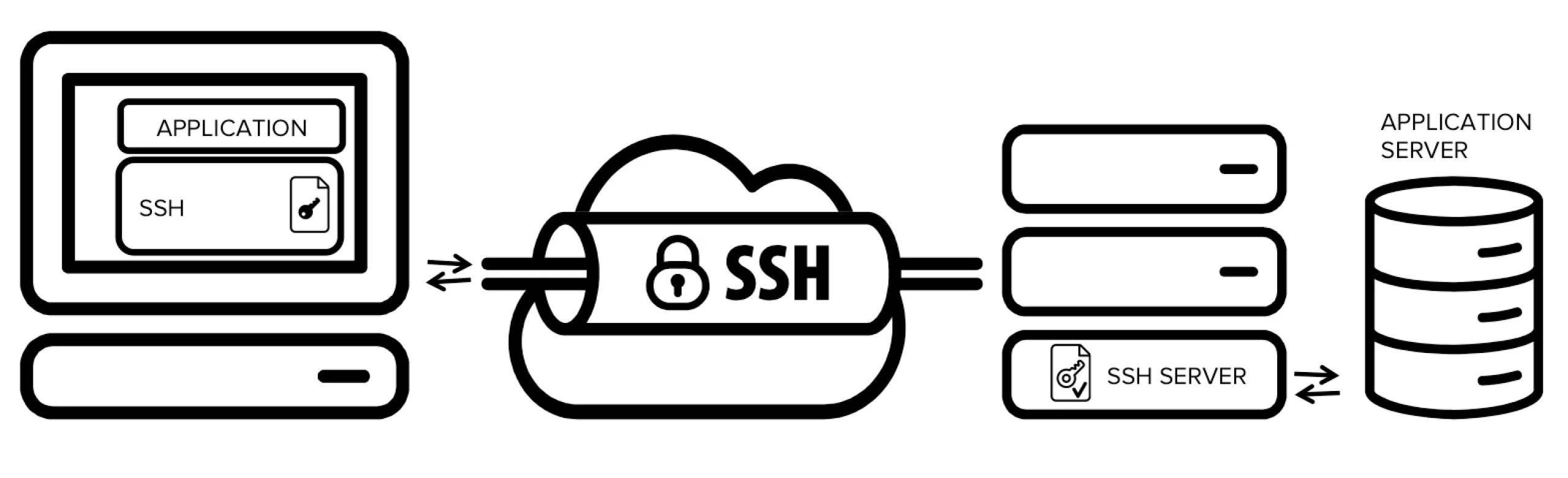
当真正的工作是对 Linux 或类 Unix 系统进行命令行控制时,SSH 是有原因的默认答案。实际上,SSH 为您提供加密的远程登录、在另一台机器上运行命令的方式,以及安全文件传输和端口转发等相关任务的基础。一个最小的示例看起来像 ssh user@server.example.com。这一行并不是全部内容,但它抓住了基本思想:您正在远程机器上打开一个受保护的 shell,而不是流式传输完整的桌面。
SSH 感觉更轻量,因为它跳过了可视层,直接与操作系统通信。如果您需要重新启动服务、编辑配置文件、检查日志、创建用户、检查磁盘使用情况或运行更新,shell 通常是最干净的接口。在 Linux VPS、云 VM 或专用服务器上,这通常正是您想要的。

SSH 在条件不理想的地方也表现出色。它在弱连接或高延迟连接上运行良好,适合没有桌面的无头系统,并支持可重复的管理而不是鼠标驱动的即兴操作。这就是为什么托管 Linux 环境通常被认为是 SSH 优先的机器。即使是 SFTP 或 SCP 这样的文件传输伴侣也自然地与 SSH 并存,而不是作为单独的主要访问类别替代它。
限制是真实存在的,但它们经常被误解。SSH 默认情况下不提供完整的图形桌面,对于将远程控制与点击窗口相关联的读者来说,它可能看起来很吓人。但这主要是工具和期望之间的不匹配。如果机器只需要 shell 级别的管理,SSH 不是一个较差的体验。它是精确的体验。一旦实际桌面比命令精度更重要,您就进入了不同的领域。
RDP:最适合 Windows 服务器和完整桌面管理
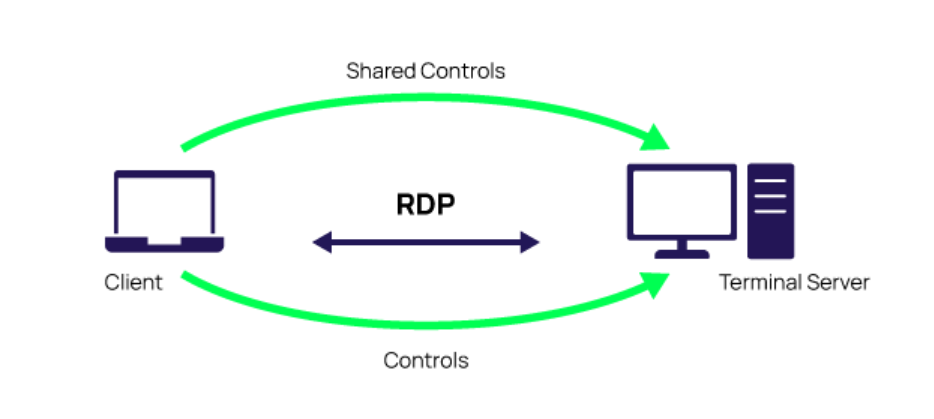
当远程工作依赖于真实的 Windows 桌面时,RDP 是主流解决方案。与其打开 shell 会话,不如打开一个远程图形工作区,感觉更接近坐在另一台机器前。这使得 RDP 成为自然选择,当工作涉及 Windows、菜单、服务器管理器、MMC 管理单元、业务应用程序或其他 GUI 密集型管理工具时。
这就是为什么 RDP 在 Windows 管理中如此普遍。许多 Windows 工作流是围绕桌面环境而不是纯终端构建的。如果你需要浏览系统设置、打开事件查看器、管理角色和功能、在业务应用程序中工作,或在熟悉的管理界面中导航,RDP 为你提供真实的桌面而不是对讲机。对许多商业用户来说,这种熟悉感不是奢侈品。它是可用性和笨拙之间的区别。
RDP 相比临时屏幕共享也有实际优势:它是作为真正的远程桌面方法构建的,而不仅仅是支持覆盖层。它在其类别中效率高,自然集成到以 Windows 为中心的环境中,并且仍然是托管 Windows 服务器和 Windows VPS 计划的标准默认值。
📝 注意:对于技术性较低的读者来说,有一个需要注意的警告:Windows Home 可以充当 RDP 客户端,但它不是接受传入 RDP 会话的常见主机版本。在支持 RDP 的地方,网络级身份验证 (NLA) 是通常推荐的基准,因为它在创建完整远程会话之前对用户进行身份验证。
它的缺点是 SSH 优势的镜像。RDP 比 shell 会话更重,对于 CLI 优先的 Linux 管理来说不太自然,并且仅仅因为感觉熟悉就随意暴露是个糟糕的选择。如果你的真实任务是无头 Linux 服务器,使用 RDP 并认为”桌面等于更简单”通常会增加错误的复杂性。而且并非每个可视连接都是 RDP。有时你真正需要的是跨平台的屏幕级控制,或者当正常登录路径被破坏时的救援访问。
VNC 和提供商 Web 控制台:何时需要屏幕级别或救援访问
这是读者经常混淆几个概念的地方。VNC 和提供商控制台都在你需要比 SSH 更直观或更低级的东西时有帮助,但它们解决的不是同一个问题。一个是关于控制屏幕。另一个是关于即使在正常网络访问失败时也能到达机器。
VNC 用于图形屏幕级别控制

VNC 最好理解为一个跨平台工具,让你查看和控制远程机器的实际图形屏幕,这对 Linux 桌面、实验室设置或混合环境特别有用,其中”向我展示显示”比协议优化更重要。它的优势在于灵活性,但与 RDP 相比,对于 Windows 管理来说通常感觉不够完善,其安全性在很大程度上取决于配置和暴露——配置良好的部署可以是安全的,而随意的设置可能很脆弱。
提供商 Web 或串行控制台用于救援访问

提供商 Web 控制台和串行控制台解决的是完全不同的问题:当防火墙错误、网络问题、启动问题或损坏的登录设置阻止正常的 SSH 或 RDP 访问时,它们仍然可用。在托管和云环境中,这通常意味着打开一个基于浏览器或基于面板的控制台会话,独立于机器的常规网络状态到达机器。
如果你管理 VPS 或专用服务器基础设施,这不是一个小的额外功能。这是真实管理体验的一部分。当一条错误的规则阻止了正常路径时,托管提供商的控制台可能是快速恢复和痛苦的基于工单的锁定之间的区别。如果你正在为你将自己管理的服务器比较提供商,控制台可用性应该被视为真实的操作功能,而不是被遗忘的复选框。
📝 注意:救援控制台是后备基础设施,而不是你的日常管理工具。如果你一直在面板控制台中操作,正常的访问方法或网络设计可能需要改进。
VNC 和提供商控制台之所以重要,正是因为它们不是默认的日常答案。一个在你真正需要屏幕级别控制时有帮助。另一个在常规访问路径中断时有帮助。还有一个主要类别,它的构建目的不是为了基础设施管理,而是为了快速帮助人们。
远程支持工具:跨设备帮助用户的最快选项
远程支持工具,如 AnyDesk、TeamViewer 和 Chrome Remote Desktop,最适合用于帮助已有计算机上的用户,而不是长期运行服务器。它们感觉更容易,因为易用性就是重点:跨平台访问、低摩擦连接流程、在许多情况下对NAT友好的行为,以及围绕”帮我快速进入这台机器”而不是”让我运营基础设施数月”而设计。

此类别还处理两个略有不同的用例。
- 无人值守访问意味着机器被配置为可以在稍后重新连接,而无需某人坐在那里批准每个会话。
- 支持会话意味着另一个人打开应用程序、共享代码或邀请,您在那一刻帮助他们。
这种区别很重要,因为它映射到意图。一个是持续的便利。另一个是有指导的协助。
这些工具的局限性正是使其成为严肃服务器管理的错误默认选择的原因。它们通常依赖于用户会话或图形桌面的存在。它们对于无头Linux服务器来说不太自然,作为长期基础设施工具的可预测性较低,并且比SSH或提供商控制台更依赖于供应商服务、浏览器或外部连接条件。它们的优势是合理的,但范围很窄:它们在快速人工支持方面表现出色,但仍然是长期服务器管理的不良默认选择。
决策矩阵:哪种远程访问方法适合哪项工作?

此时,决策应该感觉是机械性的,而不是神秘的。按顺序提出四个问题:
- 你需要命令、完整桌面、救援访问还是人对人支持?
- 另一端是什么操作系统或环境?
- 你的连接较慢或较弱,轻量级访问很重要吗?
- 你已经被锁定在正常登录路径之外了吗?
下面的矩阵将这些问题转化为实际比较。
| 方法 | 目标操作系统/环境 | 界面类型 | 初学者易用性 | 慢速链接上的性能 | 最佳用例 | 典型缺点 |
|---|---|---|---|---|---|---|
| SSH | Linux、类Unix服务器、无头VPS | Shell/终端 | 中等 | 优秀 | 服务器管理、自动化、配置工作、低带宽访问 | 默认无完整桌面;终端学习曲线 |
| RDP | Windows服务器和Windows桌面 | 完整远程桌面 | 高 | 良好 | 基于GUI的Windows管理和业务应用 | 比SSH更重;不应该随意暴露 |
| VNC | Linux桌面、混合平台图形会话 | 屏幕级远程控制 | 中等 | 一般 | 屏幕访问很重要的远程图形会话 | 通常不如RDP优化;安全性取决于部署 |
| 提供商网络/串行控制台 | 托管服务器、VPS、云VM | 救援/带外控制台 | 中等 | 良好 | SSH或RDP不可用时的恢复 | 不适合日常工作;通常受限且实时使用较慢 |
| 远程支持工具 | Windows、macOS、Linux、ChromeOS上的现有用户桌面 | 共享或受控支持会话 | 高 | 良好 | 快速跨设备帮助用户 | 对无头服务器和长期管理工作流不太自然 |
💡 提示:选择一个主要方法和一个备用路径。例如:SSH加提供商控制台用于Linux VPS,或RDP加提供商控制台用于Windows服务器。这个习惯会将锁定变成不便而不是中断。
在实践中,默认值很简单:SSH用于自管理Linux服务器,RDP用于Windows GUI管理,当远程显示本身很重要时使用VNC,当正常登录消失时使用提供商控制台。
支持工具最适合帮助活跃机器上的人,而团队访问通常受益于将SSH或RDP放在VPN、堡垒机或网关后面,而不是将开放管理端口视为便利功能。
安全基线和常见错误

安全的远程访问涉及两个协同工作的独立决策:正确的方法和正确的路径。SSH 和 RDP 是工作接口。VPN 保护到它们的路由。堡垒或网关是一个受控的跳转点,位于更敏感的机器前面,因此它们不会全部直接暴露。读者经常比较”VPN vs SSH”或”VPN vs RDP”,好像它们是替代方案,但它们解决的是不同的问题:VPN 控制谁可以到达机器,而 SSH 和 RDP 定义了连接后的工作方式。
⚠️ 警告:不要仅仅因为它有效就随意将管理访问暴露到公网。远程管理端口应该是有意设计的可达,而不是意外的。
这个警告对于面向桌面的访问尤其重要。RDP 应该在支持的地方保持网络级身份验证;关闭保护功能应该是例外情况,而不是默认思维。相同的一般逻辑适用于其他地方:”加密”很有用,但它与”操作上安全”不是同一回事。救援控制台减少了锁定的痛苦,但它不能替代合理的日常访问卫生。
最常见的错误通常很简单:
- 按流行度而不是按任务适配性选择方法
- 将支持工具视为服务器管理的默认答案
- 在需要之前没有验证有效的备用访问路径
- 假设加密会话无论如何暴露都自动安全
一旦你开始用正确的接口加上正确的访问路径的方式思考,远程访问就不再看起来像一堆令人困惑的首字母缩略词。它变成了一个实际的设计选择。这是这个主题变得更容易而不是更技术性的地方。
选择与工作相匹配的访问方法

实际规则很简单:先选择界面,然后围绕它保护路径。如果您从 AlexHost 或其他任何地方选择托管,请将访问视为产品的一部分:验证您需要的管理方法,确认存在恢复路径,并避免过度暴露管理端口。一旦解决了这个问题,更深层的设置和加固指南就会变得容易得多。