Açık Bilet
  +373 79 600002
  Telegram Canlı Sohbet
  S.S.S
S.S.S  Türkçe
 English
  Русский
  Română
  Deutsch
  Français
  Español
  Português
  Українська
  български
  Polski
  Indonesia
  中文 (中国)





































































































































 tasarruf edin






Uzak Bilgisayara veya Sunucuya Nasıl Erişilir: SSH, RDP, VNC ve Her Birinin Ne Zaman Kullanılacağı
Uzaktan Erişim Göründüğünden Daha Önemli Neden?
Evdesiniz ve bir site başarısız olmaya başlamadan önce bir Linux VPS’i düzeltmeniz gerekiyor. Bir saat sonra, başka bir makinedeki bir Windows yönetici aracını sanki önünde oturmuş gibi açmanız gerekiyor. Sonra kötü bir firewall kuralı sizi bir sunucudan tamamen kilitliyor, bu nedenle normal giriş çalışmıyor. Aynı günün ilerleyen saatlerinde, bir iş arkadaşı veya aile üyesi kendi bilgisayarında yardıma ihtiyaç duyuyor çünkü sorunu tek başına çözemiyorlar. Tüm bu durumlar uzaktan erişim kapsamına giriyor. Ancak bunlar aynı tür erişime ihtiyaç duymuyorlar.

Bu fark önemlidir çünkü uzaktan erişim artık bir bonus özellik değildir. Makine başka bir ofiste, başka bir odada, başka bir ülkede veya başka bir veri merkezinde olduğunda gerçek işin nasıl devam ettiğidir. Doğru yöntem zaman kazandırır, gereksiz seyahatleri önler ve “makineye ulaşamıyorum” durumunu “bunu şimdi düzeltebilirim” haline dönüştürür. Yanlış yöntem hızla sürtüşme ekler, özellikle sistem masanızın altında değil de bir hosting panelinde veya bulut ortamında yaşıyorsa.
İyi haber şu ki, sorunu birkaç açık kategoriye ayırdığınız zaman bu kafa karışıklığı ortadan kalkıyor. Bu kılavuzun sonunda, ana uzaktan erişim yöntemlerini, her birinin arkasındaki ödünleşmeleri ve hangi seçeneğin hangi işe uyduğunu bileceksiniz. Gerçek sorun genellikle araç eksikliği değildir. “Uzaktan erişim” birkaç farklı kontrol türünü kapsıyor olmasıdır.
Bir Dakikada Uzaktan Erişim

Sadece hızlı cevaba ihtiyacınız varsa, buradan başlayın. Çoğu uzaktan erişim kararı, işi bunun için tasarlanmış varsayılan yöntemiyle eşleştirdiğinizde çok daha basit hale gelir.
| Durum | Varsayılan en uygun yöntem | Neden genellikle uyar |
|---|---|---|
| 🐧💻 Linux sunucusu veya VPS yönetimi | SSH | Hafif shell erişimi, hızlı, güvenli ve sunucu işleri için ideal |
| 🪟 Windows sunucusu veya Windows masaüstü yönetimi | RDP | GUI araçları ve Windows iş akışları için tam uzaktan masaüstü |
| 🔒⚠️ Kilitli sunucu, önyükleme sorunu veya bozuk ağ girişi | Sağlayıcı web/seri konsolu | Normal ağ erişimi başarısız olduğunda kurtarma yolu olarak çalışır |
| 🌐 Uzaktan grafik Linux masaüstü veya lab oturumu | VNC | Gerçek masaüstüne ihtiyaç duyduğunuzda platformlar arasında ekran düzeyinde kontrol |
| 👩💻🤝 Bir kişiye mevcut bilgisayarında yardım etme | Uzaktan destek aracı | Hızlı çapraz cihaz yardımı ve rehberli oturumlar için tasarlanmış |
Bunlar varsayılanlar, mutlak kurallar değildir. Yine de, çoğu okuyucuyu iyi bir ilk cevaba ulaştırmak için yeterince doğrudurlar. Daha derin açıklama, marka adlarını karşılaştırmayı bırakıp erişim modellerini karşılaştırmaya başladığınızda başlar. Daha iyi soru “Hangi araç en iyidir?” değil, “Aslında ne tür bir kontrole ihtiyacım var?” dır.
Basit Bir Zihinsel Model: Shell, Desktop, Console veya Support?

Uzaktan erişimi dört kategoriye ayırdığınız anda çoğu karışıklık ortadan kalkar.
- Shell komut satırı kontrolü anlamına gelir: metin komutları aracılığıyla makineye ne yapması gerektiğini söylüyorsunuz.
- Desktop tam bir grafik oturumu anlamına gelir: pencereler, menüler, yönetim panelleri ve makinenin başında oturduğunuzda göreceğiniz arayüz.
- Console son çare veya bant dışı erişim anlamına gelir: normal giriş yolları bozulduğunda kullandığınız yedek rota.
- Support kolay kişiden kişiye yardım anlamına gelir: birini yönlendirebilmeniz veya geçici kontrol alabilmeniz için canlı ekranı görmek veya paylaşmak.
| Model | Kontrol ettiğiniz şey | Yaygın araçlar | En uygun kullanım |
|---|---|---|---|
| 🐚 Shell | Terminal aracılığıyla komutlar ve dosyalar | SSH | Linux sunucuları, otomasyon, başsız yönetim |
| 🖥️ Desktop | Tam uzaktan GUI oturumu | RDP | Windows yönetimi, masaüstü merkezli iş akışları |
| ⌨️🖲️ Console | Normal giriş bağımsız olarak önyükleme düzeyi veya kurtarma erişimi | Sağlayıcı web konsolu, seri konsol | Kilitlenmeler, bozuk ağ yapılandırması, kurtarma çalışması |
| 🤝🛠️ Support | Bir kişinin etkin masaüstü oturumu | AnyDesk, TeamViewer, Chrome Remote Desktop | Yardım masası, aile desteği, hızlı uzaktan yardım |
Bu yöntemlerin etrafındaki terimler bir kez temizlenmeye değer, çünkü sürekli karışık kullanılıyor. Protokol SSH, RDP veya VNC gibi bağlantının temel dilidir. İstemci/uygulama bağlanmak için kullandığınız program, örneğin terminal içinde OpenSSH, Microsoft Remote Desktop, Remmina veya bir destek uygulamasıdır. Console genellikle bir barındırma veya bulut paneli aracılığıyla sağlanan kurtarma stili bir erişim noktasıdır. Güvenli yol makineye ulaşmak için kullandığınız korumalı rota, örneğin VPN, bastion ana bilgisayarı veya ağ geçididir.
📝 Not: Protokol, istemci, console ve güvenli yol birbirinin yerine kullanılamaz. SSH, RDP ve VNC oturum stilini tanımlar. Tıkladığınız uygulama sadece istemcidir. Console yedek erişimdir. VPN veya bastion korumalı yoldur.
Benzetmeler yardımcı olur çünkü araçların gerçekte nasıl hissettirdiğiyle eşleşirler. SSH makinenin komut masasına doğrudan konuşmak gibidir. RDP uzak masanın başında oturmak gibidir. VNC uzak ekrana bakmak ve kontrol etmek gibidir. Console erişimi normal giriş başarısız olduğunda acil durum yan kapısıdır. VPN, bastion veya ağ geçidi çalıştığınız oda değildir. Bu oda etrafındaki özel yol veya güvenlik kontrol noktasıdır.
Katmanlı model:
| Katman | Ne yaptığı |
|---|---|
| Siz | Makineye ulaşmaya çalışan kişi |
| Güvenli yol | Rotayı koruyan VPN, bastion veya ağ geçidi |
| Erişim yöntemi | Arayüzü tanımlayan SSH, RDP, VNC veya destek aracı |
| Uzak makine | Gerçekten kontrol etmeniz gereken sunucu, VPS, masaüstü veya VM |
You → secure path → access method → remote machineBu katmanlaşma açık olduğunda, sonraki seçimler keyfi hissetmeyi bırakır. Makalenin geri kalanı bu dört modeli birer birer, en yaygın sunucu yönetimi yoluyla başlayarak açıklar.
SSH: Linux Sunucuları, Otomasyon ve Düşük Bant Genişliği Çalışmaları için En İyisi
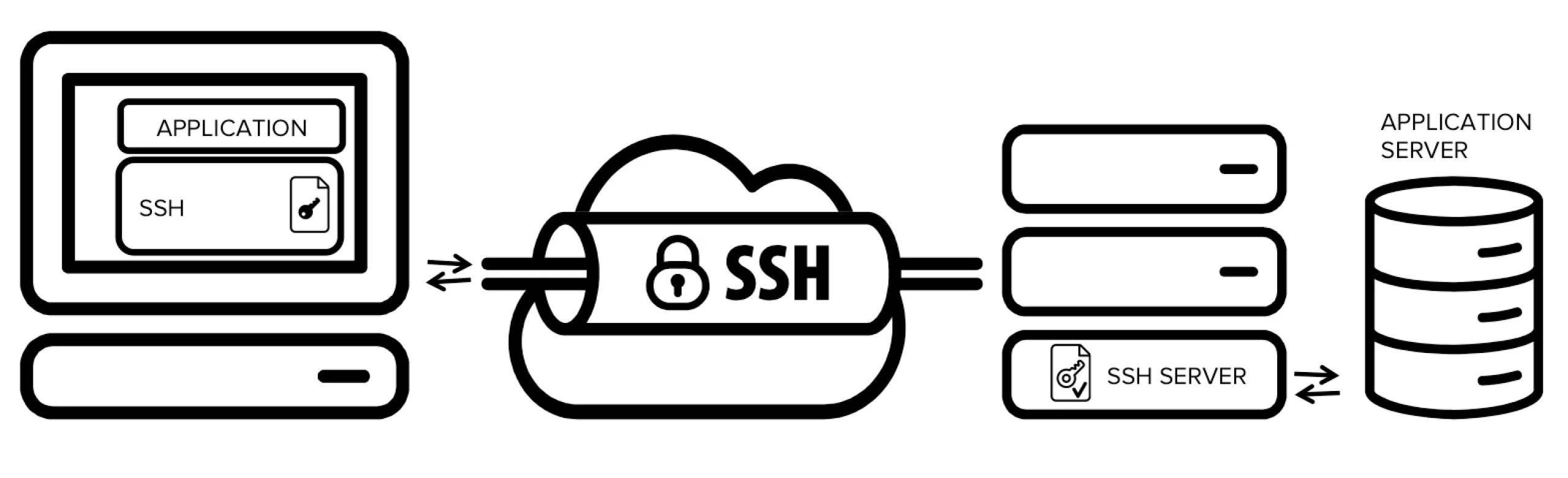
Gerçek iş bir Linux veya Unix benzeri sistemin komut satırı kontrolü olduğunda, SSH birçok nedenden dolayı varsayılan cevaptır. Pratik anlamda, SSH size şifreli uzak giriş, diğer makinede komut çalıştırmanın bir yolu ve güvenli dosya aktarımı ve port yönlendirmesi gibi ilgili görevler için bir temel sağlar. Minimal bir örnek ssh user@server.example.com gibi görünür. Bu tek satır hikayenin tamamı değildir, ancak temel fikri yakalar: uzak makinede korumalı bir kabuk açıyorsunuz, tam bir masaüstü akışı yapmıyorsunuz.
SSH daha hafif hissettirir çünkü görsel katmanı atlar ve doğrudan işletim sistemiyle konuşur. Bir hizmeti yeniden başlatmanız, bir yapılandırma dosyasını düzenlemeniz, günlükleri incelemeniz, kullanıcı oluşturmanız, disk kullanımını kontrol etmeniz veya güncellemeleri çalıştırmanız gerekiyorsa, bir kabuk genellikle iş için en temiz arayüzdür. Bir Linux VPS, bulut VM veya özel sunucuda, bu genellikle tam olarak istediğiniz şeydir.

SSH ayrıca koşulların ideal olmadığı yerlerde parlak. Zayıf veya yüksek gecikme süreli bağlantılarda iyi çalışır, hiç masaüstü olmayan başsız sistemlere uyar ve fare odaklı即興 yerine tekrarlanabilir yönetimi destekler. Bu, barındırılan Linux ortamlarının genellikle SSH-first makineleri olarak düşünülmesinin bir nedenidir. SFTP veya SCP gibi dosya aktarımı yardımcıları bile SSH’nin yanında doğal olarak oturur ve bunu ayrı bir birincil erişim kategorisi olarak değiştirmez.
Sınırlamalar gerçektir, ancak genellikle yanlış anlaşılırlar. SSH varsayılan olarak tam bir grafik masaüstü vermez ve uzak kontrolü pencereler arasında tıklamakla ilişkilendiren okuyuculara korkutucu görünebilir. Ancak bu çoğunlukla araç ile beklenti arasında bir uyumsuzluktur. Makine yalnızca kabuk düzeyinde yönetim gerektiriyorsa, SSH daha az bir deneyim değildir. Kesin olandır. Gerçek masaüstü komut hassasiyetinden daha önemli hale gelir gelmez, farklı bir alana girersiniz.
RDP: Windows Sunucuları ve Tam Masaüstü Yönetimi için En İyisi
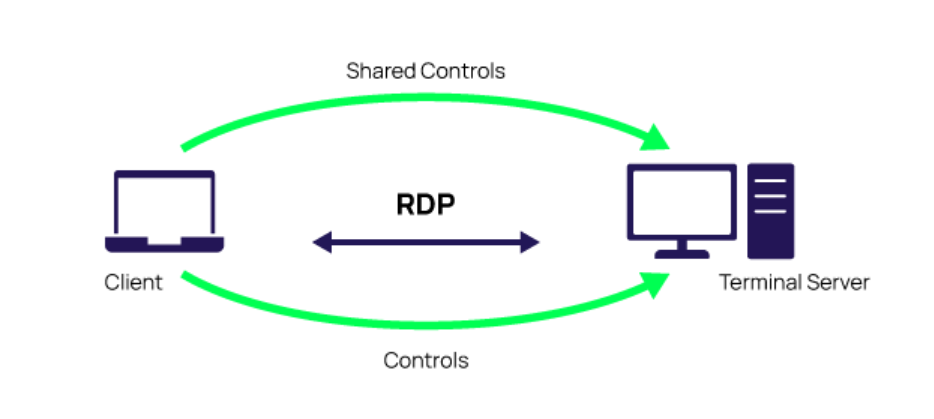
RDP, uzak iş gerçek Windows masaüstüne bağlı olduğunda ana çözümdür. Kabuk-ilk oturumu açmak yerine, diğer makinenin önünde oturmaya çok daha yakın hissettiren uzak bir grafik çalışma alanı açarsınız. Bu, RDP’yi iş Windows içinde, menülerde, Server Manager’da, MMC ek bileşenlerinde, iş uygulamalarında veya diğer GUI-ağır yönetim araçlarında yaşadığında doğal seçim yapar.
Bu nedenle RDP, Windows yönetiminde çok yaygındır. Birçok Windows iş akışı, saf terminal yerine masaüstü bağlamı etrafında inşa edilmiştir. Sistem ayarlarına göz atmanız, olay görüntüleyicileri açmanız, rolleri ve özellikleri yönetmeniz, bir iş uygulaması içinde çalışmanız veya tanıdık bir yönetim arayüzünde gezinmeniz gerekiyorsa, RDP size interkom yerine gerçek masayı verir. Birçok iş kullanıcısı için bu aşinalık bir lüks değildir. Kullanılabilir ile garip arasındaki farktır.
RDP ayrıca即席 ekran paylaşımına göre pratik bir avantaja sahiptir: yalnızca bir destek katmanı değil, gerçek bir uzak masaüstü yöntemi olarak inşa edilmiştir. Kategorisi için verimlidir, Windows-merkezli ortamlara doğal olarak entegre olur ve barındırılan Windows sunucuları ve Windows VPS planları için standart varsayılan olarak kalır.
📝 Not: Daha az teknik okuyucular için önemli bir uyarı vardır: Windows Home, RDP istemcisi olarak hareket edebilir, ancak gelen RDP oturumlarını kabul etmek için olağan ana sürüm değildir. Ve RDP desteklendiğinde, Ağ Düzeyi Kimlik Doğrulaması (NLA) normal önerilen temel çizgidir çünkü tam uzak oturum oluşturulmadan önce kullanıcının kimliğini doğrular.
Dezavantajları SSH’nin güçlülerinin ayna görüntüsüdür. RDP, bir kabuk oturumundan daha ağırdır, CLI-ilk Linux yönetimi için daha az doğaldır ve tanıdık hissettirdiği için rasgele açığa çıkarmak için kötü bir seçimdir. Gerçek göreviniz başsız bir Linux sunucusuysa, RDP kullanarak “masaüstü daha kolay eşittir” düşünmek genellikle yanlış tür karmaşıklık ekler. Ve her görsel bağlantı RDP değildir. Bazen gerçekten ihtiyacınız olan şey, platformlar arasında ekran düzeyinde kontrol veya normal giriş yolu bozuk olduğunda kurtarma erişimidir.
VNC ve Sağlayıcı Web Konsolları: Ekran Düzeyinde veya Kurtarma Erişimine İhtiyaç Duyduğunuzda
Bu, okuyucuların sıklıkla birkaç şeyi karıştırdığı bölümdür. VNC ve sağlayıcı konsolları, SSH’den daha görsel veya daha düşük seviye bir şeye ihtiyaç duyduğunuzda yardımcı olur, ancak aynı sorunu çözmezler. Biri ekranı kontrol etmekle ilgilidir. Diğeri, normal ağ erişimi başarısız olsa bile makineye ulaşmakla ilgilidir.
Grafik ekran düzeyinde kontrol için VNC

VNC, bir uzak makinenin gerçek grafik ekranını görüntülemenize ve kontrol etmenize olanak tanıyan, platformlar arası bir araç olarak en iyi şekilde anlaşılır; bu, özellikle Linux masaüstleri, laboratuvar kurulumları veya “ekranı bana göster” ifadesinin protokol optimizasyonundan daha önemli olduğu karışık ortamlar için kullanışlıdır. Gücü esneklikte yatmaktadır, ancak RDP ile karşılaştırıldığında Windows yönetimi için genellikle daha az cilalı görünür ve güvenliği yapılandırma ve maruziyete büyük ölçüde bağlıdır—iyi güvenliği sağlanmış dağıtımlar güvenli olabilir, ancak rasgele kurulumlar zayıf olabilir.
Kurtarma erişimi için sağlayıcı web veya seri konsolu

Sağlayıcı web konsolları ve seri konsolları tamamen farklı bir sorunu çözer: güvenlik duvarı hataları, ağ sorunları, önyükleme sorunları veya bozuk giriş ayarları normal SSH veya RDP erişimini engellediğinde kullanılabilir kalırlar. Barındırma ve bulut ortamlarında, bu genellikle makineye normal ağ durumundan bağımsız olarak ulaşan tarayıcı tabanlı veya panel tabanlı bir konsol oturumu açmak anlamına gelir.
VPS veya özel sunucu altyapısını yönetiyorsanız, bu küçük bir ek değildir. Bu gerçek yönetim deneyiminin bir parçasıdır. Bir barındırma sağlayıcısının konsolu, kötü bir kural normal yolu engellediğinde hızlı bir kurtarma ile acı verici bir bilet tabanlı kilitlenme arasındaki fark olabilir. Kendiniz yönetecek bir sunucu için sağlayıcıları karşılaştırıyorsanız, konsol kullanılabilirliği unutulmuş bir onay kutusu olarak değil, gerçek bir operasyonel özellik olarak ele alınmayı hak eder.
📝 Not: Kurtarma konsolu, günlük yönetim aracınız değil, yedek altyapıdır. Tüm zamanınızı panel konsolunda geçiriyorsanız, normal erişim yöntemi veya ağ tasarımı muhtemelen çalışmaya ihtiyaç duyar.
VNC ve sağlayıcı konsolları tam olarak varsayılan günlük cevap olmadıkları için önemlidir. Biri, gerçekten ekran düzeyinde kontrol gerektiğinde yardımcı olur. Diğeri, olağan erişim yolu kırıldığında yardımcı olur. Hala bir ana kategori kaldı ve bu, altyapı yönetimi için değil, insanlara hızlı bir şekilde yardımcı olmak için inşa edilmiştir.
Uzaktan Destek Araçları: Cihazlar Arasında Kullanıcılara Yardım Etmek İçin En Hızlı Seçenek
AnyDesk, TeamViewer ve Chrome Remote Desktop gibi uzaktan destek araçları, gerçek iş bir sunucuyu uzun vadede çalıştırmak değil, mevcut bir bilgisayardaki bir kişiye yardım etmek olduğunda en iyisidir. Kolay hissettirilirler çünkü kolaylık amaçtır: platformlar arası erişim, düşük sürtünmeli bağlantı akışları, çoğu durumda NAT dostu davranış ve “aylarca altyapıyı işletmeme izin ver” yerine “bu makineye hızlı bir şekilde girmeme yardım et” etrafında tasarlanmış bir tasarım.

Bu kategori ayrıca biraz farklı iki kullanım durumunu ele alır.
- Katılımsız erişim, bir makinenin, oturum açan birinin her oturumu onaylamasına gerek kalmadan daha sonra yeniden bağlanabilecek şekilde yapılandırıldığı anlamına gelir.
- Bir destek oturumu, diğer kişinin uygulamayı açması, bir kod veya davetiye paylaşması ve o anda onlara yardım etmeniz anlamına gelir.
Bu ayrım önemlidir çünkü niyete eşlenir. Biri devam eden kolaylıktır. Diğeri rehberli yardımdır.
Sınırlamalar, bu araçları ciddi sunucu yönetimi için yanlış varsayılan yapan şeydir. Genellikle başlangıçta bir kullanıcı oturumuna veya grafik masaüstüne bağlıdırlar. Başsız Linux sunucuları için daha az doğaldırlar, uzun vadeli altyapı araçları olarak daha az öngörülebilirdirler ve SSH veya bir sağlayıcı konsolundan daha fazla satıcı hizmetlerine, tarayıcılara veya dış bağlantı koşullarına bağımlıdırlar. Bunların gücü meşrudur, ancak dar kapsamlıdır: hızlı insan desteği için mükemmeldirler, ancak yine de uzun vadeli sunucu yönetimi için kötü bir varsayılandırlar.
Karar Matrisi: Hangi Uzaktan Erişim Yöntemi Hangi İş İçin Uygun?

Bu noktada, karar gizemli yerine mekanik hissetmelidir. Sırasıyla dört soru sorun:
- Komutlara, tam masaüstüne, kurtarma erişimine mi yoksa kişiden kişiye desteğe mi ihtiyacınız var?
- Diğer tarafta hangi işletim sistemi veya ortam var?
- Hafif erişimin önemli olduğu daha yavaş veya zayıf bir bağlantıda mısınız?
- Normal giriş yolundan zaten kilitli misiniz?
Aşağıdaki matris bu soruları pratik bir karşılaştırmaya dönüştürür.
| Yöntem | Hedef OS / ortam | Arayüz türü | Başlayanlar için kolaylık | Yavaş bağlantılarda performans | En iyi kullanım durumu | Tipik dezavantaj |
|---|---|---|---|---|---|---|
| SSH | Linux, Unix benzeri sunucular, başsız VPS | Shell / terminal | Orta | Mükemmel | Sunucu yönetimi, otomasyon, yapılandırma işleri, düşük bant genişliği erişimi | Varsayılan olarak tam masaüstü yok; terminal öğrenme eğrisi |
| RDP | Windows sunucuları ve Windows masaüstleri | Tam uzaktan masaüstü | Yüksek | İyi | GUI tabanlı Windows yönetimi ve iş uygulamaları | SSH’den daha ağır; dikkatli olmadan açığa çıkarılmamalı |
| VNC | Linux masaüstleri, karışık platform grafik oturumları | Ekran düzeyinde uzaktan kontrol | Orta | Adil | Ekran erişiminin önemli olduğu uzaktan grafik oturumları | Genellikle RDP’den daha az optimize edilmiş; güvenlik dağıtıma bağlı |
| Sağlayıcı web/seri konsolu | Barındırılan sunucular, VPS, bulut VM’leri | Kurtarma / bant dışı konsol | Orta | İyi | SSH veya RDP kullanılamadığında kurtarma | Günlük iş için ideal değil; genellikle sınırlı ve yaşamak için daha yavaş |
| Uzaktan destek aracı | Windows, macOS, Linux, ChromeOS’ta mevcut kullanıcı masaüstleri | Paylaşılan veya kontrollü destek oturumu | Yüksek | İyi | Bir kullanıcıya cihazlar arasında hızlı yardım etmek | Başsız sunucular ve uzun vadeli yönetim iş akışları için daha az doğal |
💡 İpucu: Bir birincil yöntem ve bir yedek yol seçin. Örneğin: Bir Linux VPS için SSH artı sağlayıcı konsolu veya bir Windows sunucusu için RDP artı sağlayıcı konsolu. Bu alışkanlık kilitlenmeleri kesintilere dönüştürür.
Pratikte, varsayılanlar basittir: Kendi kendini yöneten Linux sunucuları için SSH, Windows GUI yönetimi için RDP, uzaktan görüntülemenin kendisinin önemli olduğu durumlarda VNC ve normal giriş gittiğinde sağlayıcı konsolu.
Destek araçları, etkin bir makinedeki bir kişiye yardım etmek için en iyi kalır, ancak ekip erişimi genellikle SSH veya RDP’yi bir VPN, bastion veya ağ geçidinin arkasına yerleştirmekten yararlanır; açık yönetim portlarını bir kolaylık özelliği olarak ele almak yerine.
Güvenlik Temeli ve Yaygın Hatalar

Güvenli uzaktan erişim, birlikte çalışan iki ayrı karardan oluşur: doğru yöntem ve doğru yol. SSH ve RDP çalışma arayüzleridir. Bir VPN onlara giden rotayı korur. Bir bastion veya gateway, daha hassas makinelerin önünde oturan ve hepsinin doğrudan maruz kalmasını önleyen kontrollü bir atlama noktasıdır. Okuyucular genellikle “VPN vs SSH” veya “VPN vs RDP” karşılaştırması yapar sanki bunlar alternatif seçenekler gibi, ancak bunlar farklı sorunları çözerler: VPN makineye kimin ulaşabileceğini kontrol ederken, SSH ve RDP bağlandıktan sonra nasıl çalışacağınızı tanımlar.
⚠️ Uyarı: Çalıştığı için idari erişimi halkla açık internete maruz bırakmayın. Uzaktan yönetim portları tasarım gereği erişilebilir olmalı, tesadüfen değil.
Bu uyarı özellikle masaüstü yönelimli erişimle önemlidir. RDP, desteklendiği yerlerde Network Level Authentication tutmalıdır; koruyucu özellikleri kapatmak istisna durum olmalı, varsayılan düşünce tarzı değil. Aynı genel mantık başka yerlerde de geçerlidir: “şifreli” yararlıdır, ancak “operasyonel olarak güvenli” ile aynı şey değildir. Bir kurtarma konsolu kilitlenmelerin acısını azaltır, ancak sağlıklı günlük erişim hijyeninin yerini almaz.
En yaygın hatalar genellikle basittir:
- yöntemi görev uygunluğu yerine popülarite ile seçmek
- destek araçlarını sunucu yönetimi için varsayılan cevap olarak görmek
- ihtiyaç duymadan önce çalışan bir yedek erişim yolunu doğrulamamamak
- şifreli bir oturumun nasıl maruz bırakıldığına bakılmaksızın otomatik olarak güvenli olduğunu varsaymak
Doğru arayüz artı doğru erişim yolu açısından düşündüğünüzde, uzaktan erişim kafa karıştırıcı kısaltmaların bir yığını gibi görünmeyi bırakır. Pratik bir tasarım seçimi haline gelir. Bu, konunun daha teknik yerine daha kolay hale geldiği noktadır.
İş Türüne Uygun Erişim Yöntemini Seçin

Pratik kural basittir: önce arayüzü seçin, sonra etrafındaki yolu güvenli hale getirin. AlexHost’tan veya başka bir yerden hosting seçiyorsanız, erişimi ürünün bir parçası olarak değerlendirin: ihtiyacınız olan yönetici yöntemini doğrulayın, bir kurtarma yolunun var olduğunu onaylayın ve yönetim portlarını gerekenden daha geniş bir şekilde açığa çıkarmaktan kaçının. Bu ayarlandıktan sonra, daha derin kurulum ve sertleştirme kılavuzlarını uygulamak çok daha kolay hale gelir.