Buka Tiket
  +373 79 600002
  Obrolan Langsung Telegram
  F.A.Q
F.A.Q  Indonesia
 English
  Русский
  Română
  Deutsch
  Français
  Türkçe
  Español
  Português
  Українська
  български
  中文 (中国)






































































































































 untuk semua layanan hosting






Cara Mengakses Komputer atau Server Jarak Jauh: SSH, RDP, VNC, dan Kapan Menggunakan Masing-Masing
Mengapa Remote Access Lebih Penting Daripada yang Terlihat
Anda berada di rumah dan perlu memperbaiki Linux VPS sebelum situs mulai gagal. Satu jam kemudian, Anda perlu membuka alat admin Windows di mesin lain seolah-olah Anda duduk di depannya. Kemudian aturan firewall yang buruk mengunci Anda keluar dari server sepenuhnya, sehingga login normal berhenti bekerja. Nanti hari yang sama, rekan kerja atau anggota keluarga membutuhkan bantuan di komputer mereka sendiri karena mereka tidak dapat menyelesaikan masalah sendiri. Semua situasi tersebut termasuk dalam remote access. Namun, mereka tidak memerlukan jenis akses yang sama.

Perbedaan itu penting karena remote access bukan lagi fitur bonus. Ini adalah cara pekerjaan nyata terus berjalan ketika mesin berada di kantor lain, ruangan lain, negara lain, atau datacenter lain. Metode yang tepat menghemat waktu, menghindari perjalanan yang tidak perlu, dan mengubah “Saya tidak dapat menjangkau mesin” menjadi “Saya dapat memperbaiki ini sekarang.” Metode yang salah menambah hambatan dengan cepat, terutama ketika sistem berada di panel hosting atau lingkungan cloud daripada di bawah meja Anda.
Berita baiknya adalah ini berhenti membingungkan setelah Anda memecah masalah menjadi beberapa kategori yang jelas. Di akhir panduan ini, Anda akan mengetahui metode remote access utama, trade-off di balik masing-masing, dan opsi mana yang cocok untuk pekerjaan mana. Masalah sebenarnya biasanya bukan kekurangan alat. Ini adalah bahwa “remote access” mencakup beberapa jenis kontrol yang berbeda.
Akses Jarak Jauh dalam Satu Menit

Jika Anda hanya membutuhkan jawaban cepat, mulai dari sini. Sebagian besar keputusan akses jarak jauh menjadi jauh lebih sederhana ketika Anda mencocokkan pekerjaan dengan metode default yang dibangun untuk itu.
| Situasi | Metode terbaik default | Mengapa biasanya cocok |
|---|---|---|
| 🐧💻 Administrasi server Linux atau VPS | SSH | Akses shell ringan, cepat, aman, dan ideal untuk pekerjaan server |
| 🪟 Administrasi server Windows atau desktop Windows | RDP | Desktop jarak jauh penuh untuk alat GUI dan alur kerja Windows |
| 🔒⚠️ Server terkunci, masalah boot, atau login jaringan rusak | Konsol web/serial penyedia | Berfungsi sebagai jalur pemulihan ketika akses jaringan normal gagal |
| 🌐 Desktop Linux grafis jarak jauh atau sesi lab | VNC | Kontrol tingkat layar lintas platform ketika Anda membutuhkan desktop aktual |
| 👩💻🤝 Membantu seseorang di komputer mereka saat ini | Alat dukungan jarak jauh | Dirancang untuk bantuan lintas perangkat cepat dan sesi terpandu |
Ini adalah default, bukan hukum mutlak. Namun, mereka cukup akurat untuk membawa sebagian besar pembaca ke jawaban pertama yang baik. Penjelasan yang lebih mendalam dimulai ketika Anda berhenti membandingkan nama merek dan mulai membandingkan model akses. Pertanyaan yang lebih baik bukan “Alat mana yang terbaik?” tetapi “Jenis kontrol apa yang sebenarnya saya butuhkan?”
Model Mental Sederhana: Shell, Desktop, Console, atau Support?

Sebagian besar kebingungan hilang setelah Anda mengurutkan akses jarak jauh ke empat kategori.
- Shell berarti kontrol baris perintah: Anda memberitahu mesin apa yang harus dilakukan melalui perintah teks.
- Desktop berarti sesi grafis lengkap: jendela, menu, panel admin, dan antarmuka yang akan Anda lihat saat duduk di mesin.
- Console berarti akses last-resort atau out-of-band: rute fallback yang Anda gunakan ketika jalur login normal rusak.
- Support berarti bantuan orang-ke-orang yang mudah: melihat atau berbagi layar langsung sehingga Anda dapat memandu seseorang atau mengambil kontrol sementara.
| Model | Yang Anda kontrol | Alat umum | Cocok untuk |
|---|---|---|---|
| 🐚 Shell | Perintah dan file melalui terminal | SSH | Server Linux, otomasi, administrasi headless |
| 🖥️ Desktop | Sesi GUI jarak jauh lengkap | RDP | Administrasi Windows, alur kerja desktop-first |
| ⌨️🖲️ Console | Akses tingkat boot atau pemulihan independen dari login normal | Web console penyedia, serial console | Lockout, konfigurasi jaringan rusak, pekerjaan penyelamatan |
| 🤝🛠️ Support | Sesi desktop aktif seseorang | AnyDesk, TeamViewer, Chrome Remote Desktop | Help desk, dukungan keluarga, bantuan jarak jauh cepat |
Istilah-istilah di sekitar metode ini layak dibersihkan sekali, karena mereka terus dicampur. Protocol adalah bahasa dasar koneksi, seperti SSH, RDP, atau VNC. Client/app adalah program yang Anda gunakan untuk terhubung, seperti OpenSSH di terminal, Microsoft Remote Desktop, Remmina, atau aplikasi support. Console adalah titik akses gaya pemulihan, sering disediakan melalui panel hosting atau cloud. Secure path adalah rute terlindungi yang Anda gunakan untuk mencapai mesin, seperti VPN, bastion host, atau gateway.
📝 Catatan: Protocol, client, console, dan secure path tidak dapat dipertukarkan. SSH, RDP, dan VNC mendefinisikan gaya sesi. Aplikasi yang Anda klik hanyalah client. Console adalah akses fallback. VPN atau bastion adalah jalan yang dilindungi untuk membawa Anda ke sana.
Analogi membantu karena mereka cocok dengan cara alat-alat ini terasa. SSH seperti berbicara langsung ke meja perintah mesin. RDP seperti duduk di meja jarak jauh itu sendiri. VNC lebih dekat ke melihat dan mengendalikan layar jarak jauh. Akses console adalah pintu samping darurat ketika pintu masuk normal gagal. Dan VPN, bastion, atau gateway bukan ruangan tempat Anda bekerja sama sekali. Ini adalah jalan pribadi atau pos pemeriksaan keamanan di sekitar ruangan itu.
Model berlapis:
| Layer | Yang dilakukannya |
|---|---|
| Anda | Orang yang mencoba mencapai mesin |
| Secure path | VPN, bastion, atau gateway yang melindungi rute |
| Access method | SSH, RDP, VNC, atau alat support yang mendefinisikan antarmuka |
| Remote machine | Server, VPS, desktop, atau VM yang benar-benar perlu Anda kontrol |
You → secure path → access method → remote machineSetelah lapisan itu jelas, pilihan selanjutnya berhenti terasa sewenang-wenang. Sisa artikel ini membahas keempat model satu per satu, dimulai dengan jalur administrasi server yang paling umum.
SSH: Terbaik untuk Server Linux, Otomasi, dan Pekerjaan Bandwidth Rendah
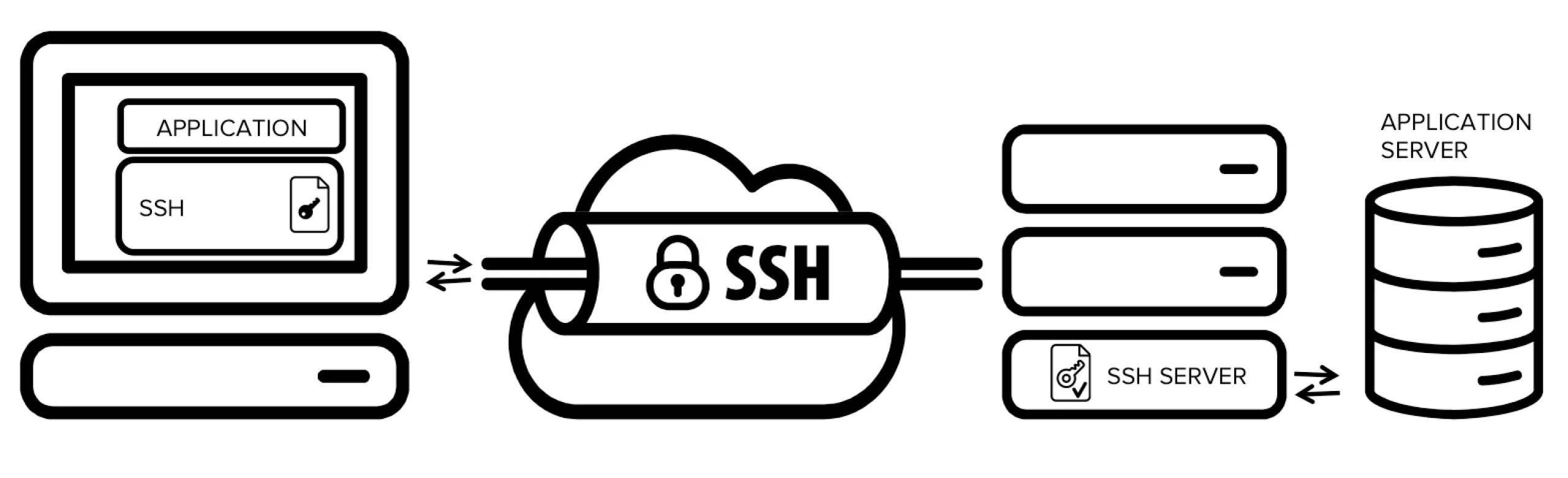
Ketika pekerjaan sebenarnya adalah kontrol baris perintah dari sistem Linux atau mirip Unix, SSH adalah jawaban default karena alasan yang jelas. Dalam praktiknya, SSH memberi Anda login jarak jauh terenkripsi, cara untuk menjalankan perintah di mesin lain, dan fondasi untuk tugas-tugas terkait seperti transfer file aman dan port forwarding. Contoh minimal terlihat seperti ssh user@server.example.com. Satu baris itu bukan seluruh cerita, tetapi menangkap ide dasar: Anda membuka shell yang dilindungi di mesin jarak jauh, bukan streaming desktop penuh.
SSH terasa lebih ringan karena melewatkan lapisan visual dan berbicara langsung ke sistem operasi. Jika Anda perlu memulai ulang layanan, mengedit file konfigurasi, memeriksa log, membuat pengguna, memeriksa penggunaan disk, atau menjalankan pembaruan, shell biasanya merupakan antarmuka paling bersih untuk pekerjaan tersebut. Pada VPS Linux, VM cloud, atau server khusus, itu sering kali persis apa yang Anda inginkan.

SSH juga bersinar ketika kondisi kurang ideal. Ini bekerja dengan baik pada koneksi lemah atau latensi tinggi, cocok untuk sistem headless yang tidak memiliki desktop sama sekali, dan mendukung administrasi yang dapat diulang daripada improvisasi yang didorong mouse. Itulah salah satu alasan mengapa lingkungan Linux yang dihosting biasanya dianggap sebagai mesin SSH-first. Bahkan pendamping transfer file seperti SFTP atau SCP duduk secara alami di samping SSH daripada menggantikannya sebagai kategori akses utama terpisah.
Keterbatasannya nyata, tetapi sering kali disalahpahami. SSH tidak memberi Anda desktop grafis penuh secara default, dan dapat terlihat menakutkan bagi pembaca yang mengasosiasikan kontrol jarak jauh dengan mengklik melalui jendela. Tetapi itu sebagian besar ketidaksesuaian antara alat dan ekspektasi. Jika mesin hanya memerlukan administrasi tingkat shell, SSH bukanlah pengalaman yang lebih rendah. Ini adalah yang tepat. Saat desktop sebenarnya menjadi lebih penting daripada presisi perintah, Anda berada di wilayah yang berbeda.
RDP: Terbaik untuk Windows Servers dan Full Desktop Administration
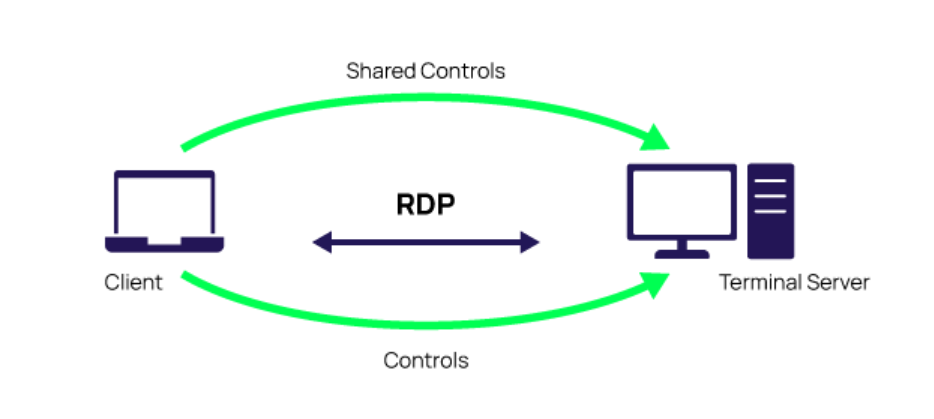
RDP adalah jawaban utama ketika pekerjaan jarak jauh bergantung pada desktop Windows yang sebenarnya. Alih-alih membuka sesi shell-first, Anda membuka ruang kerja grafis jarak jauh yang terasa jauh lebih dekat dengan duduk di depan mesin lain. Itulah mengapa RDP adalah pilihan alami ketika pekerjaan berada di dalam windows, menus, Server Manager, MMC snap-ins, aplikasi bisnis, atau alat admin lainnya yang berat GUI.
Inilah mengapa RDP sangat umum dalam administrasi Windows. Banyak workflow Windows dibangun di sekitar konteks desktop, bukan terminal murni. Jika Anda perlu menjelajahi pengaturan sistem, membuka event viewers, mengelola roles dan features, bekerja di dalam aplikasi line-of-business, atau bergerak melalui antarmuka administratif yang familiar, RDP memberi Anda desk yang sebenarnya daripada intercom. Bagi banyak pengguna bisnis, keakraban itu bukan kemewahan. Ini adalah perbedaan antara usable dan awkward.
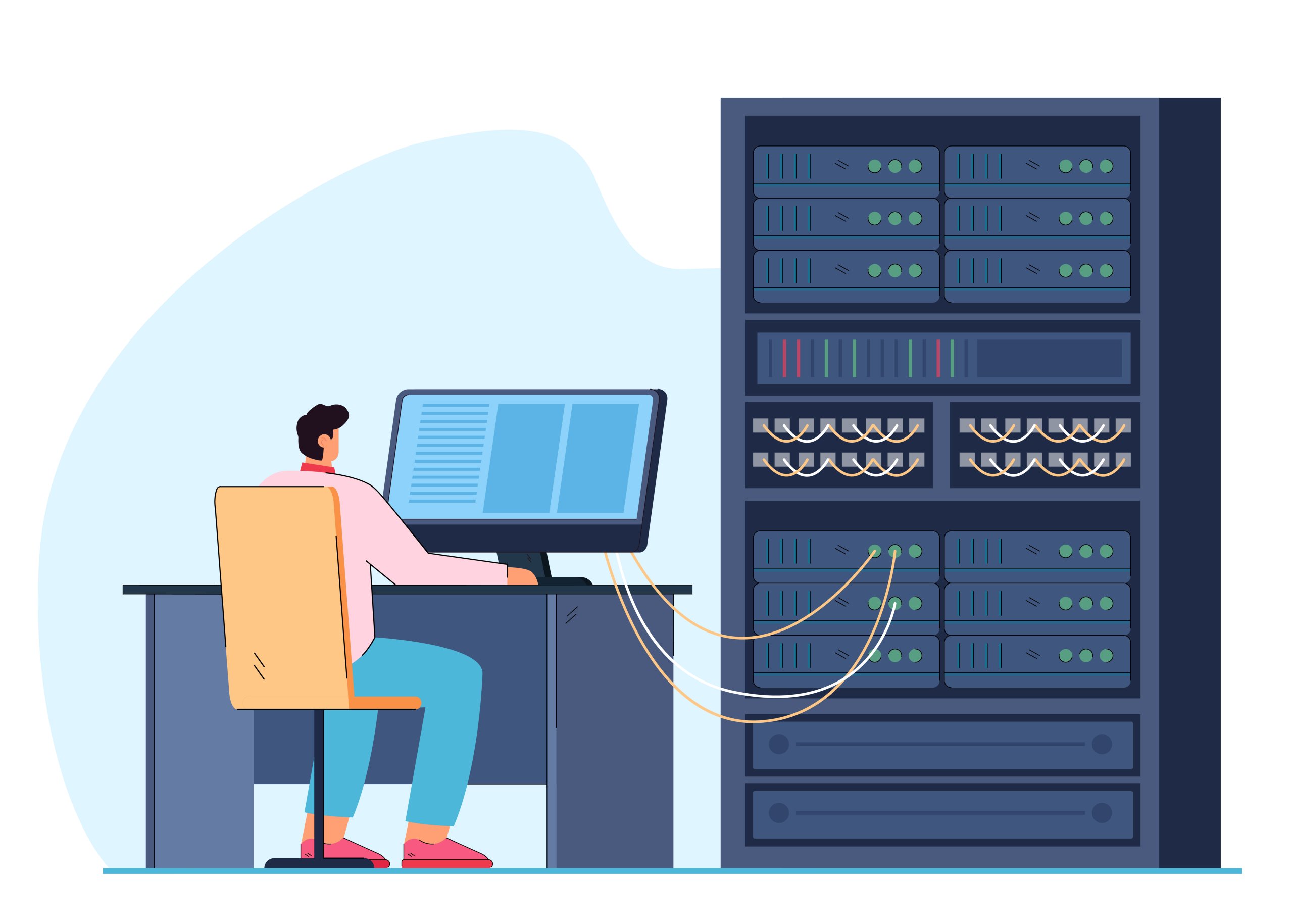
RDP juga memiliki keuntungan praktis dibandingkan screen sharing yang improvisasi: itu dibangun sebagai metode desktop jarak jauh yang sebenarnya, bukan hanya overlay dukungan. Ini efisien untuk kategorinya, terintegrasi secara alami ke dalam lingkungan berpusat Windows, dan tetap menjadi standar default untuk hosted Windows servers dan Windows VPS plans.
📝 Catatan: Satu peringatan penting untuk pembaca yang kurang teknis: Windows Home dapat bertindak sebagai RDP client, tetapi bukan edisi host yang biasa untuk menerima sesi RDP masuk. Dan di mana RDP didukung, Network Level Authentication (NLA) adalah baseline yang direkomendasikan normal karena mengautentikasi pengguna sebelum sesi remote penuh dibuat.
Kekurangannya adalah cerminan dari kekuatan SSH. RDP lebih berat daripada sesi shell, kurang alami untuk administrasi Linux CLI-first, dan pilihan buruk untuk expose secara santai hanya karena terasa familiar. Jika tugas nyata Anda adalah server Linux headless, menggunakan RDP dengan pemikiran “desktop equals easier” biasanya menambah kompleksitas jenis yang salah. Dan tidak setiap koneksi visual adalah RDP. Kadang-kadang apa yang Anda butuhkan adalah kontrol tingkat screen di seluruh platform, atau akses rescue ketika jalur login normal rusak.
VNC dan Provider Web Consoles: Ketika Anda Membutuhkan Akses Screen-Level atau Rescue
Ini adalah bagian di mana pembaca sering kali mencampuradukkan beberapa hal. VNC dan provider consoles keduanya membantu ketika Anda membutuhkan sesuatu yang lebih visual atau lebih low-level daripada SSH, tetapi mereka tidak menyelesaikan masalah yang sama. Satu adalah tentang mengontrol layar. Yang lain adalah tentang menjangkau mesin bahkan ketika akses jaringan normal gagal.
VNC untuk kontrol screen-level grafis

VNC paling baik dipahami sebagai alat cross‑platform yang memungkinkan Anda melihat dan mengontrol layar grafis aktual mesin jarak jauh, menjadikannya sangat berguna untuk desktop Linux, setup lab, atau lingkungan campuran di mana “tunjukkan saya displaynya” lebih penting daripada optimasi protokol. Kekuatannya terletak pada fleksibilitas, tetapi dibandingkan dengan RDP sering terasa kurang polished untuk administrasi Windows, dan keamanannya sangat bergantung pada konfigurasi dan exposure—deployment yang well‑secured dapat aman, sementara setup casual mungkin lemah.
Provider web atau serial console untuk akses rescue

Provider web consoles dan serial consoles menyelesaikan masalah yang sama sekali berbeda: mereka tetap tersedia ketika kesalahan firewall, masalah jaringan, masalah boot, atau pengaturan login yang rusak mencegah akses SSH atau RDP normal. Dalam lingkungan hosting dan cloud, ini sering berarti membuka sesi console berbasis browser atau berbasis panel yang menjangkau mesin secara independen dari keadaan jaringan biasanya.
Jika Anda mengelola infrastruktur VPS atau dedicated server, ini bukan sesuatu yang minor. Ini adalah bagian dari pengalaman manajemen yang nyata. Console provider hosting dapat menjadi perbedaan antara pemulihan cepat dan lockout berbasis ticket yang menyakitkan ketika aturan buruk memblokir jalur normal. Jika Anda membandingkan provider untuk server yang akan Anda kelola sendiri, ketersediaan console layak diperlakukan sebagai fitur operasional yang nyata, bukan sebagai checkbox yang terlupakan.
📝 Catatan: Rescue console adalah fallback infrastructure, bukan alat admin harian Anda. Jika Anda tinggal di panel console sepanjang waktu, metode akses normal atau desain jaringan mungkin memerlukan pekerjaan.
VNC dan provider consoles penting justru karena mereka bukan jawaban default harian. Satu membantu ketika Anda benar-benar membutuhkan kontrol screen-level. Yang lain membantu ketika jalur akses biasa rusak. Masih ada satu kategori besar yang tersisa, dan itu dibangun kurang untuk administrasi infrastruktur daripada untuk membantu orang dengan cepat.
Alat Dukungan Jarak Jauh: Opsi Tercepat untuk Membantu Pengguna di Berbagai Perangkat
Alat dukungan jarak jauh seperti AnyDesk, TeamViewer, dan Chrome Remote Desktop paling baik digunakan ketika pekerjaan sebenarnya adalah membantu seseorang di komputer yang sudah ada, bukan menjalankan server dalam jangka panjang. Mereka terasa lebih mudah karena kemudahan adalah intinya: akses lintas platform, alur koneksi dengan gesekan rendah, perilaku ramah NAT dalam banyak kasus, dan desain yang dibangun di sekitar “bantu saya masuk ke mesin ini dengan cepat” bukan “biarkan saya mengoperasikan infrastruktur selama berbulan-bulan.”

Kategori ini juga menangani dua kasus penggunaan yang sedikit berbeda.
- Akses tanpa pengawasan berarti mesin dikonfigurasi sehingga Anda dapat terhubung kembali nanti tanpa seseorang duduk di sana menyetujui setiap sesi.
- Sesi dukungan berarti orang lain membuka aplikasi, membagikan kode atau undangan, dan Anda membantu mereka saat itu.
Perbedaan ini penting karena memetakan ke niat. Satu adalah kenyamanan berkelanjutan. Yang lain adalah bantuan terpandu.
Keterbatasannya adalah hal yang membuat alat-alat ini menjadi default yang salah untuk administrasi server yang serius. Mereka biasanya bergantung pada sesi pengguna atau desktop grafis yang ada di tempat pertama. Mereka kurang alami untuk server Linux headless, kurang dapat diprediksi sebagai alat infrastruktur jangka panjang, dan lebih bergantung pada layanan vendor, browser, atau kondisi konektivitas luar daripada SSH atau konsol penyedia. Kekuatan mereka adalah sah, tetapi sempit: mereka sangat baik untuk dukungan manusia yang cepat, tetapi mereka masih default yang buruk untuk administrasi server jangka panjang.
Matriks Keputusan: Metode Akses Jarak Jauh Mana yang Cocok untuk Pekerjaan Mana?

Pada titik ini, keputusan seharusnya terasa mekanis bukan misterius. Ajukan empat pertanyaan secara berurutan:
- Apakah Anda membutuhkan perintah, desktop lengkap, akses penyelamatan, atau dukungan orang-ke-orang?
- Sistem operasi atau lingkungan apa yang ada di ujung lain?
- Apakah Anda berada di koneksi yang lebih lambat atau lebih lemah di mana akses ringan penting?
- Apakah Anda sudah terkunci dari jalur login normal?
Matriks di bawah ini mengubah pertanyaan-pertanyaan tersebut menjadi perbandingan praktis.
| Metode | OS / lingkungan target | Tipe antarmuka | Kemudahan untuk pemula | Performa pada tautan lambat | Kasus penggunaan terbaik | Kelemahan tipikal |
|---|---|---|---|---|---|---|
| SSH | Linux, server mirip Unix, VPS headless | Shell / terminal | Sedang | Sangat baik | Admin server, otomasi, pekerjaan konfigurasi, akses bandwidth rendah | Tidak ada desktop lengkap secara default; kurva pembelajaran terminal |
| RDP | Server Windows dan desktop Windows | Desktop jarak jauh lengkap | Tinggi | Baik | Administrasi Windows berbasis GUI dan aplikasi bisnis | Lebih berat dari SSH; tidak boleh diekspos sembarangan |
| VNC | Desktop Linux, sesi grafis platform campuran | Kontrol jarak jauh tingkat layar | Sedang | Cukup | Sesi grafis jarak jauh di mana akses layar penting | Sering kurang optimal dari RDP; keamanan tergantung pada penerapan |
| Konsol web/serial penyedia | Server yang dihosting, VPS, VM cloud | Konsol penyelamatan / out-of-band | Sedang | Baik | Pemulihan saat SSH atau RDP tidak tersedia | Tidak ideal untuk pekerjaan sehari-hari; biasanya terbatas dan lebih lambat untuk ditinggali |
| Alat dukungan jarak jauh | Desktop pengguna yang ada di Windows, macOS, Linux, ChromeOS | Sesi dukungan bersama atau terkontrol | Tinggi | Baik | Membantu pengguna dengan cepat di seluruh perangkat | Kurang alami untuk server headless dan alur kerja admin jangka panjang |
💡 Tip: Pilih satu metode utama dan satu jalur fallback. Misalnya: SSH plus konsol penyedia untuk VPS Linux, atau RDP plus konsol penyedia untuk server Windows. Kebiasaan itu mengubah lockout menjadi ketidaknyamanan bukan pemadaman.
Dalam praktik, default-nya sederhana: SSH untuk server Linux yang dikelola sendiri, RDP untuk administrasi GUI Windows, VNC saat tampilan jarak jauh itu sendiri penting, dan konsol penyedia saat login normal hilang.
Alat dukungan tetap terbaik untuk membantu seseorang di mesin yang aktif, sementara akses tim biasanya mendapat manfaat dari penempatan SSH atau RDP di belakang VPN, bastion, atau gateway daripada memperlakukan port admin terbuka sebagai fitur kenyamanan.
Baseline Keamanan dan Kesalahan Umum

Akses jarak jauh yang aman adalah tentang dua keputusan terpisah yang bekerja bersama: metode yang tepat dan jalur yang tepat. SSH dan RDP adalah antarmuka kerja. VPN melindungi rute ke mereka. Bastion atau gateway adalah titik lompatan terkontrol yang berada di depan mesin yang lebih sensitif sehingga mereka tidak semuanya terbuka secara langsung. Pembaca sering membandingkan “VPN vs SSH” atau “VPN vs RDP” seolah-olah mereka adalah alternatif, tetapi mereka menyelesaikan masalah yang berbeda: VPN mengontrol siapa yang dapat menjangkau mesin, sementara SSH dan RDP mendefinisikan cara Anda bekerja setelah Anda terhubung.
⚠️ Peringatan: Jangan terbuka akses administratif secara sembarangan ke internet publik hanya karena itu berfungsi. Port admin jarak jauh harus dapat dijangkau dengan desain, bukan kebetulan.
Peringatan itu sangat penting dengan akses berorientasi desktop. RDP harus mempertahankan Network Level Authentication jika didukung; mematikan fitur perlindungan harus menjadi kasus pengecualian, bukan mentalitas default. Logika umum yang sama berlaku di tempat lain: “terenkripsi” berguna, tetapi itu bukan hal yang sama dengan “operasional aman.” Konsol penyelamat mengurangi rasa sakit dari penguncian, tetapi itu tidak menggantikan kebersihan akses sehari-hari yang masuk akal.
Kesalahan paling umum biasanya sederhana:
- memilih metode berdasarkan popularitas daripada kesesuaian tugas
- memperlakukan alat dukungan sebagai jawaban default untuk administrasi server
- tidak memverifikasi jalur akses fallback yang berfungsi sebelum Anda membutuhkannya
- mengasumsikan bahwa sesi terenkripsi secara otomatis aman tidak peduli bagaimana cara terbukanya
Setelah Anda berpikir dalam hal antarmuka yang tepat ditambah jalur akses yang tepat, akses jarak jauh berhenti terlihat seperti tumpukan akronim yang membingungkan. Ini menjadi pilihan desain praktis. Itulah titik di mana subjek menjadi lebih mudah daripada lebih teknis.
Pilih Metode Akses yang Sesuai dengan Pekerjaan

Aturan praktisnya sederhana: pilih antarmuka terlebih dahulu, kemudian amankan jalur di sekitarnya. Jika Anda memilih hosting dari AlexHost atau tempat lain, perlakukan akses sebagai bagian dari produk: verifikasi metode admin yang Anda butuhkan, konfirmasi bahwa jalur pemulihan ada, dan hindari membuka port administratif lebih luas dari yang diperlukan. Setelah itu diselesaikan, panduan setup dan hardening yang lebih mendalam menjadi jauh lebih mudah diterapkan.