Ticket öffnen
  +373 79 600002
  Telegramm Live Chat
  Häufige Fragen
  Deutsch
 English
  Русский
  Română
  Français
  Türkçe
  Español
  Português
  Українська
  български
  Polski
  Indonesia
  中文 (中国)






































































































































 bei allen Hosting-Diensten






Wie man auf einen Remote-Computer oder Server zugreift: SSH, RDP, VNC und wann man jede Methode verwendet
Warum Remote Access wichtiger ist als es aussieht
Du bist zu Hause und musst einen Linux VPS reparieren, bevor eine Website ausfällt. Eine Stunde später musst du ein Windows Admin-Tool auf einer anderen Maschine öffnen, als würdest du davor sitzen. Dann sperrt dich eine fehlerhafte Firewall-Regel komplett von einem Server aus, sodass normales Login nicht mehr funktioniert. Später am selben Tag braucht ein Kollege oder Familienmitglied Hilfe an ihrem eigenen Computer, weil sie das Problem nicht allein lösen können. All diese Situationen fallen unter Remote Access. Sie benötigen jedoch nicht die gleiche Art von Zugriff.

Dieser Unterschied ist wichtig, weil Remote Access keine Bonusfunktion mehr ist. Es ist die Art, wie echte Arbeit weitergeht, wenn die Maschine in einem anderen Büro, einem anderen Zimmer, einem anderen Land oder einem anderen Rechenzentrum ist. Die richtige Methode spart Zeit, vermeidet unnötige Reisen und verwandelt „Ich kann die Maschine nicht erreichen” in „Ich kann das jetzt reparieren.” Die falsche Methode erzeugt schnell Reibung, besonders wenn das System in einem Hosting-Panel oder einer Cloud-Umgebung lebt, anstatt unter deinem Schreibtisch zu stehen.
Die gute Nachricht ist, dass dies aufhört verwirrend zu sein, sobald du das Problem in ein paar klare Kategorien aufteilst. Am Ende dieses Leitfadens wirst du die wichtigsten Remote-Access-Methoden kennen, die Kompromisse hinter jeder einzelnen verstehen und wissen, welche Option zu welcher Aufgabe passt. Das eigentliche Problem ist normalerweise nicht ein Mangel an Tools. Es ist, dass „Remote Access” mehrere verschiedene Arten von Kontrolle abdeckt.
Fernzugriff in einer Minute

Wenn Sie nur die schnelle Antwort benötigen, beginnen Sie hier. Die meisten Entscheidungen zum Fernzugriff werden viel einfacher, wenn Sie die Aufgabe der Standardmethode zuordnen, die dafür entwickelt wurde.
| Situation | Standardmäßig beste Methode | Warum es normalerweise passt |
|---|---|---|
| 🐧💻 Linux-Server oder VPS-Verwaltung | SSH | Leichter Shell-Zugriff, schnell, sicher und ideal für Serverarbeit |
| 🪟 Windows-Server oder Windows-Desktop-Verwaltung | RDP | Vollständiger Remote-Desktop für GUI-Tools und Windows-Workflows |
| 🔒⚠️ Gesperrter Server, Boot-Problem oder fehlgeschlagener Netzwerk-Login | Provider-Web-/Serielle Konsole | Funktioniert als Wiederherstellungspfad, wenn der normale Netzwerkzugriff fehlschlägt |
| 🌐 Remote grafischer Linux-Desktop oder Lab-Sitzung | VNC | Steuerung auf Bildschirmebene plattformübergreifend, wenn Sie den tatsächlichen Desktop benötigen |
| 👩💻🤝 Unterstützung einer Person an ihrem aktuellen Computer | Remote-Support-Tool | Entwickelt für schnelle geräteübergreifende Hilfe und geführte Sitzungen |
Dies sind Standardvorgaben, keine absoluten Gesetze. Dennoch sind sie genau genug, um den meisten Lesern zu einer guten ersten Antwort zu verhelfen. Die tiefere Erklärung beginnt, wenn Sie aufhören, Markennamen zu vergleichen, und anfangen, Zugriffsmodelle zu vergleichen. Die bessere Frage ist nicht „Welches Tool ist das beste?” sondern „Welche Art von Kontrolle benötige ich tatsächlich?”
Ein einfaches mentales Modell: Shell, Desktop, Konsole oder Support?

Die meiste Verwirrung verschwindet, sobald Sie den Fernzugriff in vier Kategorien einteilen.
- Shell bedeutet Befehlszeilenkontrolle: Sie teilen der Maschine durch Textbefehle mit, was sie tun soll.
- Desktop bedeutet eine vollständige grafische Sitzung: Fenster, Menüs, Admin-Panels und die Oberfläche, die Sie sehen würden, wenn Sie an der Maschine sitzen.
- Konsole bedeutet Notfall- oder Out-of-Band-Zugriff: die Ausweichroute, die Sie verwenden, wenn normale Anmeldepfade unterbrochen sind.
- Support bedeutet einfache persönliche Hilfe: einen Live-Bildschirm sehen oder teilen, um jemanden zu führen oder die vorübergehende Kontrolle zu übernehmen.
| Modell | Was Sie kontrollieren | Häufige Tools | Beste Anwendung |
|---|---|---|---|
| 🐚 Shell | Befehle und Dateien über ein Terminal | SSH | Linux-Server, Automatisierung, Headless-Administration |
| 🖥️ Desktop | Vollständige Remote-GUI-Sitzung | RDP | Windows-Administration, Desktop-orientierte Workflows |
| ⌨️🖲️ Konsole | Boot-Ebene oder Wiederherstellungszugriff unabhängig von normaler Anmeldung | Provider-Web-Konsole, serielle Konsole | Sperrungen, fehlerhafte Netzwerkkonfiguration, Rettungsarbeiten |
| 🤝🛠️ Support | Die aktive Desktop-Sitzung einer Person | AnyDesk, TeamViewer, Chrome Remote Desktop | Helpdesk, Familienunterstützung, schnelle Remote-Hilfe |
Die Begriffe rund um diese Methoden lohnt sich einmal zu klären, da sie ständig vermischt werden. Ein Protokoll ist die zugrunde liegende Sprache der Verbindung, wie SSH, RDP oder VNC. Ein Client/App ist das Programm, das Sie zum Verbinden verwenden, wie OpenSSH in einem Terminal, Microsoft Remote Desktop, Remmina oder eine Support-App. Eine Konsole ist ein Wiederherstellungs-Zugriffspunkt, oft über ein Hosting- oder Cloud-Panel bereitgestellt. Ein sicherer Pfad ist die geschützte Route, die Sie zum Erreichen der Maschine verwenden, wie ein VPN, Bastion-Host oder Gateway.
📝 Hinweis: Protokoll, Client, Konsole und sicherer Pfad sind nicht austauschbar. SSH, RDP und VNC definieren den Sitzungsstil. Die App, auf die Sie klicken, ist nur der Client. Eine Konsole ist Fallback-Zugriff. Ein VPN oder Bastion ist die geschützte Straße, die Sie dorthin bringt.
Die Analogien helfen, weil sie dem entsprechen, wie sich die Tools tatsächlich anfühlen. SSH ist wie das direkte Sprechen mit dem Kommandoschalter der Maschine. RDP ist wie am Remote-Schreibtisch selbst zu sitzen. VNC ist näher daran, durch den Remote-Bildschirm zu schauen und ihn zu kontrollieren. Konsolenzugriff ist die Notfalltür, wenn der normale Eingang ausfällt. Und ein VPN, Bastion oder Gateway ist überhaupt nicht der Raum, in dem Sie arbeiten. Es ist die private Straße oder der Sicherheitskontrollpunkt um diesen Raum herum.
Schichtmodell:
| Schicht | Was sie tut |
|---|---|
| Sie | Die Person, die versucht, die Maschine zu erreichen |
| Sicherer Pfad | VPN, Bastion oder Gateway, das die Route schützt |
| Zugriffsmethode | SSH, RDP, VNC oder ein Support-Tool, das die Schnittstelle definiert |
| Remote-Maschine | Der Server, VPS, Desktop oder VM, den Sie tatsächlich kontrollieren müssen |
You → secure path → access method → remote machineSobald diese Schichtung klar ist, fühlen sich die späteren Entscheidungen nicht mehr willkürlich an. Der Rest des Artikels geht diese vier Modelle nacheinander durch, beginnend mit dem häufigsten Server-Administrationspfad.
SSH: Best for Linux Servers, Automation, and Low-Bandwidth Work
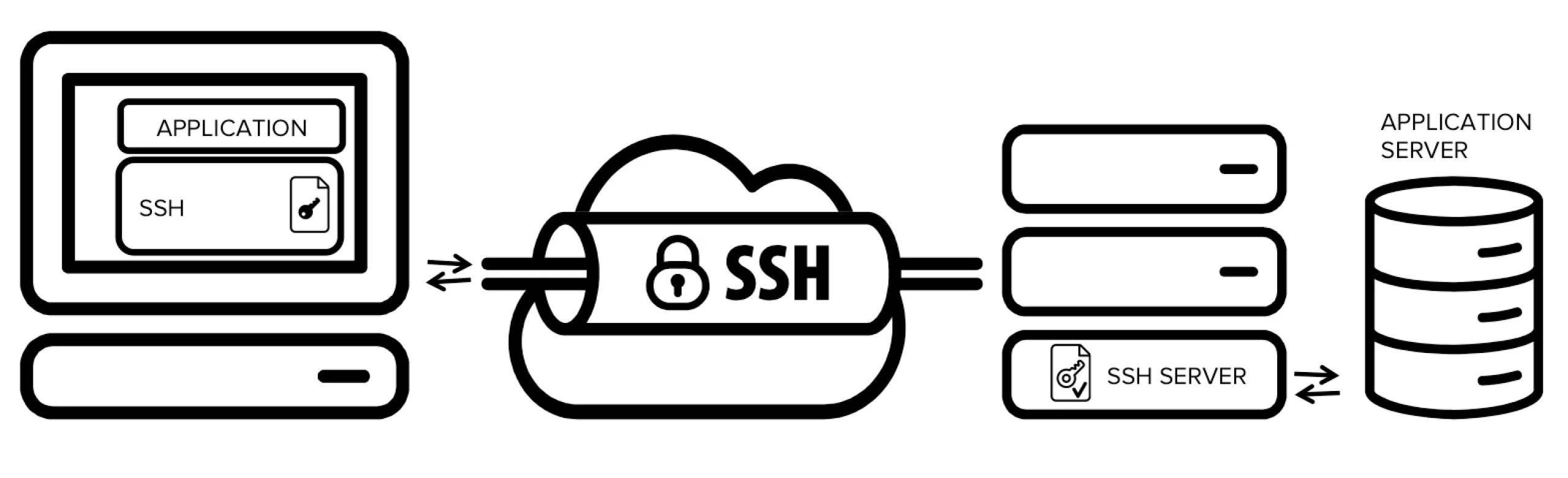
Wenn es um die Befehlszeilenkontrolle eines Linux- oder Unix-ähnlichen Systems geht, ist SSH aus gutem Grund die Standardantwort. In der Praxis bietet SSH dir eine verschlüsselte Remote-Anmeldung, eine Möglichkeit, Befehle auf der anderen Maschine auszuführen, und eine Grundlage für verwandte Aufgaben wie sichere Dateiübertragung und Port-Weiterleitung. Ein minimales Beispiel sieht wie ssh user@server.example.com aus. Diese eine Zeile ist nicht die ganze Geschichte, aber sie erfasst die grundlegende Idee: Du öffnest eine geschützte Shell auf der Remote-Maschine, nicht einen vollständigen Desktop-Stream.
SSH fühlt sich leichter an, weil es die visuelle Ebene überspringt und direkt mit dem Betriebssystem spricht. Wenn du einen Service neu starten, eine Konfigurationsdatei bearbeiten, Protokolle überprüfen, Benutzer erstellen, die Festplattennutzung prüfen oder Updates durchführen musst, ist eine Shell normalerweise die sauberste Schnittstelle für die Aufgabe. Auf einem Linux VPS, einer Cloud-VM oder einem dedizierten Server ist das oft genau das, was du brauchst.

SSH glänzt auch unter weniger idealen Bedingungen. Es funktioniert gut bei schwachen oder hochlatenten Verbindungen, passt zu Headless-Systemen, die überhaupt keinen Desktop haben, und unterstützt wiederholbare Verwaltung statt mausgesteuerter Improvisation. Das ist ein Grund, warum gehostete Linux-Umgebungen normalerweise als SSH-first-Maschinen angesehen werden. Selbst Dateiübertragungsbegleiter wie SFTP oder SCP sitzen natürlich neben SSH, anstatt es als separate primäre Zugriffskategorie zu ersetzen.
Die Einschränkungen sind real, aber sie werden oft missverstanden. SSH bietet dir standardmäßig keinen vollständigen grafischen Desktop, und es kann für Leser einschüchternd aussehen, die Remote-Steuerung mit dem Durchklicken von Fenstern verbinden. Aber das ist meist ein Mismatch zwischen dem Werkzeug und der Erwartung. Wenn die Maschine nur Shell-Level-Verwaltung benötigt, ist SSH keine schlechtere Erfahrung. Es ist die präzise. In dem Moment, in dem der tatsächliche Desktop wichtiger ist als Befehlspräzision, befindest du dich in anderem Terrain.
RDP: Best for Windows Servers and Full Desktop Administration
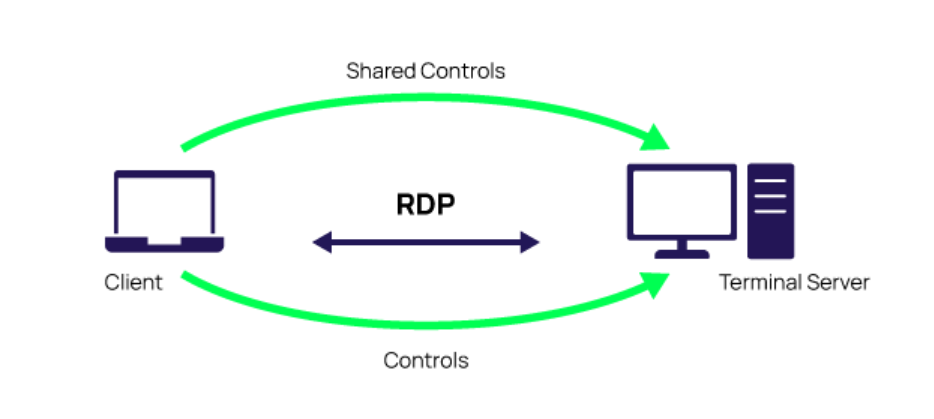
RDP ist die Standardlösung, wenn die Remote-Arbeit vom echten Windows-Desktop abhängt. Anstatt eine Shell-First-Sitzung zu öffnen, öffnen Sie einen Remote-Arbeitsbereich mit grafischer Oberfläche, der sich viel näher anfühlt, als würde man vor der anderen Maschine sitzen. Das macht RDP zur natürlichen Wahl, wenn die Arbeit in Windows, Menüs, Server Manager, MMC-Snap-Ins, Business-Anwendungen oder anderen GUI-lastigen Admin-Tools stattfindet.
Deshalb ist RDP in der Windows-Administration so verbreitet. Viele Windows-Workflows wurden um einen Desktop-Kontext herum aufgebaut, nicht um ein reines Terminal. Wenn Sie Systemeinstellungen durchsuchen, Event Viewer öffnen, Rollen und Features verwalten, in einer Line-of-Business-App arbeiten oder sich durch eine vertraute Verwaltungsoberfläche bewegen müssen, gibt Ihnen RDP den echten Schreibtisch statt das Sprechgerät. Für viele Business-Benutzer ist diese Vertrautheit kein Luxus. Sie ist der Unterschied zwischen nutzbar und unbeholfen.
RDP hat auch einen praktischen Vorteil gegenüber improvisierten Screen-Sharing-Lösungen: Es wurde als echte Remote-Desktop-Methode entwickelt, nicht nur als Support-Overlay. Es ist effizient in seiner Kategorie, integriert sich natürlich in Windows-zentrische Umgebungen und bleibt der Standard-Standard für gehostete Windows-Server und Windows VPS-Pläne.
📝 Hinweis: Eine Einschränkung ist für weniger technische Leser wichtig: Windows Home kann als RDP-Client fungieren, ist aber nicht die übliche Host-Edition für eingehende RDP-Sitzungen. Und wo RDP unterstützt wird, ist Network Level Authentication (NLA) die normal empfohlene Baseline, da sie den Benutzer authentifiziert, bevor die vollständige Remote-Sitzung erstellt wird.
Seine Nachteile sind das Spiegelbild der Stärken von SSH. RDP ist schwerer als eine Shell-Sitzung, weniger natürlich für CLI-First-Linux-Administration und eine schlechte Wahl, um es einfach freizulegen, weil es sich vertraut anfühlt. Wenn Ihre echte Aufgabe ein Headless-Linux-Server ist, führt die Verwendung von RDP mit dem Gedanken „Desktop gleich einfacher” normalerweise zu der falschen Art von Komplexität. Und nicht jede visuelle Verbindung ist RDP. Manchmal brauchen Sie wirklich Kontrolle auf Screen-Ebene über Plattformen hinweg oder Rettungszugriff, wenn der normale Login-Pfad unterbrochen ist.
VNC und Provider-Web-Konsolen: Wenn Sie Screen-Level- oder Rescue-Zugriff benötigen
Dies ist der Bereich, in dem Leser oft mehrere Dinge durcheinander bringen. VNC und Provider-Konsolen helfen beide, wenn Sie etwas Visuelleres oder Low-Level-Zugriff benötigen als SSH, aber sie lösen nicht das gleiche Problem. Das eine geht um die Kontrolle des Bildschirms. Das andere geht darum, die Maschine zu erreichen, auch wenn der normale Netzwerkzugriff ausfällt.
VNC für grafische Screen-Level-Kontrolle

VNC wird am besten als plattformübergreifendes Tool verstanden, das es Ihnen ermöglicht, den tatsächlichen grafischen Bildschirm einer Remote-Maschine anzusehen und zu steuern, was es besonders für Linux-Desktops, Lab-Setups oder gemischte Umgebungen nützlich macht, in denen „zeig mir die Anzeige” wichtiger ist als Protokolloptimierung. Seine Stärke liegt in der Flexibilität, aber im Vergleich zu RDP wirkt es für Windows-Administration oft weniger poliert, und seine Sicherheit hängt stark von der Konfiguration und Exposition ab – gut gesicherte Bereitstellungen können sicher sein, während beiläufige Setups schwach sein können.
Provider-Web- oder serielle Konsole für Rescue-Zugriff

Provider-Web-Konsolen und serielle Konsolen lösen ein völlig anderes Problem: Sie bleiben verfügbar, wenn Firewall-Fehler, Netzwerkprobleme, Boot-Probleme oder fehlerhafte Login-Einstellungen den normalen SSH- oder RDP-Zugriff verhindern. In Hosting- und Cloud-Umgebungen bedeutet dies oft, eine browserbasierte oder panelbasierte Konsolensitzung zu öffnen, die die Maschine unabhängig von ihrem üblichen Netzwerkzustand erreicht.
Wenn Sie VPS- oder Dedicated-Server-Infrastruktur verwalten, ist dies kein unbedeutendes Extra. Es ist Teil der echten Verwaltungserfahrung. Eine Konsole eines Hosting-Providers kann der Unterschied zwischen einer schnellen Wiederherstellung und einer schmerzhaften Ticket-basierten Sperrung sein, wenn eine schlechte Regel den normalen Weg blockiert. Wenn Sie Provider für einen Server vergleichen, den Sie selbst verwalten werden, verdient die Konsolen-Verfügbarkeit, als echtes Betriebsmerkmal behandelt zu werden, nicht als vergessenes Kontrollkästchen.
📝 Hinweis: Eine Rescue-Konsole ist Fallback-Infrastruktur, nicht Ihr tägliches Admin-Tool. Wenn Sie die ganze Zeit in der Panel-Konsole leben, benötigt die normale Zugriffsmethode oder das Netzwerk-Design wahrscheinlich Arbeit.
VNC und Provider-Konsolen sind wichtig, genau weil sie nicht die Standard-Tagesantwort sind. Das eine hilft, wenn Sie wirklich Screen-Level-Kontrolle benötigen. Das andere hilft, wenn der übliche Zugriffspfad bricht. Es gibt noch eine große Kategorie, die weniger für die Infrastruktur-Administration gebaut ist als dafür, Menschen schnell zu helfen.
Remote Support Tools: Die schnellste Option zur Unterstützung von Benutzern auf verschiedenen Geräten
Remote Support Tools wie AnyDesk, TeamViewer und Chrome Remote Desktop sind am besten geeignet, wenn es darum geht, einer Person auf einem vorhandenen Computer zu helfen, nicht um einen Server langfristig zu betreiben. Sie wirken einfacher, weil Einfachheit der Zweck ist: plattformübergreifender Zugriff, reibungslose Verbindungsabläufe, NAT-freundliches Verhalten in vielen Fällen und ein Design, das auf „hilf mir, schnell auf diese Maschine zuzugreifen” ausgerichtet ist, anstatt auf „lass mich Infrastruktur für Monate betreiben”.

Diese Kategorie behandelt auch zwei leicht unterschiedliche Anwendungsfälle.
- Unbeaufsichtigter Zugriff bedeutet, dass eine Maschine so konfiguriert ist, dass Sie sich später erneut verbinden können, ohne dass jemand jede Sitzung genehmigen muss.
- Eine Support-Sitzung bedeutet, dass die andere Person die App öffnet, einen Code oder eine Einladung teilt, und Sie ihnen in diesem Moment helfen.
Diese Unterscheidung ist wichtig, weil sie der Absicht entspricht. Das eine ist laufende Bequemlichkeit. Das andere ist geführte Unterstützung.
Die Einschränkungen sind genau das, was diese Tools zur falschen Standardwahl für ernsthafte Serveradministration macht. Sie sind normalerweise darauf angewiesen, dass eine Benutzersitzung oder ein grafischer Desktop vorhanden ist. Sie sind weniger geeignet für Headless-Linux-Server, weniger zuverlässig als langfristige Infrastruktur-Tools und stärker abhängig von Herstellerdiensten, Browsern oder externen Konnektivitätsbedingungen als SSH oder eine Provider-Konsole. Ihre Stärke ist legitim, aber eng begrenzt: Sie sind hervorragend für schnelle menschliche Unterstützung, aber immer noch eine schlechte Standardwahl für langfristige Serveradministration.
Die Entscheidungsmatrix: Welche Remote-Access-Methode passt zu welcher Aufgabe?

An diesem Punkt sollte sich die Entscheidung mechanisch anfühlen, nicht mysteriös. Stellen Sie vier Fragen der Reihe nach:
- Benötigen Sie Befehle, einen vollständigen Desktop, Rettungszugriff oder Unterstützung von Person zu Person?
- Welches Betriebssystem oder welche Umgebung befindet sich auf der anderen Seite?
- Befinden Sie sich auf einer langsameren oder schwächeren Verbindung, bei der leichter Zugriff wichtig ist?
- Sind Sie bereits aus dem normalen Anmeldepfad ausgesperrt?
Die folgende Matrix wandelt diese Fragen in einen praktischen Vergleich um.
| Methode | Ziel-OS / Umgebung | Schnittstellentyp | Einfachheit für Anfänger | Leistung bei langsamen Verbindungen | Bester Anwendungsfall | Typischer Nachteil |
|---|---|---|---|---|---|---|
| SSH | Linux, Unix-ähnliche Server, headless VPS | Shell / Terminal | Mittel | Ausgezeichnet | Server-Administration, Automatisierung, Konfigurationsarbeiten, Zugriff mit niedriger Bandbreite | Standardmäßig kein vollständiger Desktop; Lernkurve für Terminal |
| RDP | Windows-Server und Windows-Desktops | Vollständiger Remote-Desktop | Hoch | Gut | GUI-basierte Windows-Administration und Business-Apps | Schwerer als SSH; sollte nicht leichtfertig offengelegt werden |
| VNC | Linux-Desktops, gemischte grafische Sitzungen | Fernsteuerung auf Bildschirmebene | Mittel | Befriedigend | Remote-Grafiksitzungen, bei denen Bildschirmzugriff wichtig ist | Oft weniger optimiert als RDP; Sicherheit hängt von der Bereitstellung ab |
| Provider-Web-/Serielle Konsole | Gehostete Server, VPS, Cloud-VMs | Rettungs- / Out-of-Band-Konsole | Mittel | Gut | Wiederherstellung, wenn SSH oder RDP nicht verfügbar sind | Nicht ideal für tägliche Arbeit; normalerweise begrenzt und langsamer im Betrieb |
| Remote-Support-Tool | Vorhandene Benutzer-Desktops auf Windows, macOS, Linux, ChromeOS | Gemeinsame oder kontrollierte Support-Sitzung | Hoch | Gut | Schnelle Unterstützung eines Benutzers auf verschiedenen Geräten | Weniger natürlich für headless-Server und langfristige Admin-Workflows |
💡 Tipp: Wählen Sie eine primäre Methode und einen Fallback-Pfad. Zum Beispiel: SSH plus Provider-Konsole für einen Linux VPS oder RDP plus Provider-Konsole für einen Windows-Server. Diese Gewohnheit verwandelt Aussperrungen in Unannehmlichkeiten statt in Ausfallzeiten.
In der Praxis sind die Standards einfach: SSH für selbstverwaltete Linux-Server, RDP für Windows-GUI-Administration, VNC, wenn die Remote-Anzeige selbst wichtig ist, und die Provider-Konsole, wenn der normale Anmeldezugriff nicht mehr möglich ist.
Support-Tools sind am besten geeignet, um einer Person auf einem aktiven Gerät zu helfen, während Team-Zugriff normalerweise davon profitiert, SSH oder RDP hinter einem VPN, Bastion oder Gateway zu platzieren, anstatt offene Admin-Ports als Komfortfunktion zu behandeln.
Sicherheits-Baseline und häufige Fehler

Sicherer Fernzugriff beruht auf zwei separaten Entscheidungen, die zusammenwirken: die richtige Methode und der richtige Pfad. SSH und RDP sind die Arbeitsoberflächen. Ein VPN schützt die Route zu ihnen. Ein Bastion oder Gateway ist ein kontrollierter Sprungpunkt, der vor sensibleren Maschinen sitzt, damit diese nicht alle direkt exponiert sind. Leser vergleichen oft „VPN vs SSH” oder „VPN vs RDP”, als wären sie Alternativen, aber sie lösen unterschiedliche Probleme: Ein VPN kontrolliert, wer die Maschine erreichen kann, während SSH und RDP definieren, wie Sie arbeiten, sobald Sie verbunden sind.
⚠️ Warnung: Exponieren Sie administrativen Zugriff nicht einfach so dem öffentlichen Internet, nur weil es funktioniert. Remote-Admin-Ports sollten absichtlich erreichbar sein, nicht zufällig.
Diese Warnung ist besonders wichtig bei Desktop-orientiertem Zugriff. RDP sollte Network Level Authentication beibehalten, wo unterstützt; Schutzfunktionen auszuschalten sollte die Ausnahmefälle sein, nicht die Standard-Denkweise. Die gleiche allgemeine Logik gilt anderswo: „verschlüsselt” ist nützlich, aber es ist nicht dasselbe wie „operativ sicher”. Eine Rettungskonsole reduziert den Schmerz von Aussperrungen, ersetzt aber nicht vernünftige tägliche Zugriffshygiene.
Die häufigsten Fehler sind normalerweise einfach:
- die Methode nach Popularität statt nach Aufgabeneignung wählen
- Support-Tools als Standard-Antwort für Server-Administration behandeln
- keinen funktionierenden Fallback-Zugriffspfad überprüfen, bevor Sie ihn benötigen
- davon ausgehen, dass eine verschlüsselte Sitzung automatisch sicher ist, egal wie sie exponiert wird
Sobald Sie in Begriffen der richtigen Schnittstelle plus des richtigen Zugriffspfads denken, sieht Fernzugriff nicht mehr wie ein Haufen verwirrter Akronyme aus. Es wird eine praktische Designentscheidung. Das ist der Punkt, an dem das Thema einfacher statt technischer wird.
Wählen Sie die Zugriffsmethode, die zum Job passt

Die praktische Regel ist einfach: Wählen Sie zuerst die Schnittstelle, dann sichern Sie den Pfad darum herum. Wenn Sie Hosting von AlexHost oder anderswo wählen, behandeln Sie den Zugriff als Teil des Produkts: Überprüfen Sie die Admin-Methode, die Sie benötigen, bestätigen Sie, dass ein Wiederherstellungspfad vorhanden ist, und vermeiden Sie es, administrative Ports breiter als nötig freizulegen. Sobald das geklärt ist, werden tiefere Setup- und Härtungsanleitungen viel einfacher anzuwenden.