Відкритий квиток
  +373 79 600002
  Telegram Онлайн-чат
  Часті запитання
  Українська
 English
  Русский
  Română
  Deutsch
  Français
  Türkçe
  Español
  Português
  български
  Polski
  Indonesia
  中文 (中国)






































































































































 на всіх хостингових послугах






Як отримати доступ до віддаленого комп’ютера або сервера: SSH, RDP, VNC та коли використовувати кожен
Чому віддалений доступ важливіший, ніж здається
Ви вдома і вам потрібно виправити Linux VPS перед тим, як сайт почне відмовляти. Через годину вам потрібно відкрити інструмент адміністратора Windows на іншій машині так, ніби ви сидите перед нею. Потім неправильне правило брандмауера блокує вам доступ до сервера повністю, тому звичайний вхід перестає працювати. Пізніше того ж дня колега або член сім’ї просить допомогу зі своїм комп’ютером, тому що не можуть самостійно вирішити проблему. Усі ці ситуації відносяться до віддаленого доступу. Однак вони не потребують одного й того ж виду доступу.

Ця різниця важлива, тому що віддалений доступ більше не є бонусною функцією. Це те, як реальна робота продовжує рухатися, коли машина знаходиться в іншому офісі, іншій кімнаті, іншій країні або іншому центрі обробки даних. Правильний метод економить час, уникає непотрібних подорожей і перетворює “Я не можу дістатися до машини” на “Я можу це виправити зараз”. Неправильний метод швидко додає тертя, особливо коли система знаходиться в панелі хостингу або хмарному середовищі замість того, щоб бути під вашим столом.
Хороша новина в тому, що це перестає бути заплутаним, як тільки ви розбиваєте проблему на кілька чітких категорій. До кінця цього посібника ви дізнаєтесь про основні методи віддаленого доступу, компроміси за кожним з них і який варіант підходить для якої роботи. Справжня проблема зазвичай не в нестачі інструментів. Це те, що “віддалений доступ” охоплює кілька різних видів контролю.
Віддалений доступ за одну хвилину

Якщо вам потрібна лише швидка відповідь, почніть звідси. Більшість рішень щодо віддаленого доступу стають набагато простішими, коли ви підбираєте завдання до методу за замовчуванням, який був для нього розроблений.
| Ситуація | Метод за замовчуванням, який найкраще підходить | Чому це зазвичай підходить |
|---|---|---|
| 🐧💻 Адміністрування Linux сервера або VPS | SSH | Легкий доступ до оболонки, швидкий, безпечний та ідеальний для роботи з сервером |
| 🪟 Адміністрування Windows сервера або Windows десктопа | RDP | Повний віддалений робочий стіл для інструментів GUI та робочих процесів Windows |
| 🔒⚠️ Заблокований сервер, проблема завантаження або розірваний мережевий вхід | Веб-консоль або послідовна консоль провайдера | Працює як шлях відновлення, коли звичайний мережевий доступ не працює |
| 🌐 Віддалений графічний Linux десктоп або сеанс лабораторії | VNC | Керування на рівні екрана на різних платформах, коли вам потрібен фактичний робочий стіл |
| 👩💻🤝 Допомога людині на її поточному комп’ютері | Інструмент віддаленої підтримки | Розроблений для швидкої допомоги на різних пристроях та керованих сеансів |
Це значення за замовчуванням, а не абсолютні закони. Проте вони достатньо точні, щоб дати більшості читачів хорошу першу відповідь. Глибше пояснення починається, коли ви перестаєте порівнювати назви брендів і починаєте порівнювати моделі доступу. Краще питання не “Який інструмент найкращий?”, а “Який вид контролю мені насправді потрібен?”
Простий розумовий модель: Shell, Desktop, Console або Support?

Більшість плутанини зникає, як тільки ви розділите віддалений доступ на чотири категорії.
- Shell означає керування командним рядком: ви говорите машині, що робити, через текстові команди.
- Desktop означає повний графічний сеанс: вікна, меню, панелі адміністратора та інтерфейс, який ви бачили б, сидячи біля машини.
- Console означає доступ в крайньому випадку або поза смугою: резервний маршрут, який ви використовуєте, коли звичайні шляхи входу зламані.
- Support означає легку допомогу від людини до людини: перегляд або спільне використання живого екрана, щоб ви могли направляти когось або тимчасово взяти контроль.
| Модель | Що ви контролюєте | Поширені інструменти | Найкраще підходить для |
|---|---|---|---|
| 🐚 Shell | Команди та файли через термінал | SSH | Linux сервери, автоматизація, адміністрування без графічного інтерфейсу |
| 🖥️ Desktop | Повний віддалений сеанс GUI | RDP | Адміністрування Windows, робочі процеси з пріоритетом до робочого стола |
| ⌨️🖲️ Console | Доступ на рівні завантаження або відновлення незалежно від звичайного входу | Веб-консоль провайдера, послідовна консоль | Блокування, зламана конфігурація мережі, робота з відновленням |
| 🤝🛠️ Support | Активний сеанс робочого стола людини | AnyDesk, TeamViewer, Chrome Remote Desktop | Служба підтримки, сімейна підтримка, швидка віддалена допомога |
Терміни навколо цих методів варто один раз очистити, тому що вони постійно змішуються. Протокол — це базова мова з’єднання, така як SSH, RDP або VNC. Клієнт/додаток — це програма, яку ви використовуєте для підключення, така як OpenSSH у терміналі, Microsoft Remote Desktop, Remmina або додаток підтримки. Console — це точка доступу в стилі відновлення, часто надана через панель хостингу або хмари. Безпечний шлях — це захищений маршрут, який ви використовуєте для доступу до машини, такий як VPN, bastion host або шлюз.
📝 Примітка: Протокол, клієнт, console та безпечний шлях не є взаємозамінними. SSH, RDP та VNC визначають стиль сеансу. Додаток, на який ви натискаєте, — це просто клієнт. Console — це резервний доступ. VPN або bastion — це захищена дорога, яка вас туди доставляє.
Аналогії допомагають, тому що вони відповідають тому, як насправді відчуваються інструменти. SSH — це як розмова безпосередньо з командним столом машини. RDP — це як сидіння за самим віддаленим столом. VNC ближче до перегляду та контролю віддаленого екрана. Доступ до консолі — це аварійна бічна дверь, коли звичайний вхід не працює. А VPN, bastion або шлюз — це не кімната, в якій ви працюєте. Це приватна дорога або контрольно-пропускний пункт навколо цієї кімнати.
Модель з шарами:
| Шар | Що він робить |
|---|---|
| Ви | Людина, яка намагається дістатися до машини |
| Безпечний шлях | VPN, bastion або шлюз, який захищає маршрут |
| Метод доступу | SSH, RDP, VNC або інструмент підтримки, який визначає інтерфейс |
| Віддалена машина | Сервер, VPS, робочий стіл або VM, яким ви насправді потребуєте керувати |
You → secure path → access method → remote machineЯк тільки це розшарування стає зрозумілим, подальші вибори перестають здаватися довільними. Решта статті розглядає ці чотири моделі одну за одною, починаючи з найпоширенішого шляху адміністрування сервера.
SSH: найкращий вибір для Linux серверів, автоматизації та роботи з низькою пропускною здатністю
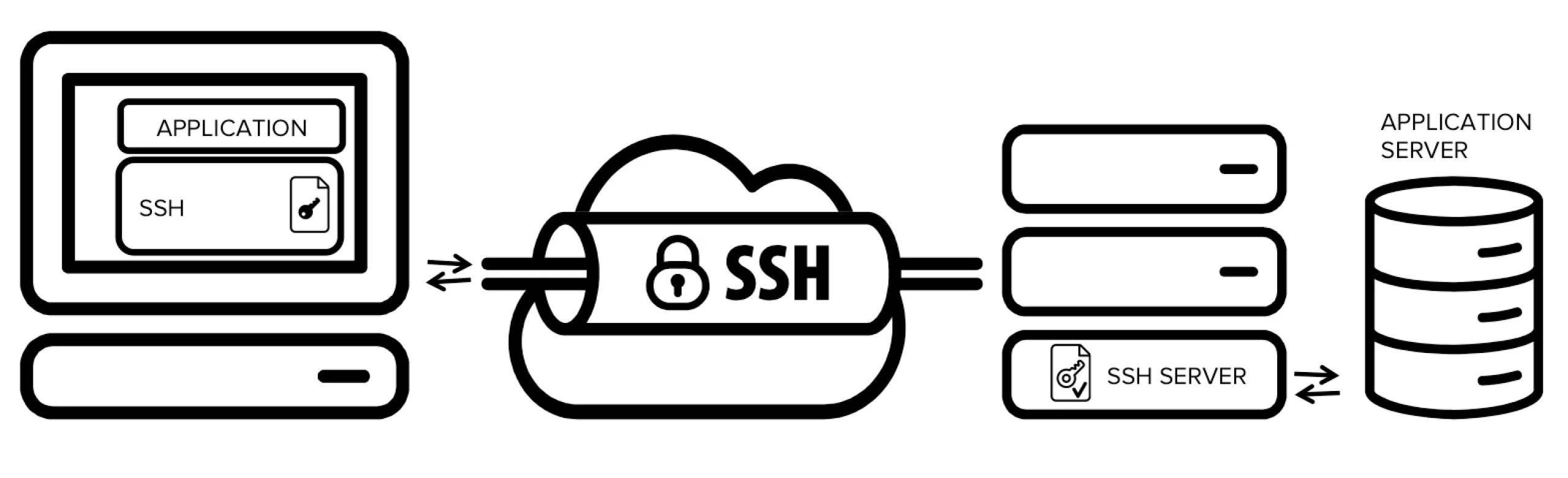
Коли справжня робота — це керування Linux або Unix-подібною системою з командного рядка, SSH — це стандартна відповідь не просто так. На практиці SSH надає вам зашифровану віддалену вхід, спосіб запускати команди на іншій машині та основу для пов’язаних завдань, таких як безпечна передача файлів і перенаправлення портів. Мінімальний приклад виглядає як ssh user@server.example.com. Цей один рядок — не вся історія, але він передає основну ідею: ви відкриваєте захищену оболонку на віддаленій машині, а не транслюєте повний робочий стіл.
SSH виглядає легшим, тому що пропускає візуальний шар і спілкується безпосередньо з операційною системою. Якщо вам потрібно перезавантажити сервіс, відредагувати файл конфігурації, перевірити журнали, створити користувачів, перевірити використання диска або запустити оновлення, оболонка зазвичай є найчистішим інтерфейсом для цієї роботи. На Linux VPS, хмарній VM або виділеному сервері це часто саме те, що вам потрібно.

SSH також блискуче працює там, де умови менш ніж ідеальні. Він добре працює на слабких або високолатентних з’єднаннях, підходить для безголових систем, які взагалі не мають робочого стола, і підтримує повторювану адміністрацію замість керування мишею. Це одна з причин, чому розміщені Linux середовища зазвичай розглядаються як машини, орієнтовані на SSH. Навіть супутники передачі файлів, такі як SFTP або SCP, природно сидять поруч з SSH, а не замінюють його як окремену первинну категорію доступу.
Обмеження реальні, але вони часто неправильно розуміються. SSH не надає вам повний графічний робочий стіл за замовчуванням, і він може виглядати залякуючим для читачів, які асоціюють віддалене керування з клацанням по вікнам. Але це в основному невідповідність між інструментом і очікуванням. Якщо машині потрібна лише адміністрація на рівні оболонки, SSH — це не менший досвід. Це точний. З того моменту, коли справжній робочий стіл стає важливішим за точність команд, ви перебуваєте на іншій території.
RDP: найкраще для Windows серверів та повного адміністрування робочого столу
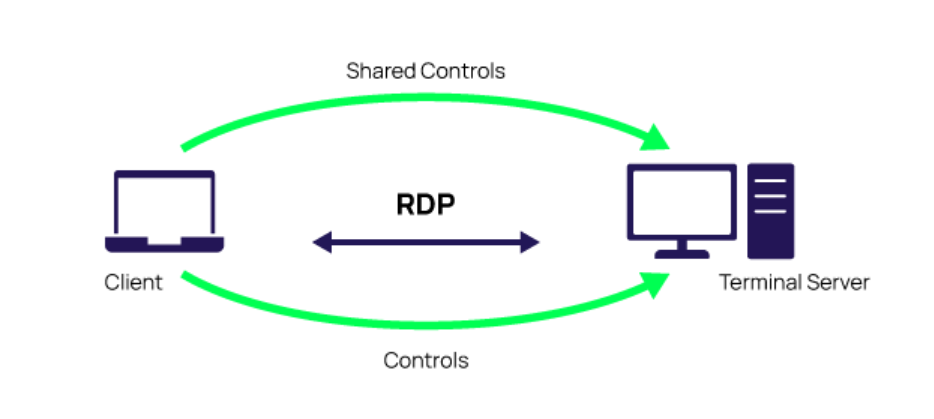
RDP — це основне рішення, коли віддалена робота залежить від реального робочого столу Windows. Замість відкриття сеансу на основі shell, ви відкриваєте віддалений графічний робочий простір, який набагато більше нагадує сидіння перед іншою машиною. Це робить RDP природним вибором, коли робота відбувається всередині Windows, меню, Server Manager, оснасток MMC, бізнес-додатків або інших інструментів адміністрування, багатих на графічний інтерфейс.
Саме тому RDP настільки поширений в адмініструванні Windows. Багато робочих процесів Windows були побудовані навколо контексту робочого столу, а не навколо чистого терміналу. Якщо вам потрібно переглядати параметри системи, відкривати переглядачі подій, керувати ролями та функціями, працювати всередині програми для бізнесу або переміщатися по знайомому адміністративному інтерфейсу, RDP дає вам справжній стіл замість домофона. Для багатьох бізнес-користувачів ця знайомість — це не розкіш. Це різниця між зручним і незручним.
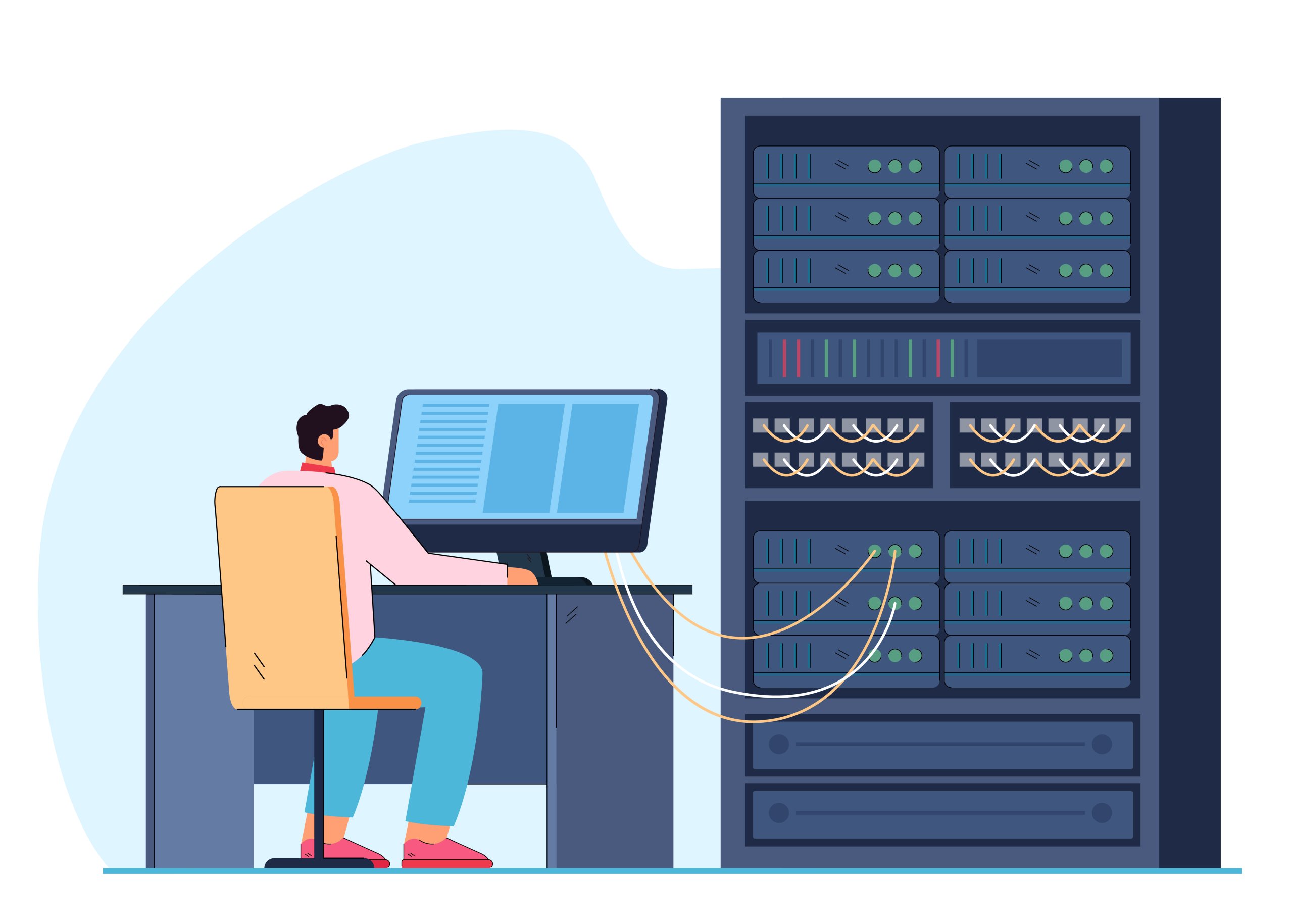
RDP також має практичну перевагу над імпровізованим спільним використанням екрана: він був створений як справжній метод віддаленого робочого столу, а не просто як оверлей підтримки. Він ефективний для своєї категорії, природно інтегрується в середовища, орієнтовані на Windows, і залишається стандартним за замовчуванням для розміщених серверів Windows та планів Windows VPS.
📝 Примітка: Одне застереження важливе для менш технічних читачів: Windows Home може діяти як RDP клієнт, але це не звичайне видання хоста для прийому вхідних сеансів RDP. І де RDP підтримується, Network Level Authentication (NLA) є звичайною рекомендованою базовою лінією, оскільки вона автентифікує користувача перед створенням повного віддаленого сеансу.
Його недоліки — це дзеркальне відображення сильних сторін SSH. RDP важчий за сеанс shell, менш природний для адміністрування Linux, орієнтованого на CLI, і поганий вибір для випадкового відкриття лише тому, що це здається знайомим. Якщо ваше справжнє завдання — це безголовий сервер Linux, використання RDP з думкою “робочий стіл = простіше” зазвичай додає неправильний вид складності. І не кожне візуальне з’єднання — це RDP. Іноді те, що вам дійсно потрібно, — це контроль на рівні екрана на різних платформах або аварійний доступ, коли звичайний шлях входу порушений.
VNC та веб-консолі провайдера: коли вам потрібен доступ на рівні екрана або аварійний доступ
Це розділ, де читачі часто плутають кілька речей. VNC та консолі провайдера обидва допомагають, коли вам потрібне щось більш наочне або більш низькорівневе, ніж SSH, але вони не вирішують одну й ту ж проблему. Один стосується керування екраном. Інший — про доступ до машини навіть коли звичайний мережевий доступ не працює.
VNC для графічного керування на рівні екрана

VNC найкраще розуміти як кросс-платформний інструмент, який дозволяє вам переглядати та керувати фактичним графічним екраном віддаленої машини, що робить його особливо корисним для Linux-десктопів, лабораторних установок або змішаних середовищ, де “покажи мені дисплей” важливіше за оптимізацію протоколу. Його сила полягає у гнучкості, але в порівнянні з RDP він часто виглядає менш відполірованим для адміністрування Windows, а його безпека сильно залежить від конфігурації та експозиції — добре захищені розгортання можуть бути безпечними, тоді як випадкові установки можуть бути слабкими.
Веб-консоль провайдера або послідовна консоль для аварійного доступу

Веб-консолі провайдера та послідовні консолі вирішують зовсім іншу проблему: вони залишаються доступними, коли помилки брандмауера, проблеми з мережею, проблеми завантаження або неправильні параметри входу перешкоджають звичайному доступу SSH або RDP. У хостинг та хмарних середовищах це часто означає відкриття консолі на основі браузера або панелі, яка досягає машини незалежно від її звичайного мережевого стану.
Якщо ви керуєте інфраструктурою VPS або виділеного сервера, це не дрібниця. Це частина реального досвіду управління. Консоль хостинг-провайдера може бути різницею між швидким відновленням та болісним блокуванням на основі квитка, коли неправильне правило блокує звичайний шлях. Якщо ви порівнюєте провайдерів для сервера, яким ви будете керувати самостійно, доступність консолі заслуговує на те, щоб розглядатися як реальна операційна функція, а не як забутий флажок.
📝 Примітка: Аварійна консоль — це резервна інфраструктура, а не ваш щоденний інструмент адміністрування. Якщо ви постійно перебуваєте в консолі панелі, звичайний метод доступу або дизайн мережі, ймовірно, потребують роботи.
VNC та консолі провайдера мають значення саме тому, що вони не є стандартною щоденною відповіддю. Один допомагає, коли вам справді потрібне керування на рівні екрана. Інший допомагає, коли звичайний шлях доступу ламається. Залишилася ще одна велика категорія, і вона побудована менше для адміністрування інфраструктури, ніж для швидкої допомоги людям.
Інструменти віддаленої підтримки: найшвидший варіант для допомоги користувачам на різних пристроях
Інструменти віддаленої підтримки такі як AnyDesk, TeamViewer та Chrome Remote Desktop найкраще використовувати, коли справжня робота полягає в допомозі людині на існуючому комп’ютері, а не в довгостроковому запуску сервера. Вони здаються простішими, тому що простота — це їхня мета: кросплатформний доступ, низькофрикційні потоки підключення, NAT-дружелюбна поведінка в багатьох випадках та дизайн, побудований навколо “допоможи мені швидко потрапити на цю машину” замість “дозволь мені керувати інфраструктурою протягом місяців”.

Ця категорія також охоплює два дещо різні варіанти використання.
- Безнагляданий доступ означає, що машина налаштована так, щоб ви могли повторно підключитися до неї пізніше без того, щоб хтось сидів там і схвалював кожну сесію.
- Сеанс підтримки означає, що інша людина відкриває додаток, ділиться кодом або запрошенням, і ви допомагаєте їм в цей момент.
Ця різниця важлива, тому що вона відображає намір. Один — це постійна зручність. Інший — це керована допомога.
Обмеження — це саме те, що робить ці інструменти неправильним стандартом для серйозного адміністрування сервера. Вони зазвичай залежать від того, що сеанс користувача або графічний робочий стіл там присутні. Вони менш природні для headless Linux серверів, менш передбачувані як довгострокові інструменти інфраструктури та більш залежні від сервісів постачальника, браузерів або зовнішніх умов підключення, ніж SSH або консоль постачальника. Їхня сила є законною, але вузькою: вони відмінні для швидкої людської підтримки, але все ще є поганим стандартом для довгострокового адміністрування сервера.
Матриця рішень: який метод віддаленого доступу підходить для якої роботи?

На цьому етапі рішення повинно здаватися механічним, а не таємничим. Задайте чотири запитання по порядку:
- Вам потрібні команди, повний робочий стіл, доступ для відновлення чи підтримка від людини до людини?
- Яка операційна система або середовище на іншому кінці?
- Ви на повільному або слабкому з’єднанні, де важливий легкий доступ?
- Ви вже заблоковані від звичайного шляху входу?
Матриця нижче перетворює ці запитання на практичне порівняння.
| Метод | Цільова ОС / середовище | Тип інтерфейсу | Легкість для новачків | Продуктивність на повільних каналах | Найкращий випадок використання | Типовий недолік |
|---|---|---|---|---|---|---|
| SSH | Linux, Unix-подібні сервери, безголові VPS | Оболонка / термінал | Середня | Відмінна | Адміністрування сервера, автоматизація, конфігураційна робота, доступ з низькою пропускною здатністю | Немає повного робочого столу за замовчуванням; крива навчання терміналу |
| RDP | Windows сервери та Windows робочі столи | Повний віддалений робочий стіл | Висока | Хороша | Адміністрування Windows на основі GUI та бізнес-додатки | Важче, ніж SSH; не повинна бути відкрита необережно |
| VNC | Linux робочі столи, змішані графічні сеанси платформ | Контроль екрана на рівні екрана | Середня | Задовільна | Віддалені графічні сеанси, де доступ до екрана важливий | Часто менш оптимізована, ніж RDP; безпека залежить від розгортання |
| Веб-консоль / послідовна консоль провайдера | Розміщені сервери, VPS, хмарні ВМ | Консоль відновлення / поза смугою | Середня | Хороша | Відновлення, коли SSH або RDP недоступні | Не ідеально для щоденної роботи; зазвичай обмежена та повільніша для постійного використання |
| Інструмент віддаленої підтримки | Існуючі робочі столи користувачів на Windows, macOS, Linux, ChromeOS | Спільний або контрольований сеанс підтримки | Висока | Хороша | Швидка допомога користувачу на різних пристроях | Менш природна для безголових серверів та довгострокових робочих процесів адміністрування |
💡 Порада: Виберіть один основний метод та один резервний шлях. Наприклад: SSH плюс консоль провайдера для Linux VPS, або RDP плюс консоль провайдера для Windows сервера. Ця звичка перетворює блокування на незручності замість збоїв.
На практиці стандарти прості: SSH для самокерованих Linux серверів, RDP для адміністрування Windows GUI, VNC, коли сам віддалений дисплей має значення, та консоль провайдера, коли звичайний вхід недоступний.
Інструменти підтримки найкраще підходять для допомоги людині на активній машині, тоді як командний доступ зазвичай виграє від розміщення SSH або RDP за VPN, бастіоном або шлюзом, а не від розглядання відкритих портів адміністрування як функції зручності.
Базова безпека та поширені помилки

Безпечний віддалений доступ — це про два окремих рішення, які працюють разом: правильний метод та правильний шлях. SSH та RDP — це робочі інтерфейси. VPN захищає маршрут до них. Bastion або gateway — це контрольована точка переходу, яка знаходиться перед більш чутливими машинами, щоб вони не були всі відкриті безпосередньо. Читачі часто порівнюють «VPN проти SSH» або «VPN проти RDP», як якби це були альтернативи, але вони вирішують різні проблеми: VPN контролює, хто може досягти машини, тоді як SSH та RDP визначають, як ви працюєте після підключення.
⚠️ Попередження: Не відкривайте адміністративний доступ випадково в публічний інтернет просто тому, що це працює. Порти віддаленого адміністрування мають бути доступні за задумом, а не випадково.
Це попередження особливо важливо для доступу, орієнтованого на робочий стіл. RDP має зберігати Network Level Authentication, де це підтримується; вимкнення захисних функцій має бути винятком, а не типовим підходом. Та сама загальна логіка застосовується в інших місцях: «зашифровано» корисно, але це не те саме, що «операційно безпечно». Консоль відновлення зменшує біль від блокування, але вона не замінює розумну щоденну гігієну доступу.
Найпоширеніші помилки зазвичай прості:
- вибір методу за популярністю замість відповідності завданню
- розглядання інструментів підтримки як стандартної відповіді для адміністрування сервера
- невідновлення робочого резервного шляху доступу до того, як він вам знадобиться
- припущення, що зашифрована сесія автоматично безпечна незалежно від того, як вона відкрита
Коли ви думаєте в термінах правильного інтерфейсу плюс правильний шлях доступу, віддалений доступ перестає виглядати як купа заплутаних акронімів. Це стає практичним вибором дизайну. Це точка, де тема стає легшою замість того, щоб бути більш технічною.
Виберіть метод доступу, який відповідає завданню

Практичне правило просте: спочатку виберіть інтерфейс, потім захистіть шлях навколо нього. Якщо ви вибираєте хостинг від AlexHost або будь-де ще, розглядайте доступ як частину продукту: перевірте потрібний вам метод адміністрування, підтвердьте, що існує шлях відновлення, і уникайте розкриття адміністративних портів ширше, ніж необхідно. Після того як це буде вирішено, глибші посібники з налаштування та посилення стають набагато легшими для застосування.