Открыть тикет
  +373 79 600002
  Телеграм-чат в реальном времени
  Часто задаваемые вопросы
  Русский
 English
  Română
  Deutsch
  Français
  Türkçe
  Español
  Português
  Українська
  български
  Polski
  Indonesia
  中文 (中国)






































































































































 на всех хостинговых услугах






Как получить доступ к удаленному компьютеру или серверу: SSH, RDP, VNC и когда использовать каждый
Почему удаленный доступ важнее, чем кажется
Вы дома и вам нужно исправить Linux VPS, прежде чем сайт начнет падать. Час спустя вам нужно открыть инструмент администратора Windows на другой машине, как если бы вы сидели перед ней. Затем неправильное правило брандмауэра полностью блокирует вам доступ к серверу, и обычный вход перестает работать. Позже в тот же день коллега или член семьи просит помощь со своим компьютером, потому что не может решить проблему самостоятельно. Все эти ситуации относятся к удаленному доступу. Однако они не требуют одного и того же вида доступа.

Это различие имеет значение, потому что удаленный доступ больше не является дополнительной функцией. Это то, как реальная работа продолжает двигаться, когда машина находится в другом офисе, другой комнате, другой стране или другом центре обработки данных. Правильный метод экономит время, избегает ненужных поездок и превращает “я не могу достичь машину” в “я могу это исправить сейчас”. Неправильный метод быстро добавляет трения, особенно когда система находится в панели хостинга или облачной среде вместо того, чтобы быть под вашим столом.
Хорошая новость в том, что это перестает быть запутанным, как только вы разбиваете проблему на несколько четких категорий. К концу этого руководства вы будете знать основные методы удаленного доступа, компромиссы за каждым из них и какой вариант подходит для какой работы. Реальная проблема обычно не в нехватке инструментов. Это то, что “удаленный доступ” охватывает несколько различных видов управления.
Удаленный доступ за одну минуту

Если вам нужен только быстрый ответ, начните отсюда. Большинство решений по удаленному доступу становятся намного проще, когда вы подбираете задачу к методу по умолчанию, который был создан для нее.
| Ситуация | Метод, подходящий по умолчанию | Почему это обычно подходит |
|---|---|---|
| 🐧💻 Администрирование Linux сервера или VPS | SSH | Легкий доступ к оболочке, быстро, безопасно и идеально для работы с серверами |
| 🪟 Администрирование Windows сервера или Windows рабочего стола | RDP | Полный удаленный рабочий стол для инструментов GUI и рабочих процессов Windows |
| 🔒⚠️ Заблокированный сервер, проблема загрузки или неработающий сетевой вход | Веб-консоль или последовательная консоль провайдера | Работает как путь восстановления, когда обычный сетевой доступ недоступен |
| 🌐 Удаленный графический рабочий стол Linux или сеанс лаборатории | VNC | Управление на уровне экрана на разных платформах, когда вам нужен фактический рабочий стол |
| 👩💻🤝 Помощь человеку на его текущем компьютере | Инструмент удаленной поддержки | Разработан для быстрой кроссплатформенной помощи и управляемых сеансов |
Это значения по умолчанию, а не абсолютные законы. Тем не менее, они достаточно точны, чтобы дать большинству читателей хороший первый ответ. Более глубокое объяснение начинается, когда вы перестаете сравнивать названия брендов и начинаете сравнивать модели доступа. Лучший вопрос — не «Какой инструмент лучше?», а «Какой вид контроля мне действительно нужен?»
Простая ментальная модель: Shell, Desktop, Console или Support?

Большая часть путаницы исчезает, как только вы разделите удаленный доступ на четыре категории.
- Shell означает управление через командную строку: вы говорите машине, что делать, через текстовые команды.
- Desktop означает полный графический сеанс: окна, меню, панели администратора и интерфейс, который вы видели бы, сидя за машиной.
- Console означает доступ в крайнем случае или вне полосы пропускания: резервный маршрут, который вы используете, когда обычные пути входа сломаны.
- Support означает легкую помощь между людьми: просмотр или совместное использование живого экрана, чтобы вы могли направить кого-то или взять временный контроль.
| Модель | Что вы контролируете | Распространенные инструменты | Лучше всего подходит для |
|---|---|---|---|
| 🐚 Shell | Команды и файлы через терминал | SSH | Linux серверы, автоматизация, администрирование без графического интерфейса |
| 🖥️ Desktop | Полный удаленный сеанс GUI | RDP | Администрирование Windows, рабочие процессы, ориентированные на рабочий стол |
| ⌨️🖲️ Console | Доступ на уровне загрузки или восстановления, независимый от обычного входа | Веб-консоль провайдера, последовательная консоль | Блокировки, сломанная конфигурация сети, спасательные работы |
| 🤝🛠️ Support | Активный сеанс рабочего стола человека | AnyDesk, TeamViewer, Chrome Remote Desktop | Служба поддержки, семейная поддержка, быстрая удаленная помощь |
Термины, связанные с этими методами, стоит один раз привести в порядок, потому что они постоянно смешиваются. Протокол — это базовый язык соединения, такой как SSH, RDP или VNC. Клиент/приложение — это программа, которую вы используете для подключения, такая как OpenSSH в терминале, Microsoft Remote Desktop, Remmina или приложение поддержки. Консоль — это точка доступа в стиле восстановления, часто предоставляемая через панель хостинга или облака. Защищенный путь — это защищенный маршрут, который вы используете для доступа к машине, такой как VPN, bastion host или gateway.
📝 Примечание: Протокол, клиент, консоль и защищенный путь не являются взаимозаменяемыми. SSH, RDP и VNC определяют стиль сеанса. Приложение, на которое вы нажимаете, — это просто клиент. Консоль — это резервный доступ. VPN или bastion — это защищенная дорога, которая вас туда доставляет.
Аналогии помогают, потому что они соответствуют тому, как инструменты на самом деле работают. SSH похож на прямой разговор с командным центром машины. RDP похож на сидение за удаленным столом самим собой. VNC ближе к просмотру и управлению удаленным экраном. Доступ к консоли — это аварийная боковая дверь, когда обычный вход не работает. И VPN, bastion или gateway — это не комната, в которой вы работаете. Это частная дорога или контрольно-пропускной пункт вокруг этой комнаты.
Многоуровневая модель:
| Уровень | Что он делает |
|---|---|
| Вы | Человек, пытающийся достичь машины |
| Защищенный путь | VPN, bastion или gateway, который защищает маршрут |
| Метод доступа | SSH, RDP, VNC или инструмент поддержки, который определяет интерфейс |
| Удаленная машина | Сервер, VPS, рабочий стол или VM, которым вам нужно управлять |
You → secure path → access method → remote machineКак только это разделение становится ясным, последующие выборы перестают казаться произвольными. Остальная часть статьи проходит через эти четыре модели одну за другой, начиная с наиболее распространенного пути администрирования сервера.
SSH: Best for Linux Servers, Automation, and Low-Bandwidth Work
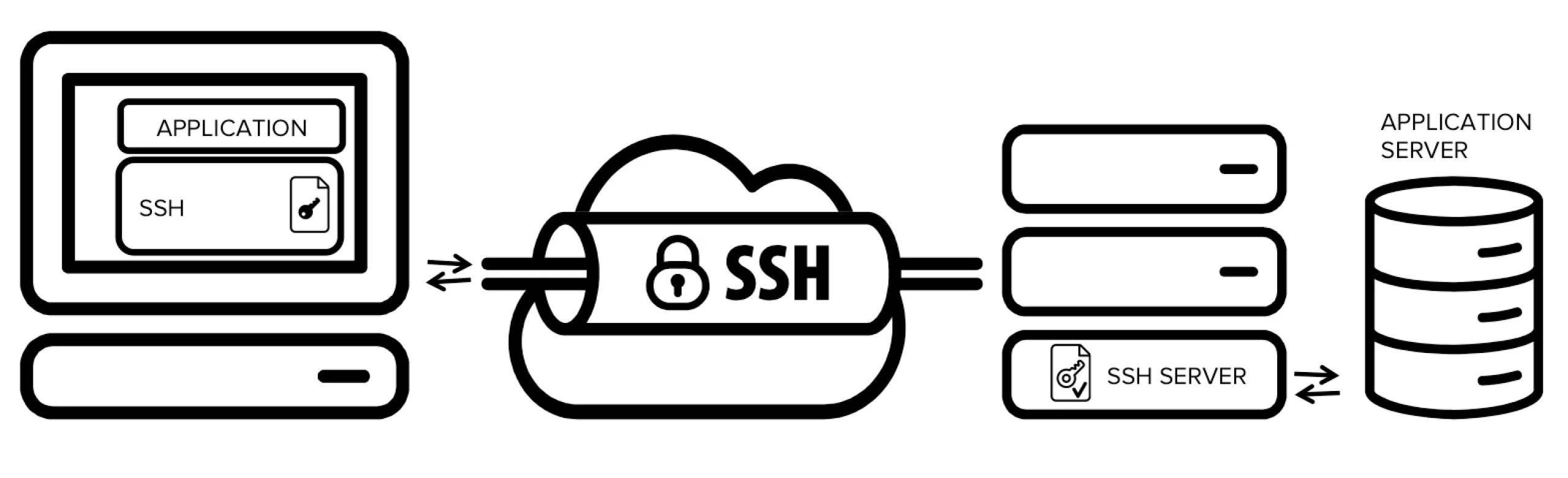
Когда речь идет об управлении Linux или Unix-подобной системой через командную строку, SSH — это стандартный ответ не просто так. На практике SSH обеспечивает зашифрованный удаленный вход, возможность запуска команд на другой машине и основу для связанных задач, таких как безопасная передача файлов и переадресация портов. Минимальный пример выглядит как ssh user@server.example.com. Эта одна строка — не вся история, но она отражает основную идею: вы открываете защищенную оболочку на удаленной машине, а не транслируете полный рабочий стол.
SSH кажется легче, потому что он пропускает визуальный слой и общается непосредственно с операционной системой. Если вам нужно перезагрузить сервис, отредактировать файл конфигурации, проверить логи, создать пользователей, проверить использование диска или запустить обновления, оболочка обычно является самым чистым интерфейсом для этой работы. На Linux VPS, облачной VM или выделенном сервере это часто именно то, что вам нужно.

SSH также блеск там, где условия менее чем идеальны. Он хорошо работает на слабых или высоколатентных соединениях, подходит для безголовых систем, которые вообще не имеют рабочего стола, и поддерживает повторяемое администрирование вместо управления мышью. Это одна из причин, по которой размещенные Linux-окружения обычно рассматриваются как машины, ориентированные на SSH. Даже спутники передачи файлов, такие как SFTP или SCP, естественно находятся рядом с SSH, а не заменяют его как отдельную основную категорию доступа.
Ограничения реальны, но они часто неправильно понимаются. SSH не предоставляет полный графический рабочий стол по умолчанию, и это может выглядеть устрашающе для читателей, которые связывают удаленное управление с щелчком по окнам. Но это в основном несоответствие между инструментом и ожиданием. Если машине требуется только администрирование на уровне оболочки, SSH — это не худший опыт. Это точный опыт. В тот момент, когда фактический рабочий стол становится важнее, чем точность команд, вы находитесь на другой территории.
RDP: Best for Windows Servers and Full Desktop Administration
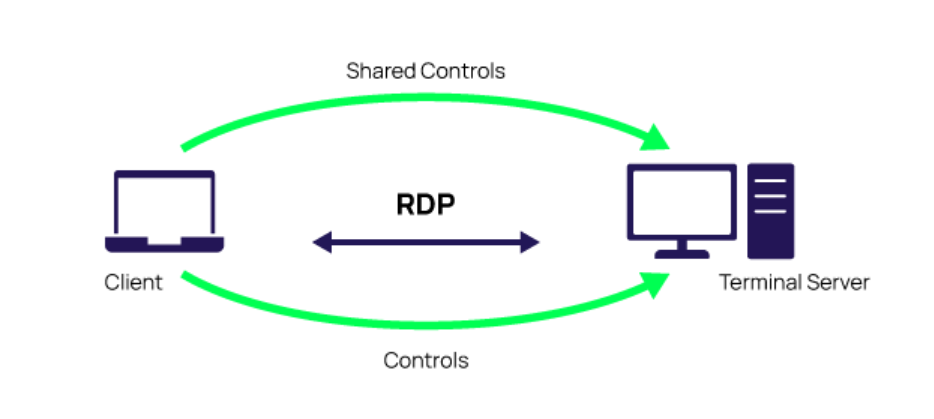
RDP — основной выбор, когда удалённая работа зависит от реального рабочего стола Windows. Вместо открытия сеанса на основе оболочки вы открываете удалённое графическое рабочее пространство, которое намного больше похоже на работу перед другой машиной. Это делает RDP естественным решением, когда работа происходит внутри Windows, меню, Server Manager, оснасток MMC, бизнес-приложений или других инструментов администрирования с интенсивным использованием GUI.
Именно поэтому RDP так распространён в администрировании Windows. Многие рабочие процессы Windows были построены вокруг контекста рабочего стола, а не вокруг чистого терминала. Если вам нужно просматривать параметры системы, открывать средства просмотра событий, управлять ролями и функциями, работать внутри бизнес-приложения или перемещаться по знакомому административному интерфейсу, RDP предоставляет вам реальный рабочий стол, а не переговорное устройство. Для многих бизнес-пользователей эта знакомость — не роскошь. Это разница между удобным и неудобным.
RDP также имеет практическое преимущество перед импровизированным общим доступом к экрану: он был создан как настоящий метод удалённого рабочего стола, а не просто как вспомогательный слой. Он эффективен в своей категории, естественно интегрируется в среды, ориентированные на Windows, и остаётся стандартным по умолчанию для размещённых серверов Windows и планов Windows VPS.
📝 Примечание: Одно предостережение важно для менее технически подкованных читателей: Windows Home может действовать как RDP-клиент, но это не обычное издание хоста для приёма входящих RDP-сеансов. И там, где RDP поддерживается, Network Level Authentication (NLA) — это обычная рекомендуемая базовая линия, потому что она аутентифицирует пользователя перед созданием полного удалённого сеанса.
Его недостатки — зеркальное отражение сильных сторон SSH. RDP тяжелее, чем сеанс оболочки, менее естественен для администрирования Linux, ориентированного на CLI, и плохой выбор для случайного открытия только потому, что это кажется знакомым. Если ваша реальная задача — это безголовый сервер Linux, использование RDP с мыслью «рабочий стол = проще» обычно добавляет неправильный вид сложности. И не каждое визуальное соединение — это RDP. Иногда то, что вам действительно нужно, — это управление на уровне экрана на разных платформах или аварийный доступ, когда обычный путь входа нарушен.
VNC и веб-консоли провайдера: когда нужен доступ на уровне экрана или спасение
Это раздел, где читатели часто путают несколько вещей. VNC и консоли провайдера оба помогают, когда нужно что-то более визуальное или более низкоуровневое, чем SSH, но они решают не одну и ту же проблему. Одно — это управление экраном. Другое — это доступ к машине даже когда обычный сетевой доступ не работает.
VNC для графического управления на уровне экрана

VNC лучше всего понимать как кроссплатформенный инструмент, который позволяет просматривать и управлять фактическим графическим экраном удалённой машины, что особенно полезно для Linux-десктопов, лабораторных установок или смешанных сред, где «покажи мне дисплей» важнее оптимизации протокола. Его сила в гибкости, но по сравнению с RDP он часто кажется менее отполированным для администрирования Windows, и его безопасность сильно зависит от конфигурации и доступности — хорошо защищённые развёртывания могут быть безопасны, а случайные установки могут быть слабыми.
Веб-консоль провайдера или последовательная консоль для спасения

Веб-консоли провайдера и последовательные консоли решают совершенно другую проблему: они остаются доступны, когда ошибки брандмауэра, проблемы сети, проблемы загрузки или неправильные параметры входа препятствуют обычному доступу через SSH или RDP. В хостинге и облачных средах это часто означает открытие сеанса консоли на основе браузера или панели, которая достигает машины независимо от её обычного сетевого состояния.
Если вы управляете инфраструктурой VPS или выделенного сервера, это не мелочь. Это часть реального опыта управления. Консоль хостинг-провайдера может быть разницей между быстрым восстановлением и болезненной блокировкой через тикет, когда плохое правило блокирует обычный путь. Если вы сравниваете провайдеров для сервера, которым будете управлять сами, доступность консоли заслуживает того, чтобы рассматриваться как реальная операционная функция, а не как забытый флажок.
📝 Примечание: Спасательная консоль — это резервная инфраструктура, а не ваш ежедневный инструмент администрирования. Если вы постоянно живёте в консоли панели, обычный метод доступа или дизайн сети, вероятно, нуждаются в работе.
VNC и консоли провайдера имеют значение именно потому, что они не являются ответом по умолчанию на каждый день. Одна помогает, когда вам действительно нужно управление на уровне экрана. Другая помогает, когда обычный путь доступа ломается. Остаётся ещё одна крупная категория, и она построена менее для администрирования инфраструктуры, чем для быстрой помощи людям.
Инструменты удаленной поддержки: самый быстрый способ помочь пользователям на разных устройствах
Инструменты удаленной поддержки, такие как AnyDesk, TeamViewer и Chrome Remote Desktop, лучше всего подходят, когда речь идет о помощи человеку на существующем компьютере, а не о долгосрочном управлении сервером. Они кажутся проще, потому что простота — это их суть: кроссплатформенный доступ, низкофрикционные потоки подключения, дружественное поведение при NAT во многих случаях и дизайн, ориентированный на “помогите мне быстро попасть на эту машину” вместо “позвольте мне управлять инфраструктурой месяцами”.

Эта категория охватывает два немного отличающихся варианта использования.
- Беспрепятственный доступ означает, что машина настроена так, чтобы вы могли переподключиться к ней позже без одобрения каждого сеанса кем-то другим.
- Сеанс поддержки означает, что другой человек открывает приложение, делится кодом или приглашением, и вы помогаете ему в этот момент.
Это различие важно, потому что оно соответствует намерению. Один — это постоянное удобство. Другой — это направленная помощь.
Ограничения — это именно то, что делает эти инструменты неправильным выбором по умолчанию для серьезного администрирования сервера. Обычно они зависят от наличия пользовательского сеанса или графического рабочего стола. Они менее естественны для headless Linux серверов, менее предсказуемы как долгосрочные инструменты инфраструктуры и более зависимы от сервисов поставщика, браузеров или внешних условий подключения, чем SSH или консоль провайдера. Их сила законна, но узка: они отлично подходят для быстрой человеческой поддержки, но остаются плохим выбором по умолчанию для долгосрочного администрирования сервера.
Матрица решений: какой метод удаленного доступа подходит для какой задачи?

На этом этапе решение должно казаться механическим, а не загадочным. Задайте четыре вопроса по порядку:
- Вам нужны команды, полный рабочий стол, доступ для восстановления или поддержка от человека к человеку?
- Какая операционная система или окружение находится на другом конце?
- Вы подключены через медленное или слабое соединение, где важен легкий доступ?
- Вы уже заблокированы от обычного пути входа?
Матрица ниже превращает эти вопросы в практическое сравнение.
| Метод | Целевая ОС / окружение | Тип интерфейса | Простота для новичков | Производительность на медленных каналах | Лучший вариант использования | Типичный недостаток |
|---|---|---|---|---|---|---|
| SSH | Linux, Unix-подобные серверы, VPS без графики | Оболочка / терминал | Средняя | Отличная | Администрирование серверов, автоматизация, работа с конфигурацией, доступ с низкой пропускной способностью | Нет полного рабочего стола по умолчанию; кривая обучения терминала |
| RDP | Windows серверы и Windows рабочие станции | Полный удаленный рабочий стол | Высокая | Хорошая | Администрирование Windows на основе GUI и бизнес-приложения | Тяжелее, чем SSH; не должен быть открыт без осторожности |
| VNC | Linux рабочие станции, смешанные графические сеансы | Управление на уровне экрана | Средняя | Удовлетворительная | Удаленные графические сеансы, где доступ к экрану важен | Часто менее оптимизирован, чем RDP; безопасность зависит от развертывания |
| Веб-консоль / серийная консоль провайдера | Размещенные серверы, VPS, облачные ВМ | Консоль восстановления / внеполосная | Средняя | Хорошая | Восстановление, когда SSH или RDP недоступны | Не идеален для ежедневной работы; обычно ограничен и медленнее для постоянного использования |
| Инструмент удаленной поддержки | Существующие рабочие столы пользователей на Windows, macOS, Linux, ChromeOS | Общий или управляемый сеанс поддержки | Высокая | Хорошая | Быстрая помощь пользователю на разных устройствах | Менее естественен для серверов без графики и долгосрочных рабочих процессов администратора |
💡 Совет: Выберите один основной метод и один путь отката. Например: SSH плюс консоль провайдера для Linux VPS или RDP плюс консоль провайдера для Windows сервера. Эта привычка превращает блокировки в неудобства вместо отключений.
На практике стандарты просты: SSH для самоуправляемых Linux серверов, RDP для администрирования Windows GUI, VNC когда сам удаленный дисплей имеет значение, и консоль провайдера когда обычный вход недоступен.
Инструменты поддержки лучше всего подходят для помощи человеку на активной машине, в то время как командный доступ обычно выигрывает от размещения SSH или RDP за VPN, бастионом или шлюзом, а не от обращения с открытыми портами администратора как с удобством.
Базовая безопасность и распространённые ошибки

Безопасный удалённый доступ — это два отдельных решения, работающих вместе: правильный метод и правильный путь. SSH и RDP — это рабочие интерфейсы. VPN защищает маршрут к ним. Bastion или gateway — это контролируемая точка входа, которая находится перед более чувствительными машинами, чтобы они не были все открыты напрямую. Читатели часто сравнивают «VPN vs SSH» или «VPN vs RDP», как если бы они были альтернативами, но они решают разные проблемы: VPN контролирует, кто может получить доступ к машине, а SSH и RDP определяют, как вы работаете после подключения.
⚠️ Предупреждение: не открывайте административный доступ в общедоступный интернет просто потому, что это работает. Порты удалённого администрирования должны быть доступны по замыслу, а не случайно.
Это предупреждение особенно важно для доступа, ориентированного на рабочий стол. RDP должен сохранять Network Level Authentication, где это поддерживается; отключение защитных функций должно быть исключением, а не стандартным подходом. Та же логика применяется и в других местах: «зашифрованный» полезен, но это не то же самое, что «операционно безопасный». Консоль восстановления снижает боль от блокировок, но не заменяет здравую повседневную гигиену доступа.
Наиболее распространённые ошибки обычно просты:
- выбор метода по популярности вместо соответствия задаче
- рассмотрение инструментов поддержки как стандартного ответа для администрирования сервера
- отсутствие проверки работающего резервного пути доступа до того, как он вам понадобится
- предположение, что зашифрованная сессия автоматически безопасна независимо от того, как она открыта
Как только вы начнёте думать в терминах правильного интерфейса плюс правильный путь доступа, удалённый доступ перестанет выглядеть как груда запутанных аббревиатур. Это становится практическим выбором проектирования. Это момент, когда тема становится проще, а не более технической.
Выберите метод доступа, соответствующий задаче

Практическое правило просто: сначала выберите интерфейс, затем защитите путь вокруг него. Если вы выбираете хостинг у AlexHost или где-либо еще, рассматривайте доступ как часть продукта: проверьте нужный вам метод администрирования, подтвердите наличие пути восстановления и избегайте открытия административных портов шире, чем необходимо. Как только это будет решено, применение более глубоких руководств по настройке и усилению безопасности станет намного проще.