提交工单
提交工单  +373 79 600002
  Telegram 在线聊天
  常见问题
常见问题  中文 (中国)
 English
  Русский
  Română
  Deutsch
  Français
  Türkçe
  Español
  Português
  Українська
  български
  Polski
  Indonesia














































































































































17.07.2026 更新于:02.09.2026
管理
如何在 AlexHost 计费中使用新的登录方法
开始之前

AlexHost Billing 现在为注册用户支持两种无密码登录方式:Telegram 和 Passkey。两个选项都在 设置 -> 登录方式 中管理。要链接任一方法,请先使用您当前的登录方式(例如 电子邮件 + 密码 或 Google)登录到计费系统。
打开设置
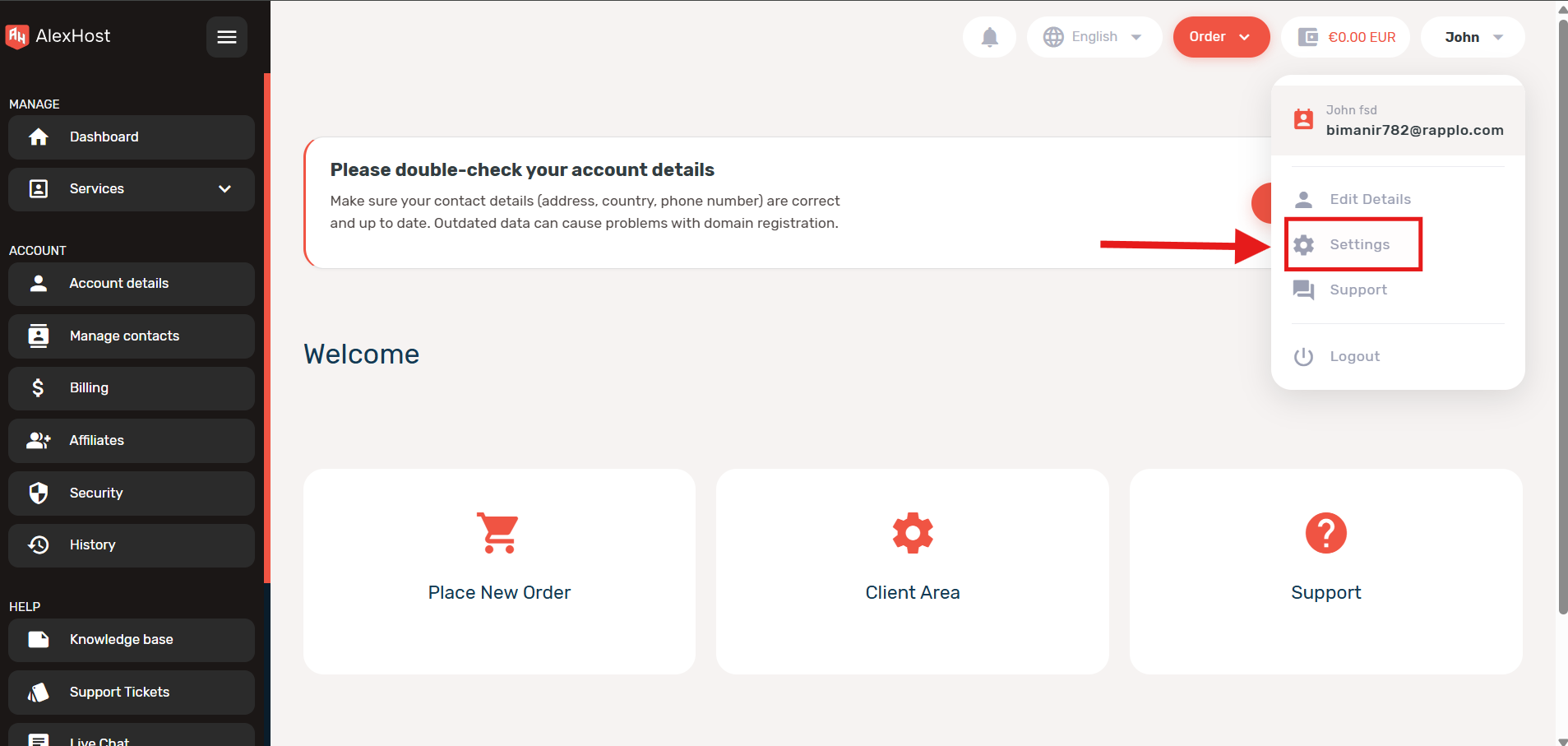
打开右上角的账户菜单,然后点击设置。
转到登录方法
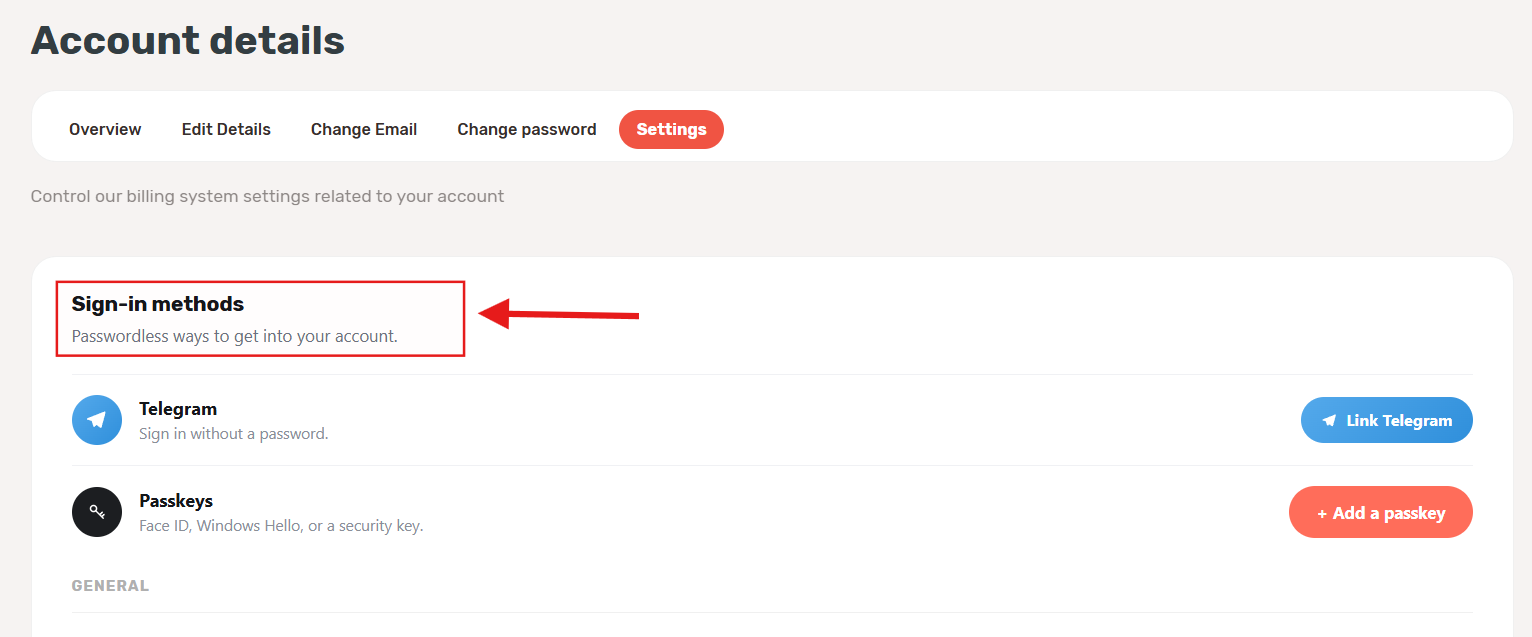
在账户设置页面上,打开设置选项卡并找到登录方法部分。这是配置两个无密码登录选项的地方。
链接 Telegram
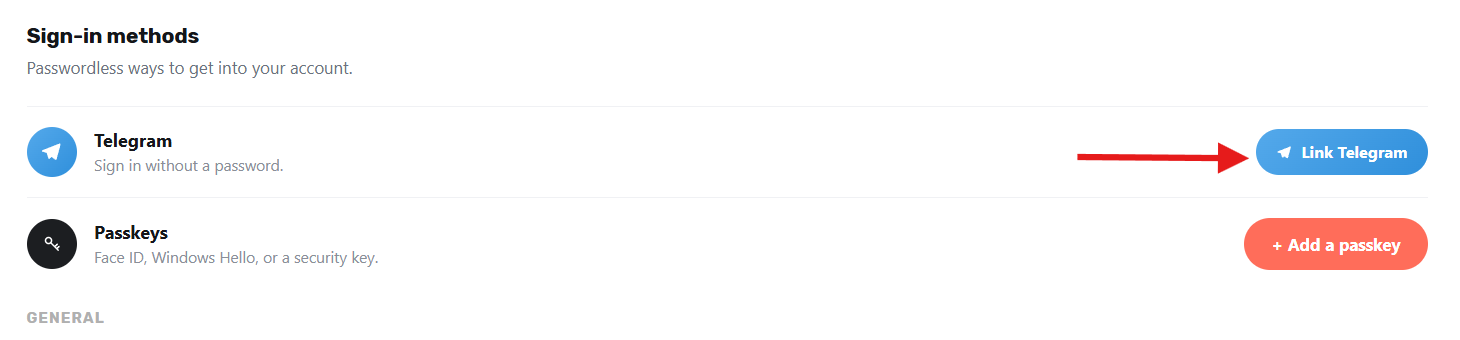
在 Telegram 区块中,点击 Link Telegram。
Telegram 授权窗口将打开。输入您的国际格式电话号码,并在 Telegram 中确认请求。
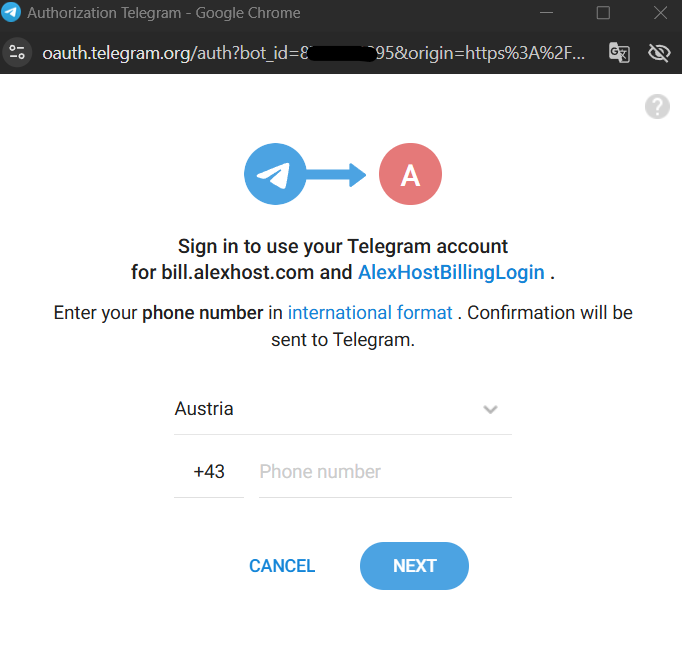
账户链接后,您可以转到 AlexHost Billing 登录页面,点击 Telegram 图标,无需密码即可登录。
注意:如果 Telegram 尚未链接,您尝试从登录页面使用 Telegram 登录,系统将首先要求进行常规登录,然后将您发送到设置以完成链接。
要稍后删除此方法,请在同一 Telegram 区块中使用 Disconnect。
添加密钥
在密钥区块中,点击+ 添加密钥。
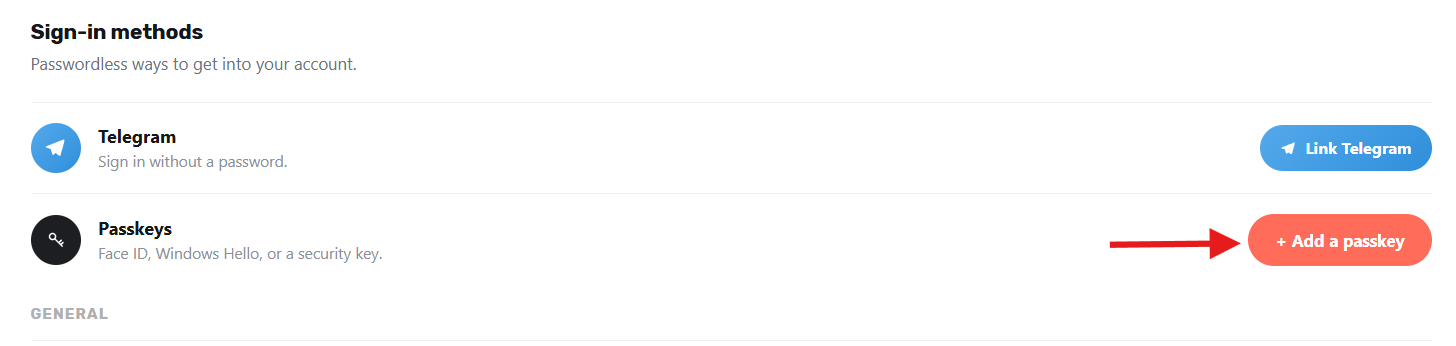
选择保存密钥的位置。根据您的浏览器和设备,可以是 Google Password Manager、Windows Hello、Face ID、Touch ID 或外部安全密钥。然后使用您的设备身份验证方法进行确认。
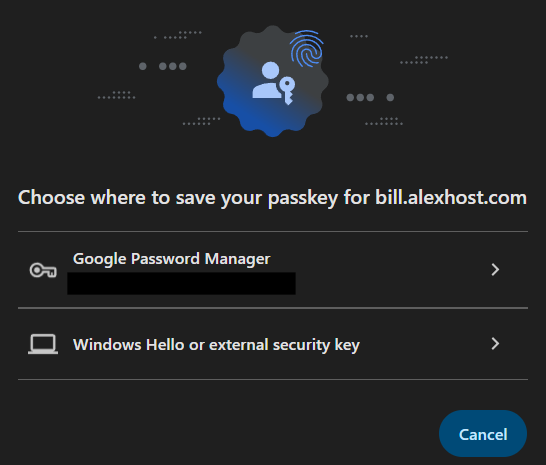
密钥保存后,您可以在 AlexHost 账单登录页面上选择密钥,并在您的设备上确认登录,无需输入密码。
要稍后删除已保存的密钥,请在设置中使用其旁边的删除。
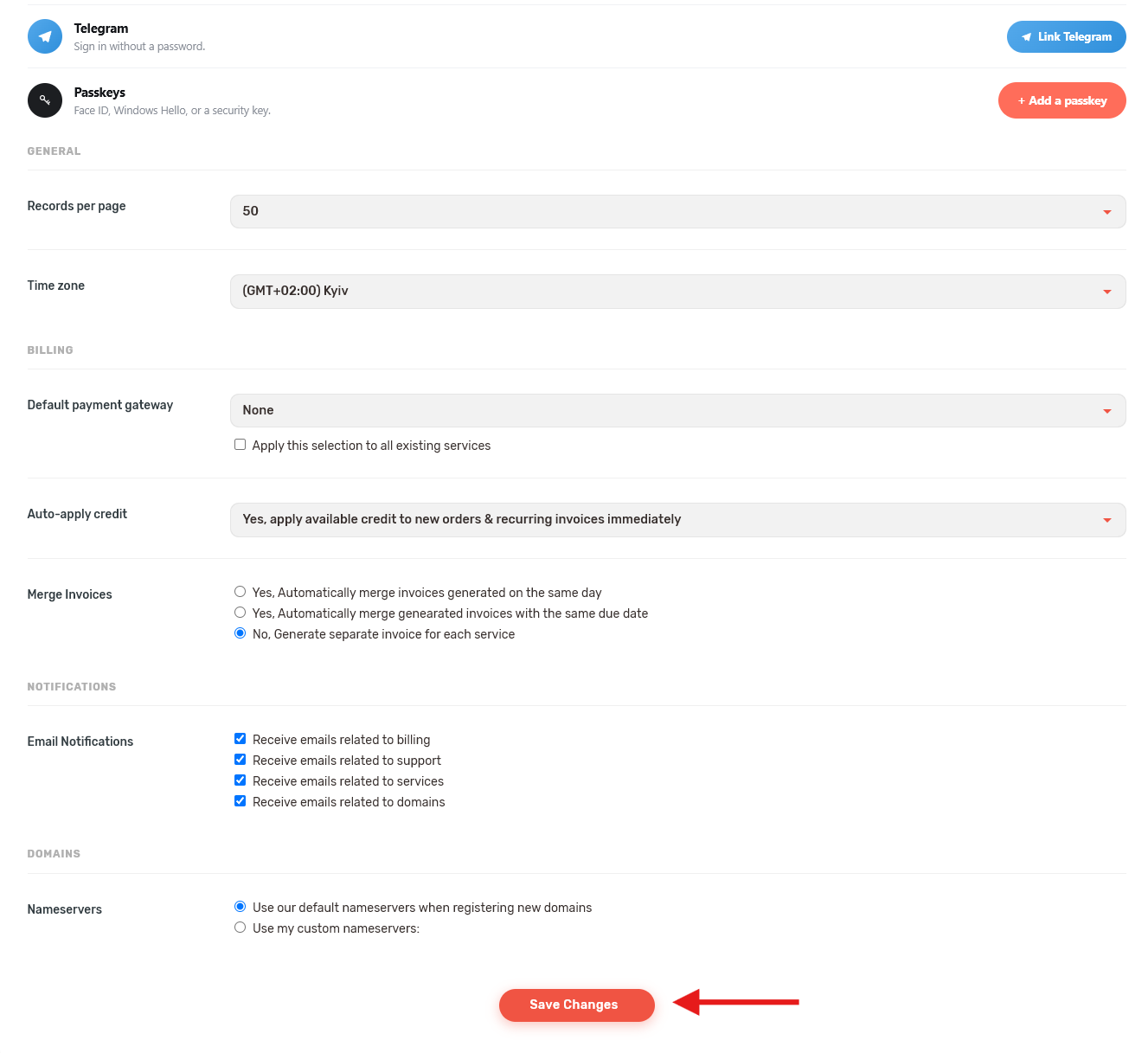
5. 如需要保存其他设置
在此页面上更改任何账户设置后,向下滚动并点击保存更改,然后离开。
结果
Telegram 或 Passkey 关联后,新的登录方法就可以在 AlexHost Billing 登录页面使用了。