Bilet otwarty
  +373 79 600002
  Czat na żywo w Telegramie
  F.A.Q
F.A.Q  Polski
 English
  Русский
  Română
  Deutsch
  Français
  Türkçe
  Español
  Português
  Українська
  български
  Indonesia
  中文 (中国)






































































































































 na wszystkich usługach hostingowych






Jak korzystać z nowych metod logowania w Panelu rozliczeniowym AlexHost
Zanim zaczniesz

AlexHost Billing obsługuje teraz dwie metody logowania bez hasła dla zarejestrowanych użytkowników: Telegram i Passkey. Obie opcje są zarządzane w Ustawienia -> Metody logowania. Aby połączyć jedną z metod, najpierw zaloguj się do panelu rozliczeniowego za pomocą swojej bieżącej metody logowania, takiej jak email + hasło lub Google.
Otwórz Ustawienia
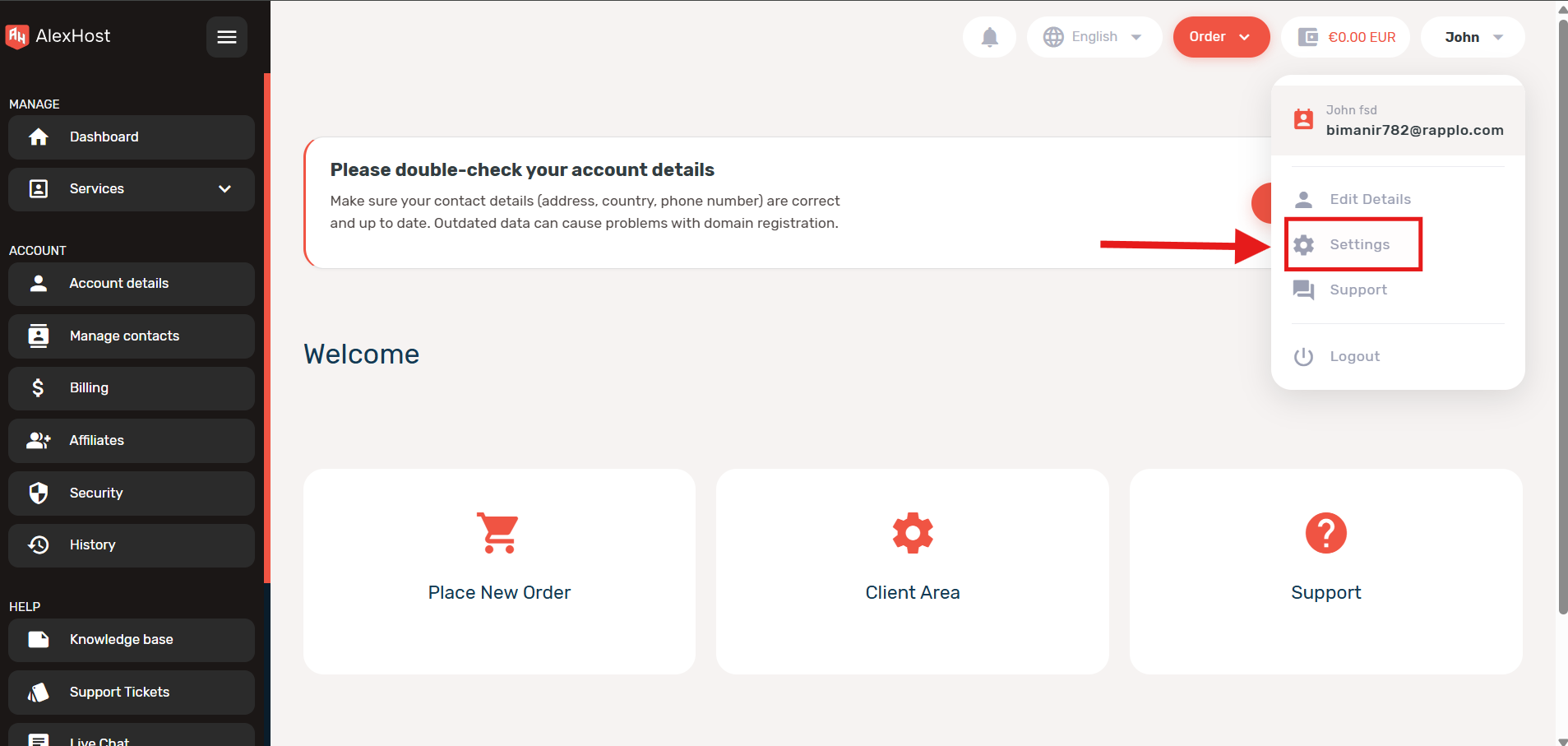
Otwórz menu konta w prawym górnym rogu i kliknij Ustawienia.
Przejdź do Metod logowania
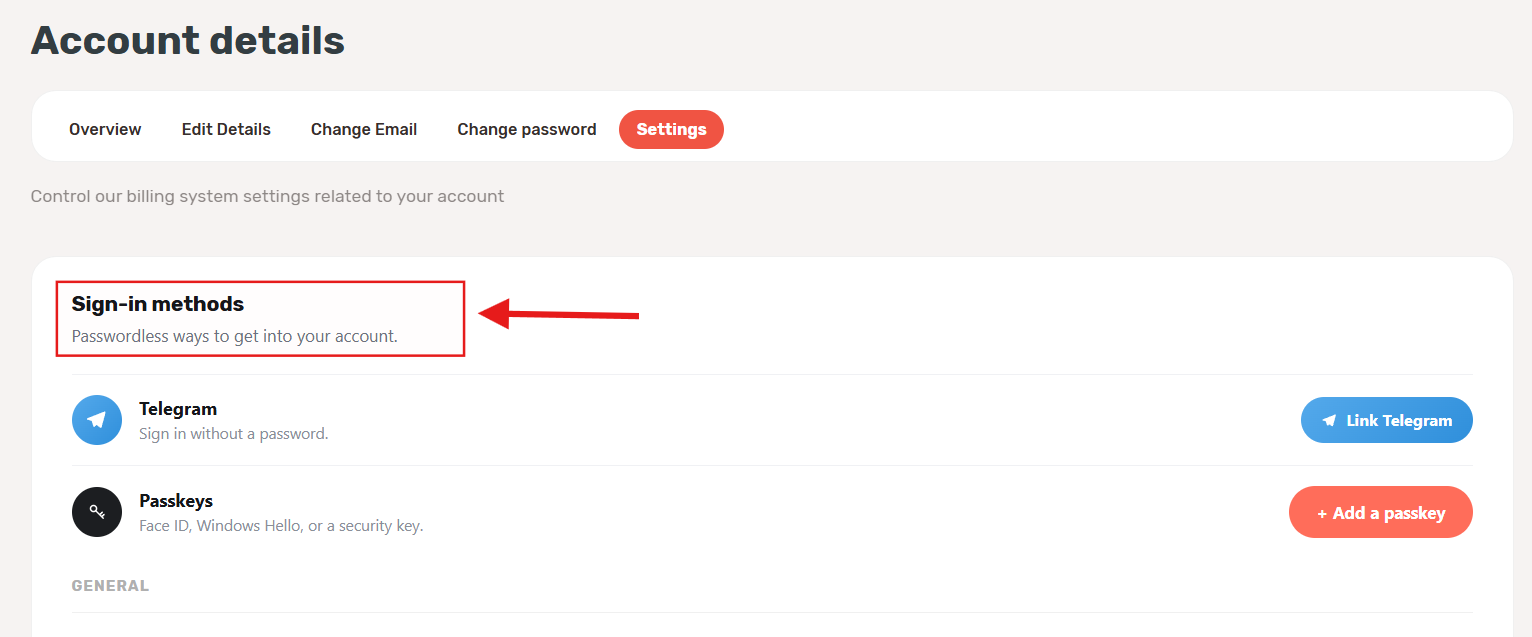
Na stronie ustawień konta otwórz kartę Ustawienia i znajdź sekcję Metody logowania. To tutaj konfiguruje się obie opcje logowania bez hasła.
Link Telegram
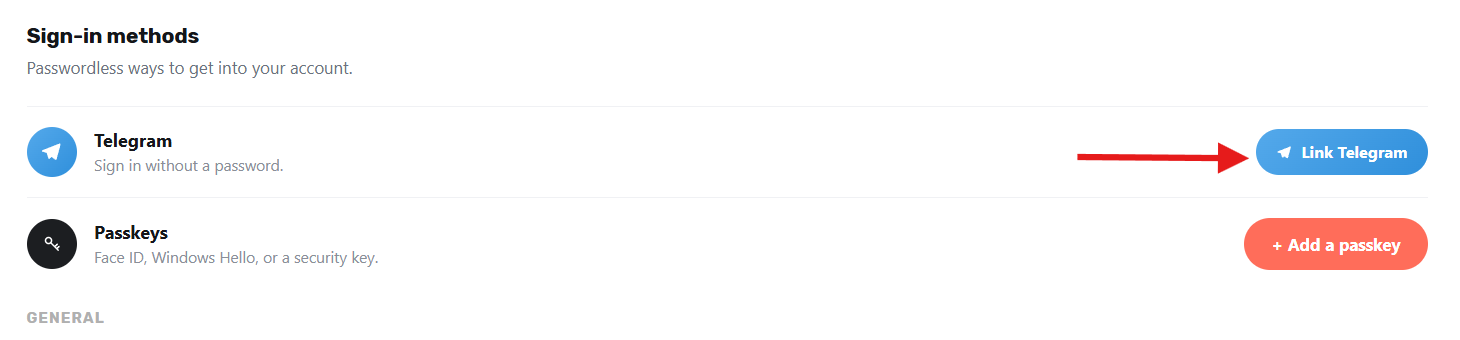
W bloku Telegram kliknij Link Telegram.
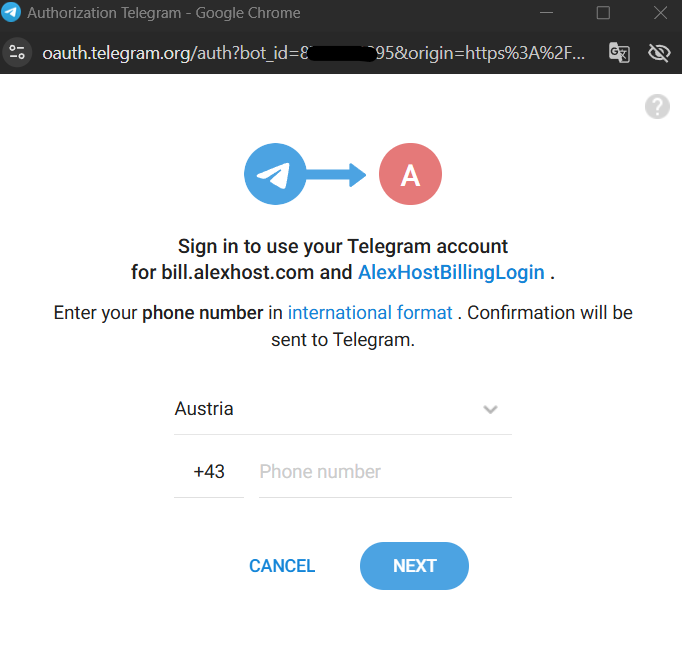
Otworzy się okno autoryzacji Telegram. Wpisz swój numer telefonu w formacie międzynarodowym i potwierdź żądanie w Telegram.
Po połączeniu konta możesz przejść na stronę logowania AlexHost Billing, kliknąć ikonę Telegram i zalogować się bez hasła.
Uwaga: Jeśli Telegram nie jest jeszcze połączony i spróbujesz zalogować się przez Telegram ze strony logowania, system najpierw poprosi o normalne logowanie, a następnie wyśle Cię do Ustawień, aby ukończyć połączenie.
Aby usunąć tę metodę później, użyj Disconnect w tym samym bloku Telegram.
Dodaj klucz dostępu
W bloku Klucze dostępu kliknij + Dodaj klucz dostępu.
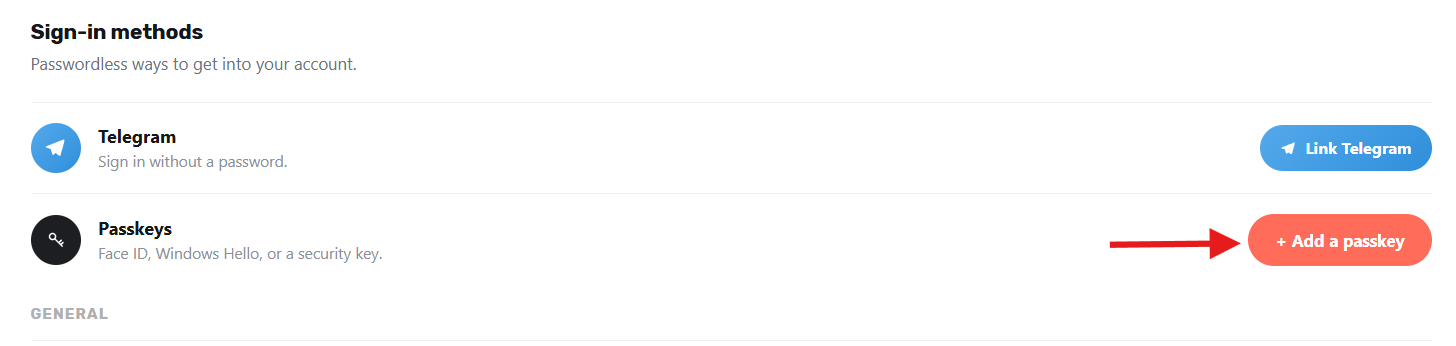
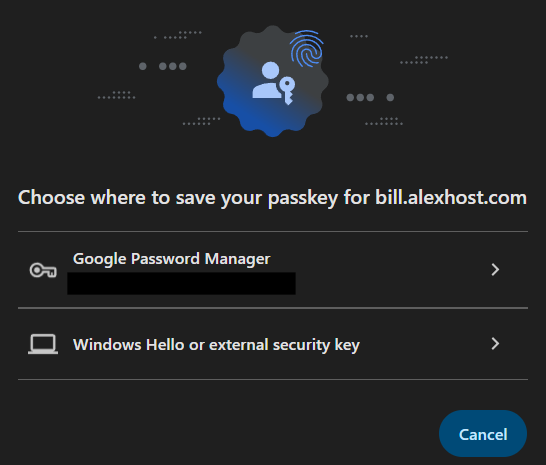
Wybierz, gdzie zapisać klucz dostępu. W zależności od przeglądarki i urządzenia, może to być Google Password Manager, Windows Hello, Face ID, Touch ID lub zewnętrzny klucz bezpieczeństwa. Następnie potwierdź za pomocą metody uwierzytelniania urządzenia.
Po zapisaniu klucza dostępu możesz wybrać Klucz dostępu na stronie logowania AlexHost Billing i potwierdzić logowanie na urządzeniu, bez wpisywania hasła.
Aby usunąć zapisany klucz później, użyj opcji Usuń obok niego w Ustawieniach.
5. Zapisz inne ustawienia, jeśli jest to konieczne
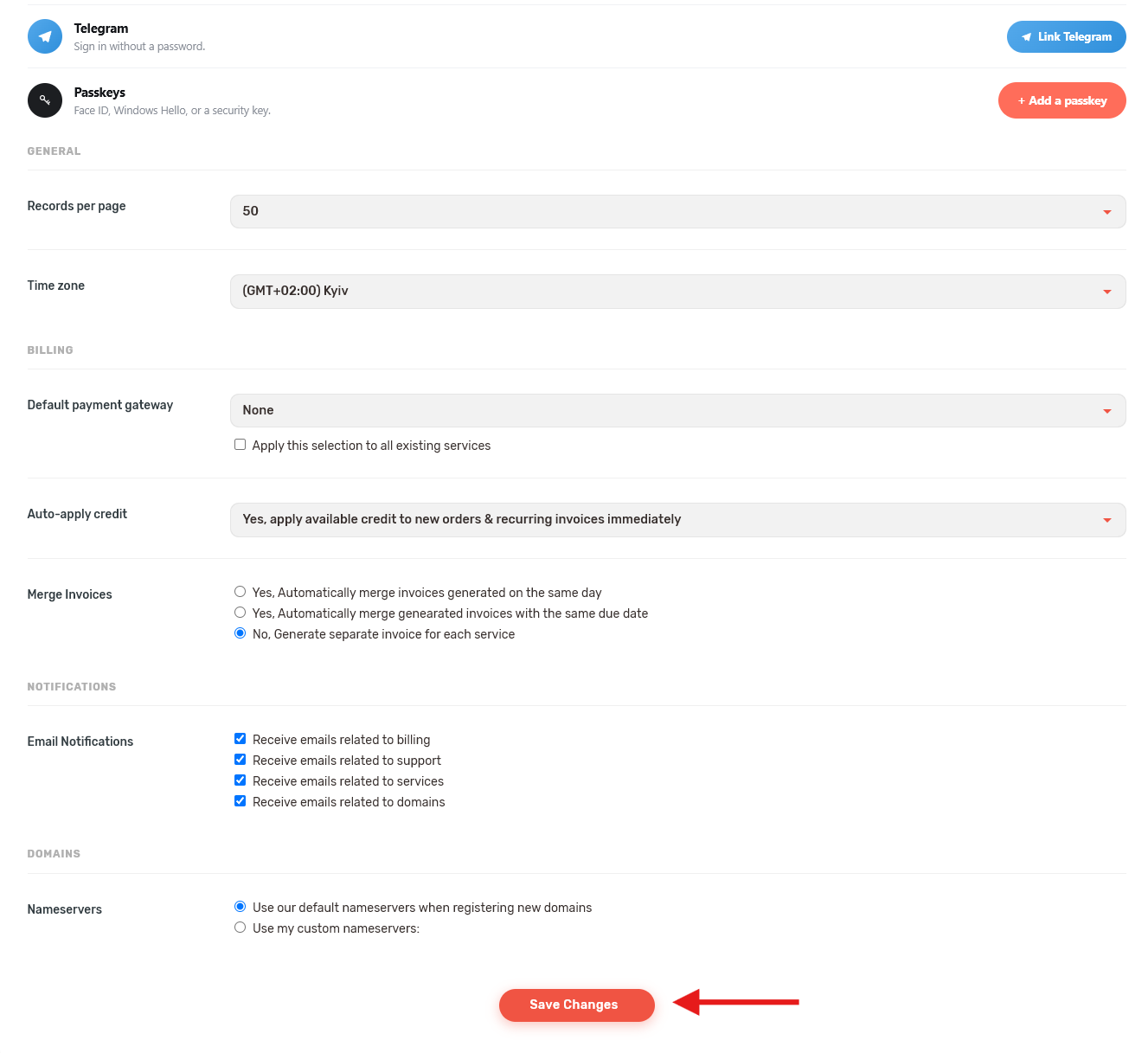
Po zmianie dowolnych ustawień konta na tej stronie przewiń stronę w dół i kliknij Zapisz zmiany przed wyjściem.
Wynik
Po połączeniu Telegram lub Passkey, nowa metoda logowania jest gotowa do użycia na stronie logowania AlexHost Billing.