Открыть тикет
  +373 79 600002
  Телеграм-чат в реальном времени
  Часто задаваемые вопросы
  Русский
 English
  Română
  Deutsch
  Français
  Türkçe
  Español
  Português
  Українська
  български
  Polski
  Indonesia
  中文 (中国)






































































































































 на всех хостинговых услугах






Как использовать новые методы входа в биллинг AlexHost
Перед началом

AlexHost Billing теперь поддерживает два способа входа без пароля для зарегистрированных пользователей: Telegram и Passkey. Оба варианта управляются в Settings -> Sign-in methods. Чтобы связать любой из этих способов, сначала войдите в биллинг, используя ваш текущий способ входа, например email + password или Google.
Откройте параметры
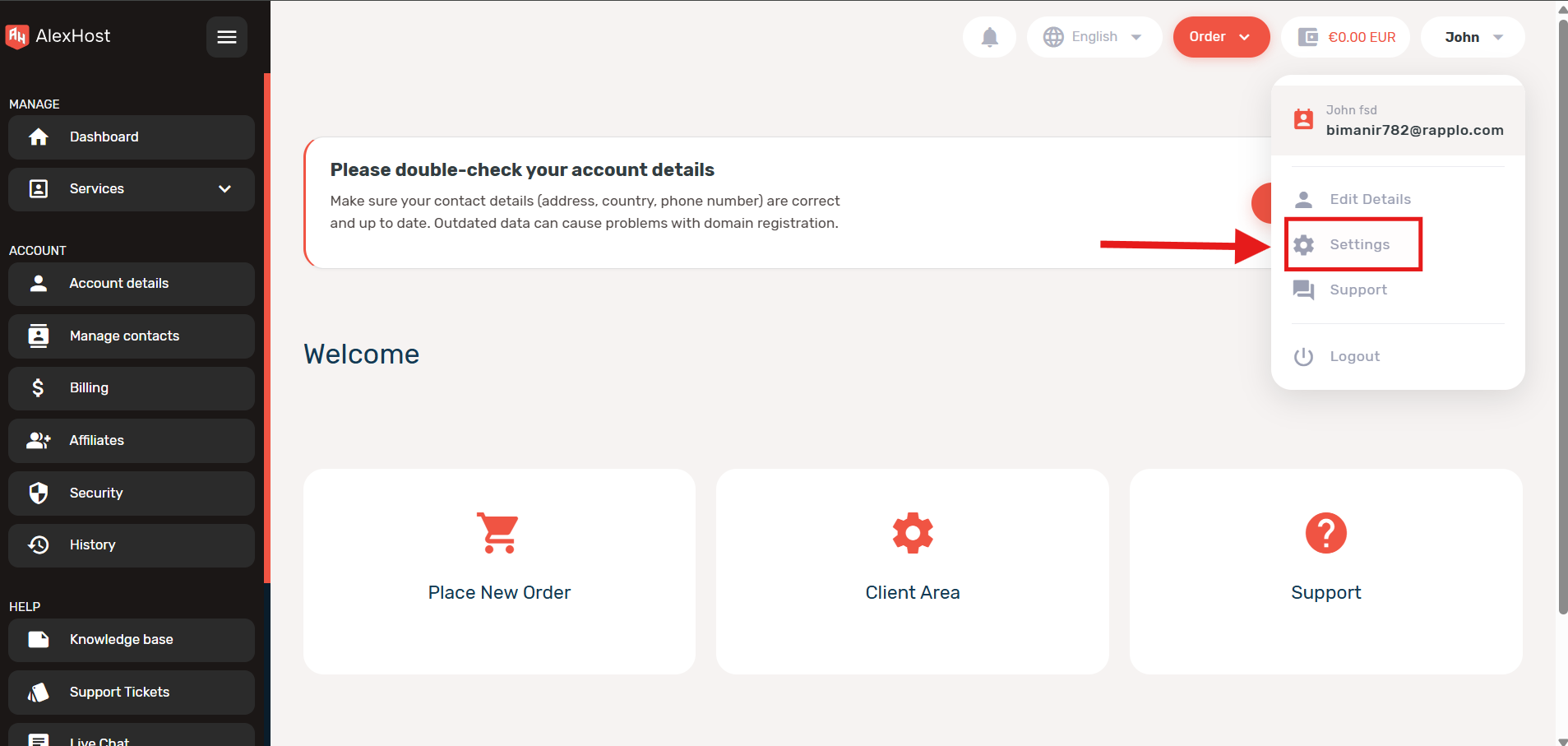
Откройте меню учетной записи в верхнем правом углу и нажмите Параметры.
Перейдите к методам входа
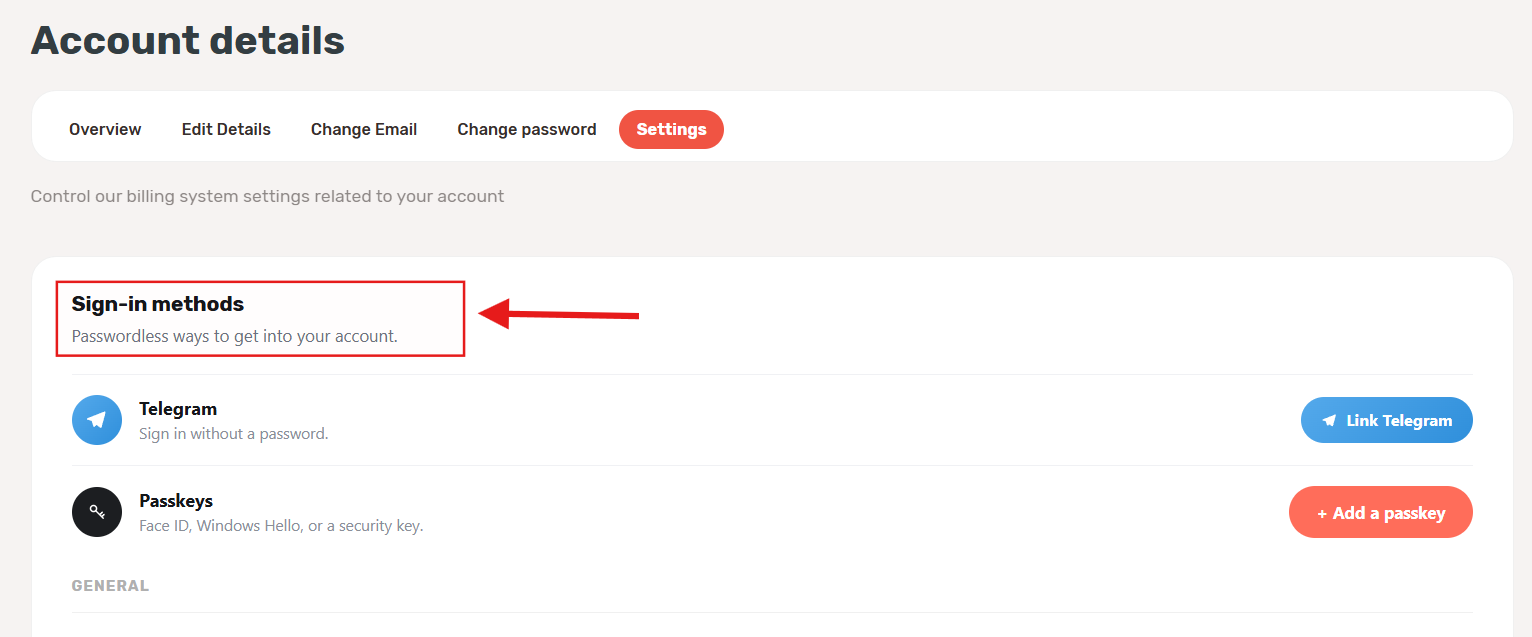
На странице параметров учетной записи откройте вкладку Параметры и найдите раздел Методы входа. Здесь настраиваются обе опции входа без пароля.
Связать Telegram
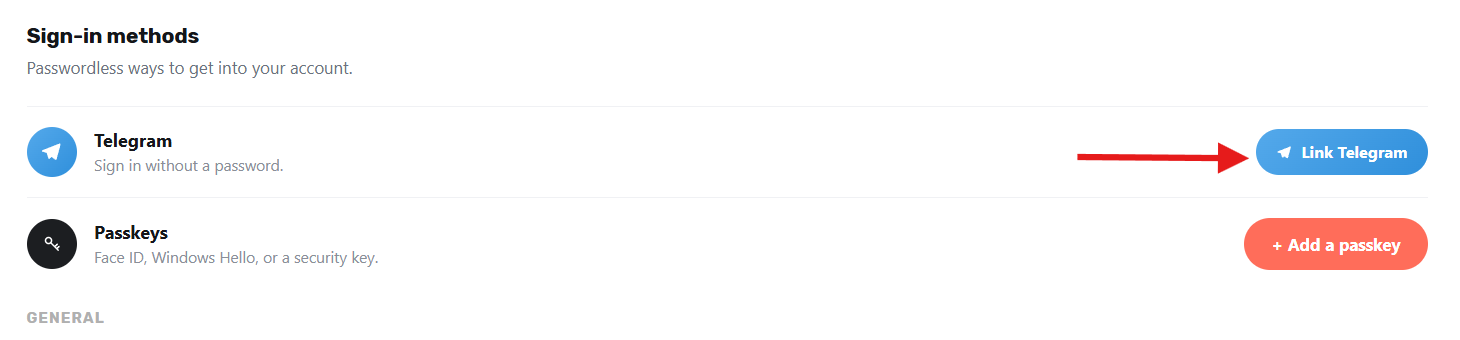
В блоке Telegram нажмите Связать Telegram.
Откроется окно авторизации Telegram. Введите свой номер телефона в международном формате и подтвердите запрос в Telegram.
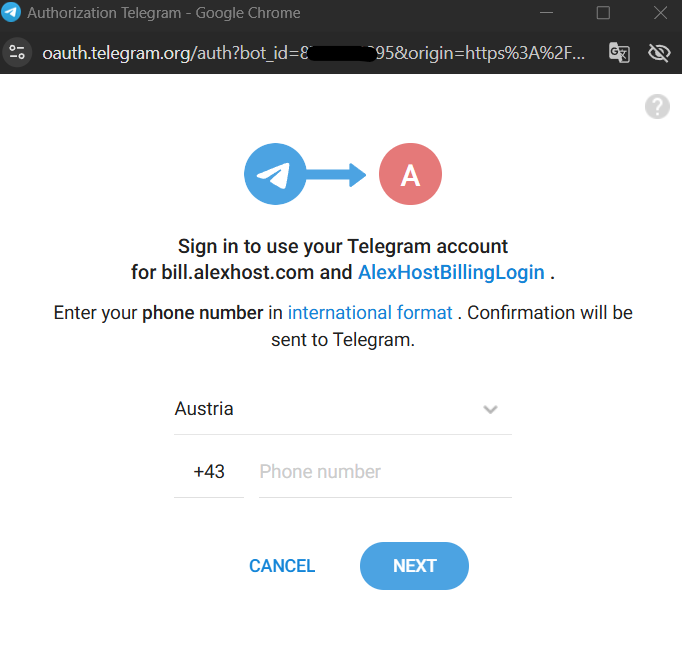
После связывания аккаунта вы можете перейти на страницу входа в AlexHost Billing, нажать значок Telegram и войти без пароля.
Примечание: Если Telegram еще не связан и вы попытаетесь войти через Telegram со страницы входа, система сначала попросит обычный вход, а затем отправит вас в Настройки для завершения связывания.
Чтобы удалить этот способ позже, используйте Отключить в том же блоке Telegram.
Добавить Passkey
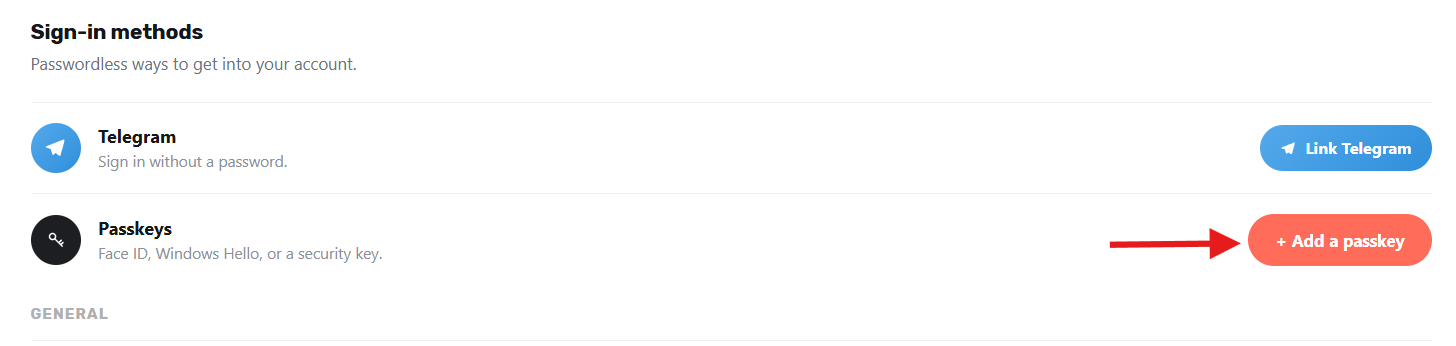
В блоке Passkeys нажмите + Add a passkey.
Выберите, где сохранить passkey. В зависимости от вашего браузера и устройства, это может быть Google Password Manager, Windows Hello, Face ID, Touch ID или внешний ключ безопасности. Затем подтвердите с помощью метода аутентификации вашего устройства.
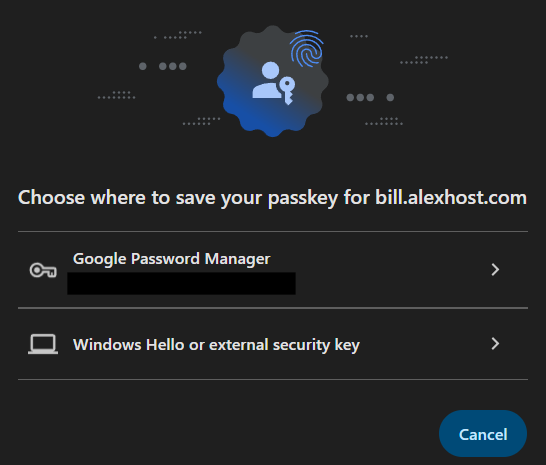
После сохранения passkey вы можете выбрать Passkey на странице входа в AlexHost Billing и подтвердить вход на вашем устройстве без ввода пароля.
Чтобы удалить сохраненный ключ позже, используйте Remove рядом с ним в Settings.
5. Сохраните другие параметры при необходимости
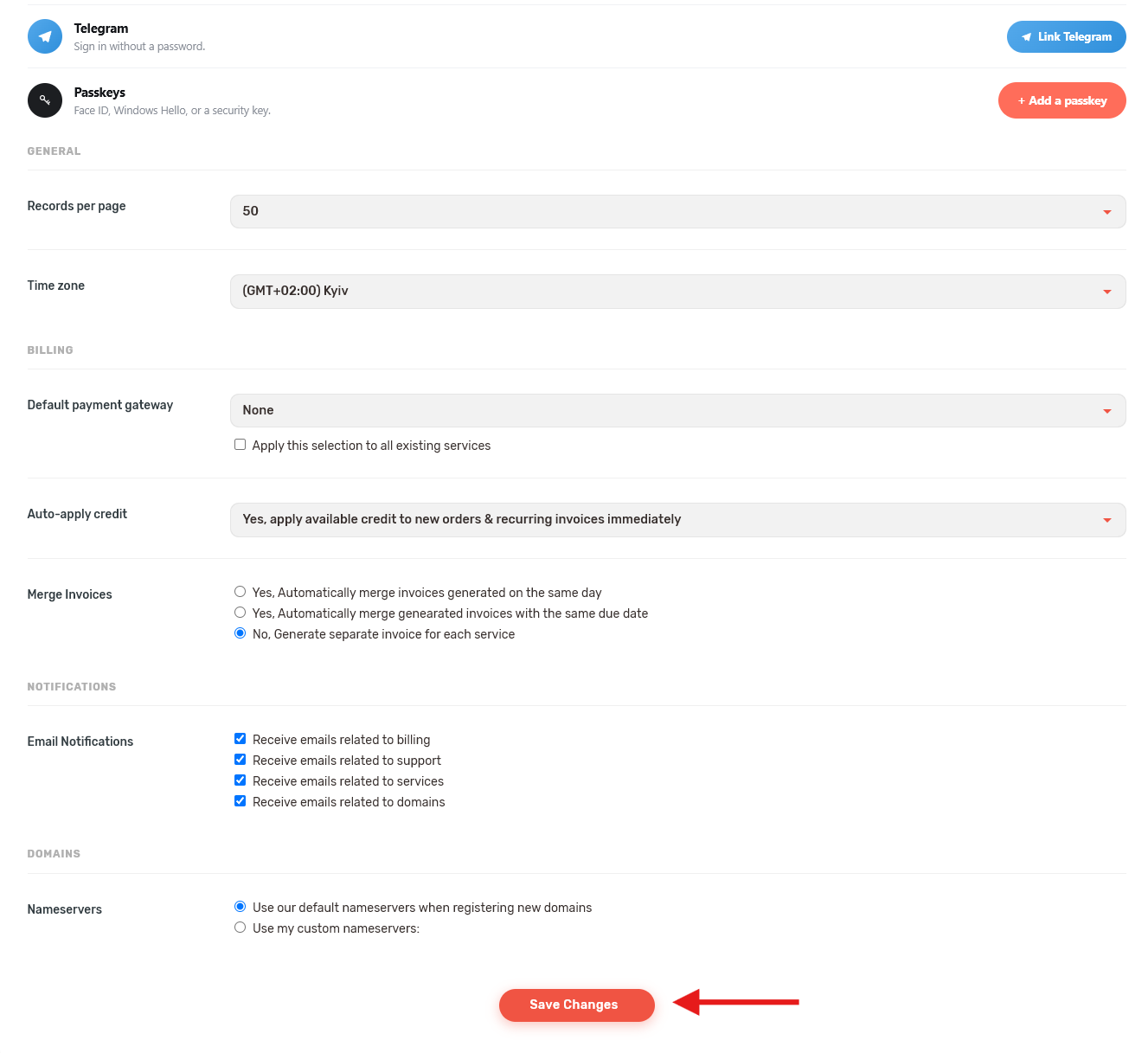
После того как вы изменили какие-либо параметры учетной записи на этой странице, прокрутите вниз и нажмите Сохранить изменения перед выходом.
Результат
После связывания Telegram или Passkey новый способ входа готов к использованию на странице входа в AlexHost Billing.