提交工单
提交工单  +373 79 600002
  Telegram 在线聊天
  常见问题
常见问题  中文 (中国)
 English
  Русский
  Română
  Deutsch
  Français
  Türkçe
  Español
  Português
  Українська
  български
  Polski
  Indonesia














































































































































10.08.2026 更新于:02.09.2026
窗口 管理
如何通过 RDP 连接到您的 Windows 10/11 VPS
当您的 Windows VPS 首次部署时,不要立即尝试通过 RDP 连接。首先,完成初始控制台登录并更改默认密码。完成后,您可以使用新凭据通过远程桌面正常连接。
开始之前
📝 注意:此设置过程对所有位置的所有 Windows VPS 服务都相同。即使屏幕截图显示特定位置或平台,相同的步骤也适用于任何 Windows VPS,无论 CPU 或平台类型如何。
- 确保您的 VPS 在客户区域中处于活跃状态。
- 您需要从服务页面获取 VPS IP 地址和当前密码。
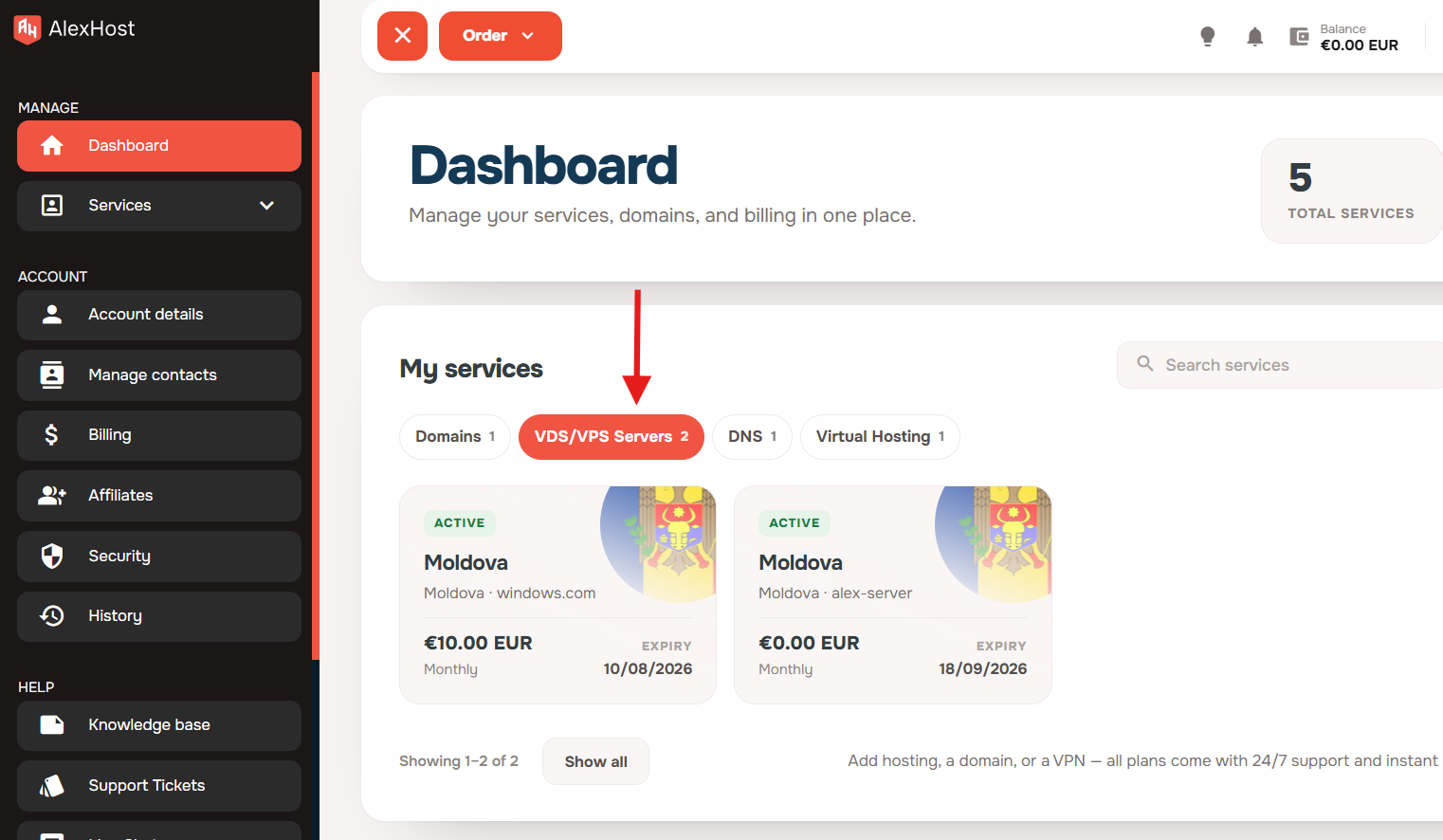
1. 在您的仪表板中打开 VPS 部分
从客户端仪表板中,打开 VDS/VPS Servers 部分。
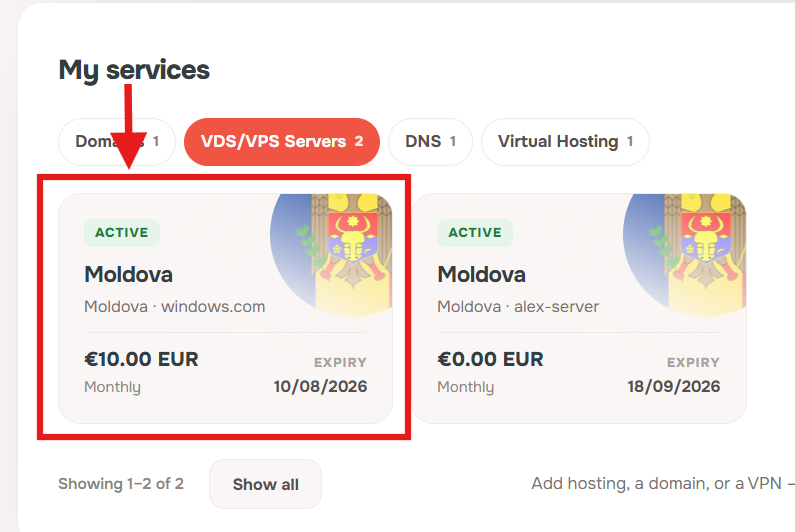
2. 打开您的 Windows VPS
点击您的 Windows VPS 以打开其服务页面。
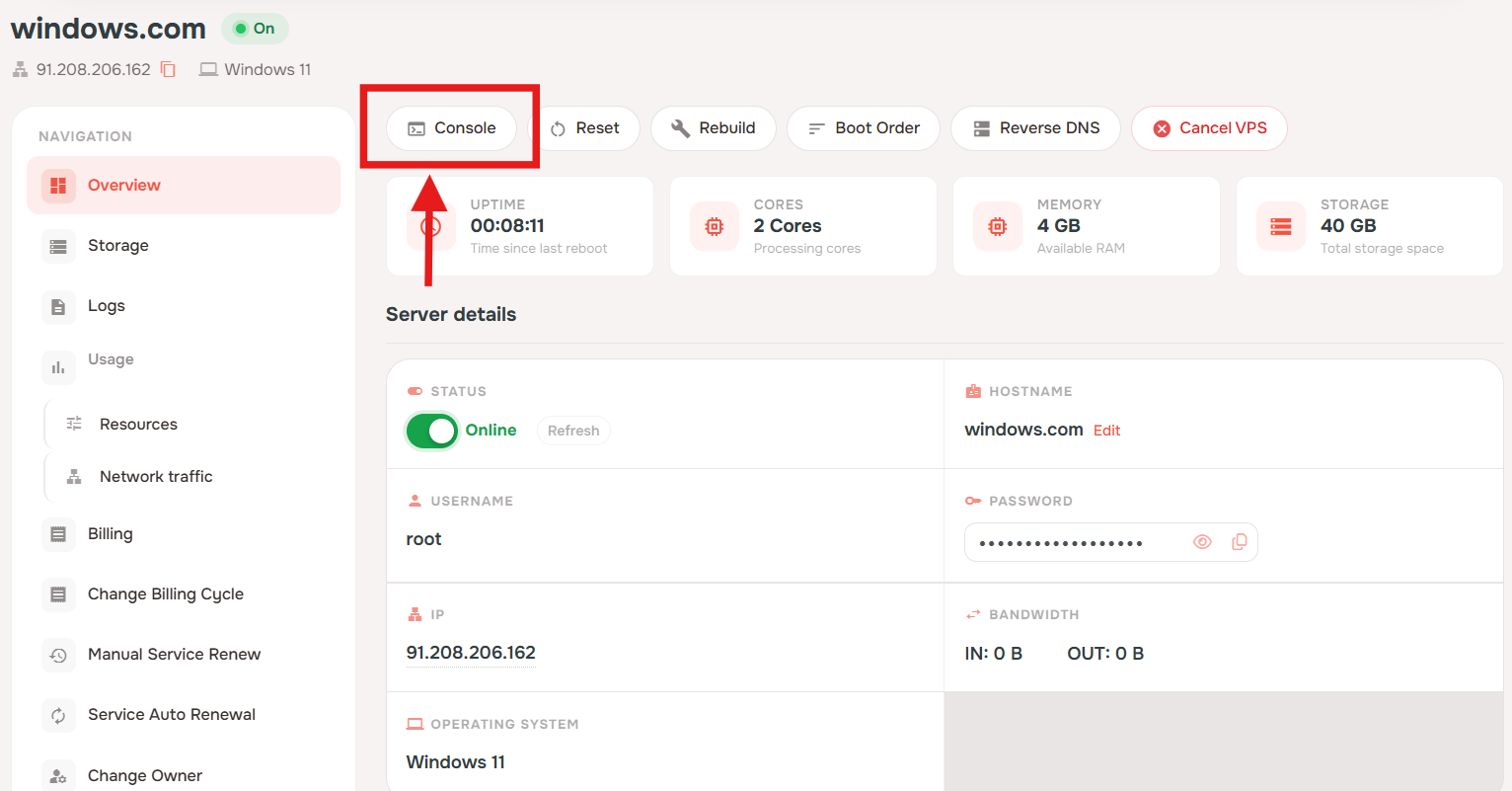
3. 打开网络控制台
在 VPS 服务页面上,点击 Console。
如果这是您创建 VPS 后首次打开,请等待 cloud-init 启动并自动完成,然后再继续。这通常需要大约 1 到 2 分钟,过程完成后 VPS 将自动重启。
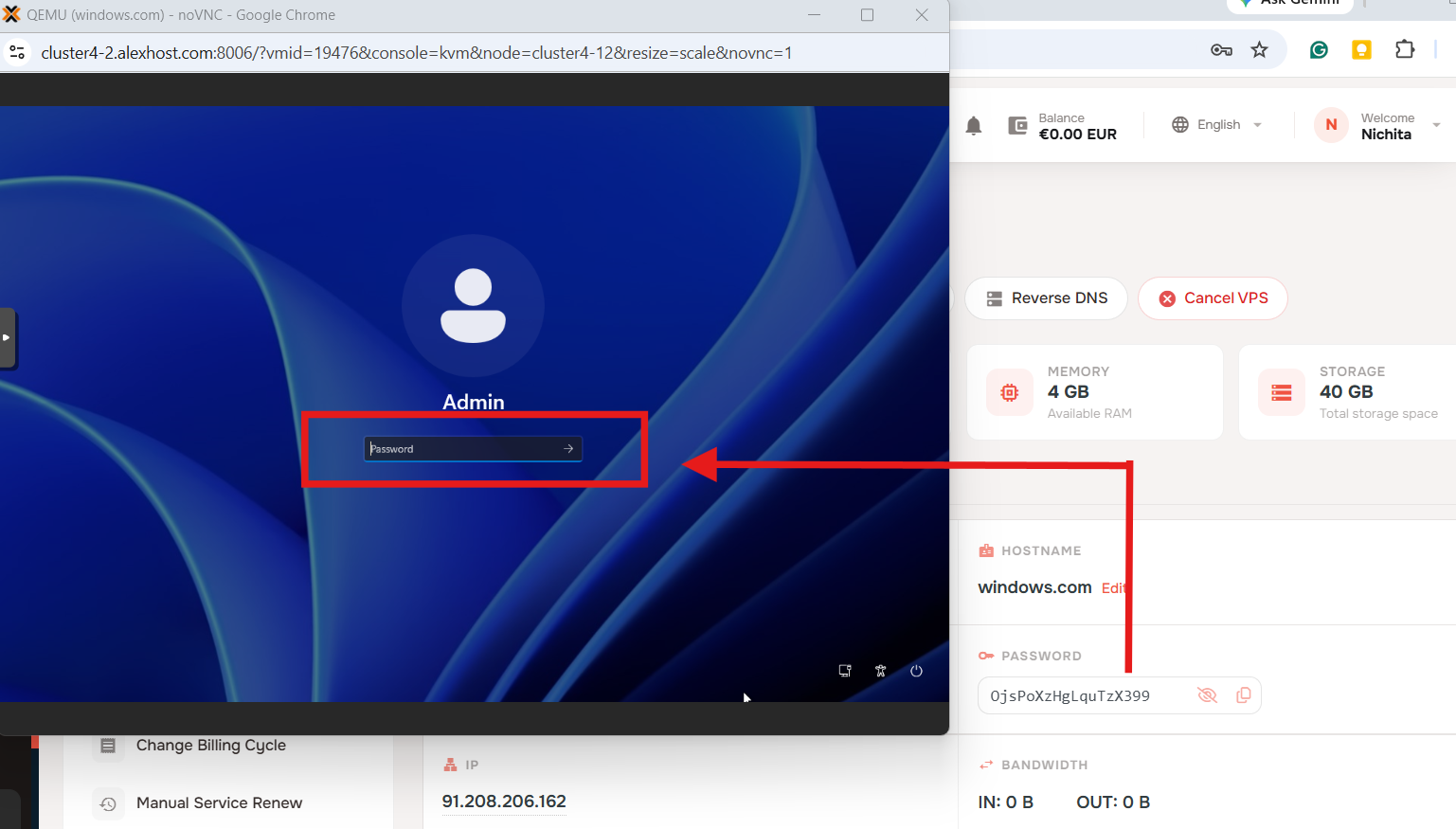
4. 首先通过网络控制台登录
当 Windows 登录屏幕出现时,输入服务面板中显示的当前密码。
❗重要:密码必须在控制台中手动输入。复制和粘贴在此处不起作用。
5. 更改默认密码
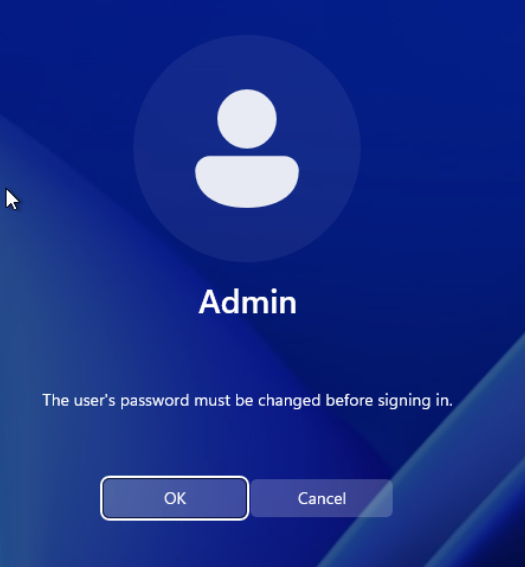
首次登录尝试后,Windows 将要求在登录前更改密码。点击 OK。
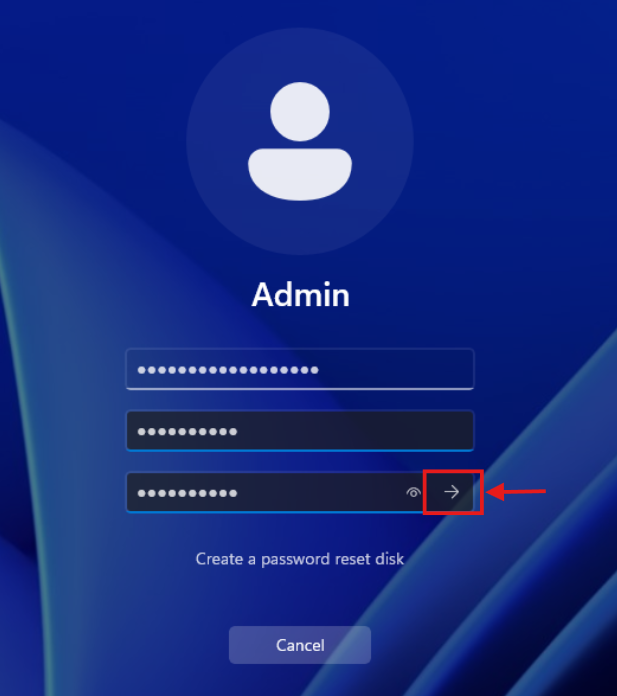
输入新密码,确认密码,然后点击箭头按钮提交。
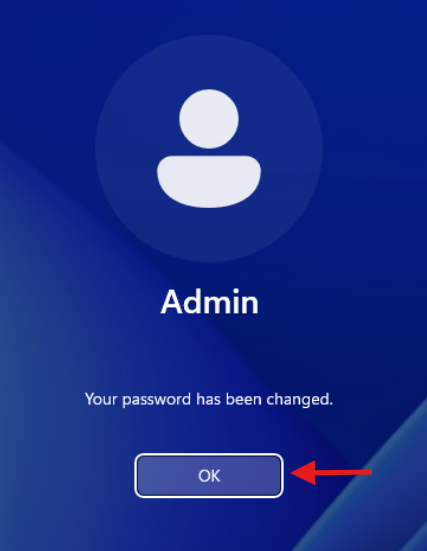
看到确认消息时,点击 OK。
6. 启动 RDP 连接
在您的本地计算机上,打开 Remote Desktop Connection,在 Computer 字段中输入 VPS IP 地址,然后点击 Connect。
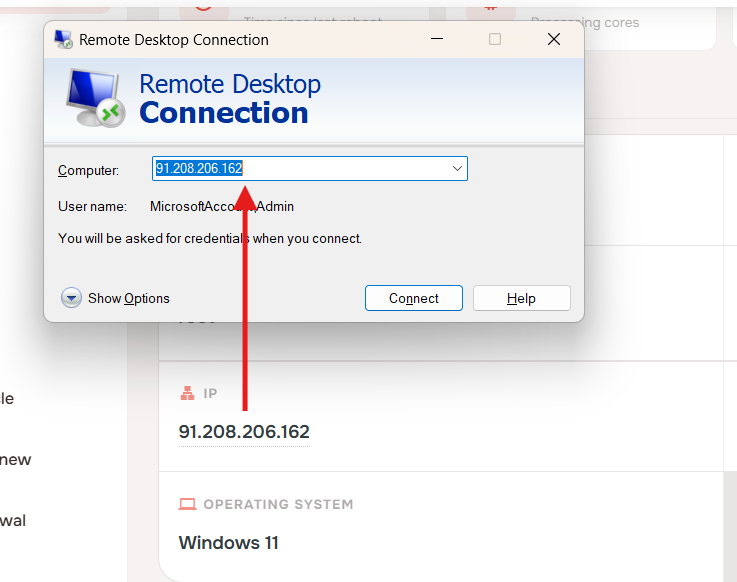
当 Windows 要求输入凭据时,请使用以下信息:
- 用户名:
Admin - 密码:您在上一步中创建的新密码
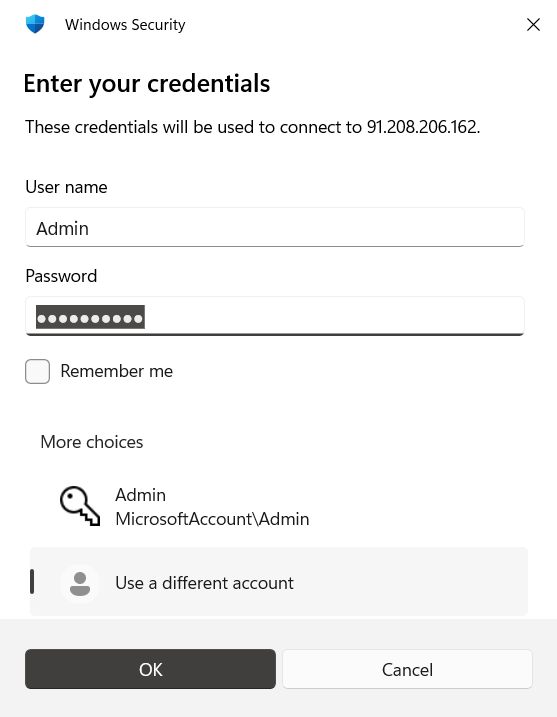
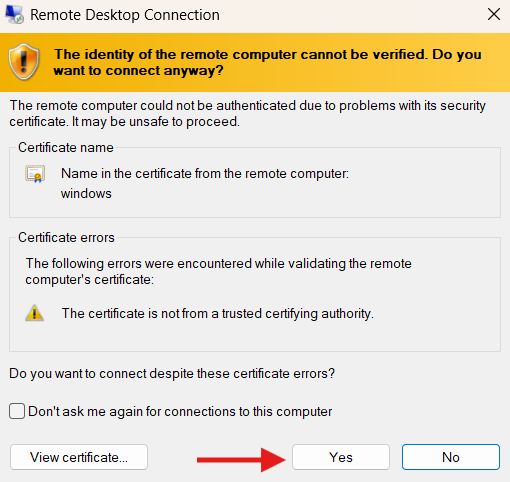
在首次 RDP 连接时,您可能会看到证书警告。这在首次连接时是正常的。点击 Yes 继续。
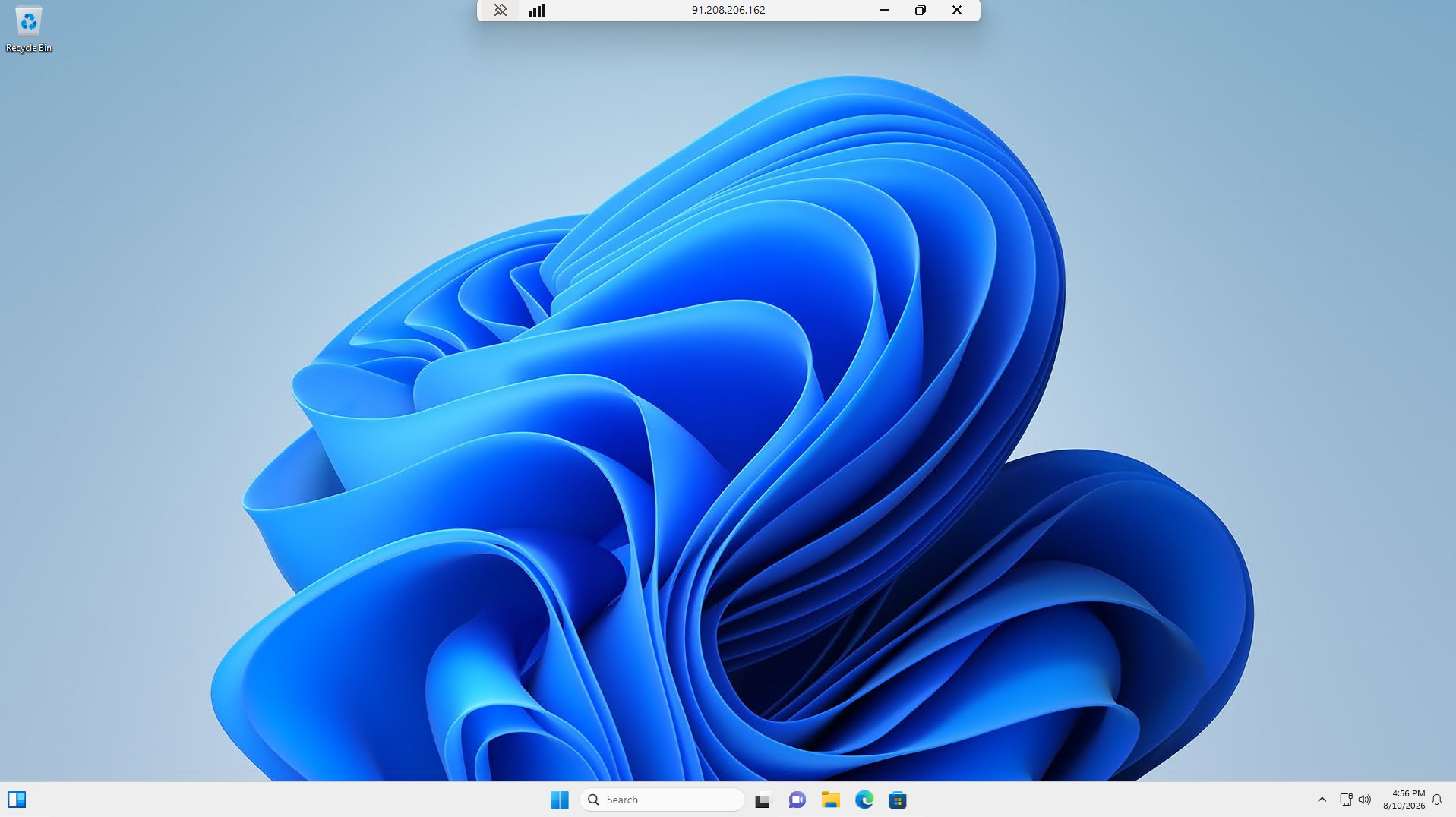
7. 您已连接
之后,远程 Windows 桌面将打开,您的 VPS 已准备好使用。
结论
您的 Windows 10/11 VPS 现已准备好通过 RDP 进行远程访问。对于今后的登录,请使用 VPS IP 地址、用户名 Admin,以及您在初始设置期间创建的密码。