Ticket öffnen
  +373 79 600002
  Telegramm Live Chat
  Häufige Fragen
  Deutsch
 English
  Русский
  Română
  Français
  Türkçe
  Español
  Português
  Українська
  български
  Polski
  Indonesia
  中文 (中国)






































































































































 bei allen Hosting-Diensten






Wie man die neuen Anmeldeverfahren in AlexHost Billing verwendet
Bevor Sie beginnen

AlexHost Billing unterstützt jetzt zwei passwortlose Anmeldeverfahren für registrierte Benutzer: Telegram und Passkey. Beide Optionen werden in Einstellungen -> Anmeldeverfahren verwaltet. Um eines der Verfahren zu verknüpfen, melden Sie sich zunächst mit Ihrer aktuellen Anmeldeverfahren bei der Abrechnung an, z. B. E-Mail + Passwort oder Google.
Einstellungen öffnen
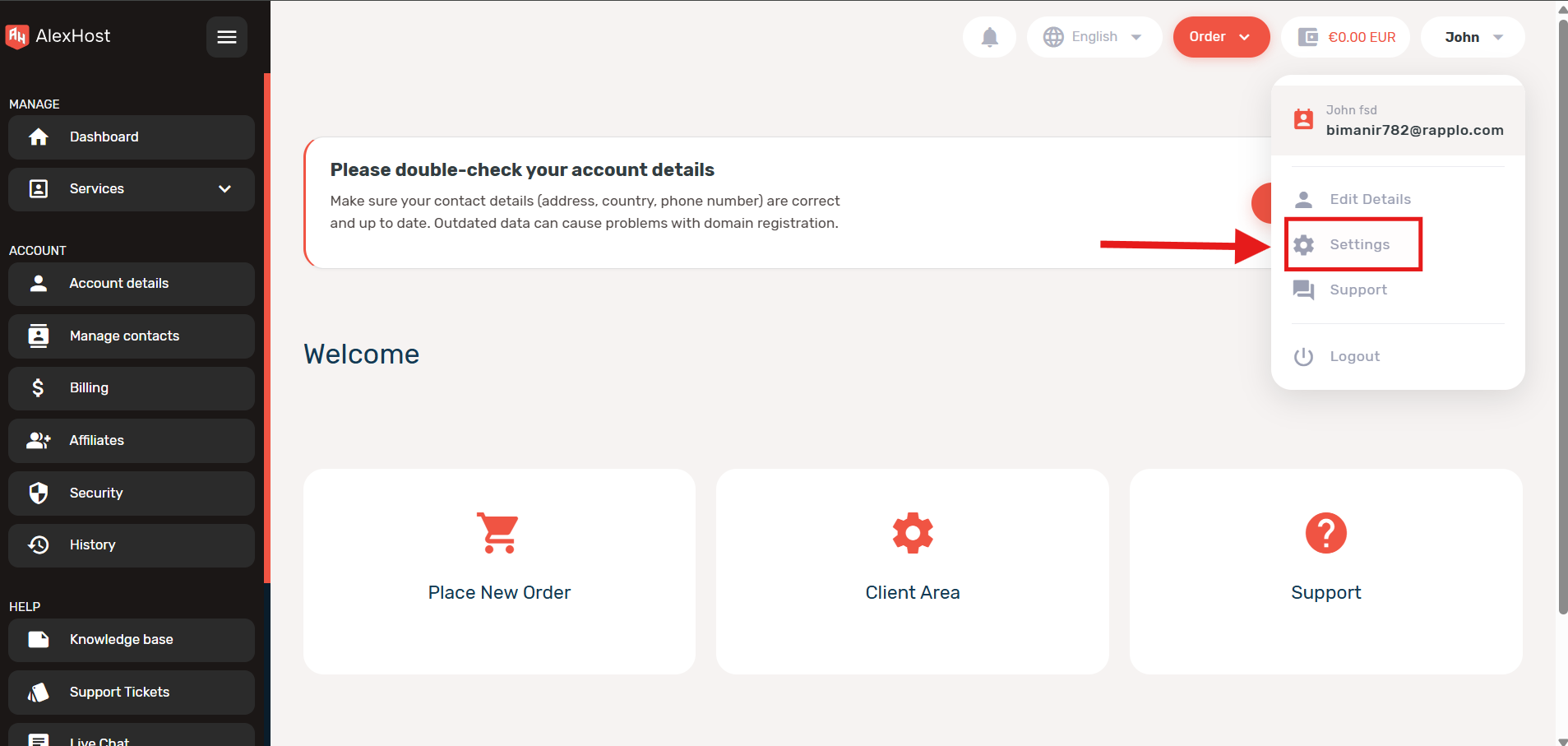
Öffnen Sie das Kontomenü in der oberen rechten Ecke und klicken Sie auf Einstellungen.
Gehen Sie zu Anmeldemethoden
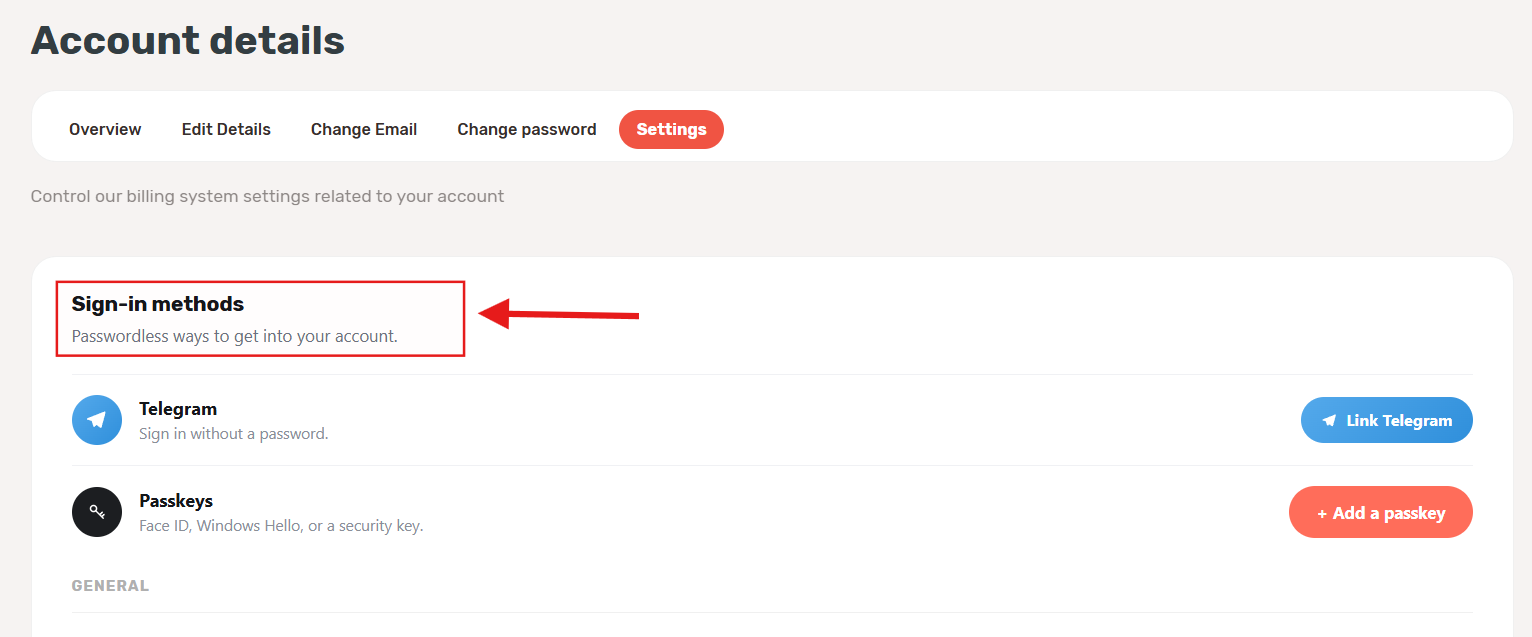
Öffnen Sie auf der Seite mit den Kontoeinstellungen die Registerkarte Einstellungen und suchen Sie den Abschnitt Anmeldemethoden. Hier werden beide kennwortlosen Anmeldeoptionen konfiguriert.
Telegram verknüpfen
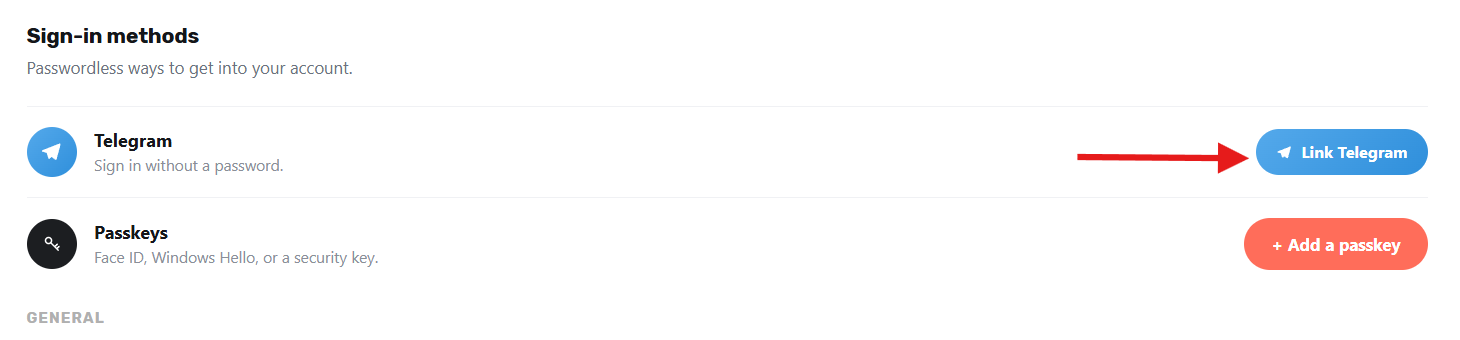
Klicken Sie im Block Telegram auf Telegram verknüpfen.
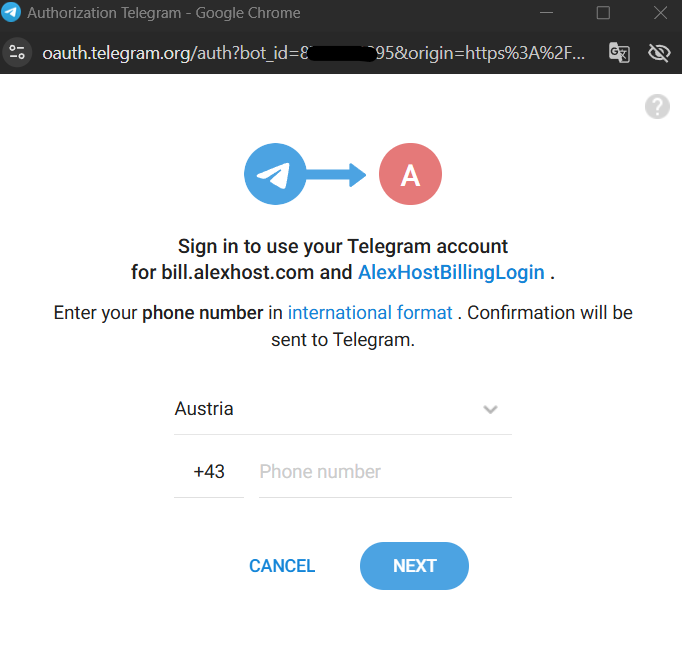
Ein Telegram-Autorisierungsfenster wird geöffnet. Geben Sie Ihre Telefonnummer im internationalen Format ein und bestätigen Sie die Anfrage in Telegram.
Nach der Verknüpfung des Kontos können Sie zur AlexHost Billing-Anmeldeseite gehen, auf das Symbol Telegram klicken und sich ohne Passwort anmelden.
Hinweis: Wenn Telegram noch nicht verknüpft ist und Sie versuchen, sich von der Anmeldeseite aus mit Telegram anzumelden, fordert das System zunächst eine normale Anmeldung an und leitet Sie dann zu den Einstellungen weiter, um die Verknüpfung abzuschließen.
Um diese Methode später zu entfernen, verwenden Sie Trennen im selben Telegram-Block.
Passkey hinzufügen
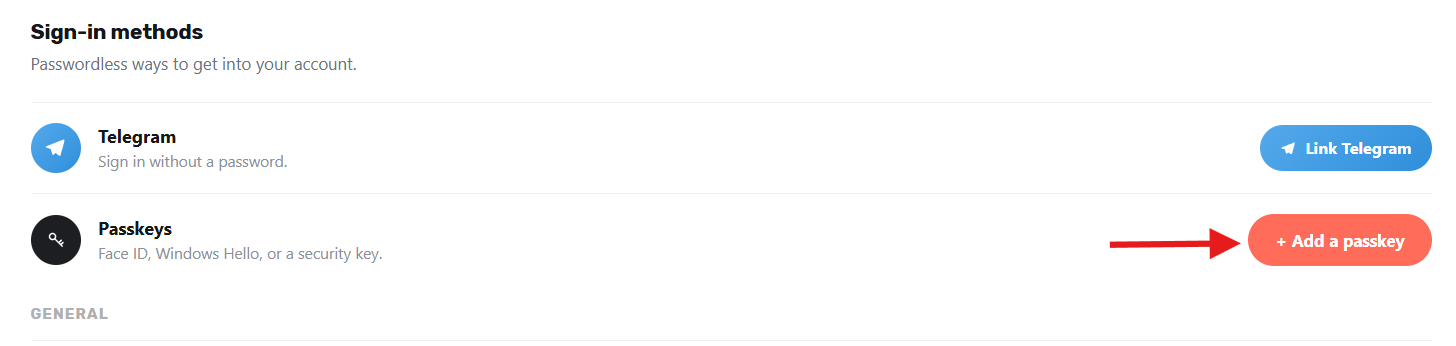
Klicken Sie im Block Passkeys auf + Passkey hinzufügen.
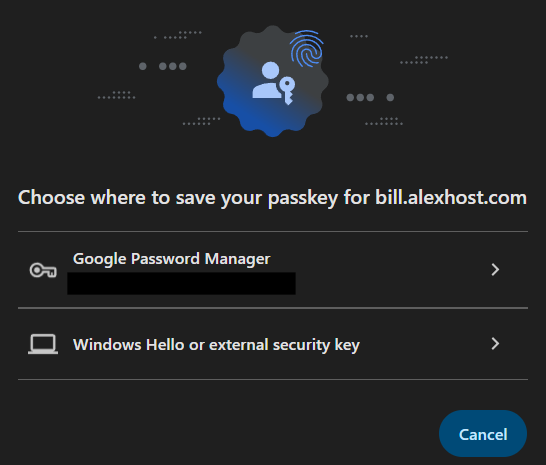
Wählen Sie, wo der Passkey gespeichert werden soll. Je nach Browser und Gerät kann dies Google Password Manager, Windows Hello, Face ID, Touch ID oder ein externer Sicherheitsschlüssel sein. Bestätigen Sie dann mit Ihrer Geräteauthentifizierungsmethode.
Nachdem der Passkey gespeichert wurde, können Sie auf der AlexHost Billing-Anmeldeseite Passkey wählen und die Anmeldung auf Ihrem Gerät bestätigen, ohne ein Passwort einzugeben.
Um einen gespeicherten Schlüssel später zu entfernen, verwenden Sie Entfernen neben ihm in den Einstellungen.
5. Speichern Sie andere Einstellungen bei Bedarf
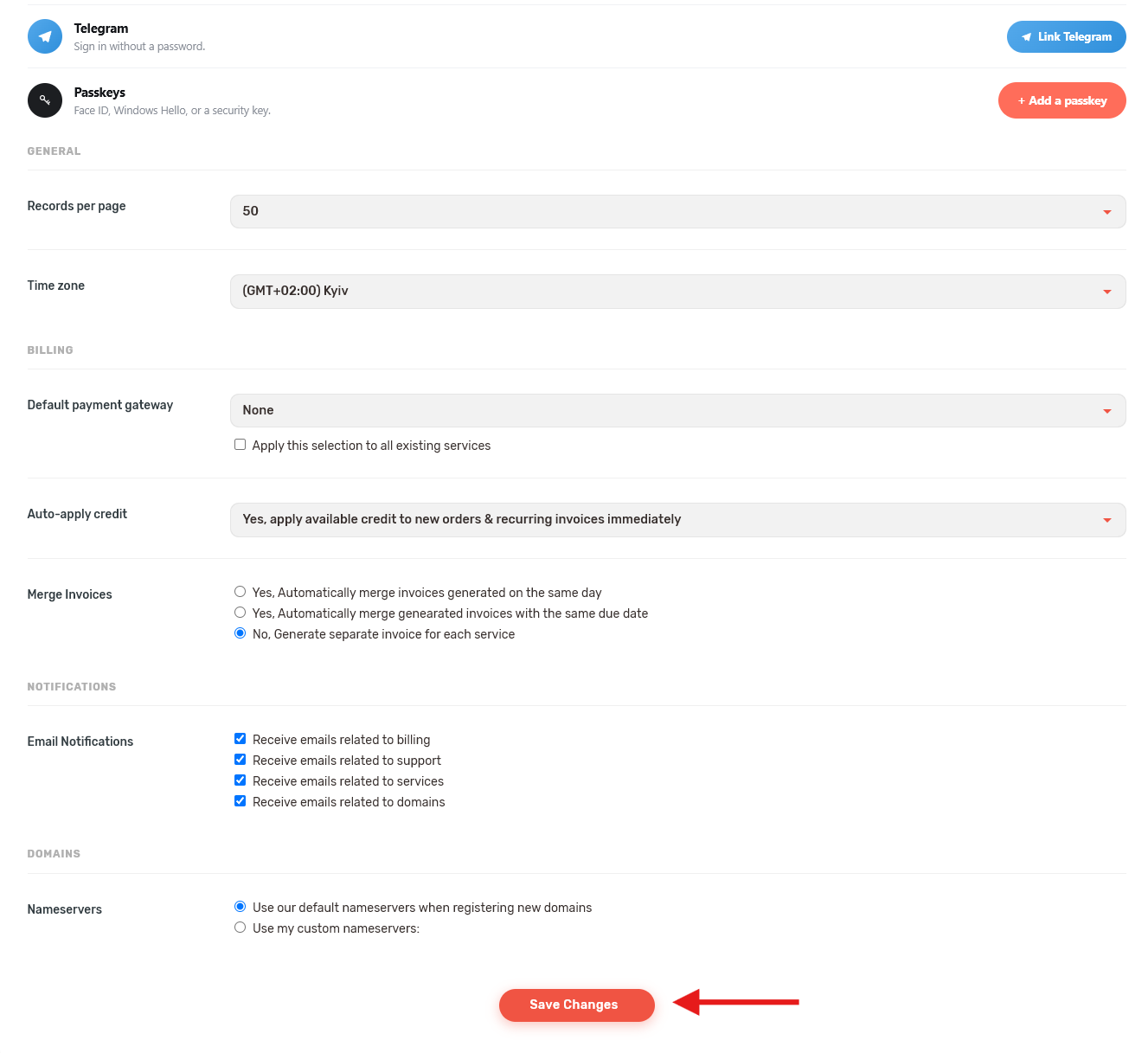
Nachdem Sie auf dieser Seite Kontoeinstellungen geändert haben, scrollen Sie nach unten und klicken Sie auf Änderungen speichern, bevor Sie die Seite verlassen.
Ergebnis
Nachdem Telegram oder Passkey verknüpft wurde, ist die neue Anmeldungsmethode auf der AlexHost Billing-Anmeldeseite einsatzbereit.