Billete abierto
  +373 79 600002
  Chat en directo de Telegram
  F.A.Q
F.A.Q  Español
 English
  Русский
  Română
  Deutsch
  Français
  Türkçe
  Português
  Українська
  български
  Polski
  Indonesia
  中文 (中国)






































































































































 en todos los servicios de hosting






Cómo Usar los Nuevos Métodos de Inicio de Sesión en AlexHost Billing
Antes de Comenzar

AlexHost Billing ahora admite dos métodos de inicio de sesión sin contraseña para usuarios registrados: Telegram y Passkey. Ambas opciones se administran en Configuración -> Métodos de inicio de sesión. Para vincular cualquiera de los métodos, primero inicia sesión en billing con tu método de inicio de sesión actual, como correo electrónico + contraseña o Google.
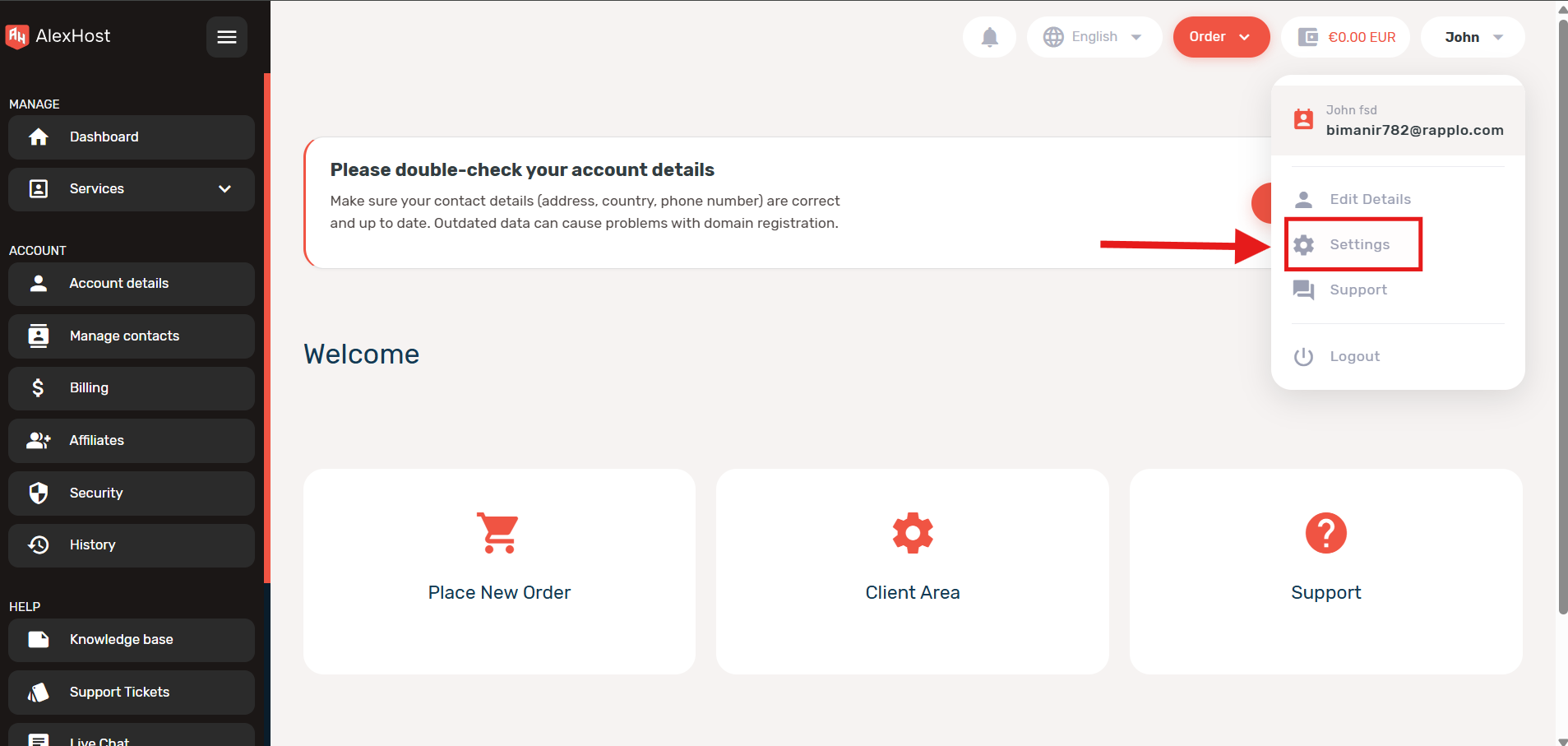
Abrir Configuración
Abre el menú de cuenta en la esquina superior derecha y haz clic en Configuración.
Ir a Métodos de inicio de sesión
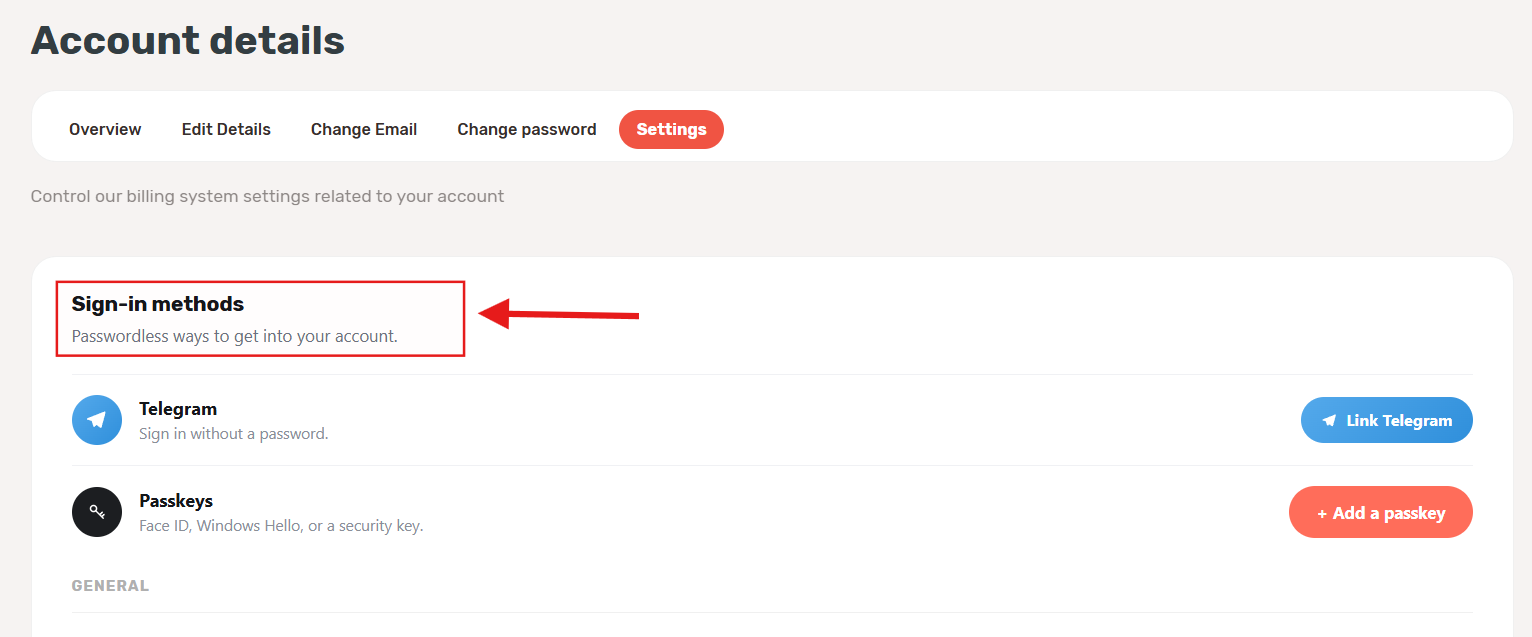
En la página de configuración de cuenta, abre la pestaña Configuración y encuentra la sección Métodos de inicio de sesión. Aquí es donde se configuran ambas opciones de inicio de sesión sin contraseña.
Vincular Telegram
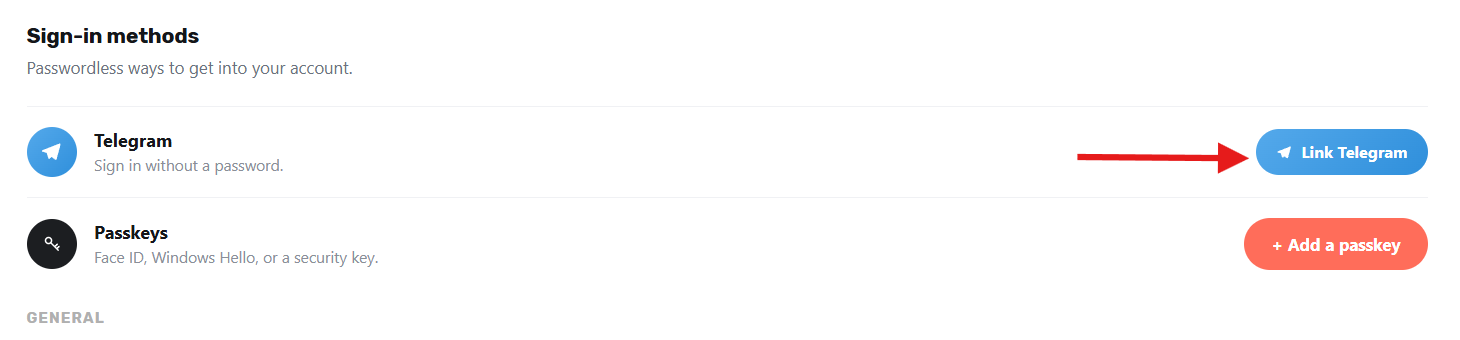
En el bloque Telegram, haz clic en Vincular Telegram.
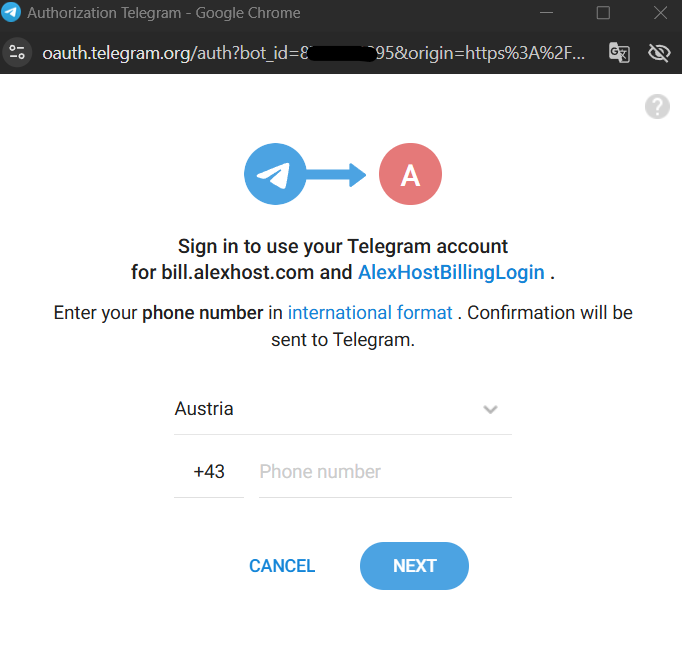
Se abrirá una ventana de autorización de Telegram. Ingresa tu número de teléfono en formato internacional y confirma la solicitud en Telegram.
Después de vincular la cuenta, puedes ir a la página de inicio de sesión de AlexHost Billing, hacer clic en el icono de Telegram e iniciar sesión sin contraseña.
Nota: Si Telegram aún no está vinculado e intentas iniciar sesión con Telegram desde la página de inicio de sesión, el sistema primero te pedirá un inicio de sesión normal y luego te enviará a Configuración para completar el vínculo.
Para eliminar este método más tarde, usa Desconectar en el mismo bloque de Telegram.
Agregar una Passkey
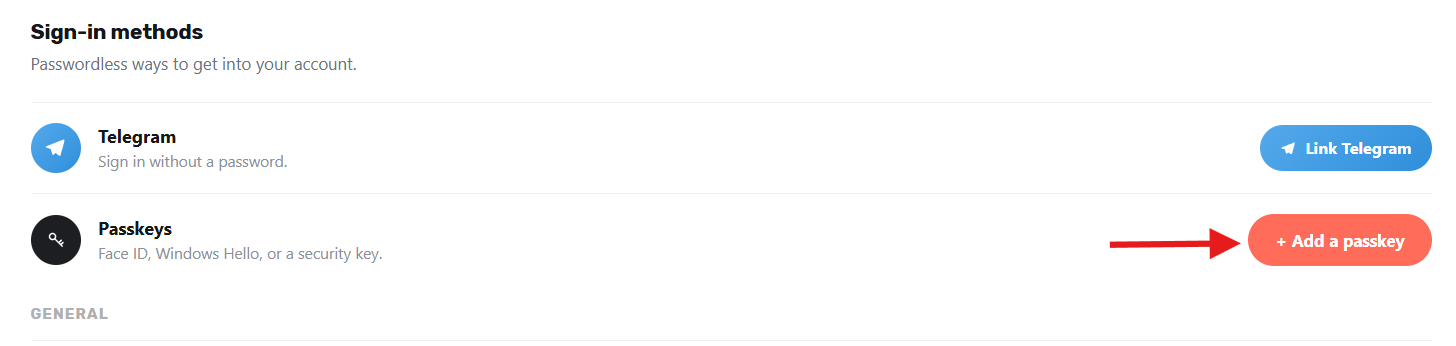
En el bloque Passkeys, haz clic en + Agregar una passkey.
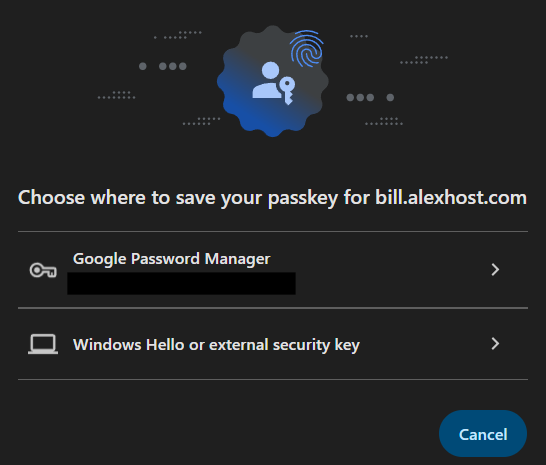
Elige dónde guardar la passkey. Dependiendo de tu navegador y dispositivo, puede ser Google Password Manager, Windows Hello, Face ID, Touch ID, o una clave de seguridad externa. Luego confirma con tu método de autenticación del dispositivo.
Una vez que la passkey se haya guardado, puedes elegir Passkey en la página de inicio de sesión de AlexHost Billing y confirmar el inicio de sesión en tu dispositivo, sin necesidad de ingresar una contraseña.
Para eliminar una clave guardada más tarde, usa Remove junto a ella en Settings.
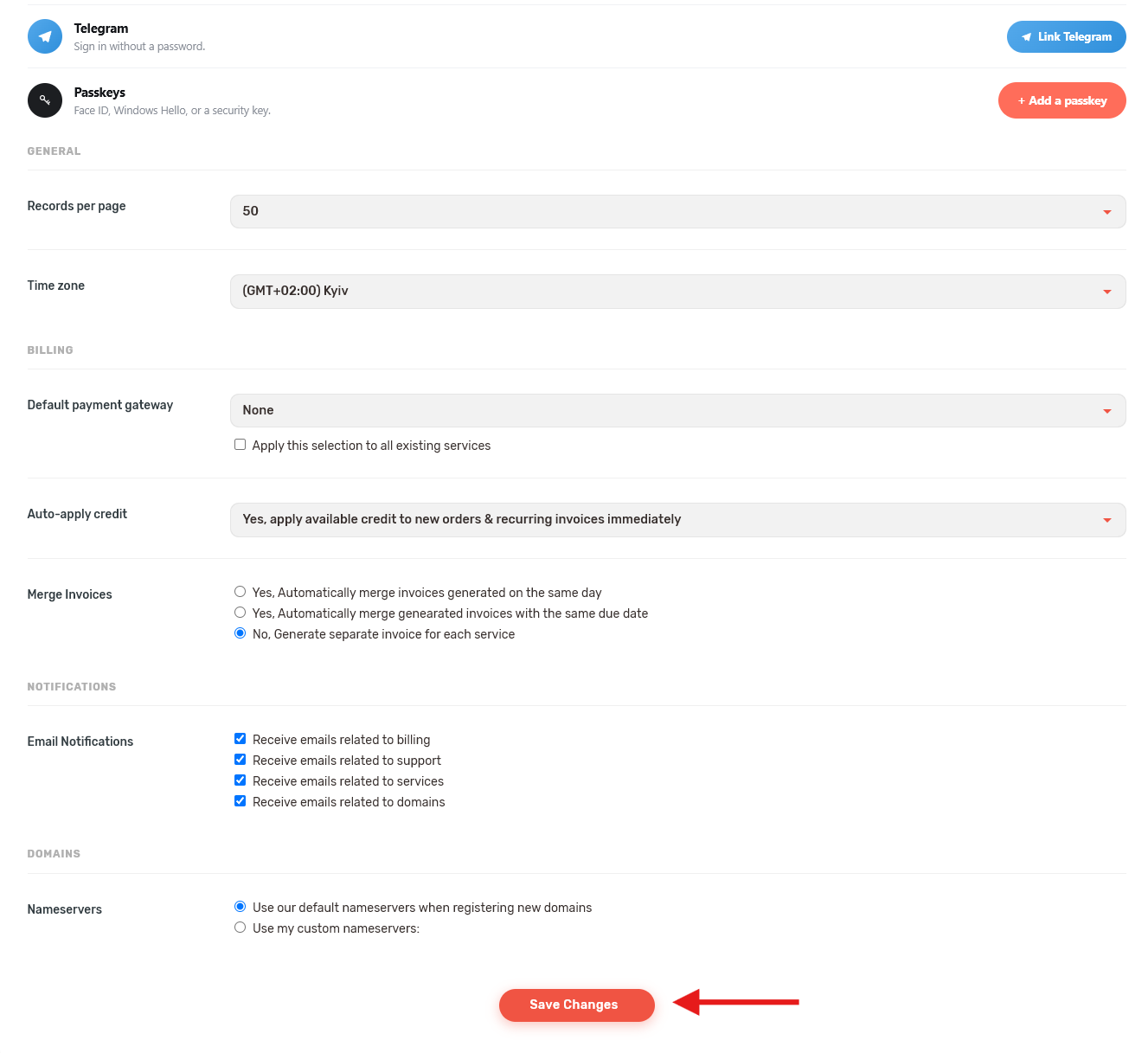
5. Guarda Otros Ajustes si es Necesario
Después de cambiar cualquier configuración de cuenta mientras estabas en esta página, desplázate hacia abajo y haz clic en Guardar Cambios antes de irte.
Resultado
Después de vincular Telegram o Passkey, el nuevo método de inicio de sesión está listo para usar desde la página de inicio de sesión de AlexHost Billing.