Отворен билет
  +373 79 600002
  Чат на живо в Telegram
  Често задавани въпроси
  български
 English
  Русский
  Română
  Deutsch
  Français
  Türkçe
  Español
  Português
  Українська
  Polski
  Indonesia
  中文 (中国)






































































































































 от всички хостинг услуги






Как да използвате новите методи за вход в AlexHost Billing
Преди да започнете

AlexHost Billing сега поддържа два метода за влизане без парола за регистрирани потребители: Telegram и Passkey. И двете опции се управляват в Settings -> Sign-in methods. За да свържете някой от методите, първо влезте в billing със своя текущ метод за влизане, като email + password или Google.
Отворете Настройки
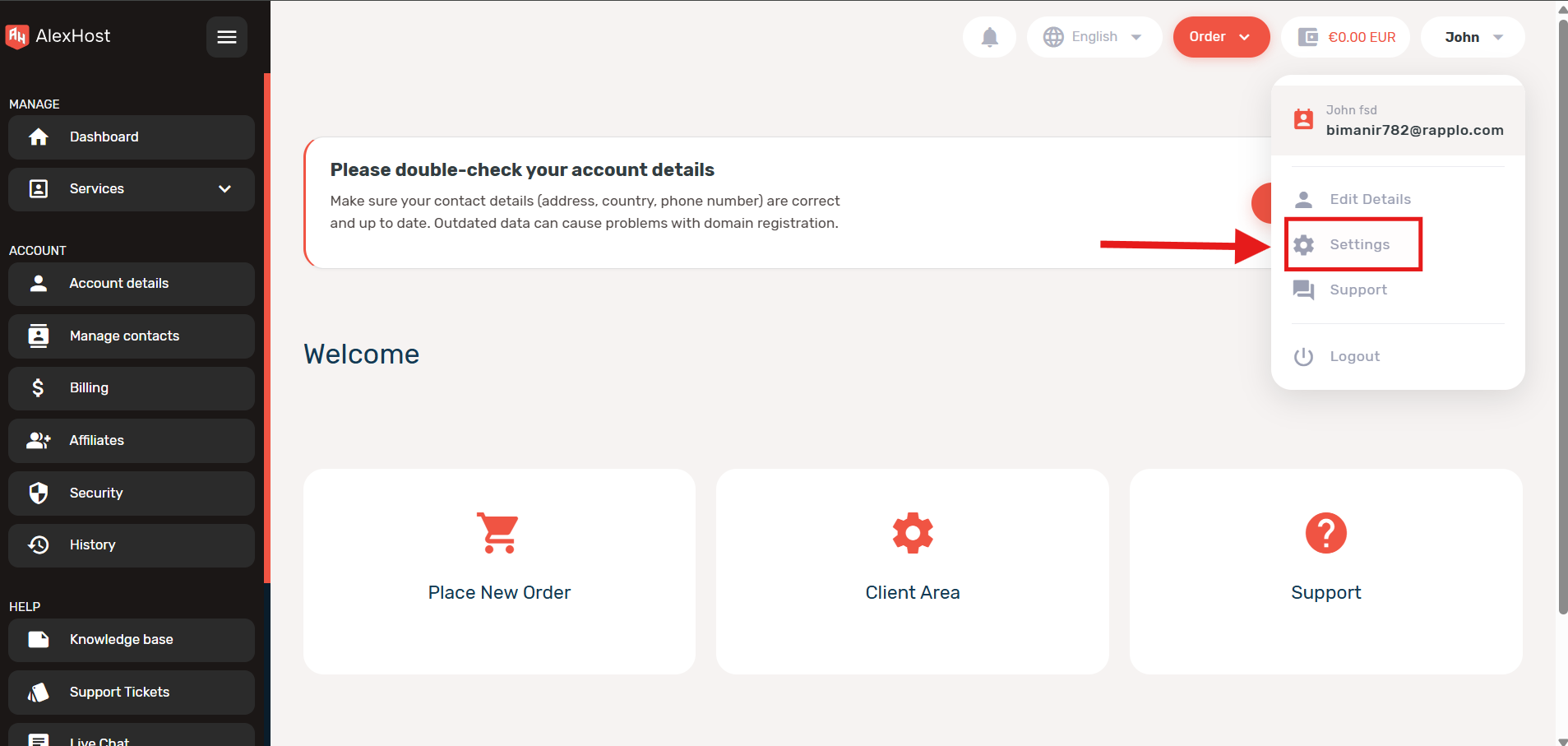
Отворете менюто на акаунта в горния десен ъгъл и щракнете върху Настройки.
Отидете на Методи за вход
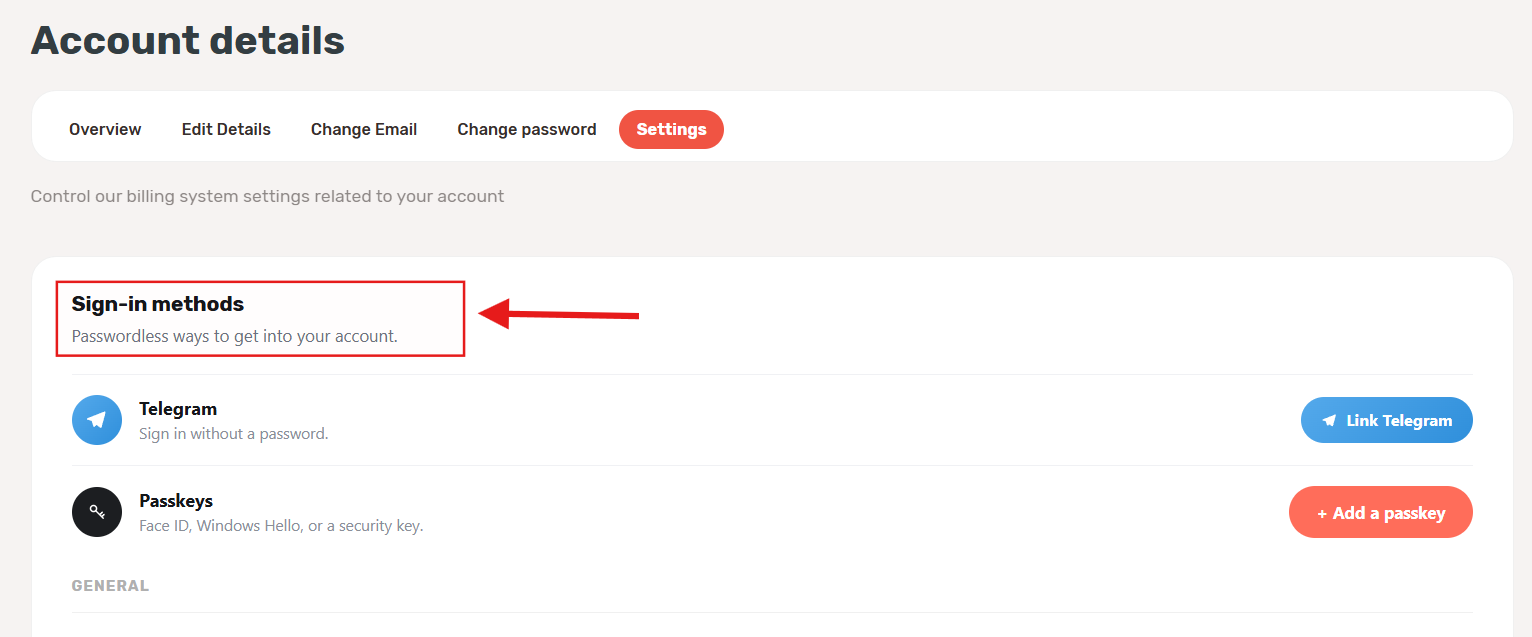
На страницата с настройки на акаунта отворете раздела Настройки и намерете секцията Методи за вход. Тук се конфигурират и двете опции за вход без парола.
Свързване на Telegram
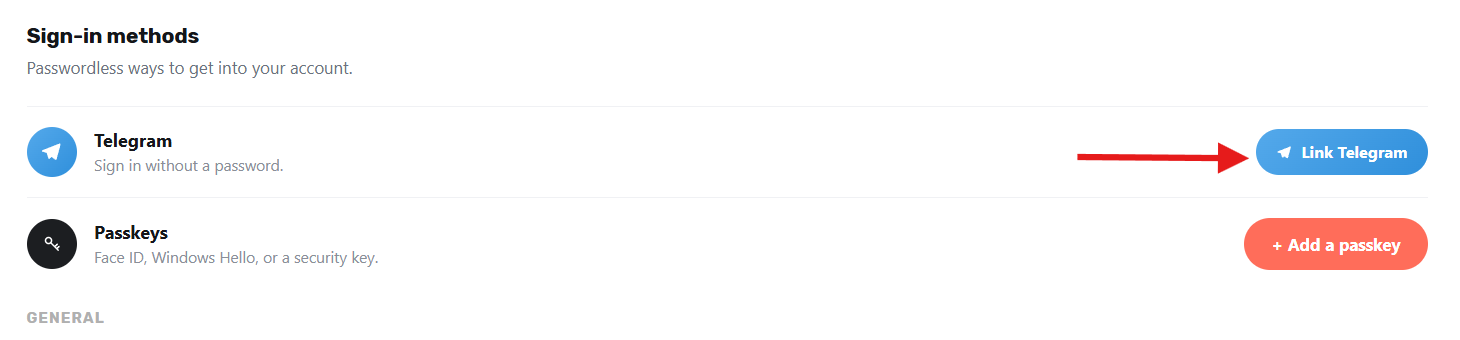
В блока Telegram кликнете Свързване на Telegram.
Ще се отвори прозорец за оторизация в Telegram. Въведете вашия телефонен номер в международен формат и потвърдете заявката в Telegram.
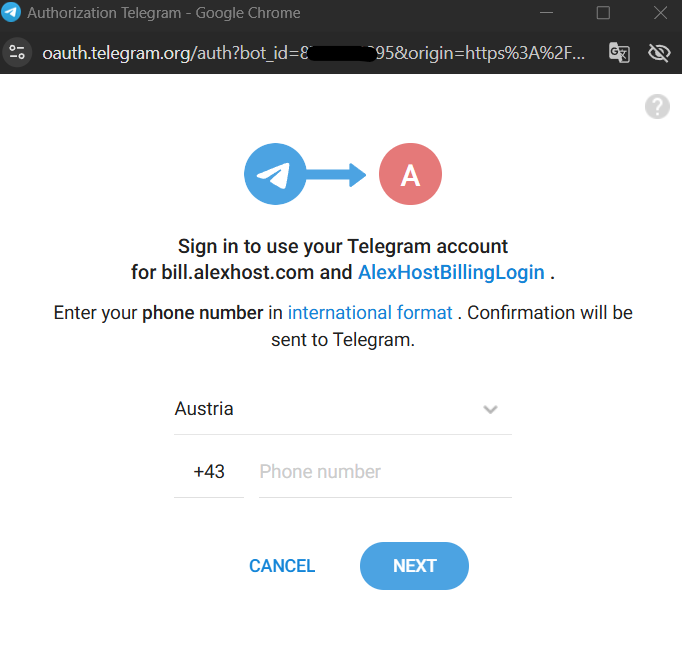
След като акаунтът е свързан, можете да отидете на страницата за вход в AlexHost Billing, да кликнете на иконата Telegram и да влезете без парола.
Забележка: Ако Telegram все още не е свързан и се опитате да влезете с Telegram от страницата за вход, системата първо ще поиска нормален вход и след това ще ви изпрати в Настройки, за да завършите свързването.
За да премахнете този метод по-късно, използвайте Отключване в същия блок Telegram.
Добавяне на Passkey
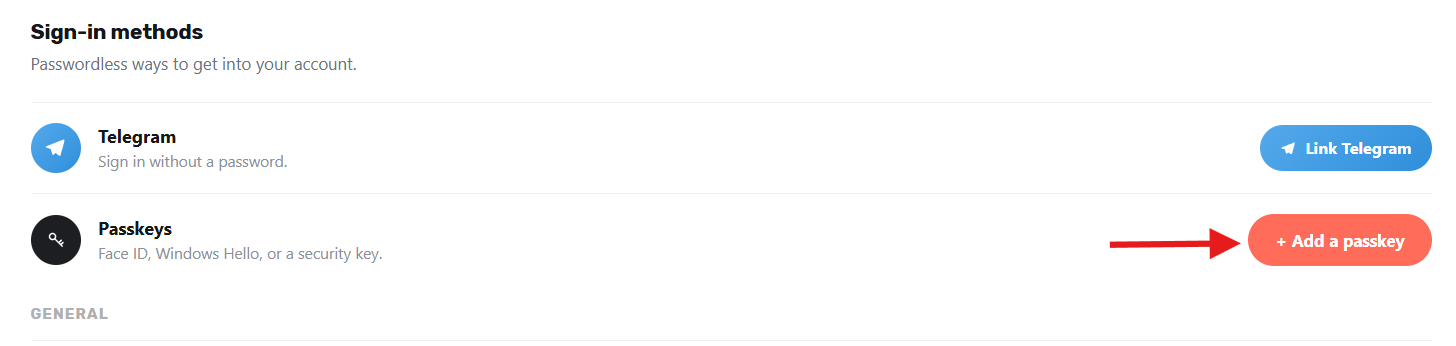
В блока Passkeys щракнете върху + Add a passkey.
Изберете къде да запазите passkey. В зависимост от вашия браузър и устройство, това може да бъде Google Password Manager, Windows Hello, Face ID, Touch ID или външен ключ за сигурност. След това потвърдете с метода на удостоверяване на вашето устройство.
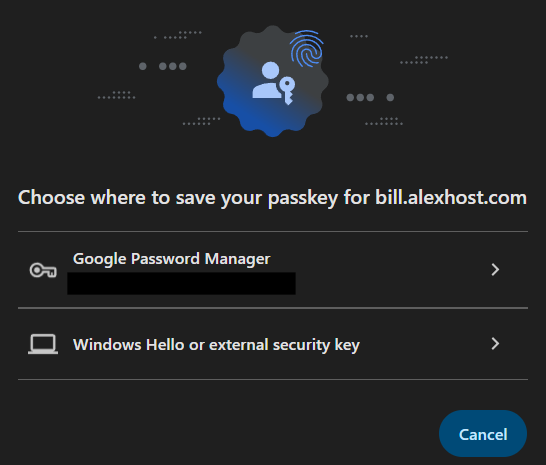
След като passkey е запазен, можете да изберете Passkey на страницата за вход в AlexHost Billing и да потвърдите влизането на вашето устройство, без да въвеждате пароля.
За да премахнете запазен ключ по-късно, използвайте Remove до него в Settings.
5. Запазване на други настройки, ако е необходимо
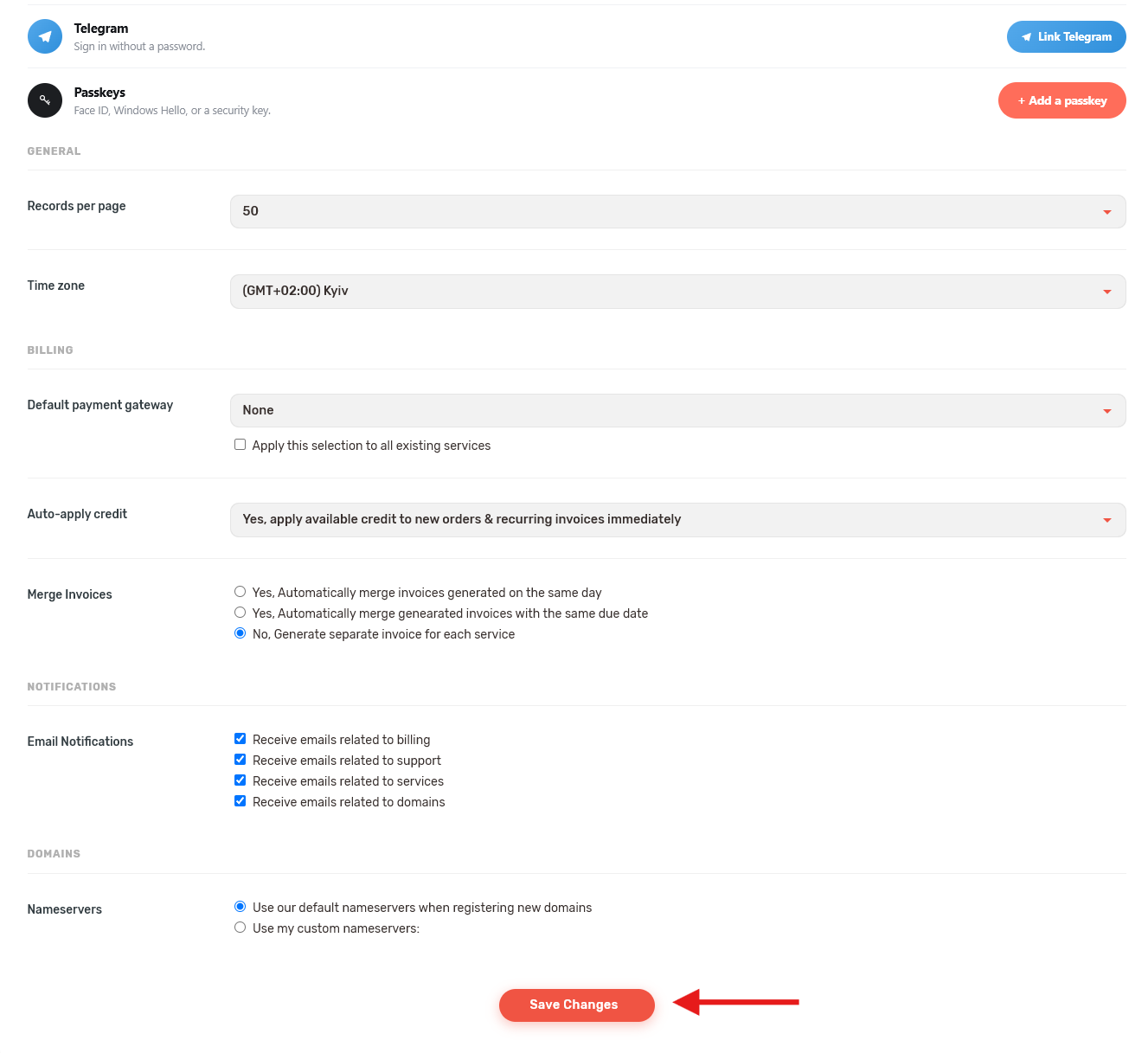
След като промените някакви настройки на акаунта, докато сте на тази страница, превъртете надолу и щракнете върху Запазване на промените, преди да напуснете.
Резултат
След като Telegram или Passkey е свързан, новият метод за вход е готов за използване от страницата за вход в AlexHost Billing.