Billet ouvert
  +373 79 600002
  Chat en direct Telegram
  F.A.Q
F.A.Q  Français
 English
  Русский
  Română
  Deutsch
  Türkçe
  Español
  Português
  Українська
  български
  Polski
  Indonesia
  中文 (中国)






































































































































 sur tous les services d'hébergement






Comment utiliser les nouvelles méthodes de connexion dans la facturation AlexHost
Avant de commencer

AlexHost Billing supporte désormais deux méthodes de connexion sans mot de passe pour les utilisateurs enregistrés : Telegram et Passkey. Les deux options sont gérées dans Paramètres -> Méthodes de connexion. Pour lier l’une ou l’autre méthode, connectez-vous d’abord à la facturation avec votre méthode de connexion actuelle, telle que email + mot de passe ou Google.
Ouvrir les paramètres
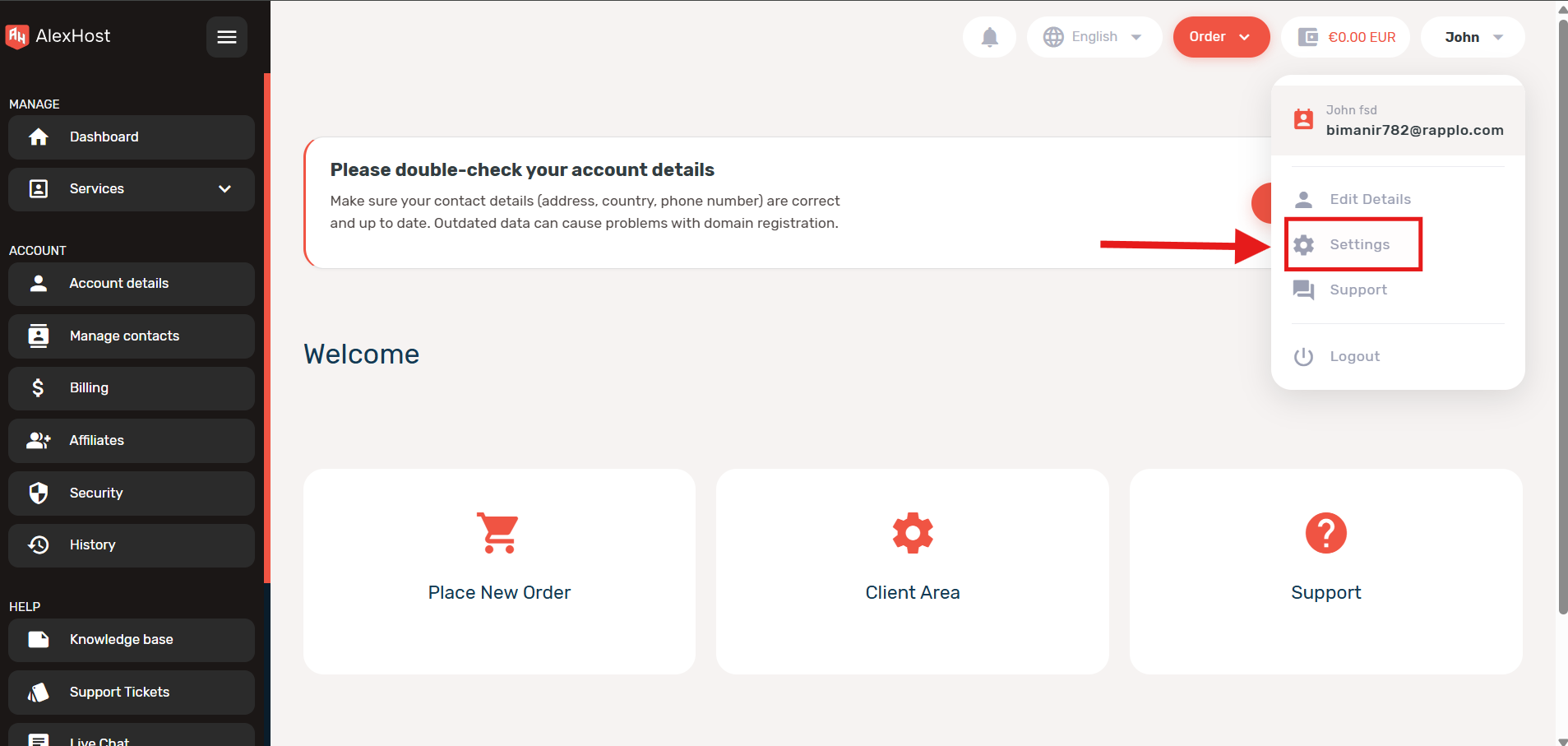
Ouvrez le menu du compte dans le coin supérieur droit et cliquez sur Paramètres.
Accédez aux Méthodes de connexion
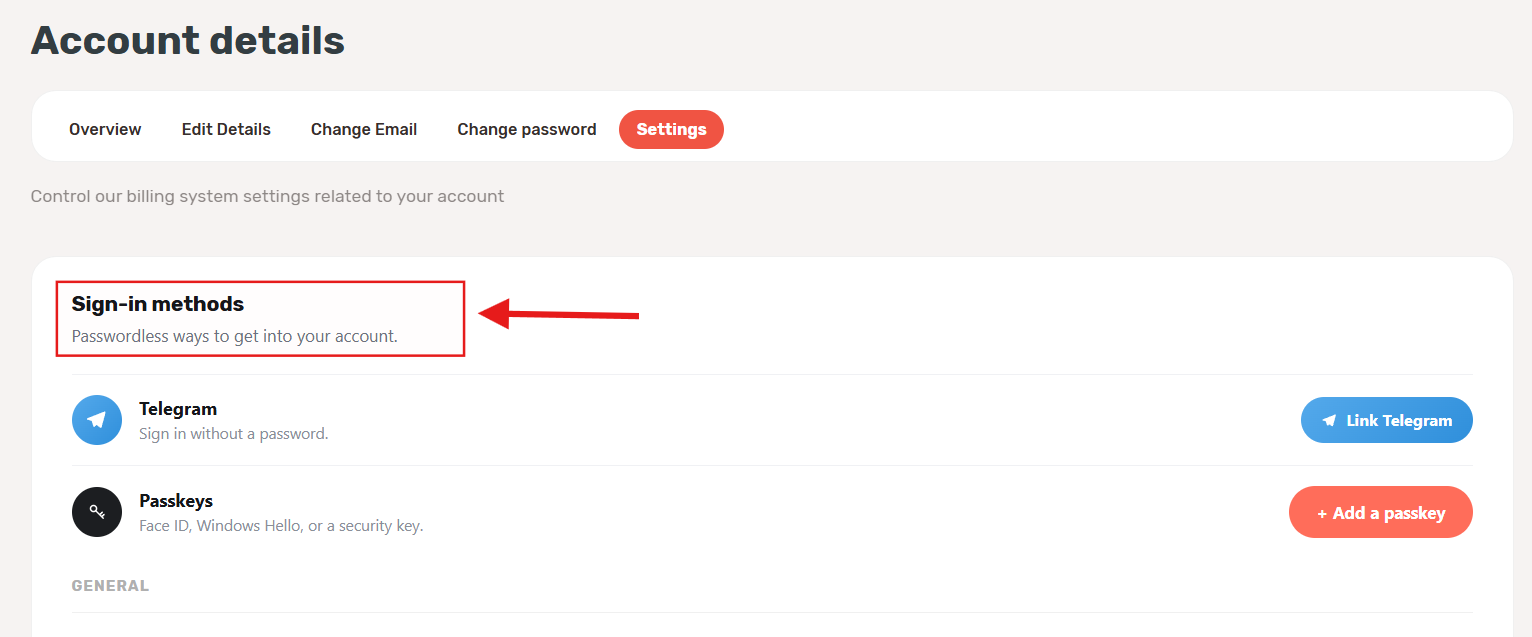
Sur la page des paramètres du compte, ouvrez l’onglet Paramètres et trouvez la section Méthodes de connexion. C’est là que les deux options de connexion sans mot de passe sont configurées.
Lier Telegram
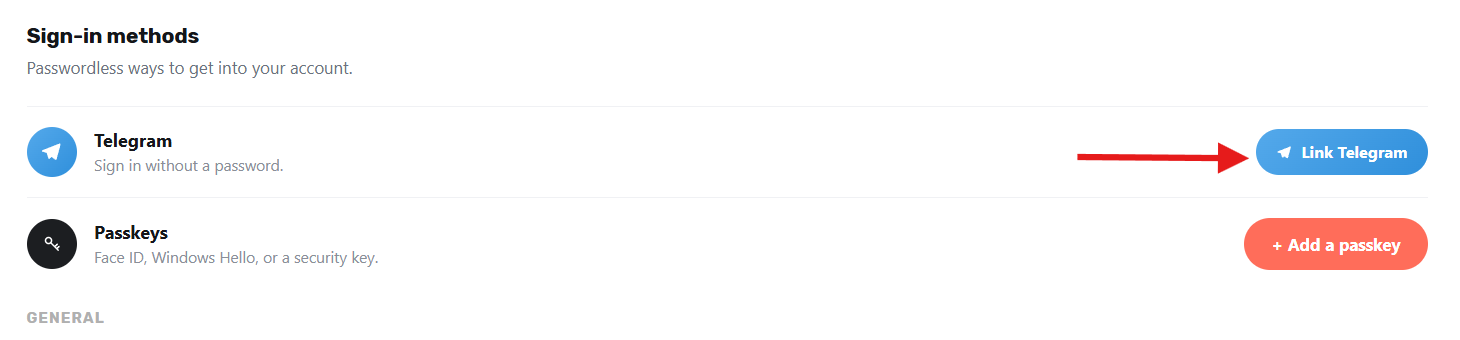
Dans le bloc Telegram, cliquez sur Lier Telegram.
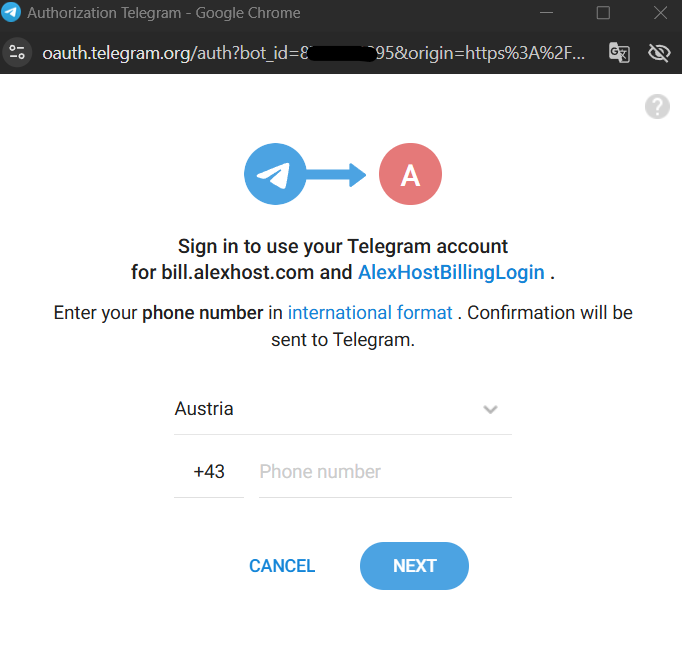
Une fenêtre d’autorisation Telegram s’ouvrira. Entrez votre numéro de téléphone au format international et confirmez la demande dans Telegram.
Une fois le compte lié, vous pouvez accéder à la page de connexion AlexHost Billing, cliquer sur l’icône Telegram et vous connecter sans mot de passe.
Remarque : Si Telegram n’est pas encore lié et que vous essayez de vous connecter avec Telegram depuis la page de connexion, le système vous demandera d’abord une connexion normale, puis vous sera redirigé vers Paramètres pour terminer la liaison.
Pour supprimer cette méthode ultérieurement, utilisez Déconnecter dans le même bloc Telegram.
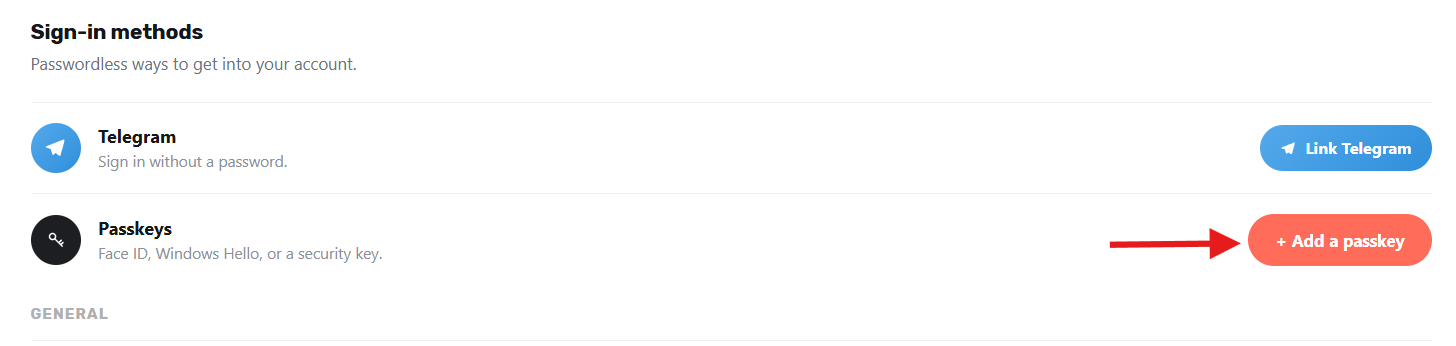
Ajouter une clé d’accès
Dans le bloc Clés d’accès, cliquez sur + Ajouter une clé d’accès.
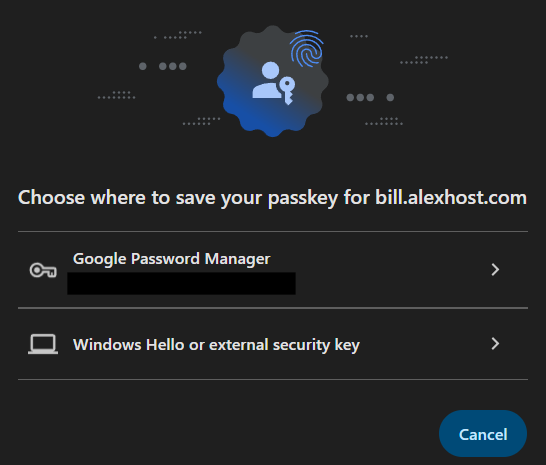
Choisissez où enregistrer la clé d’accès. Selon votre navigateur et votre appareil, cela peut être Google Password Manager, Windows Hello, Face ID, Touch ID, ou une clé de sécurité externe. Confirmez ensuite avec votre méthode d’authentification d’appareil.
Une fois la clé d’accès enregistrée, vous pouvez choisir Clé d’accès sur la page de connexion à la facturation AlexHost et confirmer la connexion sur votre appareil, sans entrer de mot de passe.
Pour supprimer une clé enregistrée ultérieurement, utilisez Supprimer à côté de celle-ci dans Paramètres.
5. Enregistrez les autres paramètres si nécessaire
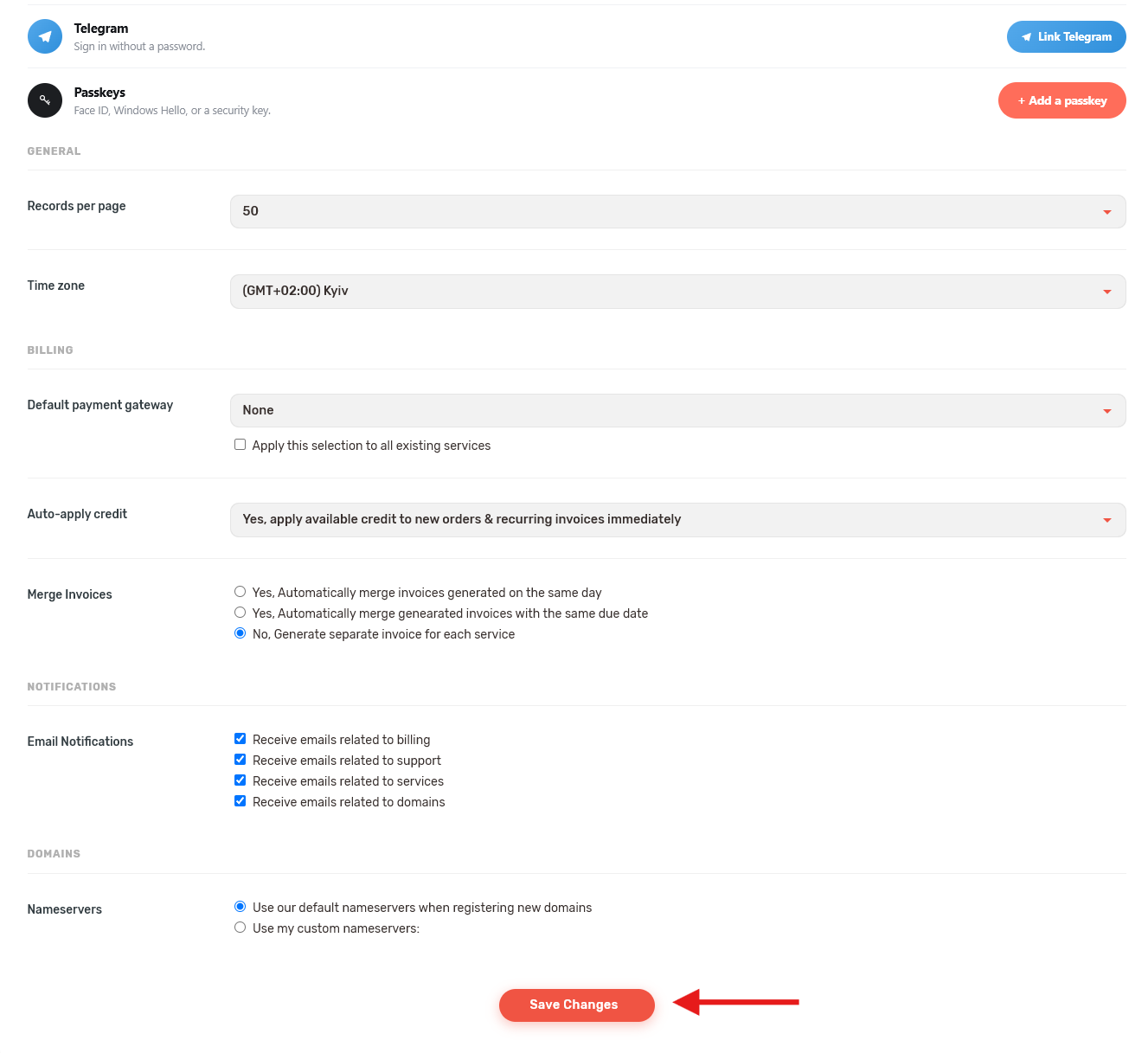
Après avoir modifié les paramètres de compte sur cette page, faites défiler vers le bas et cliquez sur Enregistrer les modifications avant de partir.
Résultat
Après la liaison de Telegram ou Passkey, la nouvelle méthode de connexion est prête à être utilisée à partir de la page de connexion AlexHost Billing.