Bilhete aberto
  +373 79 600002
  Chat ao vivo do Telegram
  F.A.Q
F.A.Q  Português
 English
  Русский
  Română
  Deutsch
  Français
  Türkçe
  Español
  Українська
  български
  Polski
  Indonesia
  中文 (中国)






































































































































 em todos os serviços de alojamento






Como Usar os Novos Métodos de Entrada no Billing AlexHost
Antes de Começar

O Billing AlexHost agora suporta dois métodos de sign-in sem senha para utilizadores registados: Telegram e Passkey. Ambas as opções são geridas em Definições -> Métodos de sign-in. Para vincular qualquer um dos métodos, primeiro inicie sessão no billing com o seu método de login atual, como email + password ou Google.
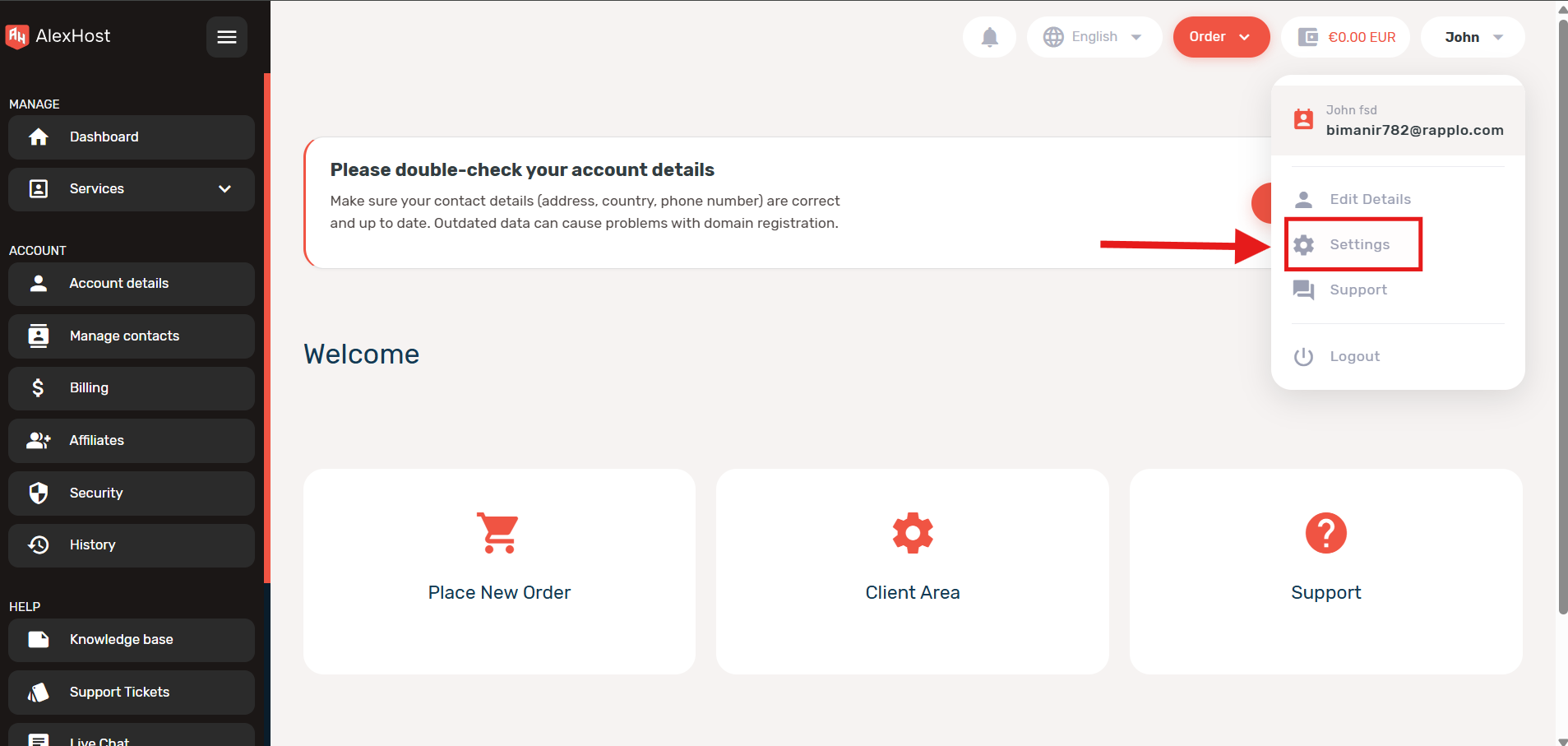
Abrir Definições
Abra o menu da conta no canto superior direito e clique em Definições.
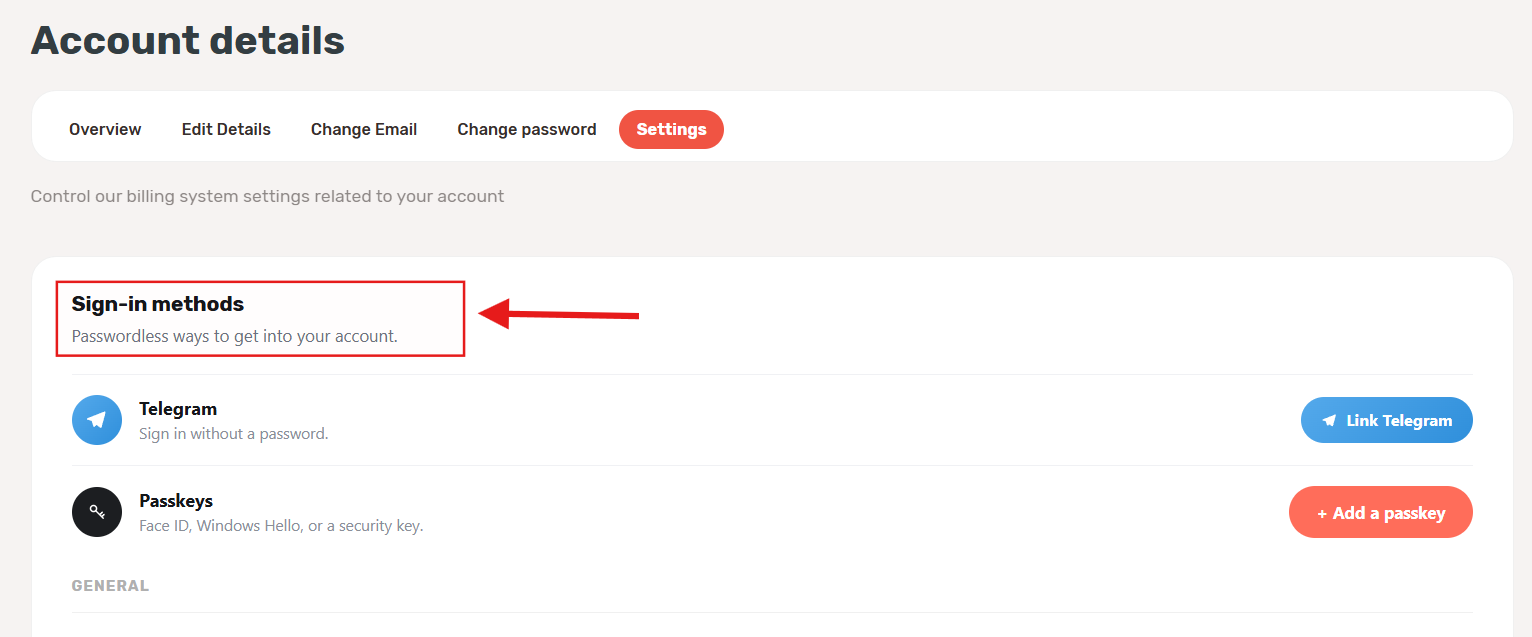
Ir para Métodos de Início de Sessão
Na página de configurações da conta, abra a aba Configurações e encontre a seção Métodos de início de sessão. É aqui que ambas as opções de login sem senha são configuradas.
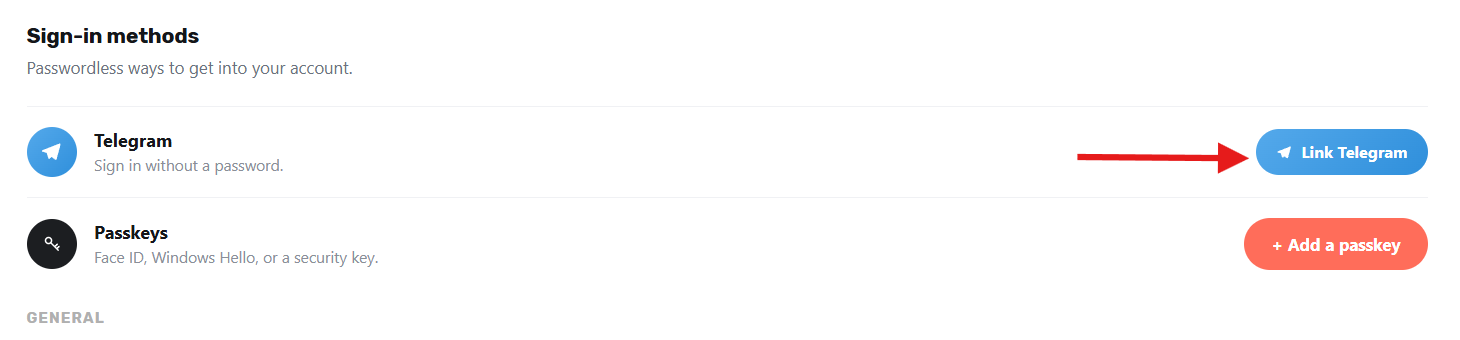
Link Telegram
No bloco Telegram, clique em Link Telegram.
Uma janela de autorização do Telegram será aberta. Introduza o seu número de telefone em formato internacional e confirme o pedido no Telegram.
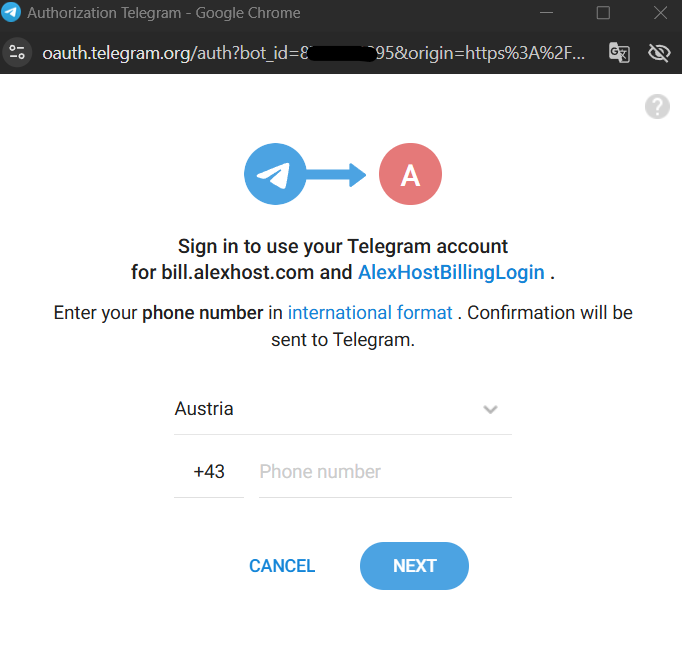
Após a conta estar ligada, pode ir à página de login da AlexHost Billing, clicar no ícone Telegram e iniciar sessão sem palavra-passe.
Nota: Se o Telegram ainda não estiver ligado e tentar iniciar sessão com o Telegram a partir da página de login, o sistema primeiro pedirá um login normal e depois o enviará para Definições para concluir a ligação.
Para remover este método mais tarde, utilize Desconectar no mesmo bloco Telegram.
Adicionar uma Chave de Acesso
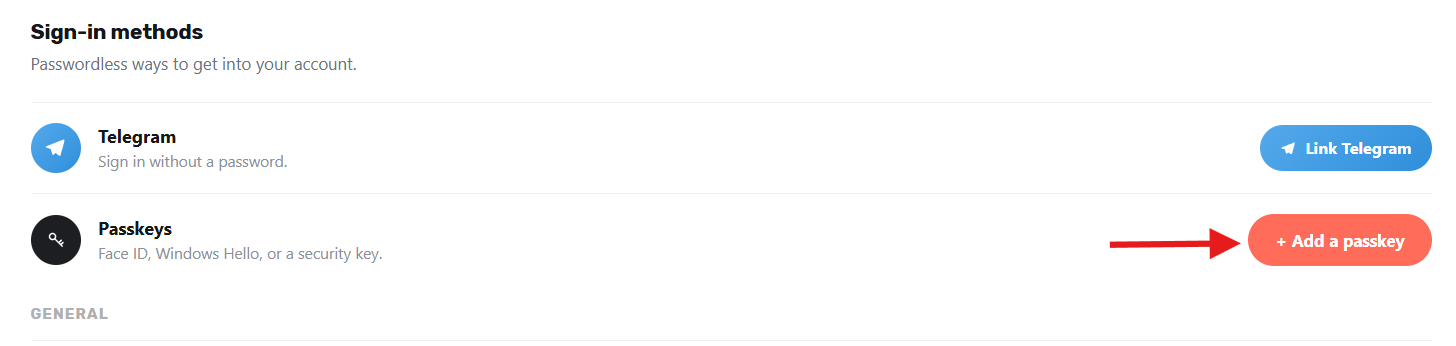
No bloco Passkeys, clique em + Adicionar uma chave de acesso.
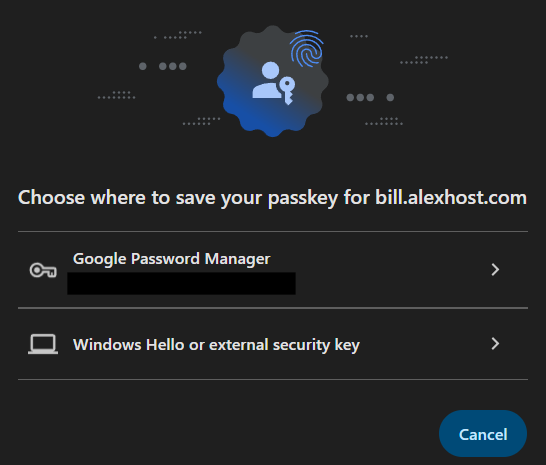
Escolha onde guardar a chave de acesso. Dependendo do seu navegador e dispositivo, pode ser Google Password Manager, Windows Hello, Face ID, Touch ID, ou uma chave de segurança externa. Depois confirme com o seu método de autenticação do dispositivo.
Depois de guardar a chave de acesso, pode escolher Passkey na página de login da Faturação AlexHost e confirmar o início de sessão no seu dispositivo, sem introduzir uma palavra-passe.
Para remover uma chave guardada mais tarde, utilize Remover junto a ela em Definições.
5. Guardar Outras Definições se Necessário
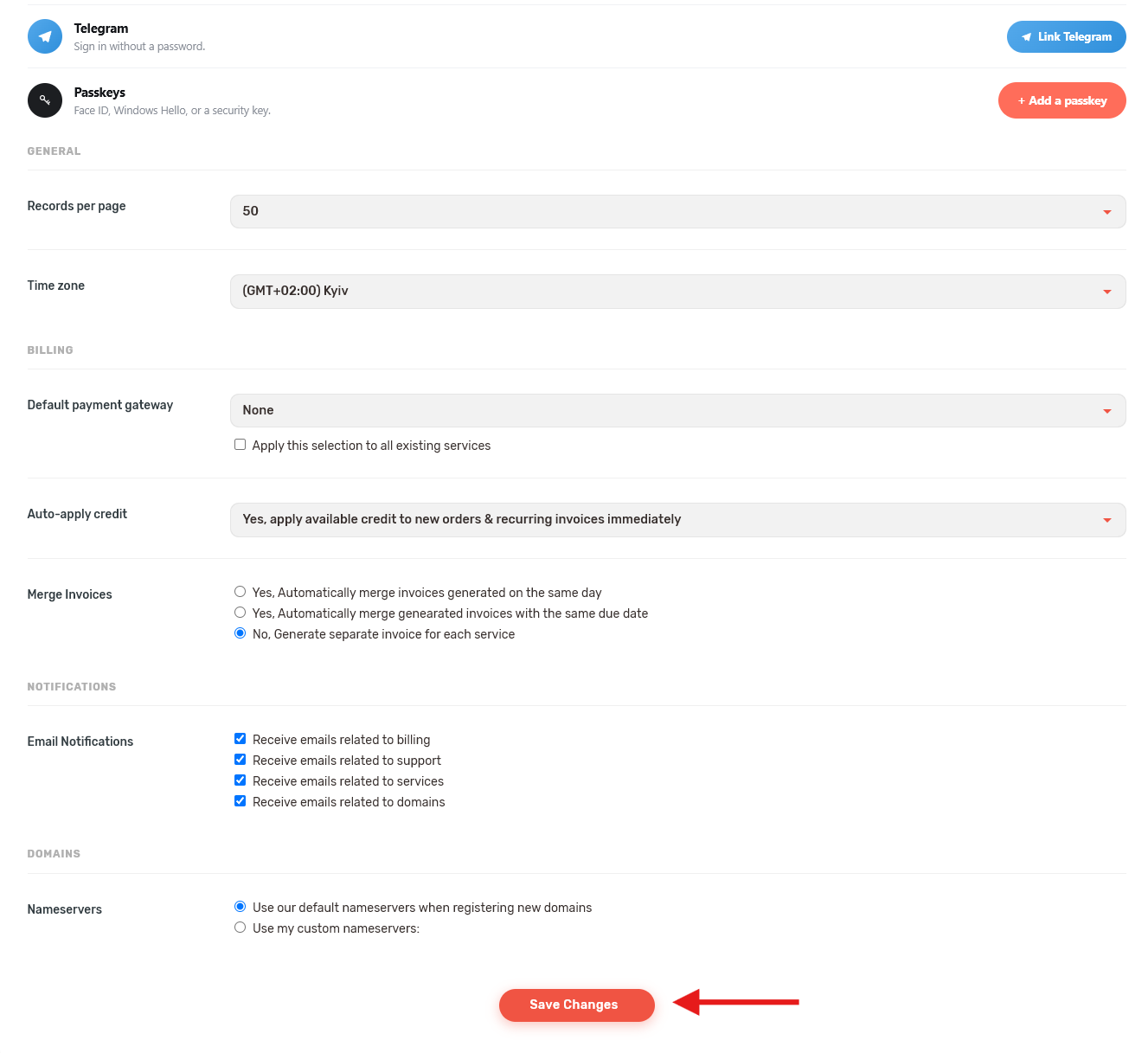
Depois de alterar qualquer definição de conta enquanto estava nesta página, desloque-se para baixo e clique em Guardar Alterações antes de sair.
Resultado
Após Telegram ou Passkey ser vinculado, o novo método de login estará pronto para usar na página de login do AlexHost Billing.