Buka Tiket
  +373 79 600002
  Obrolan Langsung Telegram
  F.A.Q
F.A.Q  Indonesia
 English
  Русский
  Română
  Deutsch
  Français
  Türkçe
  Español
  Português
  Українська
  български
  中文 (中国)






































































































































 untuk semua layanan hosting






Cara Menggunakan Metode Masuk Baru di Penagihan AlexHost
Sebelum Anda Mulai

AlexHost Billing sekarang mendukung dua metode masuk tanpa kata sandi untuk pengguna terdaftar: Telegram dan Passkey. Kedua opsi dikelola di Settings -> Sign-in methods. Untuk menghubungkan salah satu metode, pertama-tama masuk ke billing dengan metode masuk Anda saat ini, seperti email + password atau Google.
Buka Pengaturan
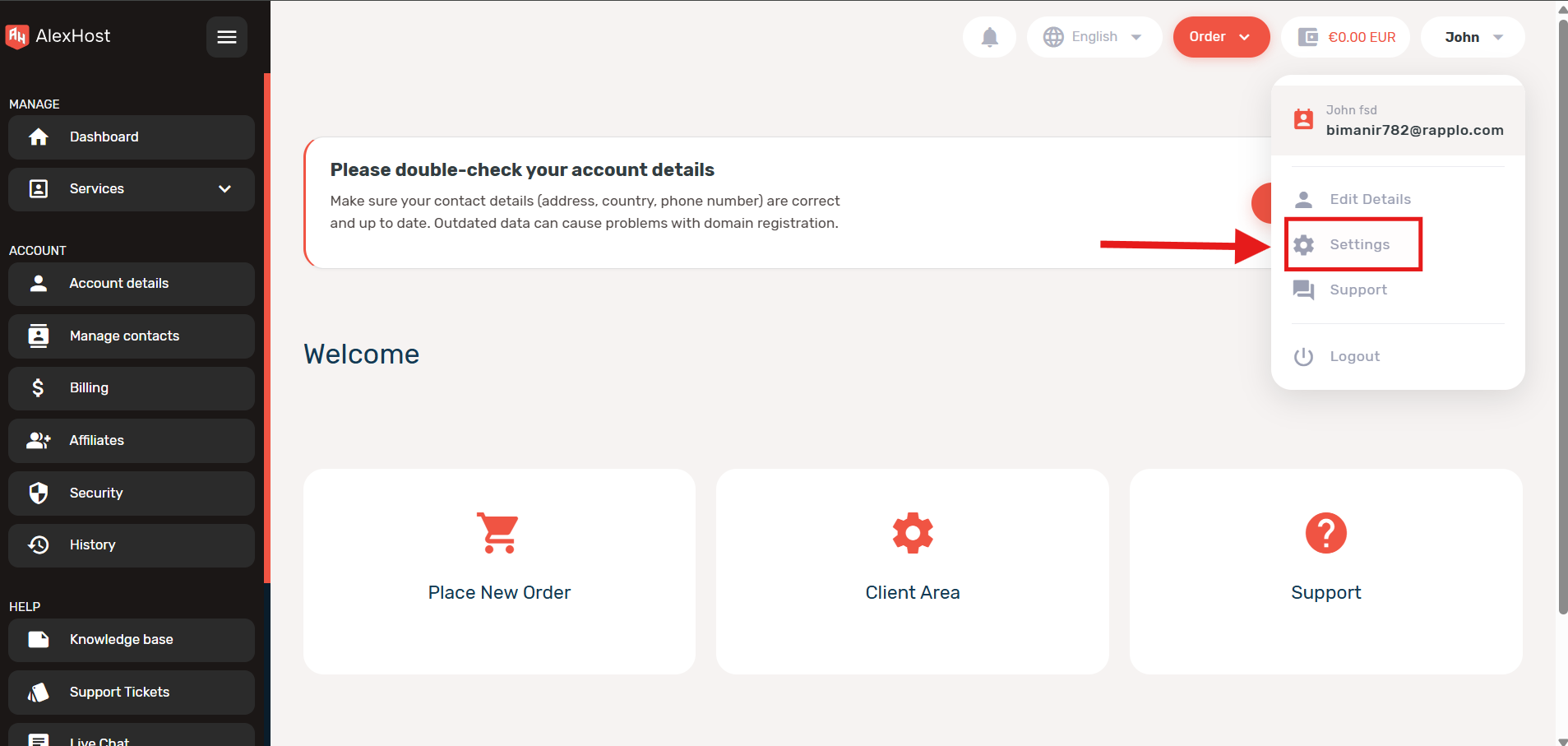
Buka menu akun di sudut kanan atas dan klik Settings.
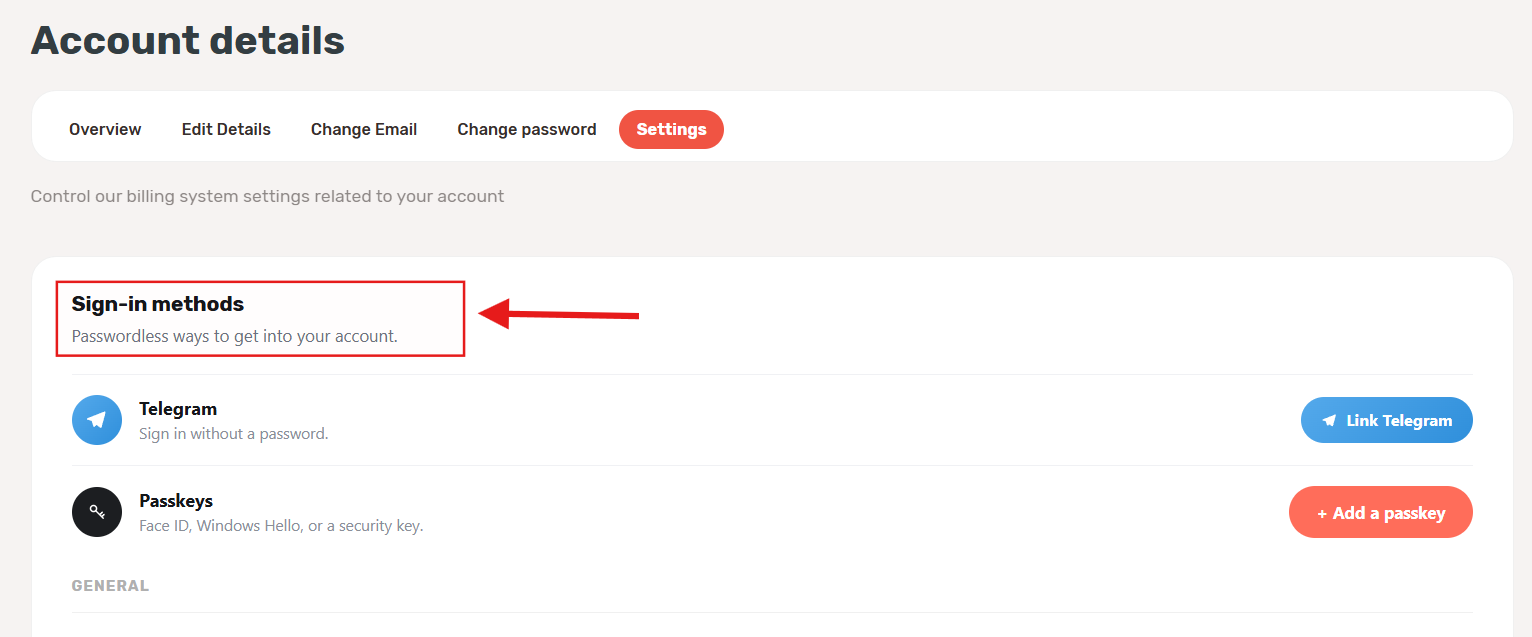
Buka Metode Sign-in
Di halaman pengaturan akun, buka tab Settings dan temukan bagian Sign-in methods. Di sinilah kedua opsi login tanpa kata sandi dikonfigurasi.
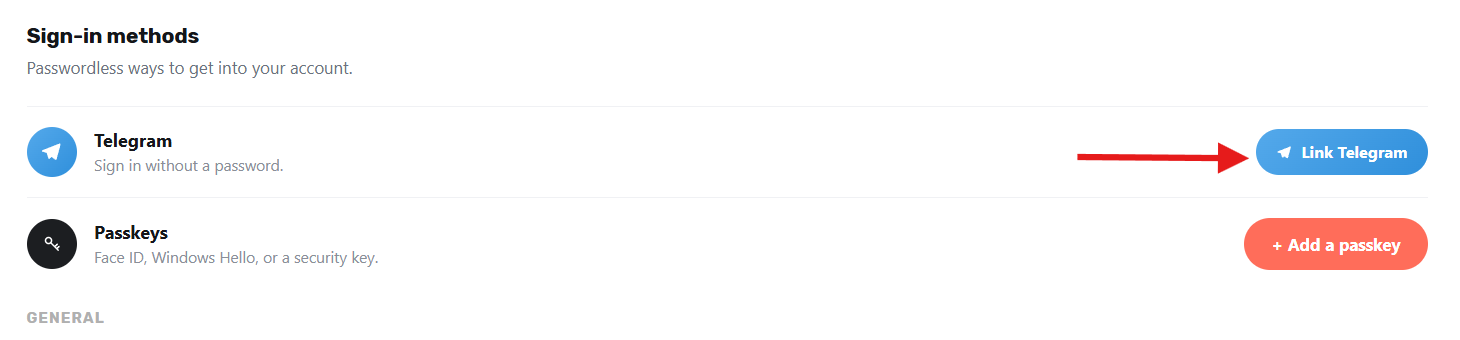
Tautan Telegram
Di blok Telegram, klik Tautan Telegram.
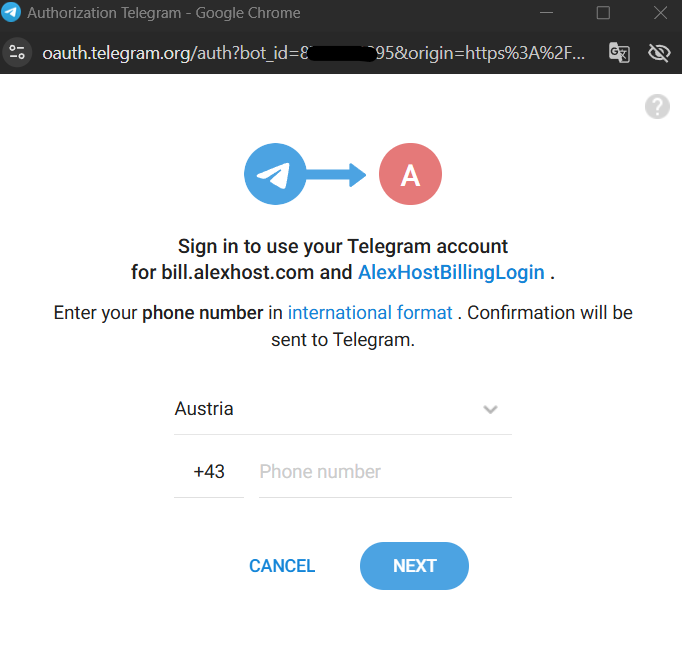
Jendela otorisasi Telegram akan terbuka. Masukkan nomor telepon Anda dalam format internasional dan konfirmasi permintaan di Telegram.
Setelah akun ditautkan, Anda dapat membuka halaman login AlexHost Billing, klik ikon Telegram, dan masuk tanpa kata sandi.
Catatan: Jika Telegram belum ditautkan dan Anda mencoba masuk dengan Telegram dari halaman login, sistem akan terlebih dahulu meminta login normal dan kemudian mengirim Anda ke Pengaturan untuk menyelesaikan tautan.
Untuk menghapus metode ini nanti, gunakan Putuskan di blok Telegram yang sama.
Tambahkan Passkey
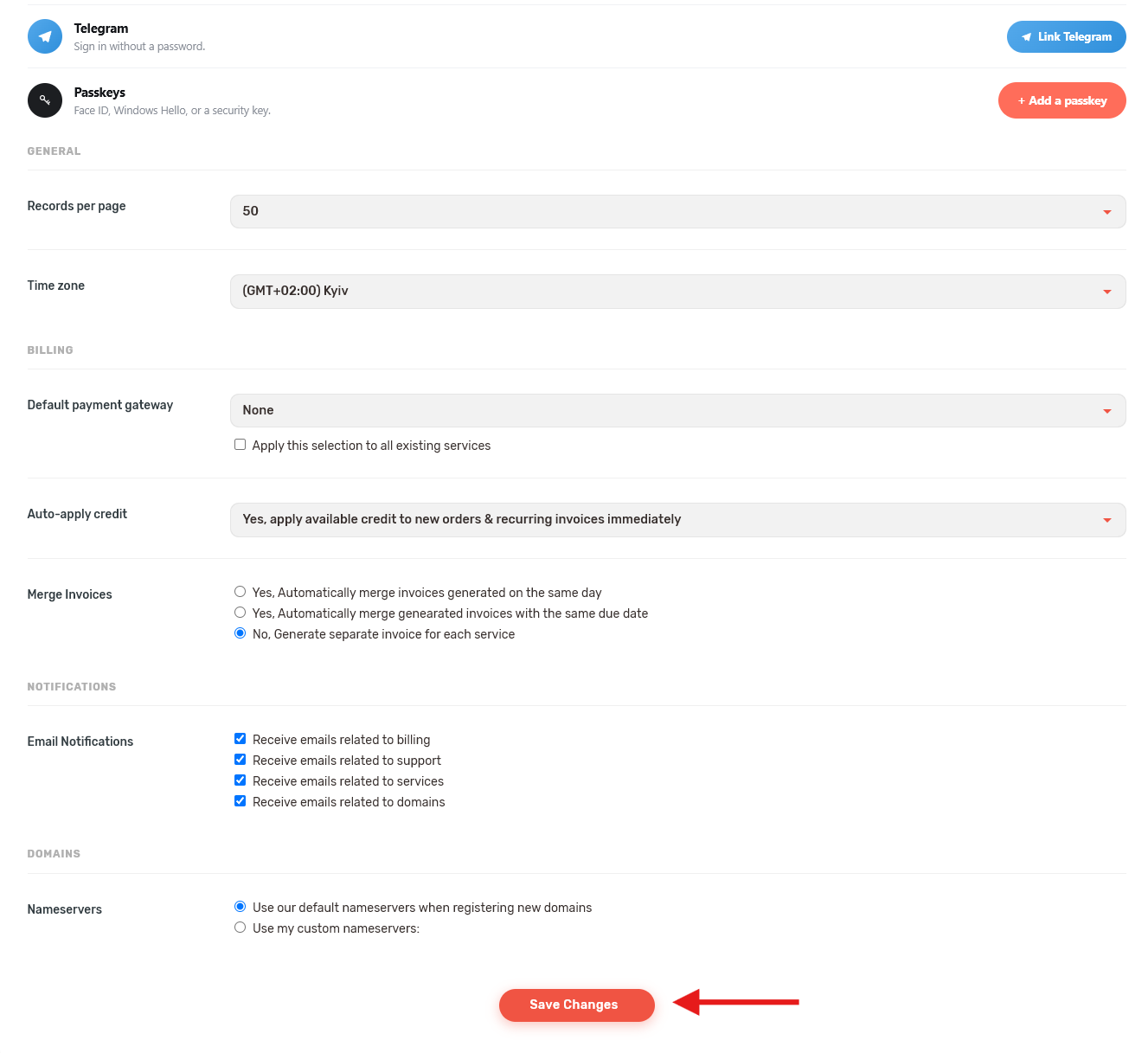
Di blok Passkeys, klik + Tambahkan passkey.
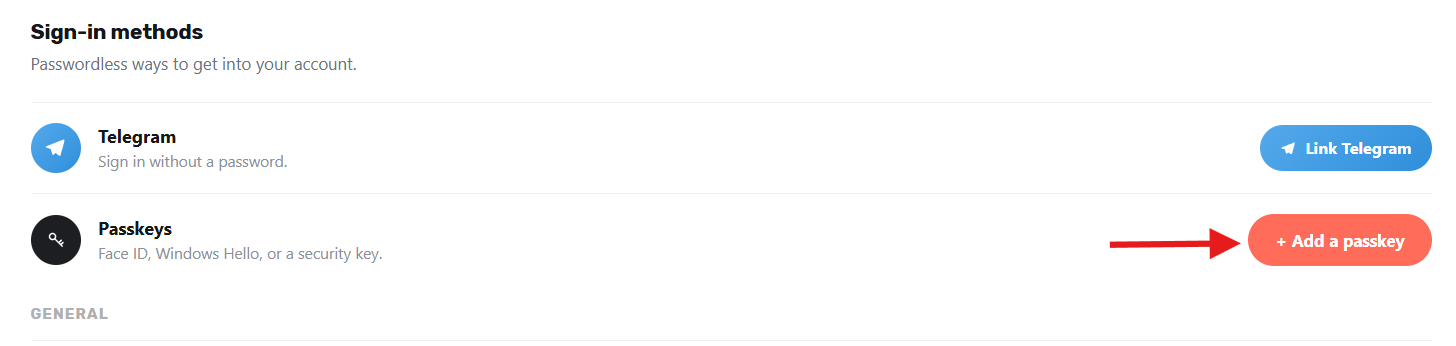
Pilih tempat untuk menyimpan passkey. Tergantung pada browser dan perangkat Anda, ini bisa berupa Google Password Manager, Windows Hello, Face ID, Touch ID, atau kunci keamanan eksternal. Kemudian konfirmasi dengan metode autentikasi perangkat Anda.
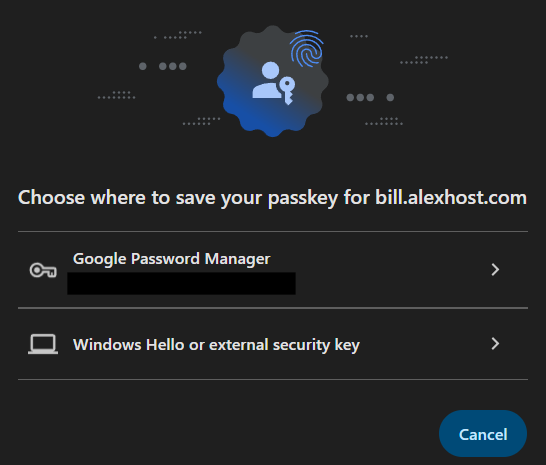
Setelah passkey disimpan, Anda dapat memilih Passkey di halaman login AlexHost Billing dan konfirmasi masuk di perangkat Anda, tanpa memasukkan kata sandi.
Untuk menghapus kunci yang disimpan nanti, gunakan Remove di sebelahnya di Settings.
5. Simpan Pengaturan Lain jika Diperlukan
Setelah Anda mengubah pengaturan akun apa pun saat berada di halaman ini, gulir ke bawah dan klik Simpan Perubahan sebelum meninggalkan.
Hasil
Setelah Telegram atau Passkey ditautkan, metode masuk baru siap digunakan dari halaman login AlexHost Billing.