Billete abierto
  +373 79 600002
  Chat en directo de Telegram
  F.A.Q
F.A.Q  Español
 English
  Русский
  Română
  Deutsch
  Français
  Türkçe
  Português
  Українська
  български
  Polski
  Indonesia
  中文 (中国)






































































































































 en todos los servicios de hosting






Cómo Restablecer tu Contraseña de Cuenta de AlexHost

Si no puede iniciar sesión en su Área de Cliente de AlexHost, puede restablecer su contraseña directamente desde la página de inicio de sesión en unos pocos pasos.
Antes de Comenzar
- Asegúrate de que puedas acceder al buzón de correo vinculado a tu cuenta de AlexHost.
- Después de hacer clic en el enlace de restablecimiento, el navegador puede abrir la página de inicio de sesión automáticamente, pero primero debes verificar tu correo electrónico para obtener la contraseña recién generada.
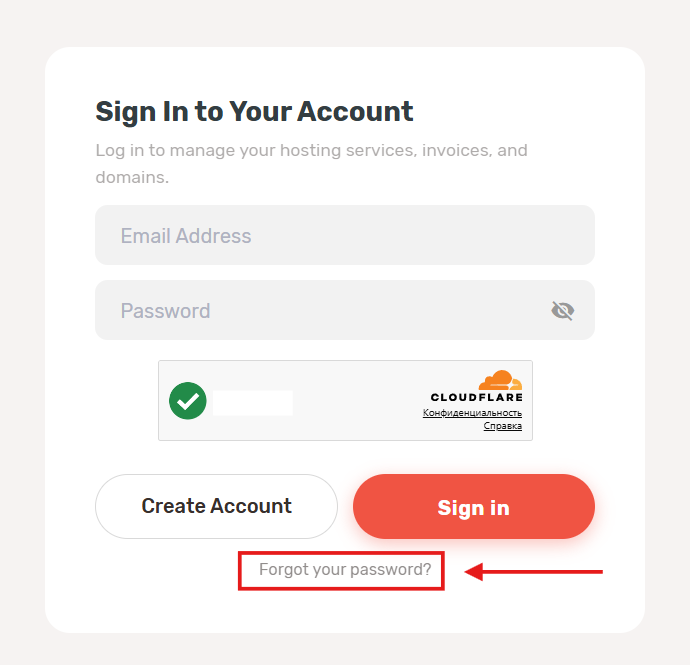
Paso 1: Abrir la página de recuperación de contraseña
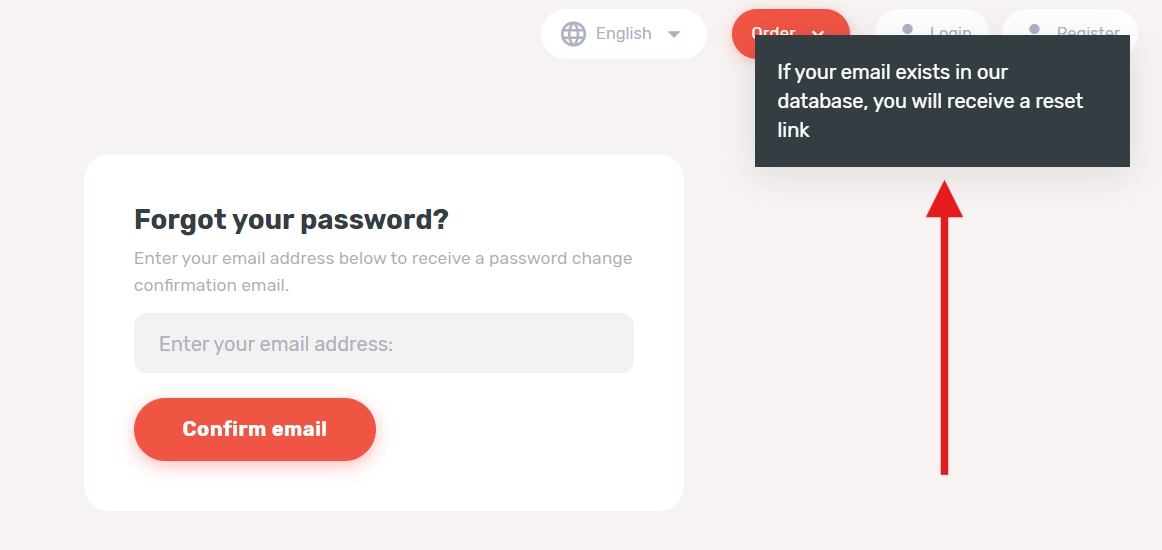
En la página de inicio de sesión de AlexHost, haz clic en “¿Olvidaste tu contraseña?”.
Paso 2: Ingresa tu dirección de correo electrónico de cuenta
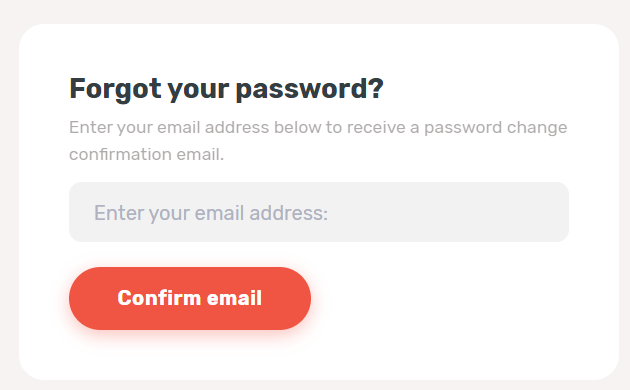
Escribe la dirección de correo electrónico utilizada para tu cuenta de AlexHost Client Area, luego haz clic en Confirmar correo electrónico.
Paso 3: Espera el Mensaje de Confirmación
Si la dirección de correo electrónico existe en el sistema, AlexHost muestra un mensaje confirmando que se enviará un enlace de restablecimiento a tu bandeja de entrada.
Paso 4: Abre el correo electrónico de restablecimiento de contraseña
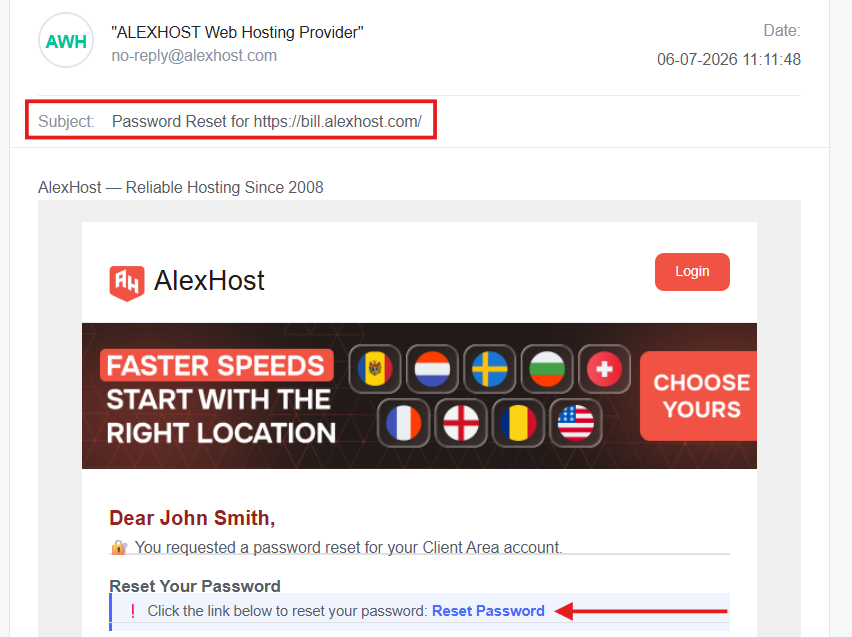
Ve a tu bandeja de entrada y busca un correo electrónico de no-reply@alexhost.com con el asunto Password Reset for https://bill.alexhost.com/. Abre el mensaje y haz clic en Reset Password.
Si el botón de restablecimiento no funciona
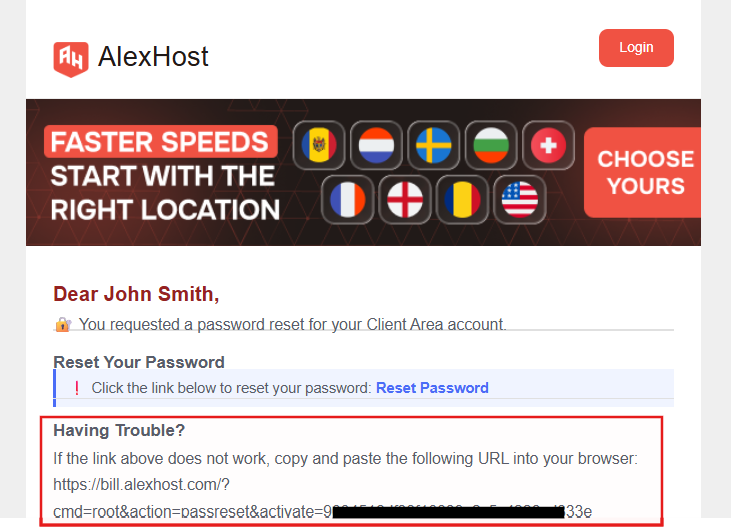
Si hacer clic en Reset Password no abre la página de restablecimiento, utiliza la URL alternativa incluida en el mismo correo electrónico. Copia el enlace completo que aparece bajo Having Trouble? y pégalo directamente en tu navegador.
Paso 5: Verifica el Segundo Correo Electrónico para Tus Nuevas Credenciales
Después de hacer clic en Reset Password, tu navegador puede redirigirte a la página de inicio de sesión inmediatamente. No intentes iniciar sesión aún.
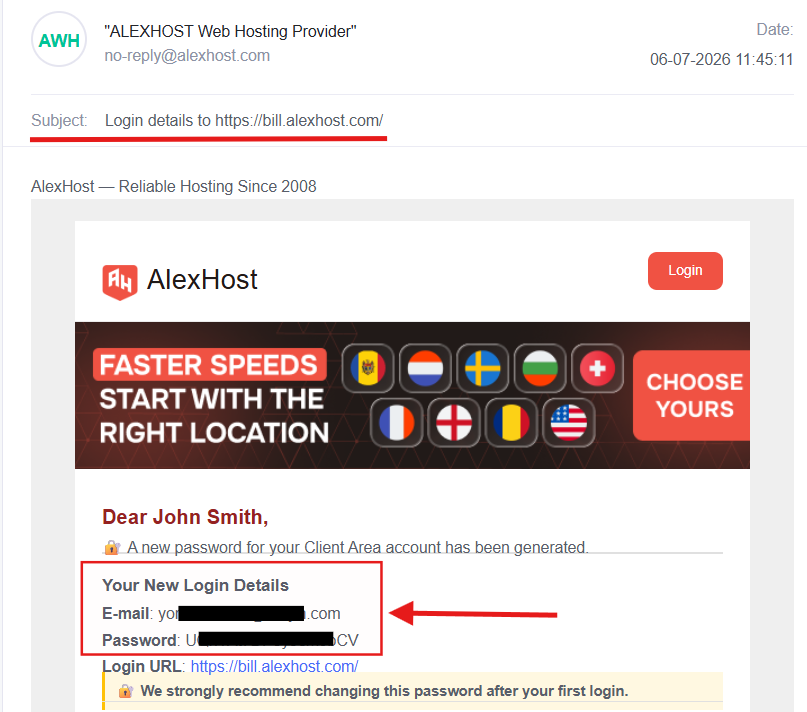
Primero, regresa a tu bandeja de entrada y busca el siguiente correo electrónico de AlexHost con el asunto Login details to https://bill.alexhost.com/. Este mensaje contiene tus credenciales de inicio de sesión actualizadas, incluyendo la nueva contraseña.
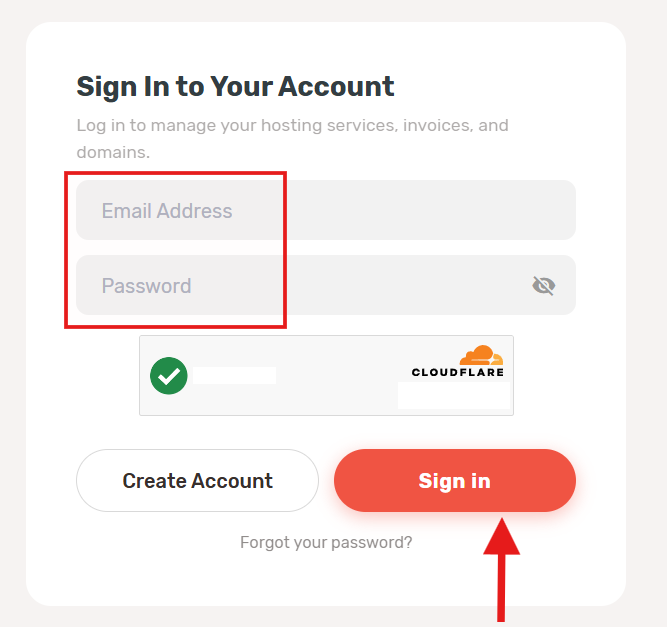
Paso 6: Vuelve a la Página de Inicio de Sesión e Inicia Sesión
Vuelve a la página de inicio de sesión de AlexHost, ingresa tu dirección de correo electrónico y la nueva contraseña del correo electrónico, completa la verificación de seguridad si se te solicita, y haz clic en Iniciar sesión.
Nota Final

Una vez que regreses a tu cuenta, es una buena idea cambiar la contraseña generada por una contraseña propia y guardarla usando un software gestor de contraseñas. El correo electrónico de detalles de inicio de sesión también recomienda cambiarla después de tu primer inicio de sesión.