Открыть тикет
  +373 79 600002
  Телеграм-чат в реальном времени
  Часто задаваемые вопросы
  Русский
 English
  Română
  Deutsch
  Français
  Türkçe
  Español
  Português
  Українська
  български
  Polski
  Indonesia
  中文 (中国)






































































































































 на всех хостинговых услугах






Как сбросить пароль вашей учетной записи AlexHost

Если вы не можете войти в Клиентскую панель AlexHost, вы можете сбросить пароль прямо со страницы входа за несколько шагов.
Перед началом
- Убедитесь, что у вас есть доступ к почтовому ящику, связанному с вашей учетной записью AlexHost.
- После нажатия на ссылку сброса браузер может автоматически открыть страницу входа, но сначала вы должны проверить свою электронную почту на предмет вновь созданного пароля.
Шаг 1: Откройте страницу восстановления пароля
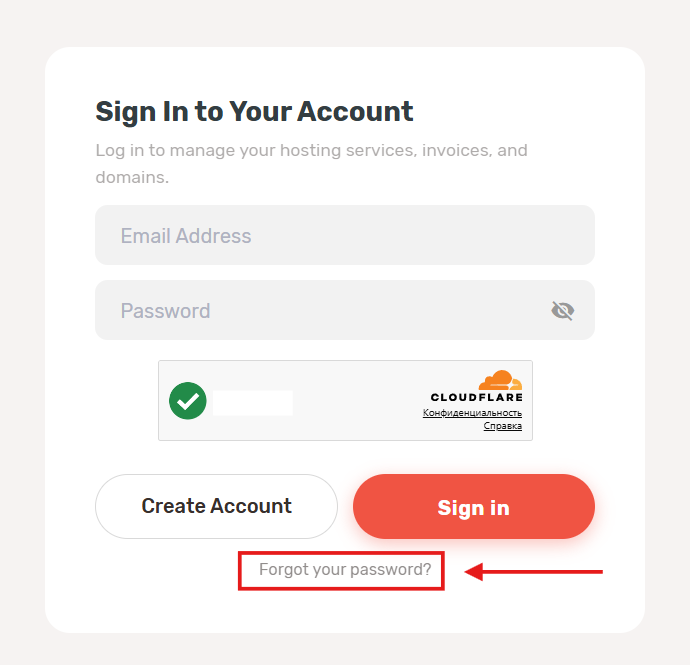
На странице входа AlexHost нажмите “Забыли пароль?”.
Шаг 2: Введите адрес электронной почты вашей учетной записи
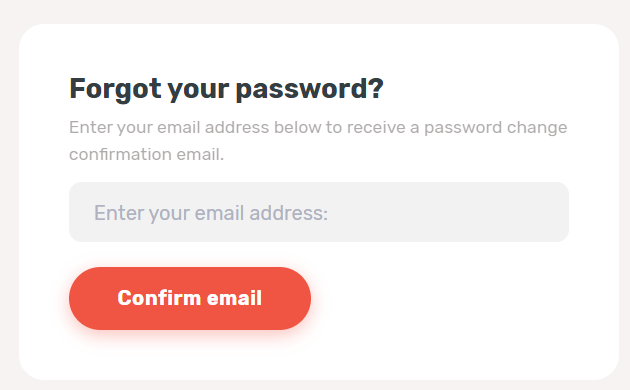
Введите адрес электронной почты, используемый для вашей учетной записи AlexHost Client Area, затем нажмите Подтвердить электронную почту.
Шаг 3: Ожидание сообщения подтверждения
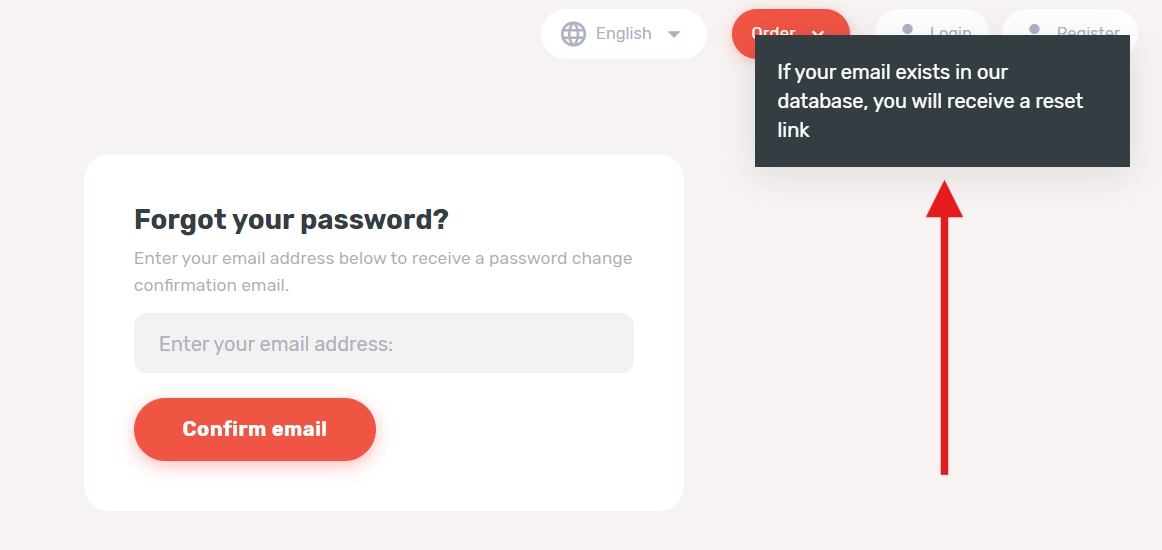
Если адрес электронной почты существует в системе, AlexHost показывает сообщение, подтверждающее, что ссылка для сброса будет отправлена на ваш почтовый ящик.
Шаг 4: Откройте письмо для сброса пароля
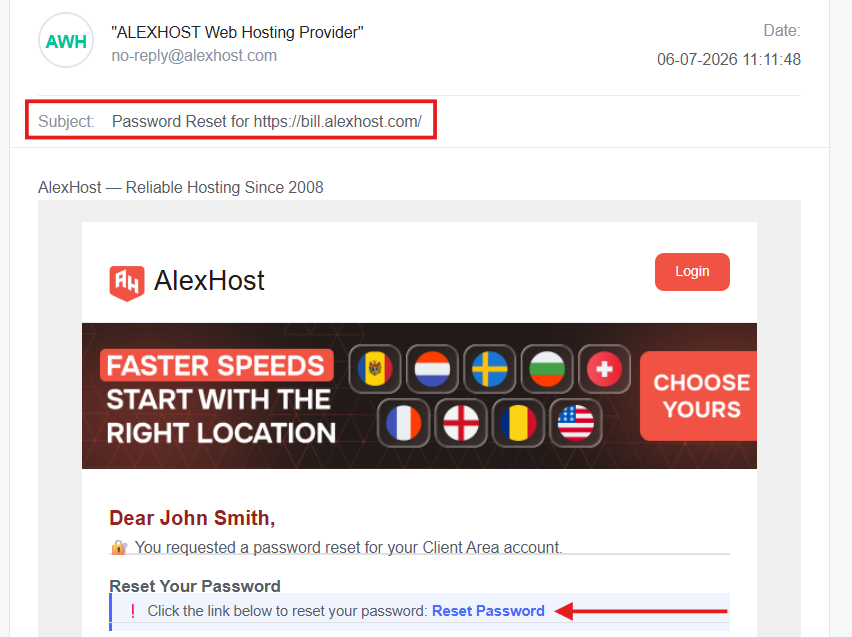
Перейдите в папку входящих и найдите письмо от no-reply@alexhost.com с темой Password Reset for https://bill.alexhost.com/. Откройте сообщение и нажмите Reset Password.
Если кнопка сброса не работает
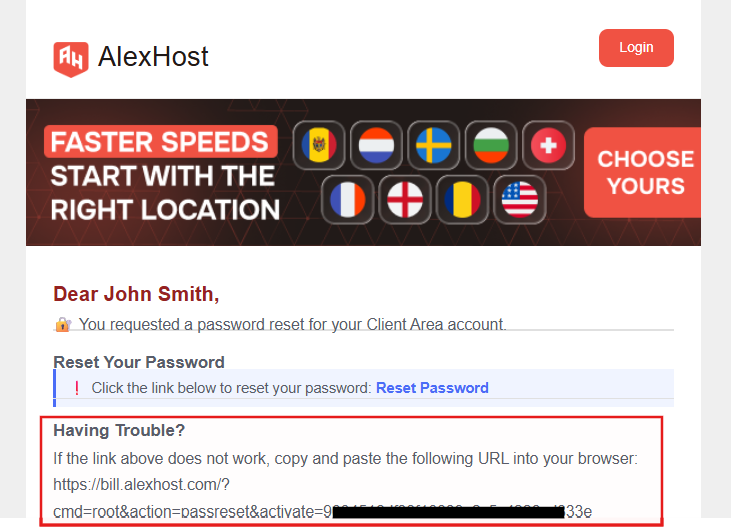
Если нажатие на Reset Password не открывает страницу сброса, используйте альтернативный URL, указанный в том же письме. Скопируйте полную ссылку, показанную под Having Trouble?, и вставьте её непосредственно в адресную строку браузера.
Шаг 5: Проверьте второе письмо для получения новых учетных данных
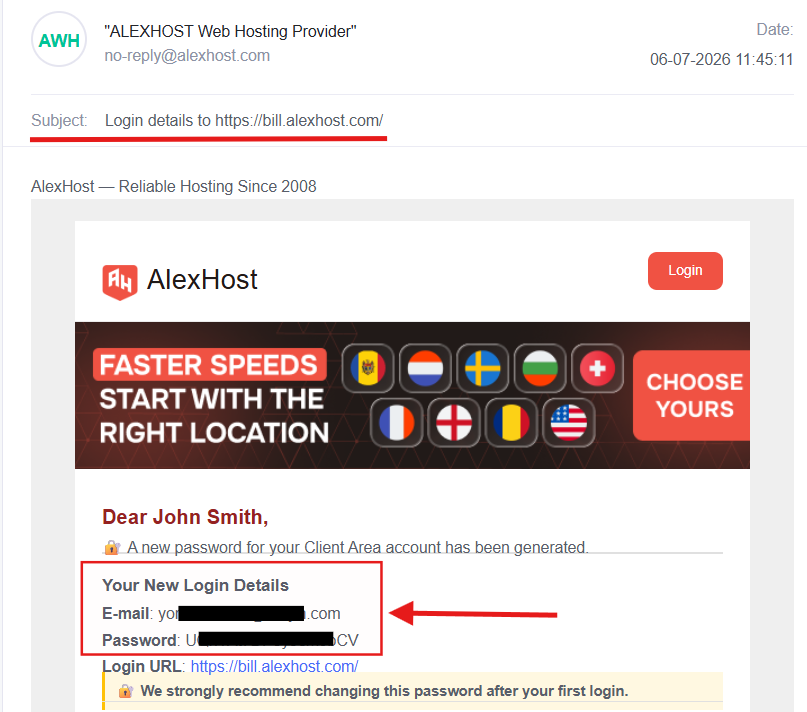
После того как вы нажмете Reset Password, ваш браузер может сразу же перенаправить вас обратно на страницу входа. Не пытайтесь входить пока.
Сначала вернитесь в папку входящих и найдите следующее письмо от AlexHost с темой Login details to https://bill.alexhost.com/. Это сообщение содержит ваши обновленные учетные данные, включая новый пароль.
Шаг 6: Вернитесь на страницу входа и выполните вход
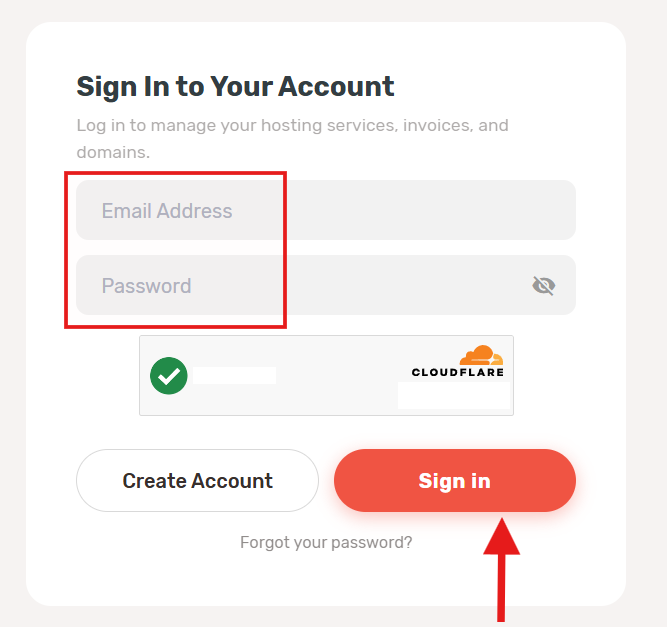
Вернитесь на страницу входа AlexHost, введите адрес электронной почты и новый пароль из письма, пройдите проверку безопасности, если потребуется, и нажмите Sign in.
Заключительное примечание

После возврата в свой аккаунт рекомендуется изменить сгенерированный пароль на собственный пароль и сохранить его с помощью программного обеспечения для управления паролями. Письмо с данными для входа также рекомендует изменить его после первого входа.