Buka Tiket
  +373 79 600002
  Obrolan Langsung Telegram
  F.A.Q
F.A.Q  Indonesia
 English
  Русский
  Română
  Deutsch
  Français
  Türkçe
  Español
  Português
  Українська
  български
  中文 (中国)






































































































































 untuk semua layanan hosting






Cara Mengatur Ulang Kata Sandi Akun AlexHost Anda

Jika Anda tidak dapat masuk ke Area Klien AlexHost, Anda dapat mengatur ulang kata sandi Anda langsung dari halaman login dalam beberapa langkah.
Sebelum Anda Mulai
- Pastikan Anda dapat mengakses kotak surat yang terhubung dengan akun AlexHost Anda.
- Setelah Anda mengklik tautan reset, browser mungkin membuka halaman login secara otomatis, tetapi Anda harus terlebih dahulu memeriksa email Anda untuk kata sandi yang baru dibuat.
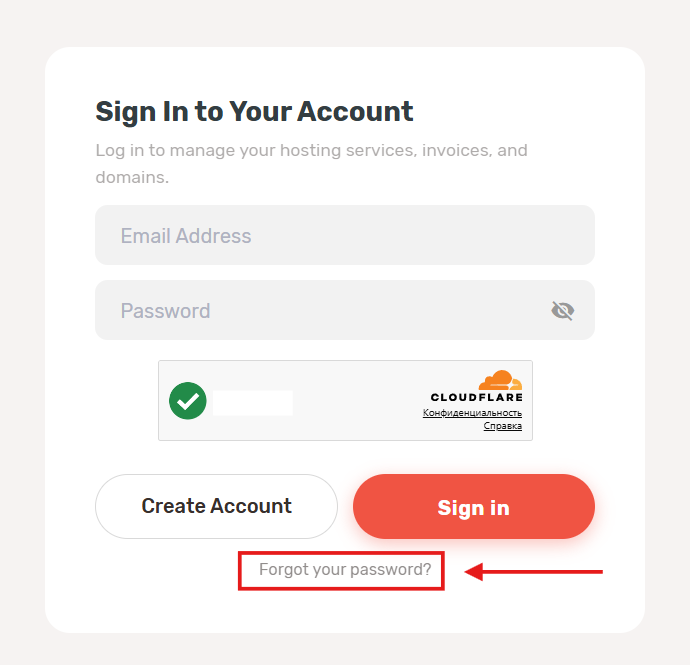
Langkah 1: Buka Halaman Pemulihan Kata Sandi
Di halaman masuk AlexHost, klik “Lupa kata sandi Anda?”.
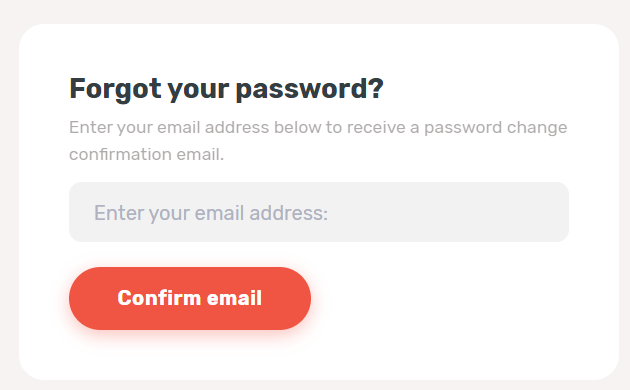
Langkah 2: Masukkan Alamat Email Akun Anda
Ketikkan alamat email yang digunakan untuk akun AlexHost Client Area Anda, kemudian klik Konfirmasi email.
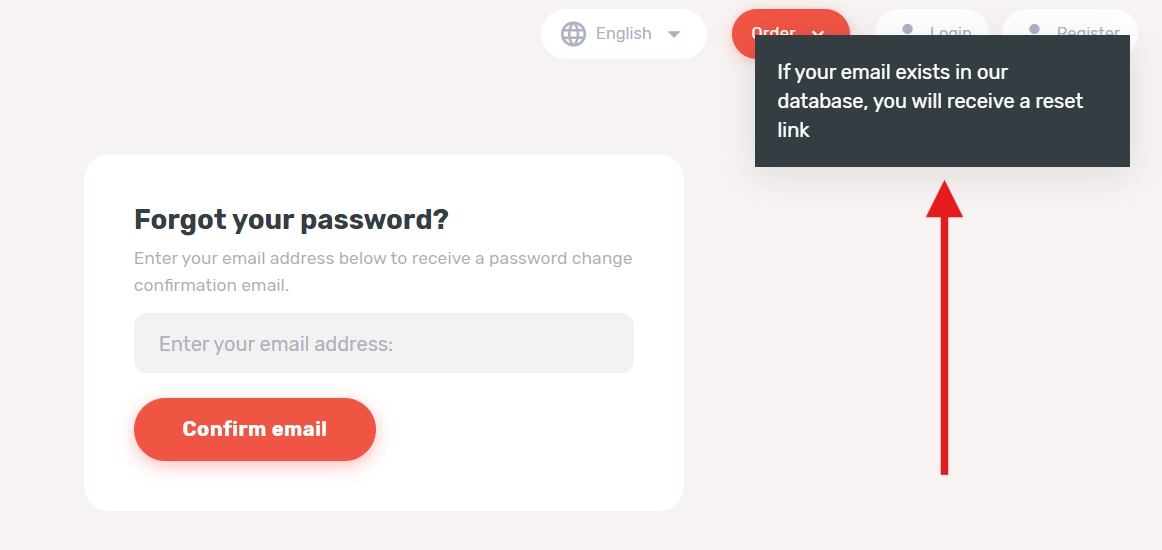
Langkah 3: Tunggu Pesan Konfirmasi
Jika alamat email ada di sistem, AlexHost menampilkan pesan yang mengonfirmasi bahwa tautan reset akan dikirim ke inbox Anda.
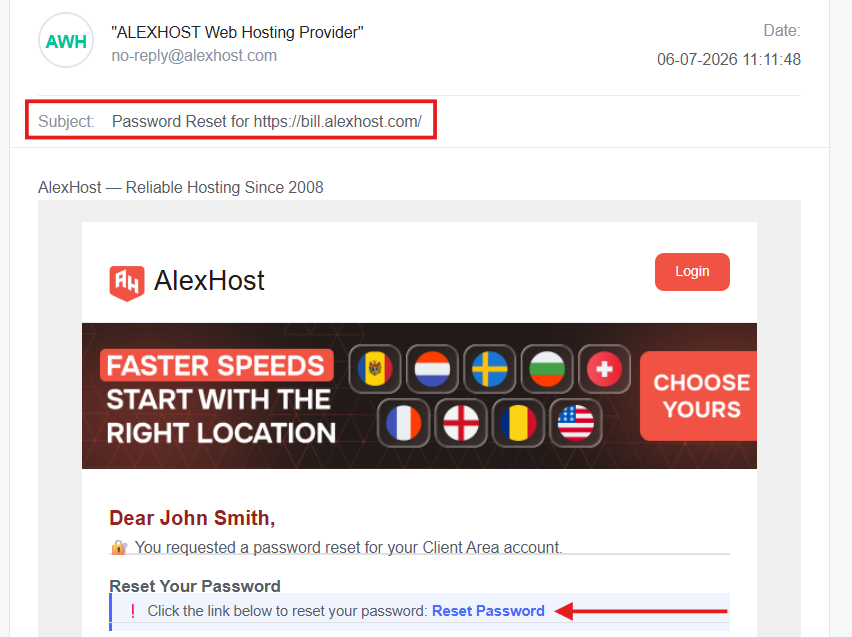
Langkah 4: Buka Email Pengaturan Ulang Kata Sandi
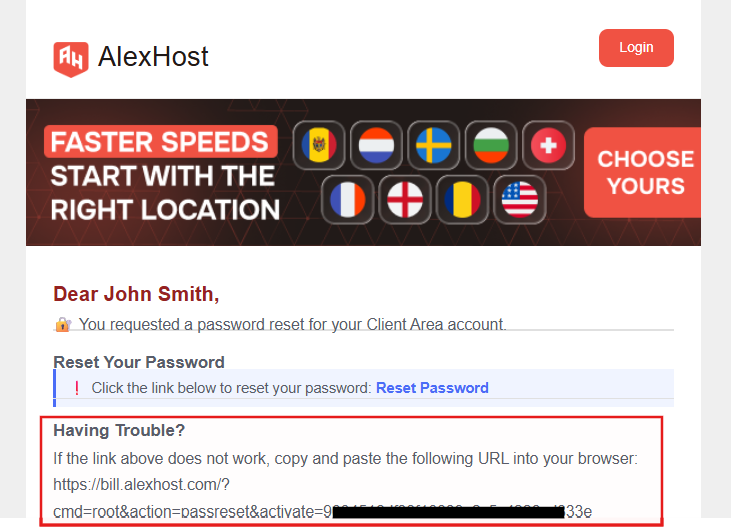
Buka kotak masuk Anda dan cari email dari no-reply@alexhost.com dengan subjek Password Reset for https://bill.alexhost.com/. Buka pesan dan klik Reset Password.
Jika Tombol Pengaturan Ulang Tidak Berfungsi
Jika mengklik Reset Password tidak membuka halaman pengaturan ulang, gunakan URL fallback yang disertakan dalam email yang sama. Salin tautan lengkap yang ditampilkan di bawah Having Trouble? dan tempel langsung ke browser Anda.
Langkah 5: Periksa Email Kedua untuk Kredensial Baru Anda
Setelah Anda mengklik Reset Password, browser Anda mungkin akan mengarahkan kembali ke halaman login dengan segera. Jangan coba masuk dulu.
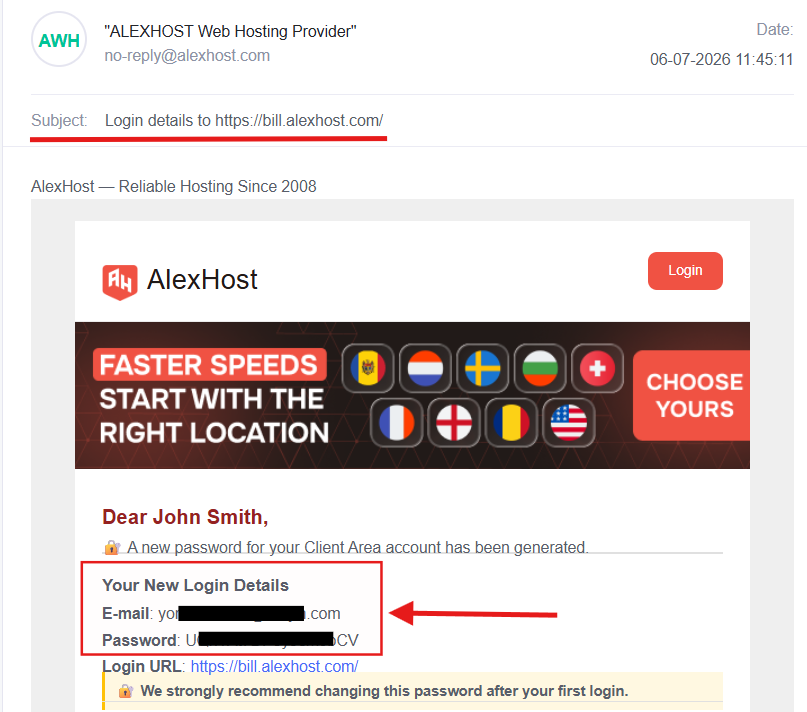
Pertama, kembali ke inbox Anda dan cari email berikutnya dari AlexHost dengan subjek Login details to https://bill.alexhost.com/. Pesan ini berisi kredensial login yang diperbarui, termasuk password baru.
Langkah 6: Kembali ke Halaman Login dan Masuk
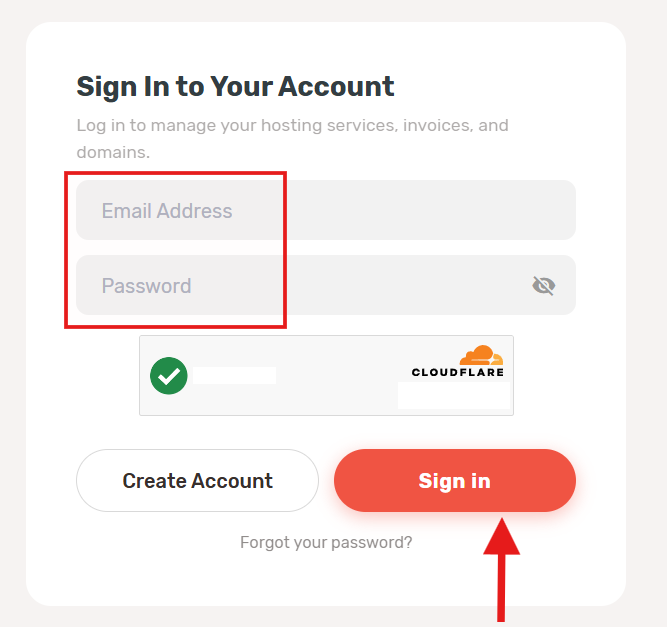
Kembali ke halaman login AlexHost, masukkan alamat email Anda dan kata sandi baru dari email, selesaikan pemeriksaan keamanan jika diminta, dan klik Masuk.
Catatan Akhir

Setelah Anda kembali ke akun Anda, sebaiknya ubah password yang dihasilkan dengan password pilihan Anda sendiri, dan simpan menggunakan software password manager. Email detail login juga merekomendasikan untuk mengubahnya setelah login pertama Anda.