Billet ouvert
  +373 79 600002
  Chat en direct Telegram
  F.A.Q
F.A.Q  Français
 English
  Русский
  Română
  Deutsch
  Türkçe
  Español
  Português
  Українська
  български
  Polski
  Indonesia
  中文 (中国)






































































































































 sur tous les services d'hébergement






Comment réinitialiser votre mot de passe de compte AlexHost

Si vous ne pouvez pas vous connecter à votre Espace Client AlexHost, vous pouvez réinitialiser votre mot de passe directement depuis la page de connexion en quelques étapes.
Avant de commencer
- Assurez-vous que vous pouvez accéder à la boîte aux lettres liée à votre compte AlexHost.
- Après avoir cliqué sur le lien de réinitialisation, le navigateur peut ouvrir automatiquement la page de connexion, mais vous devez d’abord vérifier votre email pour le mot de passe nouvellement généré.
Étape 1 : Ouvrir la page de récupération de mot de passe
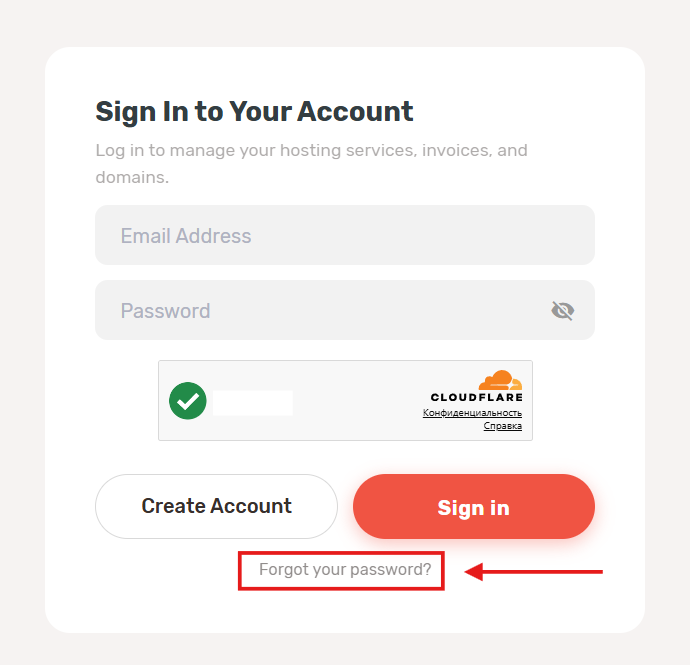
Sur la page de connexion AlexHost, cliquez sur « Mot de passe oublié ? ».
Étape 2 : Entrez l’adresse e-mail de votre compte
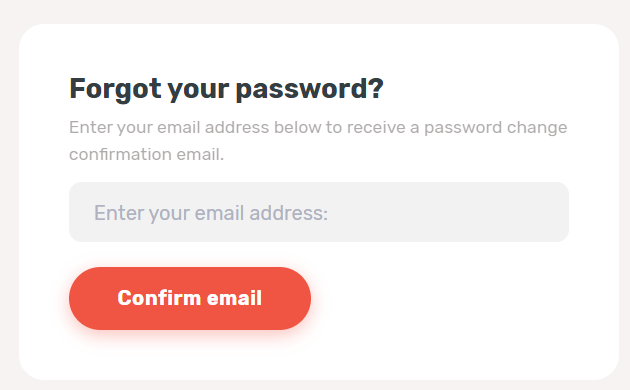
Tapez l’adresse e-mail utilisée pour votre compte AlexHost Client Area, puis cliquez sur Confirmer l’e-mail.
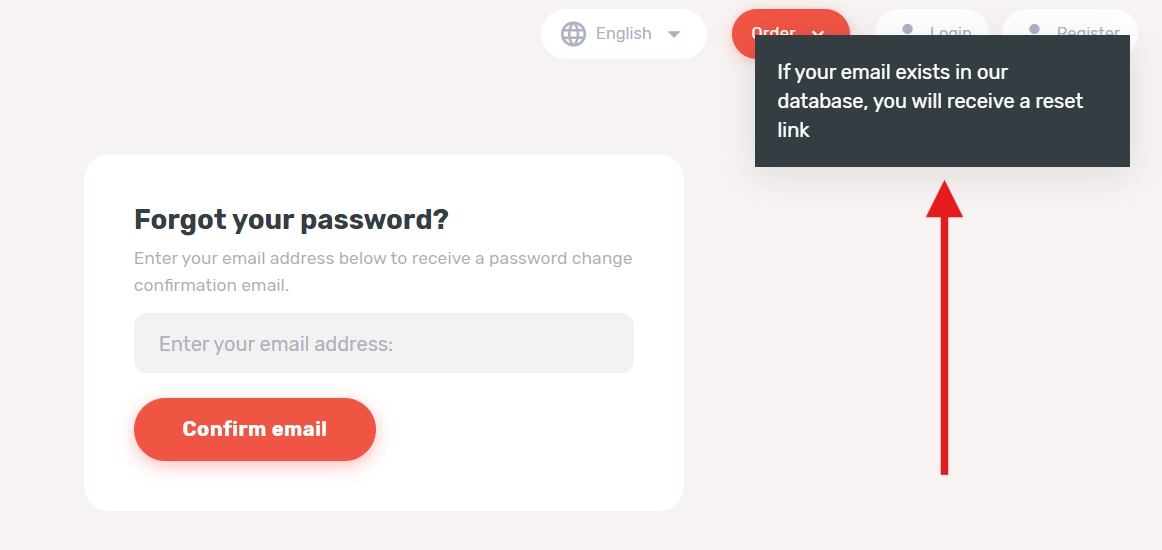
Étape 3 : Attendez le Message de Confirmation
Si l’adresse e-mail existe dans le système, AlexHost affiche un message confirmant qu’un lien de réinitialisation sera envoyé à votre boîte de réception.
Étape 4 : Ouvrir l’email de réinitialisation du mot de passe
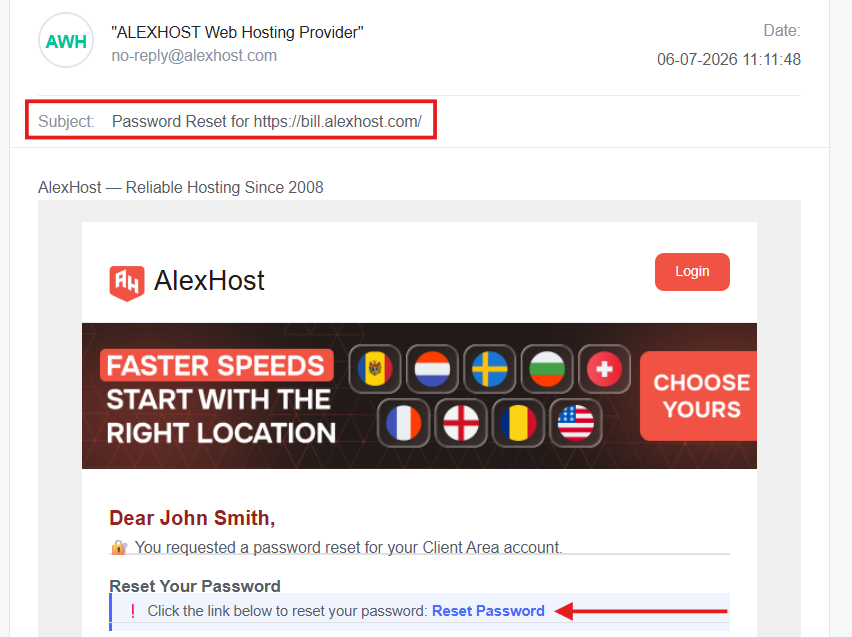
Allez à votre boîte de réception et recherchez un email de no-reply@alexhost.com avec le sujet Password Reset for https://bill.alexhost.com/. Ouvrez le message et cliquez sur Reset Password.
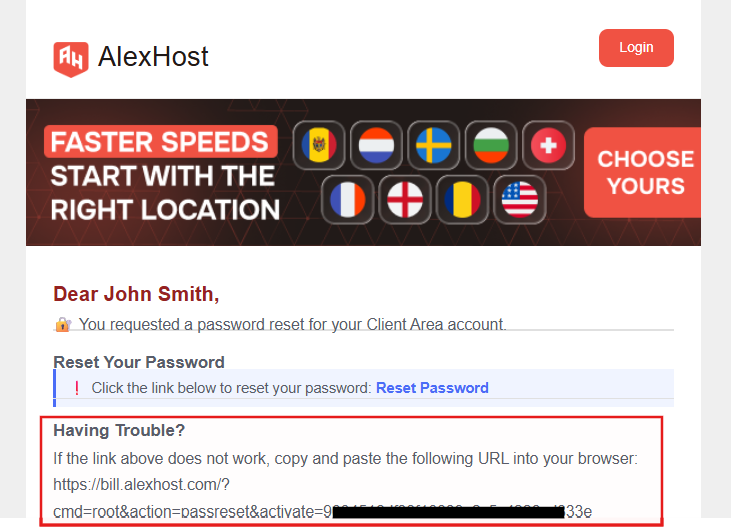
Si le bouton de réinitialisation ne fonctionne pas
Si cliquer sur Reset Password n’ouvre pas la page de réinitialisation, utilisez l’URL de secours incluse dans le même email. Copiez le lien complet affiché sous Having Trouble? et collez-le directement dans votre navigateur.
Étape 5 : Vérifiez le deuxième e-mail pour vos nouvelles identifiants
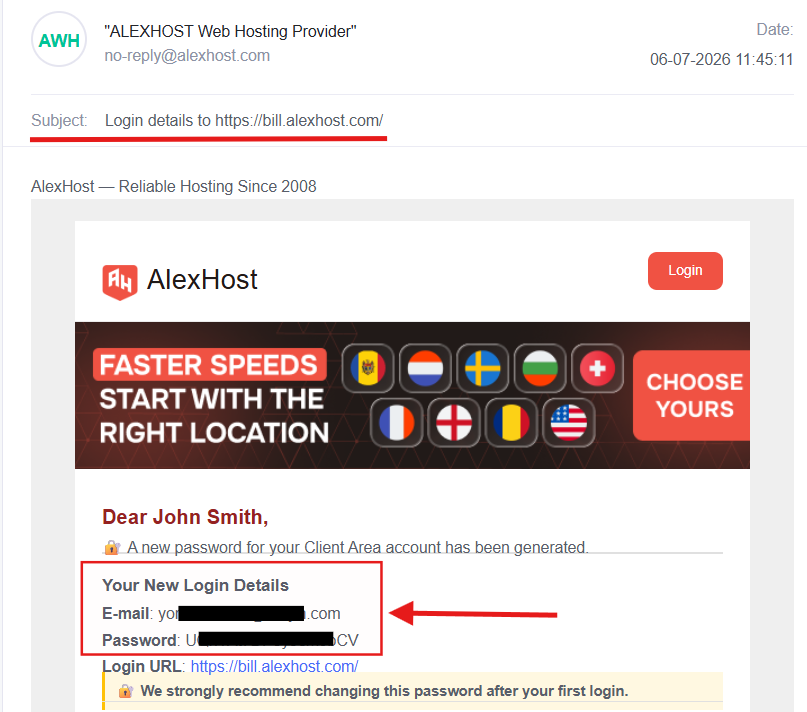
Après avoir cliqué sur Réinitialiser le mot de passe, votre navigateur peut vous rediriger vers la page de connexion immédiatement. N’essayez pas de vous connecter pour le moment.
D’abord, retournez à votre boîte de réception et recherchez le prochain e-mail d’AlexHost avec le sujet Login details to https://bill.alexhost.com/. Ce message contient vos identifiants de connexion mis à jour, y compris le nouveau mot de passe.
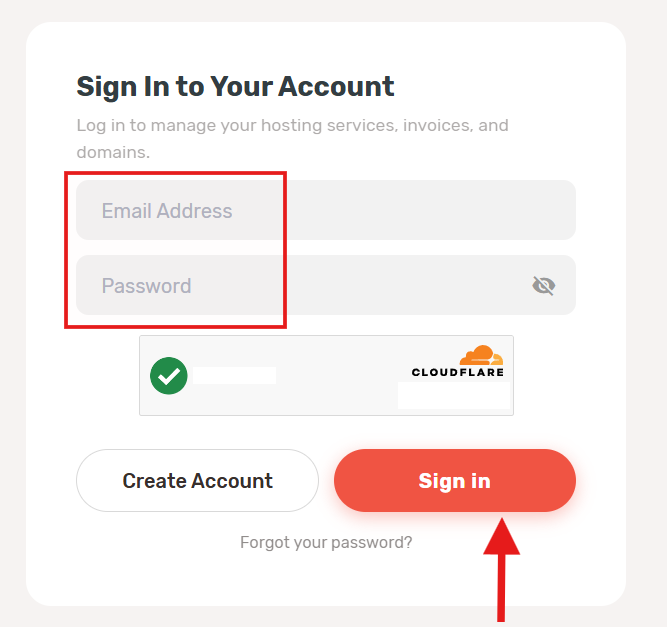
Étape 6 : Retourner à la page de connexion et se connecter
Retournez à la page de connexion AlexHost, entrez votre adresse e-mail et le nouveau mot de passe reçu par e-mail, complétez la vérification de sécurité si demandé, et cliquez sur Se connecter.
Note finale

Une fois de retour dans votre compte, il est recommandé de changer le mot de passe généré par un mot de passe personnel et de le stocker à l’aide d’un logiciel de gestion de mots de passe. L’e-mail contenant les identifiants de connexion recommande également de le changer après votre première connexion.