Ticket öffnen
  +373 79 600002
  Telegramm Live Chat
  Häufige Fragen
  Deutsch
 English
  Русский
  Română
  Français
  Türkçe
  Español
  Português
  Українська
  български
  Polski
  Indonesia
  中文 (中国)






































































































































 bei allen Hosting-Diensten






Wie Sie Ihr AlexHost-Kontokennwort zurücksetzen

Wenn Sie sich nicht in Ihrem AlexHost Client Area anmelden können, können Sie Ihr Passwort direkt von der Anmeldeseite aus in wenigen Schritten zurücksetzen.
Bevor Sie beginnen
- Stellen Sie sicher, dass Sie auf das Postfach zugreifen können, das mit Ihrem AlexHost-Konto verknüpft ist.
- Nachdem Sie auf den Zurücksetzen-Link geklickt haben, kann der Browser die Anmeldeseite automatisch öffnen, aber Sie müssen zunächst Ihre E-Mail auf das neu generierte Passwort überprüfen.
Schritt 1: Öffnen Sie die Seite zur Passwortwiederherstellung
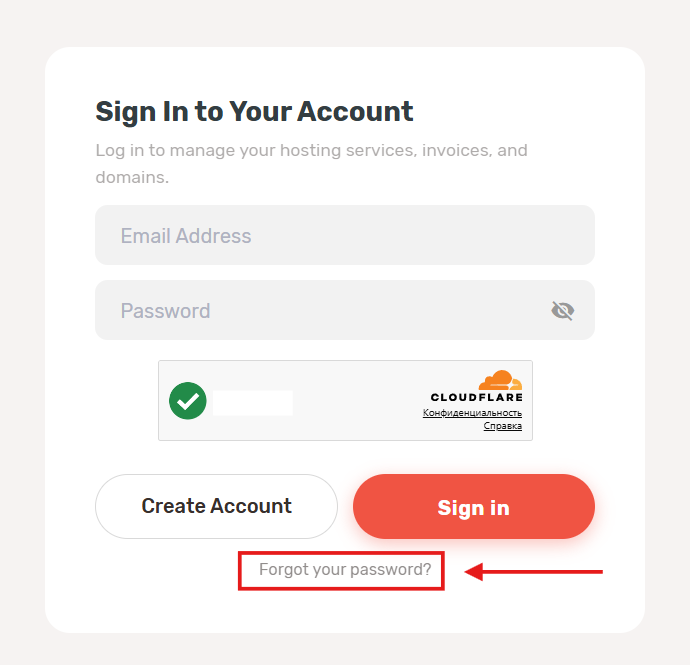
Klicken Sie auf der AlexHost-Anmeldeseite auf “Passwort vergessen?”.
Schritt 2: Geben Sie Ihre Konto-E-Mail-Adresse ein
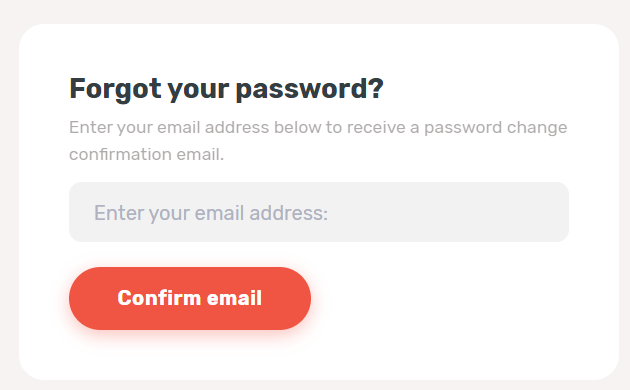
Geben Sie die E-Mail-Adresse ein, die für Ihr AlexHost Client Area-Konto verwendet wird, und klicken Sie auf E-Mail bestätigen.
Schritt 3: Warten Sie auf die Bestätigungsmeldung
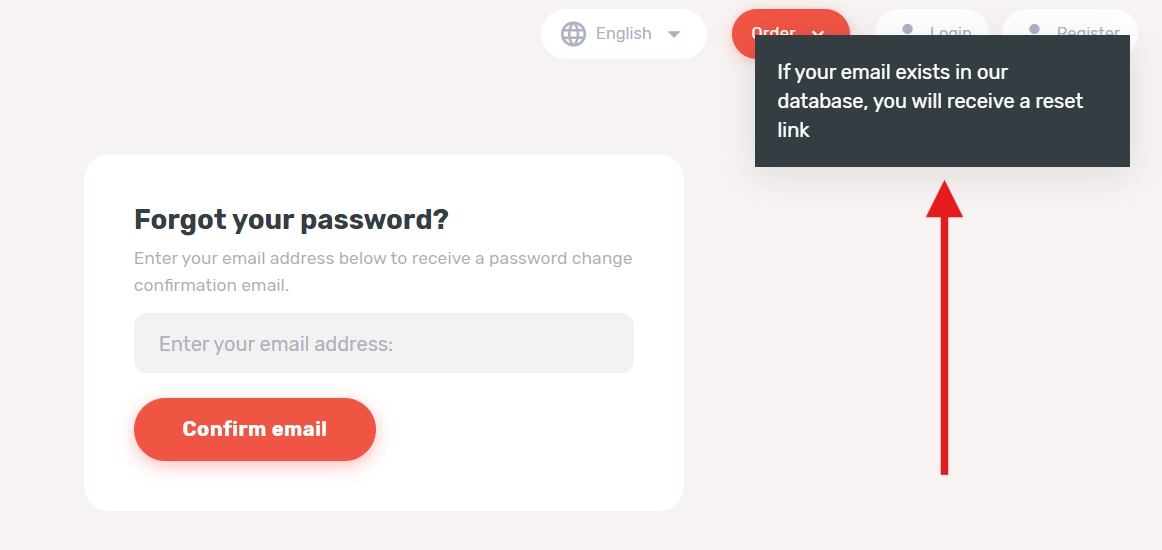
Wenn die E-Mail-Adresse im System vorhanden ist, zeigt AlexHost eine Meldung an, die bestätigt, dass ein Zurücksetzen-Link an Ihren Posteingang gesendet wird.
Schritt 4: Öffnen Sie die E-Mail zum Zurücksetzen des Passworts
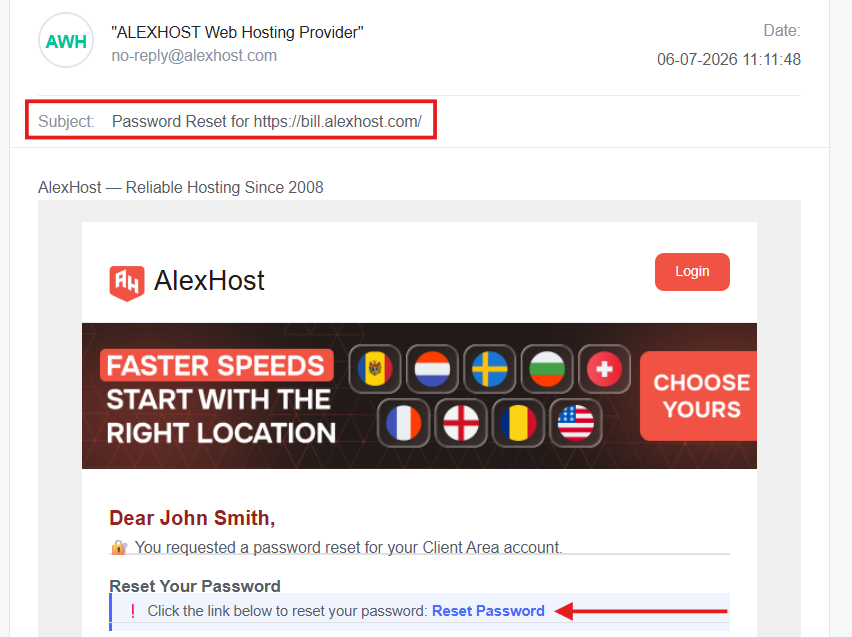
Gehen Sie zu Ihrem Posteingang und suchen Sie nach einer E-Mail von no-reply@alexhost.com mit dem Betreff Password Reset for https://bill.alexhost.com/. Öffnen Sie die Nachricht und klicken Sie auf Reset Password.
Wenn die Schaltfläche zum Zurücksetzen nicht funktioniert
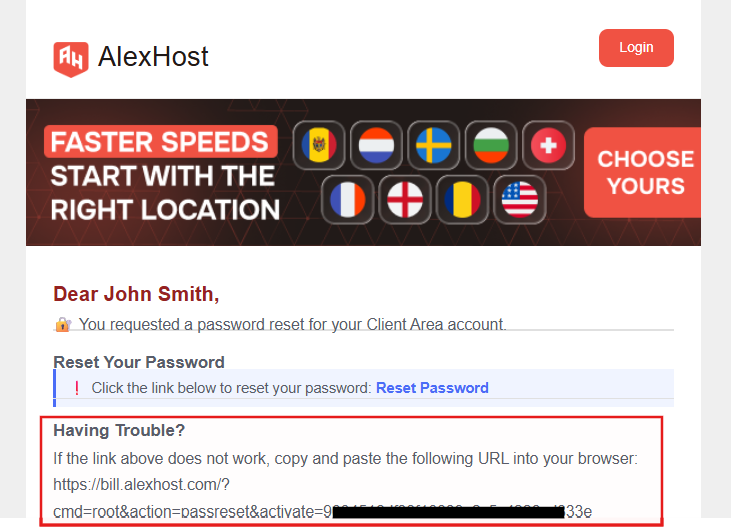
Wenn das Klicken auf Reset Password die Seite zum Zurücksetzen nicht öffnet, verwenden Sie die Fallback-URL, die in derselben E-Mail enthalten ist. Kopieren Sie den vollständigen Link unter Having Trouble? und fügen Sie ihn direkt in Ihren Browser ein.
Schritt 5: Überprüfen Sie die zweite E-Mail auf Ihre neuen Anmeldedaten
Nachdem Sie auf Passwort zurücksetzen geklickt haben, kann Ihr Browser Sie möglicherweise sofort zur Anmeldeseite zurückleiten. Versuchen Sie noch nicht, sich anzumelden.
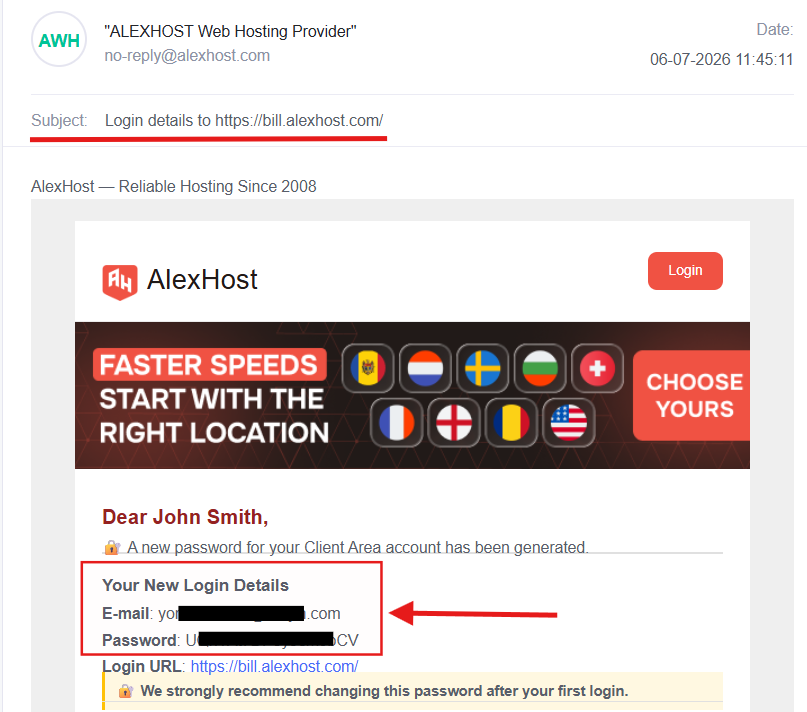
Gehen Sie zunächst zu Ihrem Posteingang zurück und suchen Sie nach der nächsten E-Mail von AlexHost mit dem Betreff Login details to https://bill.alexhost.com/. Diese Nachricht enthält Ihre aktualisierten Anmeldedaten, einschließlich des neuen Passworts.
Schritt 6: Zurück zur Anmeldeseite und Anmelden
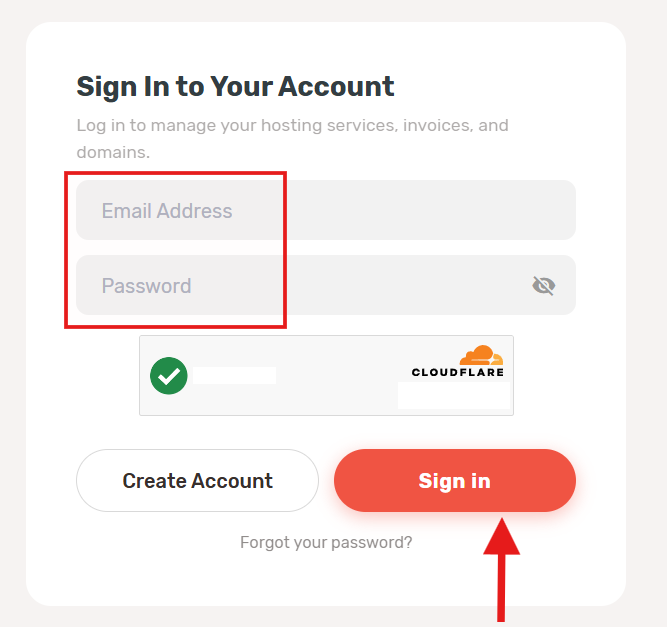
Gehen Sie zurück zur AlexHost-Anmeldeseite, geben Sie Ihre E-Mail-Adresse und das neue Passwort aus der E-Mail ein, führen Sie die Sicherheitsprüfung durch, falls aufgefordert, und klicken Sie auf Anmelden.
Abschließende Bemerkung

Sobald Sie wieder in Ihrem Konto sind, ist es eine gute Idee, das generierte Passwort durch ein eigenes Passwort zu ersetzen und es mit einer Passwort-Manager-Software zu speichern. Die E-Mail mit den Anmeldedaten empfiehlt auch, es nach Ihrem ersten Login zu ändern.