Отворен билет
  +373 79 600002
  Чат на живо в Telegram
  Често задавани въпроси
  български
 English
  Русский
  Română
  Deutsch
  Français
  Türkçe
  Español
  Português
  Українська
  Polski
  Indonesia
  中文 (中国)






































































































































 от всички хостинг услуги






Как да възстановите паролата на вашия AlexHost акаунт

Ако не можете да влезете в вашата Client Area на AlexHost, можете да нулирате вашата парола директно от страницата за вход в няколко стъпки.
Преди да начнете
- Уверете се, че имате достъп до пощенския сандък, свързан с вашия AlexHost акаунт.
- След като кликнете на връзката за нулиране, браузърът може автоматично да отвори страницата за вход, но първо трябва да проверите вашия имейл за новогенерираната парола.
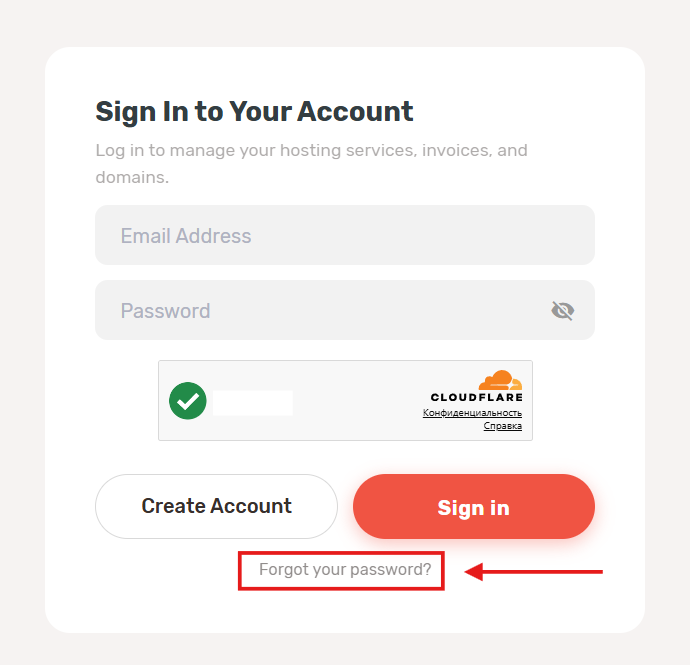
Стъпка 1: Отворете страницата за възстановяване на парола
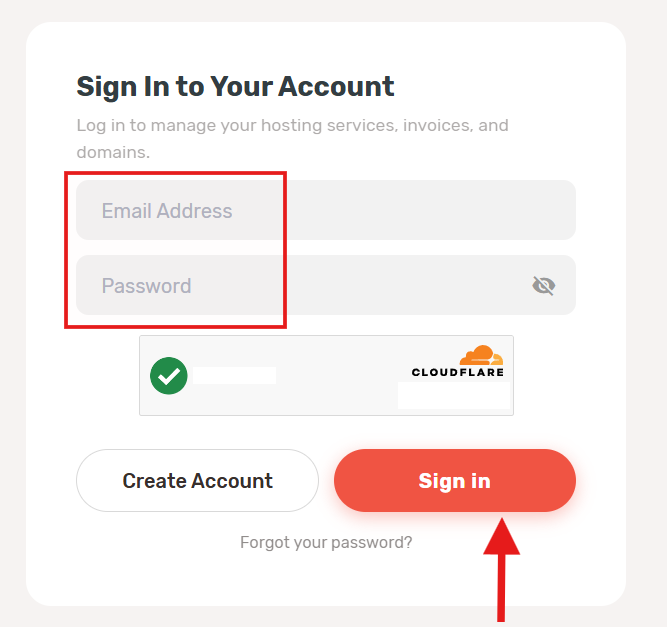
На страницата за вход на AlexHost щракнете върху “Забравили сте паролата си?”.
Стъпка 2: Въведете имейл адреса на вашия акаунт
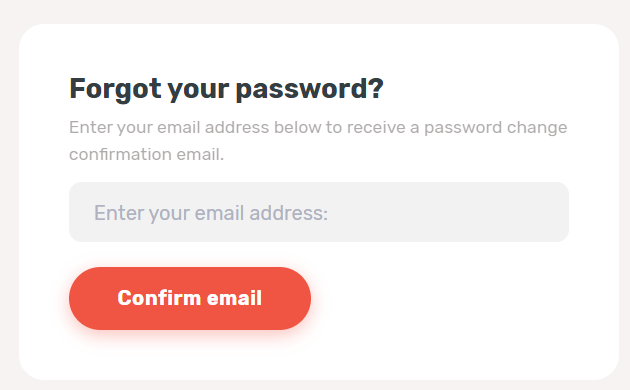
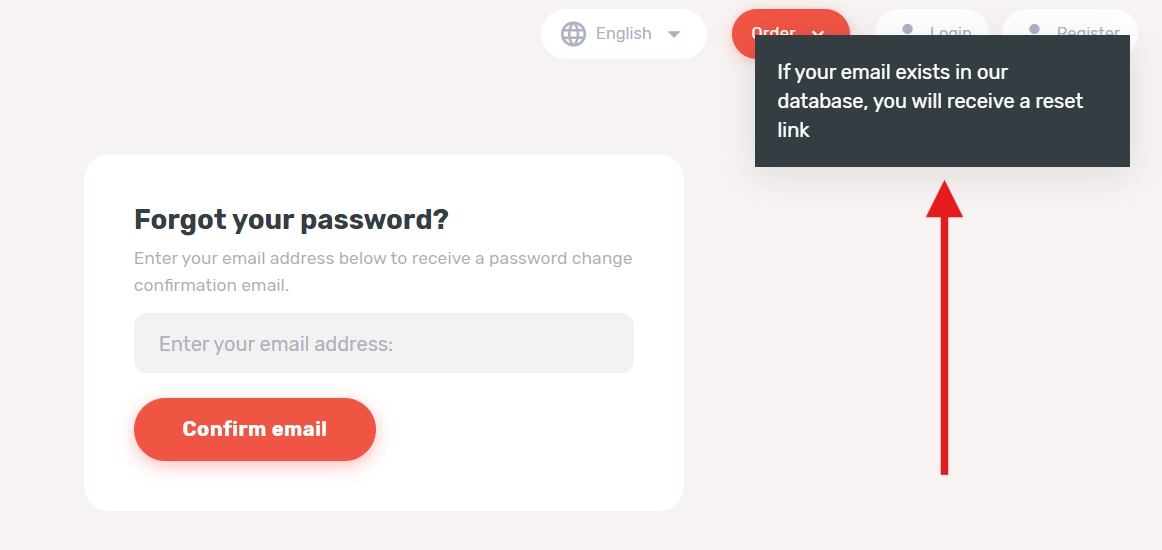
Въведете имейл адреса, използван за вашия AlexHost Client Area акаунт, и след това щракнете върху Потвърди имейл.
Стъпка 3: Очакване на потвърждението
Ако имейл адресът съществува в системата, AlexHost показва съобщение, потвърждаващо, че връзка за нулиране ще бъде изпратена до вашата пощенска кутия.
Стъпка 4: Отворете имейла за нулиране на парола
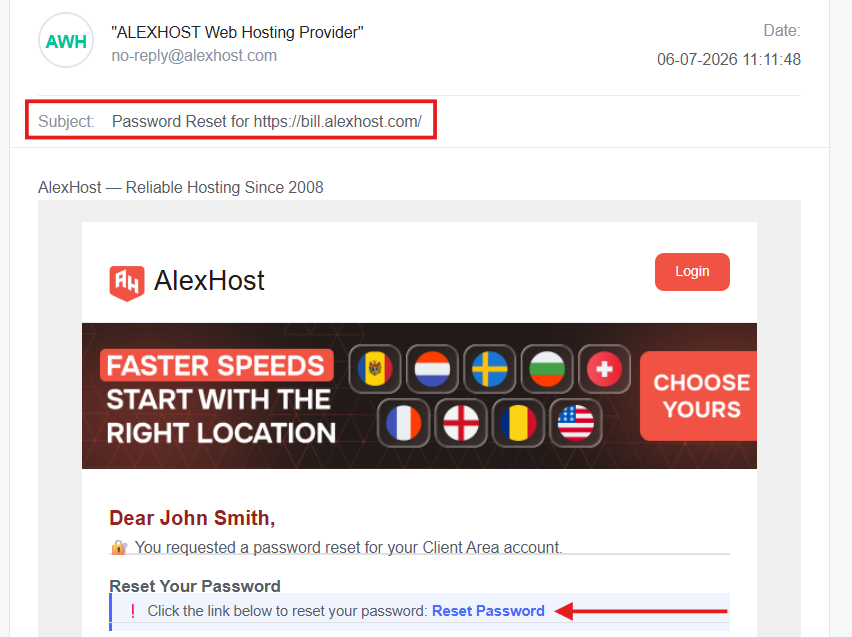
Отидете в папката си за входящи и потърсете имейл от no-reply@alexhost.com с предмет Password Reset for https://bill.alexhost.com/. Отворете съобщението и кликнете Reset Password.
Ако бутонът за нулиране не работи
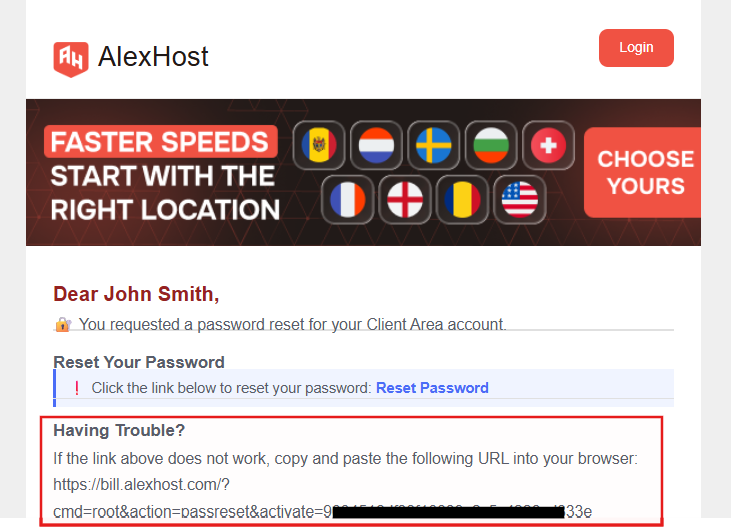
Ако кликването на Reset Password не отвори страницата за нулиране, използвайте резервния URL адрес, включен в същия имейл. Копирайте пълния линк, показан под Having Trouble? и го поставете директно в браузъра си.
Стъпка 5: Проверете второто писмо за вашите нови учетни данни
След като кликнете на Reset Password, браузърът ви може да ви пренасочи обратно към страницата за вход веднага. Не се опитвайте да влезете още.
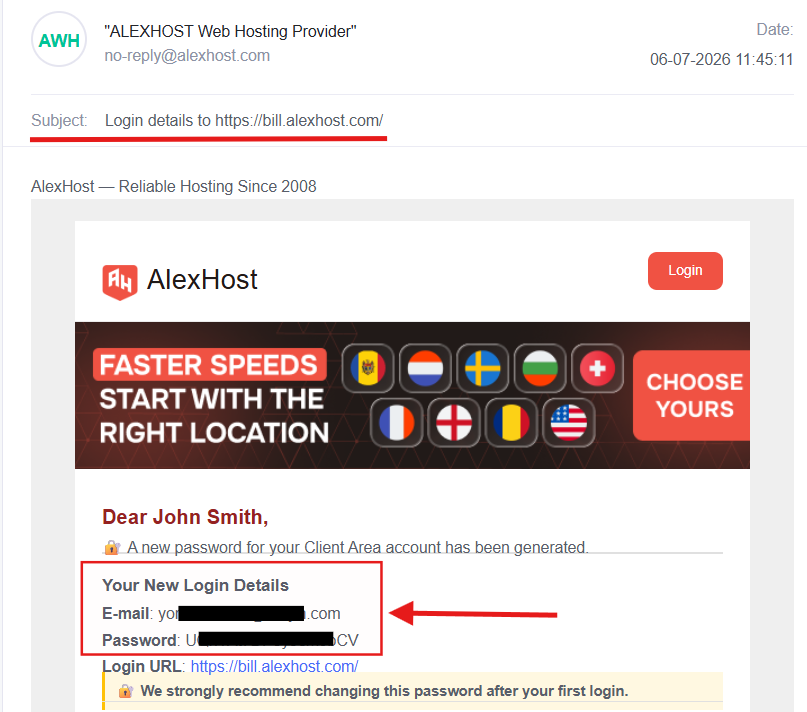
Първо, върнете се в пощенската си кутия и потърсете следващото писмо от AlexHost с тема Login details to https://bill.alexhost.com/. Това съобщение съдържа вашите актуализирани учетни данни, включително новата парола.
Стъпка 6: Върнете се на страницата за вход и влезте
Върнете се на страницата за вход на AlexHost, въведете вашия имейл адрес и новата парола от имейла, завършете проверката на сигурност, ако е необходимо, и щракнете върху Влезте.
Финално забележка

Когато се върнете в своя акаунт, е добра идея да промените генерираната парола с парола по ваш избор и да я съхраните с помощта на софтуер за управление на пароли. Имейлът с данните за вход също препоръчва да я промените след първото си влизане.